Přihlášení pomocí Dvoufázového ověření
Přihlášení pomocí Dvoufázového ověření
Zkopírovat odkaz na sekciNastavení aplikace  Google Authenticator
-
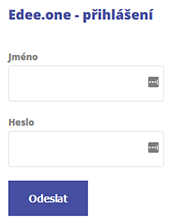
Nejprve načtěte v prohlížeči administrační rozhraní – viz náhled (za adresu domény vložíte „/edee“ – např.: fg.cz/edee).
-
Vložte své přihlašovací údaje (jméno a heslo). Pokud jsou vloženy správné přihlašovací údaje, zobrazí se obrazovka s podrobnými informacemi o dalším postupu – viz náhled níže.
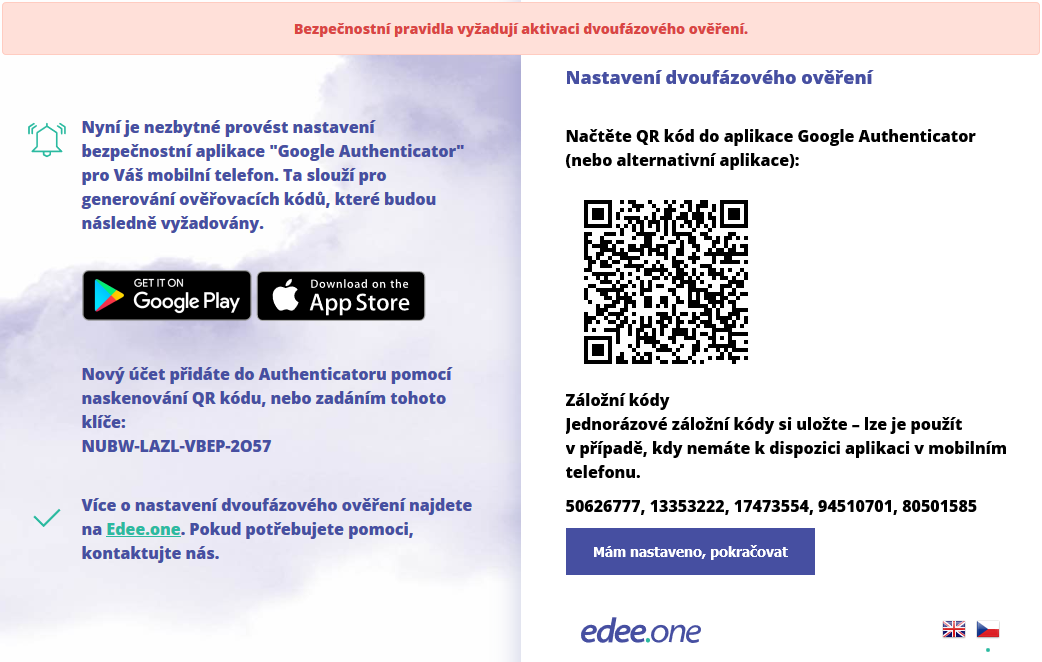
- Jednorázové záložní kódy si uložte na bezpečné místo – lze je použít v případě, kdy nemáte k dispozici aplikaci v mobilním telefonu. Tyto kódy nelze použít při prvním přihlášení.
-
Nyní spusťte ve svém mobilu bezpečnostní aplikaci
Google Authenticator. Je třeba vygenerovat ověřovací kód, který bude následně vyžadován.Pokud máte aplikaci čerstvě nainstalovanou
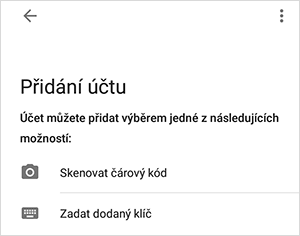
Zobrazí se okamžitě nabídka přidání nového účtu s možnostmi: Skenovat čárový kód: pro naskenování
  QR kódu.
 Zadat dodaný klíč: pro zadání klíče uvedeného na obrazovce.
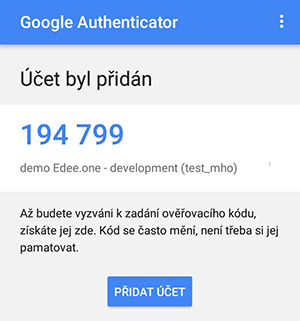
- Po naskenování QR kódu nebo zadání klíče z přihlašovací
obrazovky administračního rozhraní se zobrazí nově přidaný
účet – viz náhled.
 výběrem se zobrazí načtený účet v aplikaci – viz náhled.
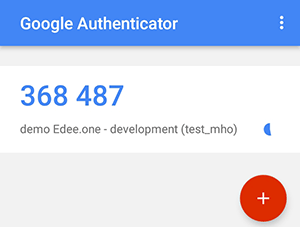
- Na pravé straně se zobrazuje
 zbývající čas platnosti kódu (30 sekund).
 - Velké číslo zobrazuje jednorázový kód, který se v třicetisekundovém intervalu mění. Jakmile tento čas vyprší, je vygenerován kód nový.
- Pod jednorázovým kódem je znázorněn účet, pro který je kód generován, a v závorce přihlašovací jméno.
- Jakmile budete mít účet přidán, v prohlížeči potvrďte
nastavení výběrem tlačítka:
 .
.
Pokud máte aplikaci již nainstalovanou s minimálně jedním účtem
Zobrazí se po spuštění tato obrazovka: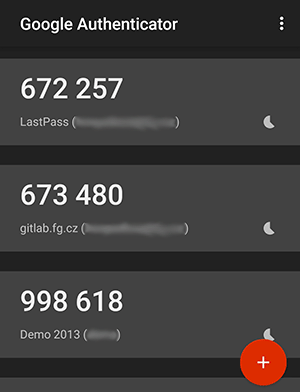
- Na pravé straně se zobrazuje
 zbývající čas platnosti kódu (30 sekund).
 - Velké číslo zobrazuje jednorázový kód, který se v třicetisekundovém intervalu mění. Jakmile tento čas vyprší, je vygenerován kód nový.
- Pod jednorázovým kódem je znázorněn účet, pro který je kód generován, a v závorce přihlašovací jméno (v náhledu je rozmazáno).
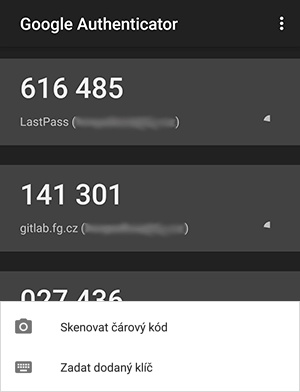
- Nový účet do aplikace Google
Authenticator přidáte kliknutím na tlačítko
 , které
nabízí tyto možnosti přidání účtu – viz náhled.
, které
nabízí tyto možnosti přidání účtu – viz náhled.
- Skenovat čárový kód: pro naskenování QR kódu.
- Zadat dodaný klíč: pro zadání klíče uvedeného na obrazovce.
Jakmile budete mít účet přidán, v prohlížeči potvrďte nastavení výběrem tlačítka:
. -
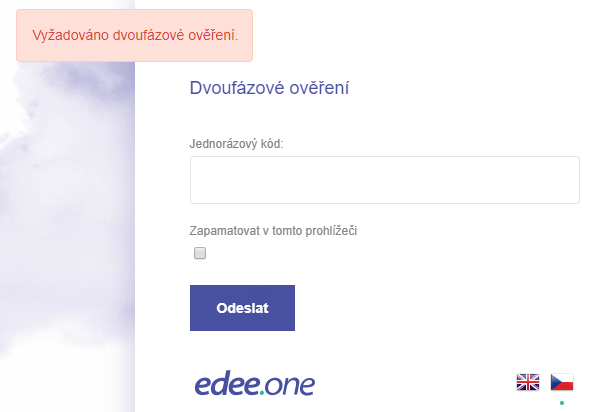
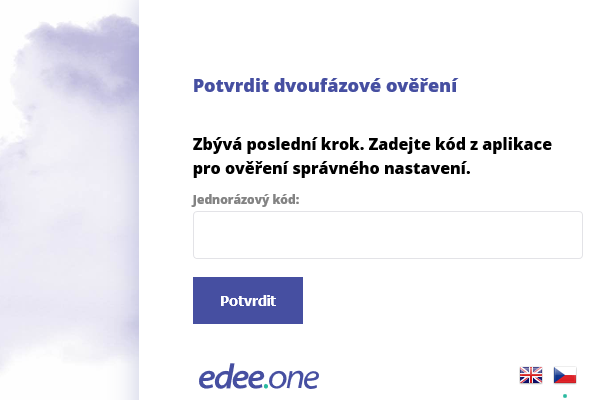
Nyní se zobrazí obrazovka, do které vepíšete jednorázový kód, který je vygenerován ve vašem mobilu, v aplikaci
Google
Authenticatoru.- V případě, že nebudete v dosahu aplikace, můžete použít záložní jednorázové kódy získané při povolení dvoufázového ověření.
- Po zadání jednorázového kódu nebudete 30 dní vyzvání k jeho
zadání.
-
Po uplynutí 30 dní nebo pokud se přihlásíte z jiného prohlížeče či počítače budete vyzvání k novému zadání jednorázového kódu – viz náhled.