Produkty
Produkty
Tato kapitola se zabývá detailem produktu a všech jeho subkomponent.
Zkopírovat odkaz na sekciViditelnost produktu
Produkt je zobrazen v seznamech produktů, je vyhledatelný přes fulltextové vyhledávání, zobrazí se v mapě stránek a v sitemap.xml a je součástí XML feedů produktů, pokud je označen jako viditelný v AR (konkrétně stav „zobrazovat na webu“). Pokud uživatel zná URL produktu, je i v případě, že je stav nastaven na hodnotu „nezobrazovat na webu“, nadále schopen zobrazit si jeho detail. Lze konfiguračně nastavit, že v případě sledování skladové dostupnosti u produktu má na viditelnost produktu kromě stavu „nezobrazovat na webu“ vliv i disponibilní množství produktu (na dostupných skladech pro daný katalog). V takovém případě musí být pro viditelnost produktu musí být splněny obě podmínky. Ve výchozím nastavení se na webu zobrazují i produkty se skladovým množstvím 0 – tyto produkty ale není možné zakoupit.
Poznámka: Nastavení „nezobrazovat na webu“ mj. i dopad na indexování stránky s detailem produktu na vyhledávací stroje. V hlavičce je uvedena informace, že stránka s detailem produktu „nezobrazovat na webu“ by neměla být indexována a tudíž by se neměla dát najít na Google, Seznam.cz a dalších vyhledávacích portálech (pokud meta tag robots indexovací roboti berou v potaz). Pokud produkt nikdy nenabyl stavu „zobrazovat na webu“, neměly by mít vyhledávací stroje možnost URL produktu najít a meta tag je v tomto případě pouze pojistka.
Stránka této entity obsahuje následující komponenty:
- drobečková navigace
- název produktu (obsahuje titulek produktu a pokud ten není vyplněn, tak jeho název)
- krátký popis produktu
- akční balíčky
- výběr varianty produktu
- cena produktu
- informace o skladové dostupnosti produktu
- tlačítko pro přidání produktu do košíku
- akční tlačítka
- vlastnosti produktu – kód produktu, EAN, katalogové číslo, výrobce (zobrazuje se pouze tehdy, pokud je daná značka viditelná na webu)
- počet uživatelů právě si prohlížejících daný produkt
- štítky produktu z kategorie štítků určených pro zobrazení v detailu produktů
- fotogalerie a 3D model
- kotvy na vybrané komponenty z detailu produktu – v základní konfiguraci se jedná o popis produktu, parametry produktu, hodnocení produktu a soubory ke stažení
- popis produktu – obsah je v AR vytvářen pomocí wysiwyg editoru, tzn. může obsahovat formátovací prvky, seznamy, obrázky, videa a další
- parametry produktu
- soubory ke stažení
- hodnocení produktu
- vazby na jiné produkty
Zkopírovat odkaz na sekciUkončení prodeje produktu
Po ukončení prodeje produktu je vhodné produkt nemazat, ale pouze speciální akcí ukončit jeho prodej na e-shopu. Produkt se následně v administračním rozhraní přesune do speciální složky “Ukončený prodej” a zároveň se změní přístup k tomuto produktu z pohledu zákazníka e-shopu:
- produkt se přestane zobrazovat ve výpisech produktů (v detailu kategorie, skupiny, značky)
- produkt nebude možné nadále vyhledat pomocí fulltextového vyhledávání
- produkt se odstraní z feedů pro srovnávače produktů
- produkt se odstraní ze sitemap.xml, kterou používají pro indexaci vyhledávače
- pokud má nějaký uživatel produkt v košíku, bude z něj automaticky při dalším zobrazení košíku odstraněn, produkt již nebude možné do košíku znovu vložit
- uživatel, který zná správnou URL na produkt (např. historicky zaindexované stránky ve vyhledávači), si stále detail produktu zobrazí - na stránce je uvedeno, že prodej produktu je ukončen, ale stále je zobrazený výpis parametrů, technických listů a dalších příloh
- odkazy na produkt ze starých objednávek, nákupních seznamů, sdílených košíků, porovnání produktů nebo oblíbených produktů zůstávají i nadále funkční
Ukončené produkty jsou zároveň v databázi uloženy tak, že nezpomalují výkon systému - tj. výpisy a vyhledávání aktivních produktů. Systému tedy nevadí ani desítky tisíc produktů vyřazených z prodeje.
Ukončit prodej produktu lze samostatně i na úrovni jedné varianty produktu (tj. je možné vyřadit z prodeje pouze konkrétní variantu např. tričko pánské, modré). Samostatně lze také ukončit prodej aliasu produktu. Pokud je ukončen prodej master produktu, je automaticky ukončen prodej všech jeho variant. Pokud je ukončen prodej origin produktu, je automaticky ukončen i prodej všech jeho aliasů.
Ukončené produkty lze kdykoliv zase vrátit do prodeje zpět.
Zkopírovat odkaz na sekciAkční balíčky
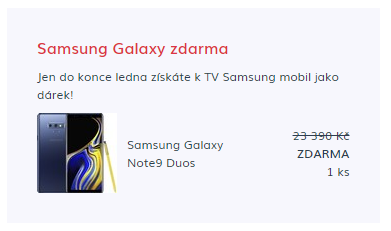
V detailu produktu je možné zobrazit akční balíčky, jejichž je tento produkt součástí. V případě, že se v rámci konkrétního balíčku vyskytuje i jiný produkt, než na kterém se uživatel právě nachází, zobrazí se zde i tento produkt.
Zobrazení v detailu produktu se určuje nastavením “Viditelnost v detailu produktu” v AR balíčku.
Příklad akčního balíčku:

Zkopírovat odkaz na sekciVýběr varianty produktu
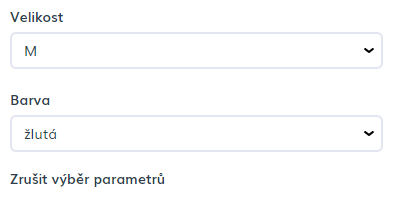
Pokud se jedná o produkt s variantami, tak je po přechodu do detailu produktu zobrazen tzv. „MASTER“ produkt (více v kapitole Varianty produktu). Po zvolení hodnoty parametru produktu určeném pro sestavení varianty produktu dojde k omezení doposud nevybraných parametrů pouze na hodnoty, jejichž výběr může ještě znamenat určení existující nebo dostupné varianty produktu. Pokud je vybraná konkrétní hodnota alespoň jednoho z parametrů, zobrazí se ve spodní části výběru variant tlačítko „Zrušit výběr“, která uvede všechny parametry do výchozího stavu (není zvolena hodnota). Po výběru hodnot všech parametrů nutných k určení konkrétní varianty produktu dojde k přesměrování na konkrétní variantu produktu. Konfiguračně je možné též nastavit, aby se pro výběr varianty místo roletkového menu používala tlačítka. Chování je možné konfigurovat buď per parametr nebo globálně.
V případě, kdy na úrovni jednotlivých hodnot variantních parametrů máme k dispozici také příslušnou variantu hlavní motivové fotografie, jsme schopni tuto variantu zobrazit v rámci fotogalerie již po kliknutí na hodnotu příslušného variantního parametru.
Varianty produktu:
V případě, že existuje pouze jediná dostupná varianta pro daný „MASTER“ produkt, je uživatel již při přístupu na „MASTER“ produkt přesměrován rovnou na tuto variantu – jejich pořadí již nelze dodatečně měnit.
V AR je také možné definovat výchozí variantu. Uživatel je pak při vstupu na „MASTER“ produkt automaticky přesměrován na tuto výchozí variantu.
Pořadí polí parametrů odpovídá pořadí parametrů, které bylo použito v AR při vygenerování variant produktu. Pořadí položek v rozbalovacích polích odpovídá pořadí položek daného typu parametru v AR a je možné kdykoliv změnit.
Na nejnižší úrovni volby variant (tzn. od okamžiku, kdy uživatel vybere N-1 variantních parametrů, kde N je celkový počet variantních parametrů) je možné zobrazit příznak skladové dostupnosti jednotlivých variant – např. zvýraznit varianty, které jsou aktuálně skladem.
Zkopírovat odkaz na sekciAkční tlačítka
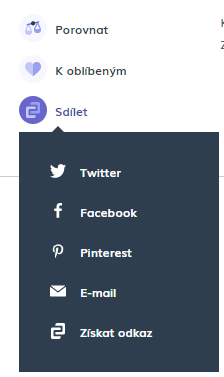
Příklad zobrazení akčních tlačítek lze vidět na obrázku níže. Lišta akčních tlačítek, obsahuje tlačítka pro přidání produktu na Wishlist, přidání produktu do Porovnání produktů a sdílení produktů na:
- Twiter
- odeslání produktu na e-mail
- Získání odkazu (tj. zkopírování URL aktuální stránky do schránky)
Akční tlačítka pro porovnávání produktu:
Zkopírovat odkaz na sekciOdeslání produktu na e-mail
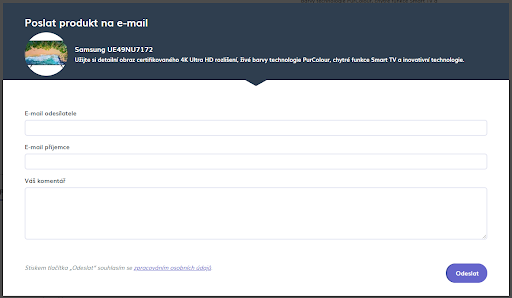
Je možné odeslat doporučení na produkt e-mailem, dle obrázku níže. Vyplněním e-mailu odesílatele (povinné pole), e-mailu příjemce (povinné pole) a vzkazu pro příjemce (volitelné pole) dojde k doručení odkazu na produkt na zadaný e-mail. Formulář pro odeslání produktu na e-mail se zobrazuje v pop-up okně nad detailem produktu. Formulář je chráněn proti zneužití roboty pomocí podmíněného zobrazení GoogleRecaptcha widgetu, ve kterém uživatel musí zaškrtnout, že není robot. Tento widget se nicméně zobrazí pouze při podezření na zneužití formuláře (po překročení určitého počtu requestů za určitou časovou dobu).
Poslat e-mailem:
Zkopírovat odkaz na sekciUživatelé prohlížející si produkt
Komponenta zobrazující počet lidí, kteří daný produkt navštívili. Základní chování je zobrazení návštěvníků, kteří si za předvolený časový úsek (standardně posledních 5 minut) zobrazili daný produkt. Standardně se zobrazují reálné počty uživatelů, kteří si produkt prohlédli.
Volitelnou nadstavbou komponenty je možnost virtuálního výpočtu. Algoritmus je obohacen o náhodnou složku, která mění malou část výsledku pro vizuální důvěryhodnost zobrazovaného čísla. Obě tayto chování vycházejí z reálných dat. Virtuální číslo respektuje relativní návštěvnost aktuálního produktu k nejnavštěvovanějšímu produktu e-shopu, relativní návštěvnosti pro danou denní hodinu a také den v týdnu. Algoritmus výpočtu virtuálního počtu aktuálně sledujících uživatelů si lze vyzkoušet v tomto spreadsheetu. Obrázek níže zobrazuje příklad zobrazení takové komponenty.
Tento produkt si právě prohlíží:

Zkopírovat odkaz na sekciFotogalerie a 3D model
Fotogalerie v detailu produktu je složena z hlavního motivového obrázku, fotek nahraných do fotogalerie produktu a 3D modelu. Mezi jednotlivými fotografiemi je možné listovat přímo na stránce detailu produktu pomocí šipek. Kliknutím na některý z náhledů pod aktuálním snímkem nebo na aktuálně zobrazený snímek dojde k otevření galerie v pop-up okně, kde je k dispozici plná velikost obrázku (v závislosti na aktuálním maximálním dostupném rozlišení prohlížeče). Aktuálně zobrazenou fotku lze také prohlížet zvětšenou pomocí nástroje zvětšovací lupa – pokud jsou rozměry aktuálně zobrazeného obrázku menší než maximální rozměry příslušného obrázku. Fotografie ve fotogalerii je možné přepínat také pomocí tlačítek nebo skrolovacím tlačítkem myši. Příklad fotogalerie je zobrazen na obrázku níže.
Fotogalerie a 3D model:
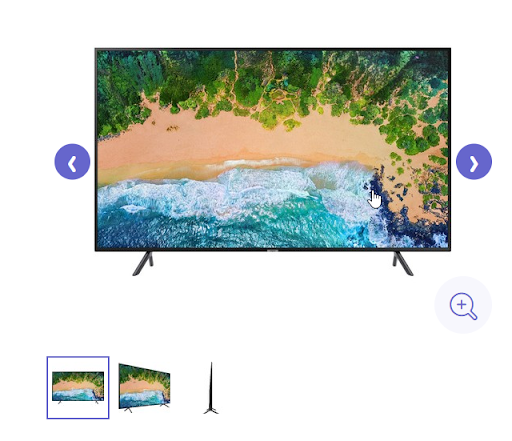
Pokud administrátor e-shopu nahraje v AR příslušné snímky do fotogalerie určené pro obrázky potřebné k vytvoření 3D modelu, dojde k automatickému vytvoření 3D modelu produktu, který je dostupný ve fotogalerii v detailu produktu.
V administraci lze nahrávat fotografie ve formátech JPG a PNG (včetně 3D modelu). Ideální minimální velikost delší strany nahrávané fotografie je 900 px. Použitelná velikost delší strany fotografie je v rozmezí 700–900 px, při menších rozlišeních již pozbývá význam funkcionalita zvětšovací lupy, resp. zobrazování galerie v plné velikosti. Vygenerované varianty obrázků mají čtvercové rozlišení při zachování výchozího poměru obrázku, zbývající prostor je vyplněn bílou barvou.
Doporučení fotografií pro 3D model jsou následující:
- fotky pro musí být rozměrově a obsahově shodné
- min. doporučený počet fotografií pro 3D model je 36 fotografií (tj. změna úhlu fotografie o 10 stupňů)
- optimální počet je 72 fotografií (tj. změna úhlu fotografie o 5 stupňů)
- ideální minimální velikost delší strany nahrávané fotografie je 900 px, použitelná velikost delší strany fotografie je v rozmezí 700 – 900 px
- vygenerované varianty obrázků mají čtvercové rozlišení při zachování výchozího poměru obrázku, zbývající prostor je vyplněn bílou barvou
Zkopírovat odkaz na sekciSoubory ke stažení
K produktu je možné přiložit libovolné množství souborů, obrázek níže (např. návody nebo technickou dokumentaci). Tyto soubory pak jde zobrazit nebo stáhnout z detailu produktu. V administraci lze standardně nahrát soubory ve formátech jpg, png, gif, pdf, ppt, pps, pptx, xls, xlsx, doc, docx, mp3, wav, mp4, zip, csv a v maximální velikosti 100 MB. Formáty doc/docx, xls/xlsx, pdf, ppt, zip se na frontendu zobrazí se specifickou ikonou, všechny ostatní formáty s implicitní jednotnou ikonou.
Soubory ke stažení:

Zkopírovat odkaz na sekciHodnocení produktu
V seznamu produktů a v horní části detailu produktů se nachází souhrnné hodnocení produktu formou 5 vybarvujících se hvězdiček, dle obrázku níže. V detailu produktu je navíc tato souhrnná recenze obohacena o kotvu (odkaz) na detailní hodnocení produktu v detailu produktu, jako je tomu na obrázku. Hodnotit mohou pouze přihlášení uživatelé v rámci přidání uživatelské recenze.
Hodnocení se vztahuje pouze k aktuálnímu obchodu (tj. nesdílí se mezi různými obchody, přestože administrace je shodná).
Hodnocení produktu:

Uživatelská hodnocení produktu:
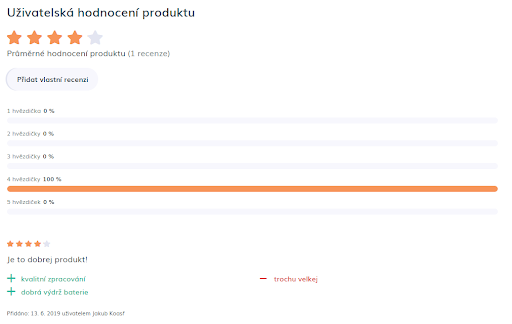
Detailní hodnocení produktu se dále skládá z následujících subkomponent:
- celkové hodnocení
- tlačítko pro přidání recenze
- rozpad hodnocení dle bodového hodnocení – zobrazuje, kolik procent uživatelů z celkového množství hodnotitelů dalo hlas jednotlivým hodnotám hodnotící škály
- uživatelské recenze viz níže
Zkopírovat odkaz na sekciPřidání uživatelské recenze
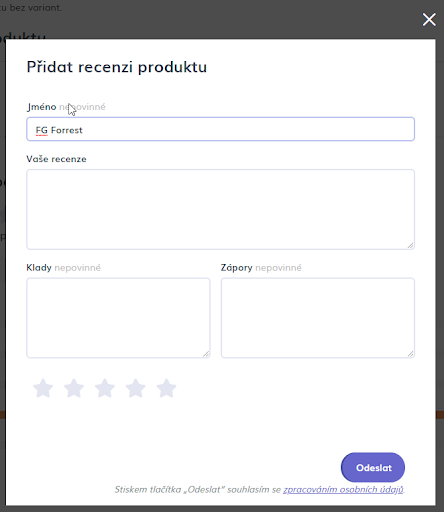
Přihlášení uživatelé mohou přidávat recenze produktu. Každý uživatel může přidat maximálně jednu recenzi k jednomu produktu. Informace o tom, zda uživatel již recenzi ke konkrétnímu produktu přidal, je držena přímo v účtu uživatele – toto lze konfiguračně měnit. Recenze se na webu zobrazuje až po jejím schválení administrátorem v AR. Příklad formuláře pro přidávání recenzí je zachycen na obrázku níže.
Každá recenze obsahuje tyto údaje:
- Jméno uživatele (nepovinný údaj) – je automaticky předvyplněno z profilu uživatele, ale je možné pole smazat a recenzi vložit jako anonymní
- Recenze (povinné) – text recenze
- Klady (nepovinné) – klady výrobku, každý nový řádek (odentrování) je považován za jednu položku
- Zápory (nepovinné) – zápory výrobku, každý nový řádek (odentrování) je považován za jednu položku
- Hodnocení produktu (povinné) – počet hvězd 1–5, zadává se kliknutím na konkrétní hvězdu
Ke každé recenzi může administrátor v AR přidat právě jednu reakci za provozovatele e-shopu, která se pak zobrazí v detailu produktu pod konkrétní recenzí uživatele.
Formulář pro přidání recenze produktu:
Zkopírovat odkaz na sekciHlídání dostupnosti nebo ceny
Na detailu produktu si může každý uživatel objednat notifikaci na dostupnost produktu nebo pokud dojde ke zlevnění produktu pod jím stanovenou částku. Pokud je produkt aktuálně skladem (nebo vždy dostupný), nabízí se pouze možnost upozornit na pokles ceny pod stanovenou hranici, pokud produkt není skladem, přibude i volba pro hlídání dostupnosti. Odesláním formuláře dává uživatel oprávnění ke zpracování e-mailu jako osobního údaje pokrytého směrnicí GDPR.
Aplikace následně odesílá v pravidelných intervalech notifikace uživatelům, jakmile dojde k naskladnění produktu (nebo přepnutí do skladové dostupnosti na “vždy dostupný”), nebo poklesu ceny produktu pod stanovenou hranici. V rámci hlídání ceny jsou odpovídajícím způsobem respektovány ceníky, které jsou pro daného uživatele k dispozici (nemůže se tedy stát, že by byl koncový uživatel notifikován ve chvíli, kdy by se k produktu zavedla velkoobchodní cena, která by splňovala jeho limit). Stejně tak jsou respektovány i ceny, které začínají platit teprve v budoucnosti – opět dojde k notifikaci teprve ve chvíli, kdy cena skutečně začne platit.
Notifikace se nerozesílají okamžitě po splnění dané podmínky, ale prověřují se dávkově v pravidelných intervalech na pozadí tak, aby nebyl ohrožen stabilní výkon systému. Jakmile je hlídací pravidlo uplatněno, již není nadále vyhodnocováno (uživatel je upozorněn pouze jednou). Zároveň hlídací pravidla po určité době (výchozí nastavení je 6 měsíců od založení) expirují. Hlídací pravidla zůstávají v databázi po omezenou dobu (výchozí nastavení je 4 roky od založení) a pak jsou trvale odstraněny. Po tuto dobu je možné data využívat ke statistickým operacím, či vyhodnocování. U každého pravidla je informace, zda byl uživatel ve výsledku notifikován, či nikoliv.
Zkopírovat odkaz na sekciVazby na jiné produkty
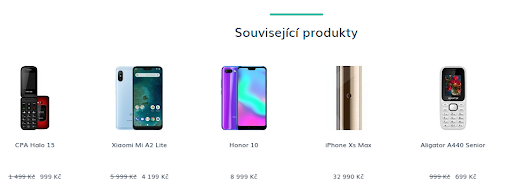
Ve výchozí konfiguraci je možné k produktu přidávat související produkty a to buď formou vytváření vazby na konkrétní produkty, anebo i skupiny produktů. Vazba na skupinu produktů je definována na úrovni kategorie, veškeré produkty v dané kategorii pak mají tuto vazbu na všechny produkty v dané skupině produktů přiřazené na kategorii, do které spadají. Při výpisu jsou prioritně zobrazovány produkty zařazené přímo k produktu a až následně doplněny o produkty ze skupin produktů nadefinovaných v kategoriích, ve kterých je produkt zařazen nebo nadřazených kategoriích těchto kategorií. Výpis navázaných produktů je po prioritizovaném výběru a oříznutí na požadovaný počet záznamů promíchaný náhodně, aby uživatel dostal vždy jinak seřazenou sadu produktů. Konfigurační úpravou je možné upravit nebo přidat další skupiny produktů (Alternativní produkty, Doplňky atd.) a komponentu s jejich výpisem umístit v rámci detailu produktu. Příklad zobrazení skupiny produktů lze vidět na obrázku níže.
Souvisejicí produkty:
Zkopírovat odkaz na sekciStrukturovaná data (microdata)
Strukturovaná data produktu jsou implementována pomocí JSON-LD v následujícím rozsahu:
- název produktu
- popis produktu
- kód produktu
- obrázek produktu ve třech poměrech stran (1:1, 4:3, 16:9)
- značka
- cena
- měna
- skladová dostupnost
- souhrnné hodnocení produktu (pokud je zapnutá příslušná funkce)
Zkopírovat odkaz na sekciParametry produktu
Zobrazení parametrů produktu určených pro zobrazení v detailu produktu s možností tyto parametry rozdělit do logických skupin pomocí Skupin parametrů. Příklad parametrů definuje obrázek níže.
Parametry produktu:
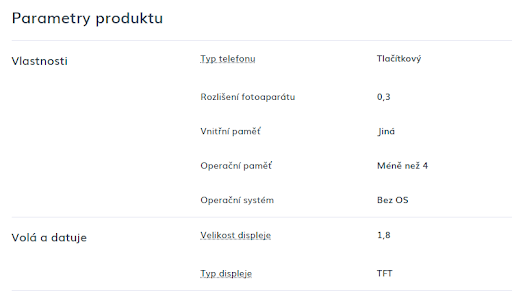
Řazení odpovídá nastavenému řazení skupin parametrů v AR, řazení v rámci skupin odpovídá řazení parametrů v AR, řazení vlastních hodnot parametrů v řádku parametru odpovídá řazení hodnot parametrů v AR. V detailu produktu se zobrazují pouze parametry k tomuto zobrazení určené v AR.
K produktu můžeme přiřadit libovolné množství parametrů produktu, přesněji řečeno hodnot parametrů produktu. Tyto parametry můžeme následně zobrazovat u produktů, používat k filtraci produktů nebo pomocí nich vytvářet varianty produktů.
Zkopírovat odkaz na sekciParametr produktu
V AR je možné vytvářet parametry produktů. Za takový parametr můžeme považovat například Barvu triček, Velikost oblečení, Velikost bot, Délku nohou stolu, Určitého výrobce. Pozn.: parametry se k–produktům přiřazují až na úrovni hodnot parametrů, nikoli na úrovni parametrů jako takových. Každý parametr může obsahovat následující údaje:
- Název – interní název parametru, kterým parametr identifikujeme v AR, např. Barva triček Adidas
- Název pro web – název parametru, který se zobrazí na webu, např. Barva
- Popis parametru – slouží k vysvětlení významu parametru zákazníkovi e-shopu, zobrazuje se ve filtru parametrů, detailu produktu a porovnání produktů
- Viditelnost parametru – zda se parametr zobrazí na webu
- Zobrazení v detailu produktu – zda se parametr zobrazuje v detailu produktu
- Zobrazení ve filtru produktu – zda se parametr zobrazuje ve filtru produktů. Pokud je u parametru nastaven tento příznak na Zobrazit, tak je možné u parametru z pohledu filtrování nastavit ještě následující:
- Vylučovací význam – budou VYLOUČENY všechny produkty, které tento parametr MAJÍ
- Trvalý filtr – nastavení tohoto filtru se bude při přechodech mezi kategoriemi přenášet
- Rozbalený filtr – tento filtr bude ve výchozím stavu rozbalený (má význam jen v případě vertikálního filtru)
- Typ zobrazení – zda se parametr bude ve filtru zobrazovat jako interval hodnot nebo výběr z hodnot
- Zařazení do skupiny pro seskupení parametrů – zařazení do maximálně jedné skupiny pro seskupení parametrů
- Zařazení do skupin parametrů – možné zařazení do jedné a více skupin parametrů
- Hodnoty parametrů – přiřazené hodnoty parametrů
Zkopírovat odkaz na sekciHodnota parametru
Parametr produktu může obsahovat libovolné množství hodnot parametru, ty pak lze přiřazovat k jednotlivým produktům. Na základě této vazby se vytvoří i vazba mezi produktem a parametrem. K jednomu produktu je možné přiřadit i více hodnot jednoho parametru, např. pokud budeme mobilnímu telefonu přiřazovat hodnoty parametru Podporované video formáty, tak můžeme přiřadit 5 hodnot: AVI, MP4, 3GP, MOV, MPEG. Parametr jako takový může mít hodnot samozřejmě více. Hodnoty parametru se vytvářejí pro konkrétní parametr, tzn. není možné jednu hodnotu parametru sdílet mezi více parametry.
Každá hodnota parametru může obsahovat následující údaje:
- Název hodnoty – např. červená, 3 cm, …. název hodnoty parametru musí být unikátní v rámci daného parametru.
- Popis hodnoty parametru – slouží k vysvětlení významu hodnoty parametru zákazníkovi e-shopu, zobrazuje se ve filtru parametrů, a detailu produktu a porovnání produktů. Pokud ve filtru produktu dojde k seskupení parametrů pomocí Skupiny pro seskupení parametrů a tyto seskupené parametry mají stejné hodnoty, tak je zobrazen popis hodnoty parametru z prvního parametru podle pořadí parametrů.
- Viditelnost hodnoty parametru – zda se hodnota parametru zobrazí na webu.
- Základní hodnota – je to číselná hodnota parametru (pouze u typu zobrazení parametru Interval hodnot) v referenční jednotce pro daný e-shop, tzn. rozměry například v centimetrech, kupř. budu mít tři parametry 3 cm, 0,5 m, 2 dm a k nim základní hodnoty 3, 50, 20.
- Typ parametru - může nabývat dvou hodnot, standartní nebo seskupenný. Seskupenné parametry budou popsány v nasledujících odstavcích.
Zkopírovat odkaz na sekciSkupina parametrů
V AR je možné vytvářet skupiny parametrů a do nich pak přiřazovat jednotlivé parametry pro vytváření logických celků při výpisu parametrů v detailu produktu. Jeden parametr může být zařazen do více skupin, v takovém případě se pak v detailu produktu zobrazí vícekrát. Pořadí těchto skupin je možné určovat v AR v seznamu těchto skupin D&D způsobem.
Zkopírovat odkaz na sekciSeskupení parametrů - virtuální parametr
Na e-shopu můžeme mít řadu různých parametrů pro „Velikost“, např. velikost triček, velikost kalhot, velikost bot… , nicméně je chtěné, aby se tyto parametry napříč produkty ve filtrování produktů a porovnání produktů seskupily pod jeden „virtuální“ parametr „Velikost“, který bude obsahovat hodnoty parametrů všech těchto seskupených parametrů. U entity pro seskupení parametrů je dále možné konfigurovat stejné atributy jako u standardního parametru. Seskupení je možné vytvořit nad standardními parametry. Standardní parametry je možné přidávat a existující odebírat i po vytvoření virtuálního parametru.
Ve filtrech jsou následně všechny hodnoty rozdílných parametrů, které sdílí stejné „seskupení“ sloučeny do jediného filtru. Jejich pořadí je dáno pořadím parametrů dle konfigurace v AR. Je možné konfigurovat pořadí jak standartních, tak i seskupených hodnot parametrů (viz následující kapitola).
Příklad seskupení (pořadí je důležité):
- Parametr 1: Barva triček
- Hodnoty: bílá, červená, zelená, modrá
- Parametr 2: Barva tílek
- Hodnoty: červená, fialová, růžová
- Název skupiny pro seskupení: Barva
- Výsledné seskupení: Barva
- Hodnoty: bílá, červená, zelená, modrá, fialová, růžová
Zkopírovat odkaz na sekciSeskupení hodnot parametrů - virtuální hodnota parametru
Existují situace, kdy je třeba mít podobné hodnoty parametrů v rozdílných parametrech nebo i v rámci jednoho parametru. Příkladem mohou být rozdílné číselníky barev dodavatelů triček. Dejme tomu, že máme dodavatele Nike, který svá trička rozděluje na růžová, bledě modrá a jedovatě zelená. Náš druhý dodavatel Under Armour má zase číselník barev červená, akvamarínová a zelenkavá. Pokud máme takových dodavatelů s vlastními číselníky barev více nebo má určitý dodavatel svůj číselník až příliš segmentovaný, stává se uživatelský filtr nepřehledný - pokud necháme parametry rozdělené, bude mít uživatel příliš mnoho filtrů na barvy a bude zmatený. Pokud použijeme seskupení parametrů na sloučení všech číselníku do jednoho filtru Barva, bude mít uživatel v jednom filtru obrovské množství voleb, ze kterých bude zmaten.
Pro vyřešení tohoto problému lze využít seskupení hodnot parametrů - je možné vytvořit skupinu, do které přiřadíme všechny podobné hodnoty parametrů . Následně se ve filtrech místo původních hodnot použije jejich seskupení. Pokud je více seskupených hodnot v rámci jednoho parametrického filtru, zúží se výběr z více položek pouze na jednu hodnotu odpovídající jejich seskupení. V komplexním použítí je možné nejprve seskupit parametry a následně až seskupit hodnoty parametrů uvnitř seskupeného parametru. Tento složitý princip zachycuje situace znázorněna na příkladu níže:
- Parametr 1: Barvy Nike
- Hodnoty: růžová, bledě modrá, jedovatě zelená
- Parametr 2: Barvy Under Armour
- Hodnoty: červená, akvamarínová, zelenkavá
- Skupina pro seskupení parametrů: Barva
- Seskupené parametry: Barvy Nike, Barvy Under Armour
- Skupiny pro seskupení hodnot: Červená, Modrá, Zelená
- Seskupené hodnoty Červená: růžová, červená
- Seskupené hodnoty Modrá: bledě modrá, akvamarínová
- Seskupené hodnoty Zelená: jedovatě zelená, zelenkavá
- Výsledné seskupení: Barva
- Hodnoty: červená, modrá, zelená
Poznámka: tato funkce může být použita i v případě, že máme příliš mnoho variantního hodnot v rámci jediného parametru a můžeme pomocí ní seskupit hodnoty do větších, lépe uchopitelných celků.
Zkopírovat odkaz na sekciPříklady možných seskupenní
Seskupení parametrů a seskupení hodnot parametrů se dají různě kombinovat.
Zkopírovat odkaz na sekciSeskupení hodnot parametrů ve stardartním parametru
V tomto případě je možné seskupovat hodnoty parametrů přímo v standartním parametru. Příkladem použítí je:
- Parametr: Barva Nike
- Hodnoty: n-světle červená, n-červená, n-tmavě červená, n-zelená
Jednoduše můžeme vytvořit seskupení, které bude obsahovat pouze červenou (s-červená) a zelenou barvu. V tomto typu seskupení není možné rozdílně konfigurovat zobrazení hodnot parametrů na úrovni detailu produktu a filtrů, vždy bude viditelná pouze seskupená hodnota parametru.
Zkopírovat odkaz na sekciZobrazení seskupených hodnot parametrů ve seskupeném parametru
Pro tento scénář vezmeme již seskupenou hodnotu s-červená z Seskupení hodnot parametrů ve stardartním parametru. Pokud by došlo k seskupení parametru Barva nike do parametru: Barva, v rámci AR by taková skupina byla vidět a bude označena jako Seskupená hodnota parametrů, která je seskupena v původním parametru.
Následně je do skupiny parametrů Barva přidán parametr Barvy Under Armour s hodnotami parametrů: ur-zelená, ur-červená. Protože n-zelená ještě neni seskupena, je možné barvy n-zelená a ur-zelená seskupit do hodnoty s-zelená. Barvuu s-červená a ur-červená seskupit již možné neni, protože existuje seskupení hodnot ve standartním parametru. Řešením tohoto problému je smazání seskupené hodnoty parametru v původním standartním parametru a vytvoření seskupení až v seskupení Barva
Zkopírovat odkaz na sekciSeskupení hodnot parametrů v seskupeném parametru
Příklad:
- Parametr 1: Barvy Nike, hodnoty: n-světle červená, n-červená, n-tmavě červená, n-zelená
- Parametr 2: Barvy Under Armour: ur-zelená, ur-červená
V tomto příkladu existují důvody, proč je vhodné seskupovat hodnoty parametru až v seskupeném parametru, nikoliv již ve standartním:
- Potřebujeme seskupit hodnoty barev od různých dodavatelů
- Potřebujeme nakonfigurovat viditelnost parametrů rozdílně pro filtry a pro detail produktu
Realným příkladem použítí je stav, kdy na detailu produktu je potřeba vidět barvy v konkrétním formátu od dodavatele a ve filtrech potřebujeme filtrovat pomocí seskupené hodnoty, aby filtry neobsahovaly mnoho barev. Tohoto stavu docílíme jednoduše, pomocí konfigurace viditelnosti parametru:
- na standartních parametrech zapneme viditelnost v detailu produktu a vypneme zobrazení ve filtrech produktu
- na seskupeném parametru vypneme viditelnost v detailu produktu a zapneme zobrazení ve filtrech produktu
V některých případech může dojít k potřebě vytvoření seskupeného parametru pouze z jednoho standardního parametru, aby bylo možné rozlišit zobrazení hodnot parametru na detailu produktu a ve filtrech.
Zkopírovat odkaz na sekciVícenasobné seskupení hodnot parametrů v parametru
Příklad:
- Parametr 1: Barvy Nike, hodnoty: n-světle červená, n-červená, n-tmavě červená, n-zelená
- Parametr 2: Barvy Under Armour: ur-zelená, ur-červená, ur-červeno-zelená
Dodavatel Under Armour nám vytvořil produkt s barvou ur-červeno-zelená, který potřebujeme zobrazovat při aplikaci na filtru pro barvu s-červená i s_zelenná. Tento scénář vyřešíme tak, že do skupin s-červená i s_zelenná přidáme hodnotu ur-červeno-zelená.
Pokud již seskupená hodnota s barvou ur-červeno-zelená existuje, musíme nejprve vytvořit seskupenní bez hodnoty ur-červeno-zelená a následně hodnotu do seskupenní přidat. Pomocí AR je možné vytvořit seskupení hodnot parametrů pouze z 1 hodnoty, nebo vytvořit seskupení i prázdné hodnoty.
Zkopírovat odkaz na sekciSeskupení hodnot parametrů v seskupeném parametru při použítí intervalových filtrů
Intervalové filtry jsou komplikovanější. Hodnoty parametrů jsou rozšířeny o tzv. Základní hodnotu pro srovnání na kterou při seskupování jsou navázána další pravidla.
Stejně jako v původních případech je možné seskupit hodnoty parametru v standartním parametru nebo v seskupeném parametru. Pokud chceme seskupit hodnoty v seskupeném parametru, všechny seskupované hodnoty musí mít Zakladní hodnotu pro srovnání stejnou, jinak není možné hodnoty seskupit a všechny původní parametry musí být nastaveny taktéž jako Interval hodnot od do, jinak neni možné na hodnoty parametru nastavit Zakladní hodnotu pro srovnání.
Pokud je parametr seskupený a dochazí ke změně typu zobrazení na Interval hodnot od do, je kontrolováno jestli všechny Zakladní hodnoty pro srovnání ve všech seskupených hodnotách parametru jsou stejné, jinak neni možné typ zobrazení upravit.
Zkopírovat odkaz na sekciCena produktu
Jeden produkt může mít mnoho i souběžně platných cen. Cena je vždy vázaná na konkrétní ceník. Cena představuje kombinaci hodnot:
- cena bez DPH
- cena s DPH (AR umožňuje druhou hodnotu automaticky dopočítat), pro výpočet je použit standardizovaný dopočet, při vkládání ceny s DPH je cena bez DPH vypočtena pomocí koeficientu zaokrouhleného na 4 desetinná místa a díky tomu dochází k zaokrouhlovací chybě (při DPH 21 % a částce s DPH 121 Kč, je vypočtena cena bez DPH 99,90 Kč), vypočtená částka je z hlediska účetnictví v pořádku
- sazba DPH
- měna
- platnost od
- platnost do
- priorita / datum poslední aktualizace
Cena produktu v konkrétní měně se použije tehdy, pokud je splněno časové omezení dané ceny a zároveň jsou splněny podmínky ceníku, na který je tato cena navázaná. Pokud se vyhodnotí k jednomu produktu více cen jako platných, je možné použít jednu z těchto strategií pro vyřešení konfliktní situace:
- volba dle poslední aktualizace – je vybrána cena, která byla naposledy aktualizovaná
- volba dle nejvýhodnější ceny pro zákazníka – je vybrána cena s nejnižší hodnotou
- volba dle priority – vybere se cena s nejvyšším číslem priority, pokud je více cen se stejnou prioritou je volba náhodná
Pokud nemá produkt žádnou cenu, nezobrazuje ve výpisech produktů a stránka produktu vrací chybu „produkt nenalezen“ (HTTP 404). Produkt může mít nulovou cenu a potom se standardně ve výpisech zobrazuje a stejně tak je dostupný jeho detail. Místo ceny se zobrazuje text „nelze koupit“. Master produkt (tj. virtuálního, hlavního produktu, který má rozdílné varianty) se zobrazuje nejnižší cena jeho varianty. Pokud mají všechny varianty shodnou cenu, je zobrazena pouze tato cena. Pokud se ceny variant liší, bude u master produktu zobrazen cenový rozsah jeho variant – např. od 159,- Kč.
Zkopírovat odkaz na sekciCeníky
Ceník umožňuje seskupovat sady cen. Každý ceník si s sebou nese tyto informace:
- název,
- popis,
- kód ceníku,
- platnost od,
- platnost do,
- podmínky použití
V AR je možné ceníky vytvářet a upravovat. Přes AR není umožněno na cenících definovat jejich podmínky použití. Podmínky použití se zpravidla synchronizuje z informačního systému nebo se vytváří nějakou aplikační logikou. Existují dva systémové ceníky, které nelze odstranit, musí existovat za všech okolností a nemají žádné časové ani podmínečné omezení:
- prodejní ceník – obsahuje ceny produktů, za které se budou prodávat, měl by obsahovat ceny všech produktů v katalogu (jedná se o základní prodejní cenu, pokud se nenalezne vhodnější ceník pro konkrétního zákazníka na základě podmínek použití)
- referenční ceník – obsahuje běžné ceny produktů, tyto ceny se zobrazují v seznamech produktů a v detailu produktu jako „Cena před slevou“ a je možné konfiguračně nastavit od jakého procentuálního rozdílu mezi touto a standardní cenou se tato informace u produktu zobrazuje
Zkopírovat odkaz na sekciČasové omezení platnosti
Pokud nemají ceny v ceníku definované časové omezení a ceník časové omezení definované má, přebírají tyto ceny časové omezení z ceníku. V opačném případě se bere, že časová platnost definovaná přímo na ceně má větší váhu a časová platnost ceníku se nebere v potaz. Časové platnosti mohou být ohraničené buď zdola, shora, nebo oběma limity. Pokud má produkt časové omezení platnosti ohraničené zdola (tj. pouze platnost od) a ceník je omezen oběma limity (tj. platnost od i platnost do), nedoplňuje se k časové platnosti produktu horní limit použití ceníku. Bere se, že časová platnost na ceně je definována jako rozmezí platnost od – nekonečno, kde i nekonečno je hodnota.
Zkopírovat odkaz na sekciPodmínečné omezení platnosti
Na ceníku je možné definovat také „programovatelná“ omezení použití. Ty se připravují vždy na míru zákazníkovi a lze je použít tehdy, je-li možné podmínku použití vyhodnotit jednorázově pro jedno sezení uživatele. Pro představu si pojďme uvést některé příklady takového omezení:
- ceník je platný pouze pro doménu www.xyz.cz (vhodné, pokud je stejný katalog produktů prezentován na různých „webech“ pro odlišné segmenty zákazníků s jinou cenovou úrovní)
- ceník je platný pouze pro konkrétní region (např. pro odlišení DPH cen pro různé země, kde se platí EUR, ale na stejný výrobek se uplatňují jiné sazby DPH)
- ceník je platný pouze pro zákazníka s určitou rolí (např. velko-odběratel)
- ceník je platný pouze pro konkrétního zákazníka (např. firma ABC spol. s r.o.)
- ceník je platný pouze pro přihlášeného uživatele
Možností použití a kombinací je celá řada. Ceny produktu se kombinují ze všech ceníků, které splňují časová a podmínečná omezení platnosti a výsledná cena podléhá algoritmu řešení konfliktů, jak je popsán v kapitole Cena produktu.
Zkopírovat odkaz na sekciVirtuální ceníky
Kromě standardních ceníků, kde se ceny spravují “ručně” je možné vytvořit tzv. “virtuální ceník”, jehož ceny jsou plně spravovány systémem jako kopie jiného ceníku (ať už standardního nebo také virtuálního).
Virtuální ceník má všechna nastavení standardního ceníku (tj. název, platnost, priorita). Navíc je ale možné u virtuálního ceníku definovat sadu nastavení, která budou aplikována na všechny ceny v tomto ceníku:
- Zdrojový ceník: identifikace ceníku, jehož ceny se mají zrcadlit ve virtuálním ceníku
- Přirážka nebo sleva: procento přirážky nebo slevy, která bude uplatněna na cenu ve virtuálním ceníku v procentech
- Měna: omezení na konkrétní měnu, pro kterou mají být virtuální ceny vytvářeny
- Klíčová cena: s / bez DPH - určuje, zda má být sleva / přirážka aplikována na cenu s nebo bez DPH, zajišťuje “hezké” zaokrouhlení koncové ceny, za kterou kupuje zákazník
Pomocí virtuálních ceníků lze velmi jednoduše zajistit automatickou tvorbu ceníků, které mají obsahovat ceny s konstantní slevou (např. ceny s 5% slevou). Virtuální ceníky lze i řetězit, tj. při definici virtuálních ceníků:
- Ceník s 5% slevou ze základní ceny
- Ceník s 10% slevou z ceníku A
Dosáhneme v ceníku B celkové slevy 14,5% z původní základní ceny. Ceny ve virtuálních cenících jsou udržovány automaticky - tj. při přidání / aktualizaci / odebrání ceny je odpovídajícím způsobem přidána / aktualizována / odebrána cena v obou dvou virtuálních cenících.
Při změně nastavení virtuálního ceníku dojde k automatickému přepočtu cen v tomto ceníku a všech závislých cenících.
- Výpočty cen se provádějí na pozadí, takže může chvíli trvat, než se všechny přepočty dokončí.
- Výsledná cena je vždy zaokrouhlena v neprospěch obchodníka, takže je (vyjma extrémně malých čísel s malým počtem povolených desetinných míst) zaručeno, že sleva, kterou zákazník uvidí bude v procentech alespoň taková, jako bylo stanoveno při tvorbě virtuálního ceníku.
- Totéž platí i pro přirážkové ceníky, kde je přirážka menší nebo maximálně taková, jako bylo stanoveno při tvorbě ceníku.
- Počet desetinných míst se definuje na úrovni měny v konfiguraci projektu.
Zkopírovat odkaz na sekciCenové politiky
Cenové politiky umožňují nastavovat mnohem složitější pravidla pro akce, která nejsou realizovatelná systémem ceníků. Existují předpřipravené cenové politiky, ale je možné programovat další cenové politiky na míru. Cenové politiky se projevují až v detailu produktu a aplikují se až ve chvíli přidání zboží do košíku.
Cenové politiky mají časové a podmínečné omezení platnosti stejně jako ceníky. Jejich význam v této kapitole již nebudeme opisovat – účely a možnosti využití jsou shodné. Cenové politiky vyžadují nastavení tzv. priority, které určují v jakém pořadí se budou aplikovat (vyšší priorita – dřívější použití).
Politika umožňuje ovlivnit cenu kupovaného produktu v souvislosti s jeho odebraným množstvím (množstevní slevy, slevy za odebranou celou paletu, přirážky za řezání/rozbalení), vlastnostmi kupujícího (věrnostní, objemové slevy, narozeninová sleva) nebo i košíku (kombinace kupovaného zboží atd.).
Cenové politiky se mohou vztahovat buď na všechny produkty nebo na produkty označené konkrétním štítkem.
Aktuálně jsou v základu připravené níže uvedeno cenové politiky.
Zkopírovat odkaz na sekciDědičnost
Ceny produktů podléhají následujícím pravidlům dědění.
Zkopírovat odkaz na sekciVe variantách
Při publikaci cen se použijí ceny u variant podle následujících pravidel:
- pokud je na úrovni varianty definovaná základní prodejní cena, nic se nedědí
- není možné zadat další ceníkovou cenu, pokud neexistuje základní prodejní cena
- pokud není u varianty vložena žádná cena, dědí se nastavení všech cen z master produktu
Zkopírovat odkaz na sekciV aliasech
Při publikaci cen se použijí ceny u aliasů podle následujících pravidel:
Alias produkt: Dědění cen se řídí přepínačem u produktu. Pokud je dědění cen zapnuto, použijí se u aliasu ceny z jeho předlohy.
Alias master produkt: Dědění cen se řídí přepínačem u produktu. Pokud je dědění cen zapnuto, použijí se u aliasu master produktu ceny z jeho předlohy.
Alias varianta: Dědění cen se řídí přepínačem u varianty. Zde je však výpočet komplikovanější.
Pokud alias varianta nedědí ceny z předlohy:
- pokud je na úrovni alias varianty definovaná základní prodejní cena, nic se nedědí
- není možné zadat další ceníkovou cenu, pokud neexistuje základní prodejní cena
- pokud není u alias varianty vložena žádná cena, dědí se nastavení všech cen z alias master produktu, pokud tento produkt
- ceny nedědí – ceny se vezmou přímo z alias master produktu
- ceny dědí – ceny se vezmou z předlohy alias master produktu
Pokud alias varianta dědí ceny z předlohy:
- ceny se berou z předlohy alias varianty
- pokud není u předlohy alias varianty vložena žádná cena, dědí se nastavení všech cen z master produktu předlohy alias varianty
Zkopírovat odkaz na sekciZobrazení cen na uživateli
Zobrazení cen uživateli je možné 3 možnými způsoby:
- Zobrazovat pouze ceny s DPH
- Zobrazovat pouze ceny bez DPH
- Zobrazovat obě ceny, přičemž jedna z nich je málo výrazná
Způsob zobrazení se řídí konfiguračním nastavením.
V případě, že e-shop má jak B2C, tak i B2B část, adaptuje se primární cena typu uživatele. Pro B2C uživatele se zobrazuje jako hlavní cena s DPH, pro B2B uživatele naopak cena bez DPH.
Toto chování se promítá celým e-shopem, včetně zobrazení cen v e-mailech. Stejně tak i filtrace dle ceny hledá produkty s cenou s nebo bez DPH podle zvolené primární ceny pro aktuálně přihlášeného uživatele.
Zkopírovat odkaz na sekciVýpočet DPH v objednávce
Pro výpočet DPH v objednávce/košíku je možné aplikovat tyto strategie:
- Výpočet DPH zdola (z cen bez DPH)
- Výpočet DPH zhora (z cen s DPH)
Strategie se volí podle typu uživatele. Pro B2C a nepřihlášené uživatele se aplikuje výpočet shora. Pro B2B zákazníky se aplikuje výpočet zdola. Způsob výběru výpočtu DPH je možné upravit dle konkrétních požadavků projektu.
Zkopírovat odkaz na sekciAlias produkty
Aliasy jsou speciálním typem produktů, dědí data ze své předlohy a zároveň je možné u nich některé údaje předefinovat. Aliasy sdílí skladové množství. Pro zákazníka se alias produkty chovají stejně jako standardní produkty. Aliasy lze využít například pro:
- prodej stejného produktu, ale pod jiným názvem, cenou, kódem apod.
- prodej stejného produktu, který lze objednat pouze v jiném množství za nějakou (obvykle nižší) cenu, např. balení po 12 ks – tzn. prodávám stejný produkt, ale jednou kusově a podruhé po baleních
Předloha aliasu může být pouze:
- standardní produkt
- produkt s variantami
Pokud je předloha odstraněna, je odstraněn i její alias.
Zkopírovat odkaz na sekciPravidla pro dědění dat
Tato data se dědí, ale v případě potřeby je lze pro alias předefinovat:
- název
- katalogové číslo
- krátký popis
- popis
- média (fotografie, přílohy atp.)
- ceny
- značky
- zařazení do kategorií (pozn. toto neplatí u alias produktu napříč katalogy)
- EAN
- omezení prodeje (např. že produkt je pouze jako bonus nebo komponenta kompletu)
- jednotka
- min. a max. objednané množství, balení
- metadata
- vazby na jiné produkty
- štítky
- parametry produktu
- záruční doba
Tato data se nedědí, je nutné je definovat přímo na alias produktu:
- stav (v případě alias varianty se stav v případě, že daný alias master není TRASHES nebo PRIVATE striktně dědí z předlohy varianty)
- viditelnost
- url
- kód
- zařazení do skupin
- zařazení do bonusových produktů
Tato data se striktně dědí a nelze je předefinovat:
- skladová dostupnost produktu
- skladové množství
- varianty produktu – pokud vytvoříme alias produkt z MASTER produktu, tak se automaticky vytvoří i aliasy variant. Tyto aliasy variant budou vždy obrazem variant na MASTER produktu předlohy. Tzn. když přidám nebo odeberu variantu na předloze MASTER produktu, tak se přidá nebo odebere alias varianty na aliasu MASTER. V editaci aliasu master produktu nejde s aliasy variant nijak manipulovat (přidávat nebo odebírat), lze se pouze prokliknout na detail aliasu varianty a tam měnit hodnoty podle pravidel dědění, viz výše
Zkopírovat odkaz na sekciAliasy napříč katalogy
Aliasy lze vytvořit i z předlohy, která je z jiného katalogu. V takovém případě platí pro alias stejná pravidla jako když se alias a předloha nacházejí ve stejném katalogu, až na tyto výjimky:
- kategorie se nedědí – každý katalog může mít vlastní stromovou strukturu kategorií a nelze tedy dědit zařazení do kategorie. Z tohoto důvodu alias z jiného katalogu než je předloha kategorii nedědí
- značky – značky je možné dědit napříč katalogy, ale v takovém případě, se informace o značce zobrazí v detailu produktu pouze jako textová informace bez odkazu na stránku značky (odkaz se nachází v katalogu předlohy)
- vazby na produkty – dědí se pouze v případě, že existuje související produkt se stejným kódem jako v katalogu předlohy (pravděpodobně také alias) i katalogu aliasu
Zkopírovat odkaz na sekciVarianty produktů
Pokud administrátor v AR vytvoří produkt s variantami, dojde k vytvoření tzv. MASTER produktu, tj. jakýsi virtuální kontejner reprezentující produkt s variantami na webu – z něho mohou varianty produktu dědit některé údaje. V editaci MASTER produktu v AR může administrátor po přiřazení parametrů sloužících pro definici variant produktu nechat vygenerovat varianty produktu. Názvy variant se tvoří složeninou názvu MASTER produktu doplněnou o hodnoty parametrů definujících konkrétní variantu v pořadí parametrů uvedených při generování variant.
Zkopírovat odkaz na sekciProdukt
Obsahuje následující údaje:
- název produktu
- krátký popis produktu
- popis produktu
- dostupnost
- viditelnost
- omezení prodeje
- katalogový kód
- značka
- EAN kód
- jednotka
- hlavní motiv
- fotogalerie
- 3D model
- přílohy
- ceny
- skladová dostupnost
- parametry objednání (min. množství, max. množství, balení)
- metadata
- alias produkty – v případě, že je produkt předlohou pro nějaký alias
- zařazení do kategorií
- zařazení do skupiny
- štítky
- parametry produktu
- vazby na produkty
Zkopírovat odkaz na sekciMaster produkt
Oproti produktu obsahuje navíc tyto údaje:
- seznam variant produktu
A naopak neobsahuje tyto údaje:
- typ dostupnosti
- skladové množství
Cena MASTER produktu pro zobrazení v obchodní části e-shopu je vypočtena jako cena nejlevnější varianty tohoto MASTER produktu. Pokud není cena na konkrétní variantě produktu vyplněna, za cenu varianty se považuje cena uvedená v AR u MASTER produktu této varianty. Pokud se cena jednotlivých variant liší, pak je před touto vypočtenou cenou MASTER produktu zobrazeno slovo „od“, tedy např. „od 532 Kč“.
Způsob dědičnosti parametrů z varianty na master produkt:
Master produkt obsahuje:
-
- parametry definované na MASTER produktu
- variantní parametry viditelných variant (tzn. parametry definující jeho varianty)
-
- parametry definované ma MASTER produktu
- parametry definované na jeho viditelných variantách Výchozí chování je popsané v bodu 1.
Zkopírovat odkaz na sekciVarianta produktu
Údaje, které u varianty nejsou vyplněny, se automaticky doplní údaji z MASTER produktu. Varianta obsahuje následující údaje:
- název produktu
- krátký popis produktu
- popis produktu
- dostupnost
- viditelnost
- katalogový kód
- EAN kód
- hlavní motiv
- fotogalerie
- 3D model
- přílohy
- ceny
- parametry produktu
Zkopírovat odkaz na sekciSety
Set je speciální druh produktu, který se skládá z více částí v konkrétním množství. Příkladem může být například skříňka, která se skládá z: korpusu, 2 dvířek, 4 pantů, 2 knobek a 4 patek. Skříňka se vždy kupuje jako celek, pokud se mění její množství v košíku, násobí se počet jejích nakoupených součástí poměrným způsobem.
Jako součást setu je možné využít libovolné standardní produkty či varianty produktů (nebo jejich aliasy). Není možné do setu vložit MASTER produkt.
AR setu obsahuje následující údaje:
- název produktu
- krátký popis produktu
- popis produktu
- dostupnost
- viditelnost
- katalogový kód
- EAN kód
- hlavní motiv
- fotogalerie
- 3D model
- přílohy
- ceny
- skladová dostupnost
- parametry objednání (min. množství, max. množství, balení)
- metadata
- alias produkty – v případě, že je produkt předlohou pro nějaký alias
- zařazení do kategorií
- zařazení do skupiny
- štítky
- parametry produktu
- vazby na produkty
- položky setu – seznam produktů, které jsou součástí tohoto setu s uvedením potřebného množství
Na FE je set vidět jako obyčejný produkt jak v detailu kategorie, tak ve vlastním detailu produktu. Na stránce produktu má oproti ostatním typům produktů tabulku s výčtem částí a jejich množstvím v tomto setu.
V košíku je set uveden také na jediném řádku s množstvím v kusech a vypočtenou odpovídající cenou.
Zkopírovat odkaz na sekciCena setu
S cenou setu je možné pracovat dvojím způsobem:
- cena je stanovena na úrovni setu
- cena není stanovena na úrovni setu a vypočte se jako suma cen jeho částí
Při výpočtu ceny se používá logika ceníků a cenových politik naprosto standardním způsobem. Pokud je použit druhý způsob výpočtu ceny, je cena setu spočítána dynamicky jako součet cen položek v cenících odpovídajících aktuálně přihlášenému uživateli.
Pokud dojde ke změně ceny jakékoliv z položek setu je automaticky vypočítána i nová cena všech setů, jejichž je produkt součástí.
Korektní výpočet ceny setu se bere v potaz i při filtraci produktů pomocí filtru ceny ve stránce kategorie produktů.
Zkopírovat odkaz na sekciDostupnost setu
Dostupnost setu je možné nastavit taktéž dvojím způsobem:
- přímo v nastavení setu
- ostupnost není v setu nastavena a je automaticky počítána na základě dostupností položek setu
V druhém případě se jako dostupnost setu vezme nejhorší dostupnost položky, při jakékoliv změně dostupnosti položky se automaticky přepočítá i dostupnost setu.
Zkopírovat odkaz na sekciSkladové množství
V závislosti na způsobu nastavení dostupnosti setu se vyhodnocuje i skladové množství. Možnosti nastavení jsou následující:
- skladové množství se nastavuje pro celý set, při nákupu setu se tedy odečte 1 ks daného setu ze stavu na skladě
- skladové množství se počítá automaticky podle skladového množství položek (s přihlédnutím k množství každé položky v rámci setu)
V druhém případě se tedy spočítá nejmenší množství setu, které lze koupit. Při nákupu se pak odečítají jednotlivé skladovosti jednotlivých položek.
Pokud dojde ke změně skladovosti jakékoliv položky, je automaticky je automaticky přepočítána skladovost setu.
Zkopírovat odkaz na sekciViditelnost setu
Set je na FE zobrazen pouze tehdy, jsou-li viditelné a veřejné všechny jeho součásti. Jakmile se změní stav libovolné části setu na soukromý, stane se automaticky soukromý i celý set.
Zkopírovat odkaz na sekciSkladová dostupnost
Zkopírovat odkaz na sekciDostupnost
Konfiguračně je možná definovat stavy dostupnosti produktů. Tyto dostupnosti pak určují, zda lze produkt objednat nebo zda má být viditelný v seznamech. Obojí lze podmínit dostupným skladovým množstvím. Pro dostupnosti lze také nadefinovat různé popisky, např. "skladem", "na objednávku", "skladem u dodavatele" atd.
Zkopírovat odkaz na sekciSkladové množství
V AR je u produktu možné zadat dostupné množství produktu k určitému datu – záznam s novějším datem zneplatňuje předchozí. Je nutné zadat:
- Množství – evidované skladové množství v základní jednotce
- Platnost zadaného údaje – datum, od kterého tento stav skladu platí. Při výpočtu dostupnosti je zadané množství sníženo o množství zboží z objednávek, které vznikly po zadané platnosti. Je započítáno množství z objednávek, které ještě nejsou ve stavu (zpravidla zpracovaná), který zaručuje, že reálné skladové množství bylo již o položky z těchto objednávek poníženo – tento stav lze konfiguračně měnit. Započítané množství je zobrazeno v AR v sekci Aktuální rezervace.
Dostupné množství pak může ovlivnit chování produktu (objednatelnost, viditelnost v seznamech), které je určeno jeho dostupností.
Produkt se považuje za nedostupný i v případě, že disponibilní množství je nižší, než minimální množství, které lze objednat.
Zkopírovat odkaz na sekciVýpočet skladové dostupnosti master produktu
Dostupnost masteru produktu je určena dostupností jeho variant. Tedy při vyhodnocení dostupnosti masteru se zjistí dostupnost všech jeho aktivních variant a použije se dostupnost s nejvyšší prioritou. Tato priorita je určena konfiguračně.
Například pokud bude existuje master se dvěmi variantami, kde první varianta je "skladem" a druhá "nedostupná", a dostupnost "skladem" bude mít vyšší prioritu, tak dostupnost masteru bude "skladem".
V AR je možné pro master zadat dostupnost. Tato dostupnost se nepoužije pro master, ale se použije pouze pro varianty, u kterých není dostupnost uvedena přímo.
Konfiguračně je možné zobrazení skladové dostupnosti u master produktů úplně vypnout.
Zkopírovat odkaz na sekciSklady
Ve výchozím stavu je katalog v podstatě považován za sklad, tzn. co katalog produktů to jeden sklad a jedno skladové množství. Konfiguračně lze toto upravit tak, že jeden katalog může obsahovat libovolné množství skladů (např. kamenné pobočky, na kterých se zboží prodává, drží si své skladové množství a je z nich možné expedovat objednávky z e-shopu). Každý sklad má v rámci katalogu danou prioritu tak, aby bylo možné například říct, že objednávky z e-shopu se mají primárně vykrývat z centrálního skladu, tzn. se pak může stát, že se objednávka vykryje na úrovni jednoho produktu z více skladů – strategii vykrývání produktů v rámci objednávky napříč sklady lze na úrovni javy změnit. Na FE je možné konfiguračně povolit zobrazení aktuálního skladového množství na jednotlivých skladech a to jak na úrovni detailu produktu, tak na úrovni seznamových výpisů.
Sklady je možné v AR vypnout/zapnout nebo přejmenovat. Vypnutí znamená, že se množství na tomto skladě nezapočítává do celkového dostupné množství a na tomto skladě nelze zboží ani rezervovat.
Zkopírovat odkaz na sekciRezervace
Systém rezervací zboží zajišťuje ochranu proti prodeji záporného množství.
Rezervace vzniká při objednání produktu a následně se s ní počítá při určování dostupného skladového množství.
Například: pokud je na skladě 10 ks produktu a přijde objednávka na 3 ks, systém vykáže dostupné množství 7 ks.
Rezervované množství se zohledňuje, dokud nedojde k jeho uvolnění.
Pro správné uvolnění rezervace jsou klíčové dva časy – čas označení rezervace k uvolnění a čas aktualizace skladového množství. Pokud se tyto časy správně předávají, nemělo by dojít k tomu, že se zboží prodá „do minusu“, nebo že se bude tvářit jako vyprodané, ačkoliv je skladem.
Výchozí událostí pro označení rezervace k uvolnění je změna stavu objednávky na „zpracovaná“. V tomto okamžiku je rezervace stále aktivní a produkt je nadále dostupný v počtu 7 ks.
K úplnému uvolnění rezervace dochází až při aktualizaci skladového množství produktu.
Například: z ERP přijde informace, že skutečný stav skladu je 8 ks k určitému času. Pokud je tento čas stejný nebo pozdější než čas označení rezervace k uvolnění, rezervace se ukončí a dále se s ní nepočítá.
Výsledný stav skladu: 8 ks.
Rezervace probíhá i pro množství, které není skladem. Tedy pokud vznikne rezervace na 15ks a skladem je pouze 10ks, tak dostupné množství bude -5ks.
Zkopírovat odkaz na sekciVytváření rezervací na skladech
V případě, že je definováno více skladů, tak lze projektově určit, jak se mají rezervace na jednotlivých skladech vytvářet. Defaultní chování je takové, že se rezervace dělá postupně na skladech podle priority skladů. Tedy nejprve je rezervováno zboží na skladě s nejvyšší prioritou. Pokud zboží na takovém skladě již není, rezervuje se zboží na skladě v druhou nejvyšší prioritou atd.
V případě, že není skladem na žádném skladu, tak se neskladové množství rezervuje na prvním skladě. Tedy například máme sklady A a B. Na skladu A je 0ks na skladě B je 0ks. Je potřeba rezervovat 7ks. 7ks se rezervuje na skladu A.
V případě, že je zboží skladem, ale ne dostatečně, tak se skladové množství rezervuje na skladech, kde je skladem. Neskladové množství se rezervuje na prvním skladě, kde je skladem. Tedy například máme sklady A, B a C. Na skladu A je 0ks, na skladě B je 3ks a na skladě C 3ks. Je potřeba rezervovat 7ks. 4ks se rezervují na skladu B a 3ks na skladě C.