Můj účet
Můj účet
Kapitola obsahuje všechny komponenty a nastavení v zákaznické sekci registrovaného uživatele.
Zkopírovat odkaz na sekciRozcestník
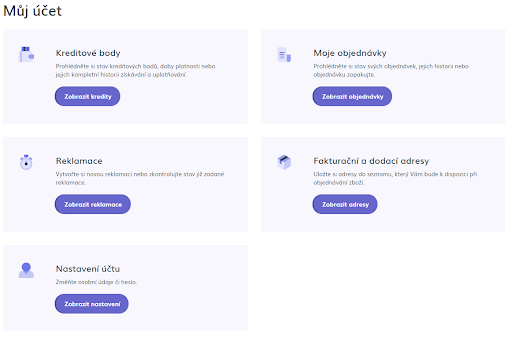
Kliknutím na odkaz Můj účet v hlavičce stránky se přihlášený uživatel dostane na rozcestník sekce Můj účet, viz obrázek níže, kde se nachází odkazy na některou z konkrétních stránek této sekce včetně krátkého popisu, co se v dané stránce/sekci nachází. Jedná se konkrétně o:
- moje objednávky
- fakturační a dodací adresy
- nastavení účtu uživatele
- kreditové body
Rozcestník uživatelského účtu:
Zkopírovat odkaz na sekciFakturační a dodací adresy
Registrovaný zákazník může ve svém uživatelském účtu spravovat doručovací a fakturační adresy, měnit v nich údaje, mazat je, nebo přidávat nové. Příklad takového zobrazení vidíme na obrázku níže. Navíc zde lze také označovat konkrétní adresu jako výchozí – ta pak bude předvyplněna v nové objednávce. Novou adresu lze vytvořit i z objednávkového procesu.
Přehled fakturačních a dodacích adres zákazníka:

Zkopírovat odkaz na sekciMoje objednávky
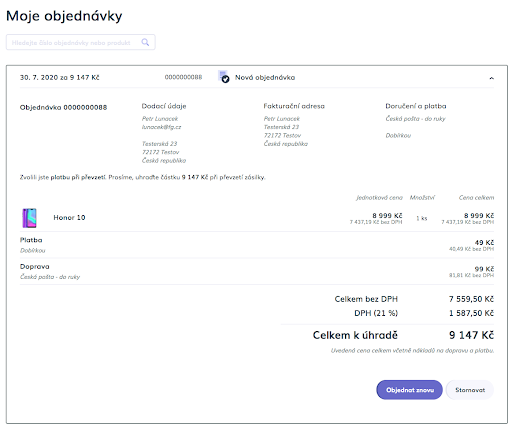
Registrovaný zákazník (B2C) ve svém uživatelském účtu najde kompletní seznam svých objednávek, může si prohlížet jejich detaily, sledovat jejich stavy nebo si u již expedovaných objednávek stáhnout fakturu. Příklad zobrazení objednávek zákazníka vidíme na obrázku níže. V detailu najdeme tlačítko pro znovu vytvoření této objednávky. Jeho stisknutím dojde k opětovnému vložení produktů z této objednávky do košíku (pokud košík již nějaké produkty obsahuje, navýší se množství daného produktu – původní položky v košíku zůstávají).
V horní části stránky se nachází upozornění na neuhrazené objednávky, pokud takové existují. Za neuhrazené se považují ty objednávky, které mají být uhrazeny ještě před expedicí. Tzn. ty, které mají jako zvolenou platební metodu např. bankovní převod, platbu kartou nebo jinou online platební metodu (př. GoPay).
Objednávky lze filtrovat pomocí pole, do kterého je možné zadat číslo objednávky nebo název produktu.
Každá objednávka má i samostatnou stránku s detailem. Tato stránka je přístupná pomocí hash kódu i bez přihlášení a slouží primárně jako cílová stránka z e-mailových notifikací.
Přehled mých objednávek:
Registrovaný B2B uživatel má k dispozici speciální verzi výpisu objednávek. Má zde možnost filtrovat objednávky (dle čísla objednávky, názvu produktu nebo čísla faktury, stavu objednávky a data vytvoření objednávky). Jednotlivé sloupce výpisu (číslo objednávky, datum vytvoření, stav objednávky, celková cena) lze řadit (vzestupně, sestupně).
Detaily objednávek jsou v B2B verzi zobrazené na samostatné stránce. Detail každé objednávky je možné vytisknout a to buď přímo ze seznamu, nebo z detailu příslušné objednávky.
Zkopírovat odkaz na sekciOblíbené produkty (Wishlist)
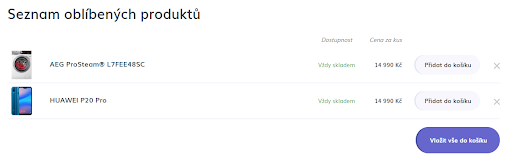
Zákazníci si mohou v e-shopu vkládat libovolné produkty do wishlistu (seznamu oblíbených produktů), který znázorňuje obrázek níže. K přidání produktu do wishlistu dojde stisknutím příslušného tlačítka v seznamu nebo detailu produktu. Oblíbené produkty jsou dostupné přihlášeným i nepřihlášeným uživatelům. Jednotlivé položky seznamu produktů obsahují následující informace a funkce:
- náhled hlavního obrázku produktu
- název produktu
- hodnoty parametrů, které definují vybranou variantu produktu (zobrazují se pouze, pokud se jedná o variantu produktu)
- informace o skladové dostupnosti produktu
- objednávané množství (volitelně)
- cenu produktu s DPH
- tlačítko pro vložení produktu do košíku
- tlačítko pro odebrání produktu ze seznamu oblíbených produktů
Vložení všech produktů obsažených v seznamu oblíbených produktů do košíku je možné pomocí tlačítka pod tímto seznamem. Pokud již košík nějaké produkty obsahoval, dojde k navýšení objednávaného množství. Do wishlistu nelze z logických důvodů vložit MASTER produkt.
Seznam oblíbených produktů:
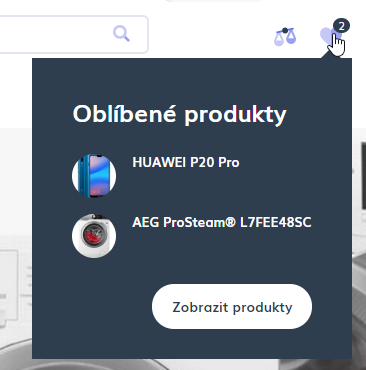
Informaci o aktuálním stavu položek wishlistu uživatel nalezne v hlavičce webu. Po najetí kurzorem nad symbol srdíčka se zobrazí náhled položek ve wishlistu, jako na obrázku níže.
Oblíbené produkty (náhled):
Zkopírovat odkaz na sekciPorovnání produktů
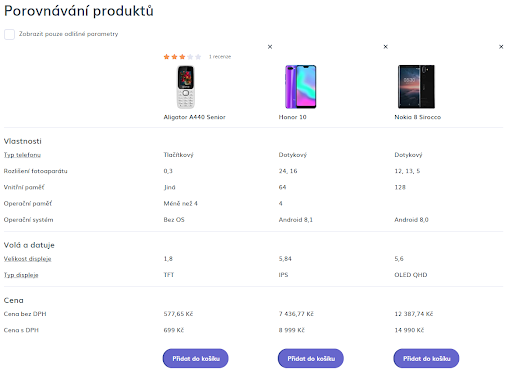
Zákazníci si mohou v e-shopu přehledně porovnat vlastnosti vybraných produktů. K přidání produktu do porovnání dojde stisknutím příslušného tlačítka v seznamu nebo detailu produktu. Porovnání produktů je dostupné přihlášeným i nepřihlášeným uživatelům.
U každého produktu vloženého do porovnání produktů je zobrazen jeho hlavní obrázek, název s možností prokliku na detail produktu, cena bez a s DPH, tlačítko pro odebrání produktu z porovnání a tlačítko pro přidání vybraného produktu do košíku.
Parametry jednotlivých produktů jsou zobrazeny v řádcích a jsou seskupeny do bloků pomocí skupin parametrů, stejně jako tomu je při zobrazení v detailu produktu. V řádku jsou zobrazeny buď shodné parametry, nebo parametry seskupené pomocí skupiny pro seskupení parametrů. Řádky, ve kterých jsou hodnoty parametrů pro jednotlivé produkty různé nebo tento parametr neobsahují všechny produkty v porovnání, jsou tyto parametry zvýrazněny tučným písmem. Zobrazení řádků jen s rozdílnými hodnotami je možné pomocí zaškrtávacího pole v horní části stránky. Do porovnání produktů nelze z logických důvodů vložit MASTER produkt, ale pouze produkt bez variant nebo variantu produktu.
Porovnávání produktů:
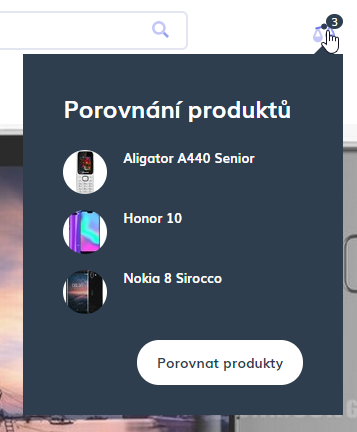
Informaci o aktuálním stavu položek v porovnání produktů uživatel nalezne v hlavičce webu. Po najetí kurzorem nad symbol porovnání produktů se zobrazí náhled položek v porovnávači, jako je tomu na obrázku níže.
Náhled pro porovnávání produktů:
Zkopírovat odkaz na sekciKreditové body
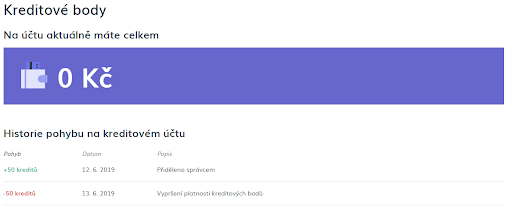
Registrovaný uživatel v této sekci nalezne přehled kreditních bodů získaných prostřednictvím věrnostního kreditního systému. V této sekci nalezne zákazník informace o aktuálním zůstatku na jeho kreditním účtu, informaci o blížícím se expiraci konkrétních kreditních bodů nebo přehled pohybů na svém kreditním účtu. Platnost kreditů je defaultně nastavena na celé dny.
Kreditové body:
Zkopírovat odkaz na sekciReklamace a záruční doba
Aktivací této funkcionality se v první řadě zpřístupní možnost evidovat na úrovni produktu informaci o délce záruční doby v měsících. Pokud není na konkrétním produktu tato hodnota vyplněna, tak se bere výchozí hodnota (24 měsíců – toto je možné konfiguračně měnit). Na úrovni variant produktů záruční dobu není možné uvádět a pro konkrétní variantu vždy reflektuje hodnotu master produktu. Tuto informaci je pak možné zobrazit v detailu produktu. Záruční dobu je možné uvádět v měsících, dnech, nebo letech dle nastavení projektu.
Zkopírovat odkaz na sekciPrůvodce reklamací
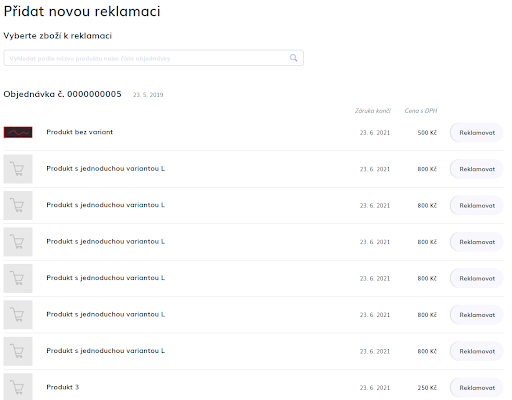
Dalším rozšířením je možnost uživatele o vytvořit reklamaci zakoupeného zboží. Na první obrazovce průvodce vytvořením nové reklamace, obrázek níže, si uživatel vybere, na základě jeho předešlých objednávek zboží, které chce reklamovat (je nabízeno pouze zboží z objednávek, které již prošly stavem Expedováno).
Výběr zboží k reklamaci může pracovat ve dvou režimech a to buď s rozpadem množství nebo bez – toto se konfiguračně nastavuje dle charakteru prodávaného zboží na každém projektu. V praxi to znamená, že pokud jsou na e-shopu prodávány například mobilní telefony a zákazník zakoupil 3 ks vybraného telefonu, tak v případě reklamace je nutné reklamovat právě jeden konkrétní kus. Jedna reklamace může obsahovat právě jednu množstevní jednotku konkrétního zboží. Naopak v případě, že e-shop prodává například dlažbu a zákazník si zakoupí např. 30 m2 dlažby, tak může chtít reklamovat například 20 m2 z objednaného množství – jedna reklamace může obsahovat právě N množstevních jednotek konkrétního produktu. V základním nastavení modulu lze vždy reklamovat právě jedno zakoupené množství (kus, či dané množství - jak je popsáno výše), avšak je možné konfiguračně povolit reklamování více položek najednou. Toto rozšířené nastavení je především využitelné v případě reklamace, či vrácení vázaných zboží. Obě rozšířené volby modulu jsou vždy nastavovány dle konkrétních požadavků daného projektu. Reklamační modul dále umožňuje úspěšně vyreklamovaný produkt reklamovat znovu. Neúspěšný produkt znovu reklamovat nelze. Tato možnost opětovné reklamace však lze též konfiguračně vypnout.
Nová reklamace:
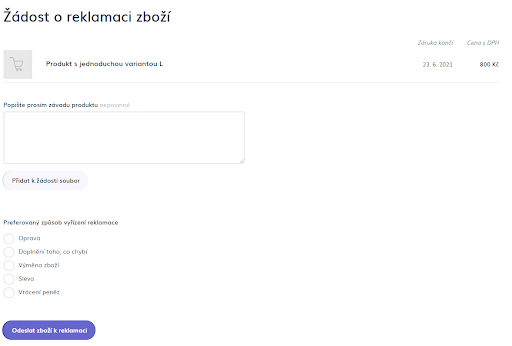
V dalším kroku průvodce vytvořením reklamace zákazník napíše poznámku k reklamaci, má možnost přiložit soubory (zpravidla fotografie nebo dokumenty ve formátu PDF) a vybere preferovaný způsob vyřízení reklamace z možností: oprava, doplnění chybějících částí, výměna zboží, sleva nebo vrácení peněz, jako je uvedeno na obrázku č. 3.10. Reklamaci zákazník odešle a je mu zobrazeno potvrzení vytvoření reklamace s výzvou k zaslání zboží na adresu dodavatele. Tento stav je zároveň notifikován e-mailem.
Žádost o reklamaci zboží:
Nyní je reklamace vytvořena a hlavní úlohu přebírá administrator. Reklamace může nabývat stavů:
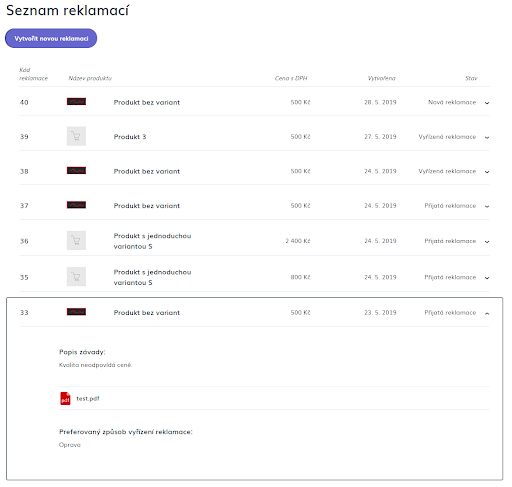
- nová (ihned po vytvoření reklamace zákazníkem)
- přijatá (nastavuje administrátor, zpravidla po přijetí reklamovaného zboží)
- vyřízená (nastavuje administrátor, po vyřízení reklamace)
- zamítnutá (nastavuje administrátor, při zamítnutí reklamace)
Všechny změny stavů jsou notifikovány e-mailem a zobrazovány v seznamu reklamací. Při změně stavu může administrátor připojit textovou poznámku ke změně stavu, toto je pak součástí notifikačního e-mailu příslušné změny stavu.
Seznam reklamací:
Alternativní možností je též vytvoření reklamace administrátorem z detailu objednávky, která prošla stavem “Expedováno”. V tomto případě je pro administrátora připravena obdobná obrazovka jako pro koncového uživatele. Po vytvoření reklamace z administračního prostředí je reklamace naprosto stejná jako při založení koncovým uživatelem - tedy jsou odeslány e-maily a reklamace je vidět i v uživatelském účtu kupujícího.
Zkopírovat odkaz na sekciFaktury
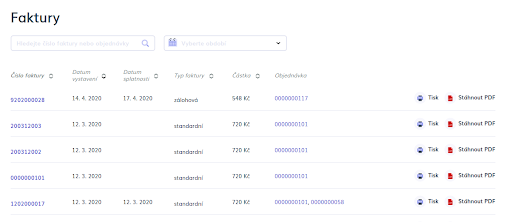
Registrovaný zákazník ve svém uživatelském účtu najde kompletní seznam svých faktur, kde si fakturu může stáhnout nebo vytisknout. Faktury je možné filtrovat podle čísla faktury, čísla objednávky nebo data vystavení. Seznam faktur je možné třídit podle čísla faktury, data vystavení, data splatnosti, typu faktury nebo částky. Příklad zobrazení faktur zákazníka vidíme na obrázku níže.
Seznam faktur:
Zkopírovat odkaz na sekciNákupní seznamy
Nákupní seznamy umožňují přihlášeným uživatelům připravovat si pojmenované seznamy se zbožím, které lze velmi rychle přidat do košíku. Tato funkcionalita je vhodná především pro opakované nákupy a uplatní se zcela jistě v každém B2B řešení, kde jsou tyto seznamy sdíleny v rámci firmy mezi všemi uživateli.
Zkopírovat odkaz na sekciPřidání produktu do nákupního seznamu
Po přihlášení uživatele je možné produkt, který lze vložit do košíku přidat také do nákupního seznamu. Do seznamu tedy nelze vkládat “master produkty”, ale pouze jejich varianty.
Nákupní seznamy:
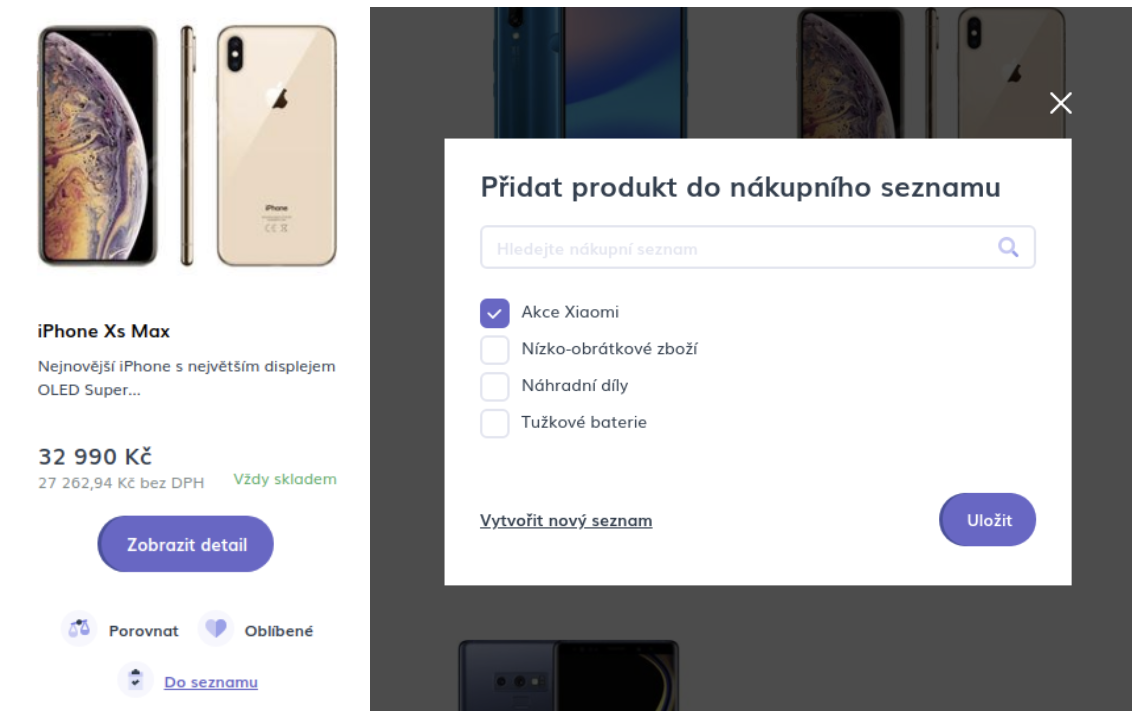
Po kliknutí na tlačítko “Do seznamu” se zobrazí nabídka nákupních seznamů. Z počátku je na nabídka prázdná, ale nový nákupní seznam lze vytvořit přímo z dialogu volby nákupních seznamů. Při zatřiďování produktu do seznamů je možné zaškrtnout naráz hned několik z nich. Po potvrzení volby tlačítkem “Uložit” je produkt umístěn do všech vybraných seznamů.
Nabídku nákupních seznamů lze zúžit pomocí fulltextového vyhledávání, které prohledává názvy nákupních seznamů, jejich popis, či názvu produktu (nebo jeho katalogového čísla) zařazeného do tohoto seznamu.
Zkopírovat odkaz na sekciSpráva nákupních seznamů
V uživatelském menu, které se zobrazí po kliknutí na jméno uživatele v záhlaví je položka “Nákupní seznamy”, která otevře stránku se seznamem všech vytvořených uživatelských seznamů.
Správa nákupních seznamů:
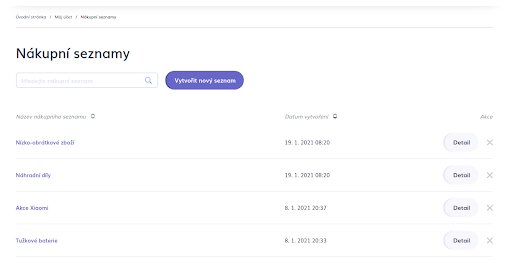
Nabídku nákupních seznamů lze zúžit pomocí fulltextového vyhledávání, které prohledává názvy nákupních seznamů, jejich popis, či názvu produktu (nebo jeho katalogového čísla) zařazeného do tohoto seznamu.
Z tohoto místa lze libovolný nákupní seznam odstranit, zobrazit jeho detail, či vytvořit úplně nový nákupní seznam.
Zkopírovat odkaz na sekciDetail nákupního seznamu
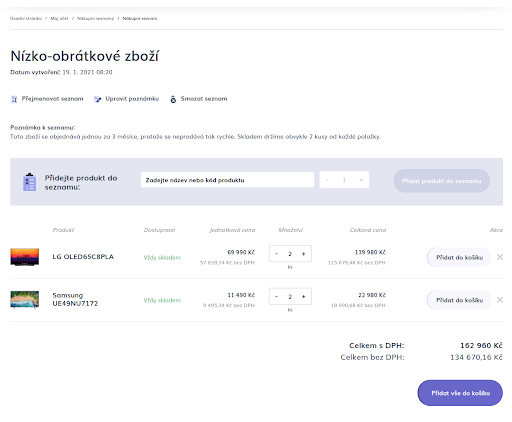
V detailu nákupního seznamu se zobrazuje seznam všech zařazených produktů - tedy položek seznamu společně s jejich aktuální cenou, předvybraným množstvím produktu (použije se ve chvíli vložení nákupního seznamu do košíku) a celkovou cenou za uvedené množství.
Do seznamu je možné vkládat nové produkty pomocí našeptávače, který prohledává portfolio produktů pomocí fulltextového vyhledávání.
Z detailu nákupního seznamu lze přidat do košíku produkty buď po jednom nebo všechny najednou.
Detail nákupního seznamu:
Zkopírovat odkaz na sekciHromadné vložení položek z nákupních seznamů do košíku
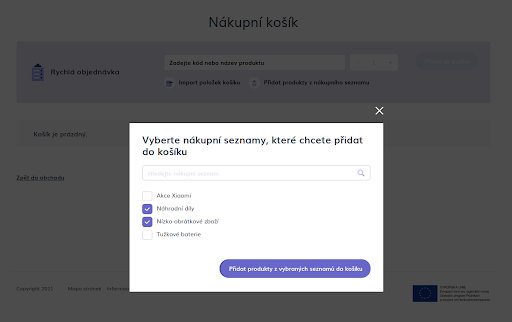
V košíku je možné pomocí odkazu “Přidat produkty z nákupního seznamu” otevřít dialog výběru jednoho nebo více nákupních seznamů. Nabídku nákupních seznamů lze zúžit pomocí fulltextového vyhledávání, které prohledává názvy nákupních seznamů, jejich popis, či názvu produktu (nebo jeho katalogového čísla) zařazeného do tohoto seznamu.
Po kliknutí na tlačítko “Přidat produkty z vybraných seznamů do košíku” se do košíku přidají všechny produkty z těchto seznamů v množství uvedeném v těchto seznamech. Pokud je stejný produkt již v košíku, nebo je součástí více nákupních seznamů, které byly označeny pro přidání, jsou jejich množství sečtena.
Příklad: produkt Bosch WAT28467CS je v košíku v množství 2 ks, v nákupním seznamu Nízko-obrátkové zboží je přítomen v množství 3 ks a v seznamu Akce Bosch je uveden taktéž v množství 1 ks. Po vložení produktů z obou výše uvedených nákupních seznamů do košíku, bude v košíku u produktu Bosch WAT28467CS celkově 6ks.
Hromadné vložení položek do nákupního seznamu:
Zkopírovat odkaz na sekciPřihlášení v zástupu
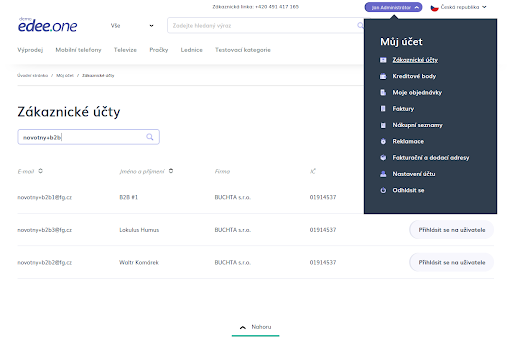
Na e-shopu je možné zřídit administrační roli, které mohou být přiděleny oprávnění pro tzv. přihlašování v zástupu jiného uživatele. Uživateli s touto rolí se v menu objeví nová položka s názvem “Zákaznické účty”. Na této stránce jsou následně zobrazeni všichni zákazníci daného e-shopu, které je možné si jednoduše vyhledat pomocí fulltextového výrazu podle jejich jména, e-mailu, názvu či IČ firmy, ke které jsou přiřazeni.
V seznamu je možné u každého z nich k dispozici tlačítko “Přihlásit se na uživatele”, které způsobí, že se aktuální uživatel (tedy administrátor) promění za vybraného uživatele aniž by znal a musel zadávat jeho heslo. Na e-shopu pak v zástupu tohoto uživatele může provést libovolnou akci, na kterou má cílový uživatel oprávnění a vidí také ceny a položky, jako cílový uživatel, kterého zastupuje. Tato funkce je užitečná především pro B2B e-shopy s komplexnější cenovou a bonusovou politikou, která umožní ověřit si ze strany provozovatele e-shopu, jaké konkrétní ceny či akce ten či onen zákazník skutečně vidí.
Přihlášení v zastoupení:

Jakmile je uživatel přihlášen v zástupu, zobrazuje se v záhlaví e-shopu lišta s informací o tom, že uživatel pracuje s aplikací v zástupu za jiného uživatele a umožňuje mu tento zástup odkudkoliv okamžitě opustit.
Tato funkcionalita je potenciálně nebezpečná a proto není dostupná na všech e-shopech, ale pouze na vyžádání provozovatele e-shopu. Zároveň doporučujeme omezit tuto funkcionalitu pouze pro využití z konkrétního rozsahu IP adres (tj. sítě, ze které přistupuje pouze provozovatel e-shopu), kterým se dále omezí riziko zneužití neoprávněným uživatelem.
Zkopírovat odkaz na sekciMoje firma (B2B)
Pokud je v e-shopu zapnutá podpora pro B2B společnosti zpřístupní se v menu pro firemní uživatele nová položka “Moje firma”. Uživatelské účty jsou v tento moment rozděleny na dva oddělené světy - B2C zákazníky (fyzické osoby) a B2B zákazníky (firmy).
Zkopírovat odkaz na sekciRegistrace firemního uživatele
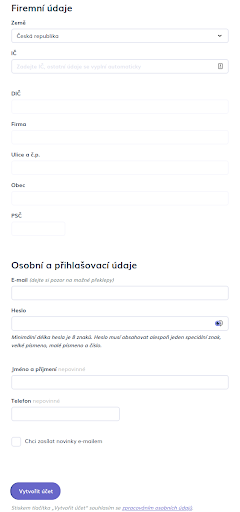
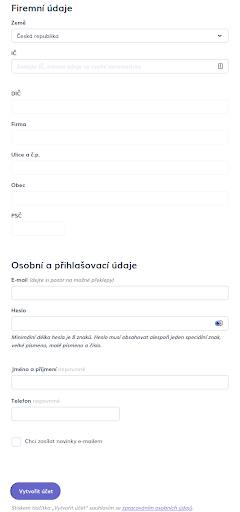
Rozdělení zákazníka vzniká už ve chvíli registrace do e-shopu, kdy firemní zákazník kromě svého e-mailu uvádí i IČ společnosti, kterou zastupuje.
Pokud firma vzniká registrací přes e-shop, je pro dané IČ automaticky z veřejných rejstříků donačten název firmy a fakturační adresa, která odpovídá sídlu firmy v obchodním rejstříku. Uživateli je standardně zasílán aktivační e-mail, kterým potvrdí správnost e-mailové adresy. Registrace firemního zákazníka podléhá schvalovacímu procesu, který se odehrává v AR. Dokud není registrace společnosti schválena, nemůže se firemní zákazník přihlásit ani za firmu na e-shopu nakupovat. Administrátor e-shopu může registraci schválit nebo zamítnout (s uvedením odůvodnění). V obou případech je uživatel, který společnost registroval informován e-mailem. Po schválení firmy se může uživatel již přihlásit a za firmu nakupovat. V rámci schvalování zákazníka se typicky také stanovuje odpovídající ceník, který může tento firemní zákazník pro své nákupy využívat a tím dosáhnout i na lepší ceny než B2C zákazníci.
Registrace firemního zákazníka:
Alternativně může firma vzniknout také importem z informačního systému zákazníka a v tomto případě se údaje přebírají z dat tohoto systému. Při importu dat z informačního systému je firma založena již jako schválená a zároveň jsou k této firmě vytvořeny odpovídající zákaznické účty, kterým je odeslán jednorázový uvítací a aktivační e-mail (tento proces je vždy řešen v rámci technické analýzy projektu).
Pokud proběhne registrace uživatele k již existující firmě, potom v závislosti na aktuálním stavu schvalování firmy dojde k následujícímu:
- Pokud ještě není firma schválená: uživatelský účet se přiřadí k žádosti o registraci firmy, po schválení firmy či jejím zamítnutí dostává stejné upozornění jako první zakládající uživatel, je zároveň s ním také schválen a získává roli se stejným oprávněním - tj. se schválením firmy, jsou schváleni i všichni uživatelé, kteří jsou v tu dobu připojeni k této žádosti
- Pokud již je firma schválená: uživatelský účet se přiřadí k firmě jako neschválený a aktuálně platní uživatelé v roli “Vlastník firmy” dostanou informační e-mail o nové žádosti; jakýkoliv vlastník firmy potom může žádost schválit nebo zamítnout; totéž může provést i správce e-shopu v AR, ten ovšem žádné e-mailové upozornění nedostává
Zkopírovat odkaz na sekciSpráva firmy
Při rozkliknutí položky “Moje firma” z menu uživatele se zobrazí základní informace o firmě - její fakturační adresa a výpis oprávněných uživatelů. Zpočátku bude firmu zastupovat pouze jediný uživatel, ale je možné přidat i další firemní uživatele, kteří budou za firmu vystupovat. Oprávnění uživatelů je dáno jejich “rolí” ve společnosti, kterou je možné v tomto dialogu také nastavovat.
Správa firmy:
Konkrétní seznam rolí a jejich oprávnění je vždy předmětem technické analýzy konkrétního projektu. V základním nastavení systém rozeznává roli “Vlastník firmy”, která má plná oprávnění pro správu firmy. Při správě firmy je možné provádět následující operace:
- pozvat nového uživatele do firmy: po zadání e-mailové adresy a výběru role uživatele dojde k odeslání e-mailové pozvánky na uvedenou e-mailovou adresu, obeslaný uživatel může potom pozvánku přijmout (a stane se aktivním uživatelem oprávněným vystupovat za danou firmu) nebo ignorovat; pokud pozvánku přijme aktivuje tím svůj účet a bude vyzván k vložení svého hesla, pokud pozvánku ignoruje, je tato pozvánka a osobní údaje s ní spojené po 14 dnech (období lze konfiguračně ovlivnit) odstraněna
- schválit žádost uživatele o připojení k firmě: a tím z něj učinit uživatele oprávněného vystupovat na e-shopu za danou firmu
- zamítnout žádost uživatele o připojení k firmě: a tím uživatele trvale odstranit z databáze – při odmítnutí je vhodné (nikoliv však nutné) uvést důvod zamítnutí registrace
- zamknout / odemknout účet firemního uživatele: u konkrétního firemního uživatele je možné zamknout a následně odemknout účet, čímž se zamezí přihlášení daného uživatele do e-shopu; tuto funkce lze použít například při odchodu zaměstnance na rodičovskou dovolenou nebo při podobných situacích, kdy není vhodné účet úplně odstranit, ale zároveň nemá smysl, aby tento uživatel mohl za firmu na e-shopu vystupovat
- odstranit účet firemního uživatele: touto akcí se uživatelský účet úplně odstraní z e-shopu
- změnit roli uživatele: existujícímu firemnímu uživateli je možné kdykoliv změnit jeho roli a tím upravit jeho oprávnění
POZOR: změny uživatele (např. úprava jeho role nebo jeho odstranění) se projeví až při dalším přihlášení daného uživatele, pokud je ve chvíli, kdy se tato operace provádí uživatel právě přihlášen, nemají tyto změny na něj vliv.
Zkopírovat odkaz na sekciZměny pro firemní uživatele v e-shopu
Firemní uživatelé některé informace sdílejí napříč celou firmou, ke které jsou přiřazení. Jedná se konkrétně o tyto informace:
- fakturační adresa
- dodací adresa
- objednávka
- faktura
- reklamace
- nákupní seznam
Všechny tyto informace patří firmě a jsou sdílené s ostatními firemními uživateli téže firmy. Pokud uživatel vytvoří novou adresu, objednávku či reklamaci je okamžitě vidět i ostatními firemními uživateli (v závislosti na oprávněních, které jsou přiřazené jejich firemní roli).