Nákupní proces
Nákupní proces
Integrovaný proces nákupu zboží ve 4 krocích umožňuje nakupovat po přihlášení i bez něj. Nákupní košík je tzv. perzistentní, tzn. zůstane uložený, i když uživatel opustí web (pro nepřihlášené uživatele je ID košíku uloženo v cookies).
Zkopírovat odkaz na sekciObecné komponenty
Tato kapitola popisuje obecné komponenty nákupního procesu.
Zkopírovat odkaz na sekciKroky nákupního procesu
Tato komponenta zobrazuje, v jaké fázi nákupního procesu se uživatel nachází. Kroky, kterými již uživatel prošel, jsou vykresleny formou odkazu a umožňují přímý návrat zpět do konkrétního kroku. Pohyb směrem dopředu v rámci nákupního procesu pomocí této komponenty není možný.
Kroky v košíku:

Zkopírovat odkaz na sekciSeznam produktů v nákupním košíku
Tato komponenta zobrazuje produkty, které jsou aktuálně vloženy do nákupního košíku, jako je tomu na obrázku níže. Jedná se o produkty vložené přímo do košíku nebo produkty získané formou akčního balíčku.
Seznam produktů v nákupním košíku:
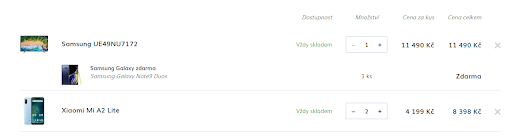
Produkty získané jako bonus z akčních balíčku mohou být zobrazeny dvojím způsobem:
- u konkrétního produktu – pokud je bonusový produkt získán na základě jednoho konkrétního produktu, je i tento bonusový produkt zobrazen jako jakýsi podprodukt tohoto produktu v košíku
- jako samostatná položka seznamu – pokud je bonusový produkt získán na základě více produktů, pak je takový bonusový produkt zobrazen jako samostatná položka seznamu produktů
Každý řádek obsahuje následující údaje:
- náhled hlavního obrázku produktu
- název produktu
- hodnoty parametrů, které definují vybranou variantu produktu (zobrazují se pouze, pokud se jedná o variantu produktu)*
- skladovou dostupnost produktu*
- cenu za kus*
- cenu celkem za konkrétní položku (řádek objednávky)*
Takto označené položky nejsou uvedeny u bonusového produktu z akčních balíčků.
Zkopírovat odkaz na sekciPřehled košíku
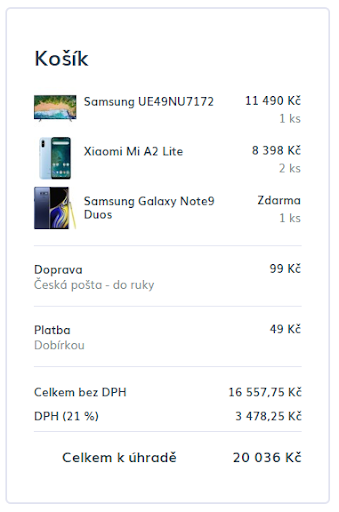
Obrázek níže zobrazuje rychlý přehled obsahu košíku. Zobrazuje informace o:
- produktech v košíku (bez dárků z akčních balíčků)
- informaci o slevách uplatněných na nákup
- zvolenou dopravu a platbu (pokud již zvoleny jsou)
- cenu nákupu – včetně ceny za dopravu a platbu (pokud již zvoleny jsou) a uplatněných slev na nákup
Rychlý přehled košíku:
Zkopírovat odkaz na sekciPotvrzení přidání produktu/ů do košíku
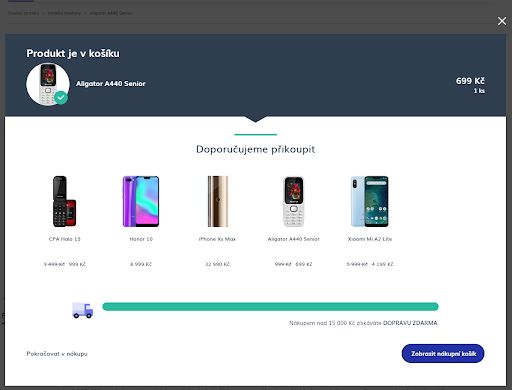
Stránka potvrzující přidání určitého zboží do nákupního košíku je zobrazena na obrázku níže. Slouží k zobrazení jak přidání jednoho konkrétního produktu, tak i více produktů najednou (např. vložení celého wishlistu do košíku). Stránka se skládá z následujících komponent:
- nadpis stránky – textace se mění podle toho, jestli byl přidán jeden nebo více produktů
- seznam produktů přidaných do košíku – ve výchozím stavu se zobrazují první 3, další je možné zobrazit tlačítkem (pokud bylo vloženo více produktů najednou)
- výpočet dopravy zdarma
- doporučujeme přikoupit – zobrazí se produkty, které mají vazby (více viz Vazby na jiné produkty) na produkty přidané do košíku. O které vazby se jedná, je nastaveno konfiguračně – ve výchozím stavu se jedná o vazbu na související produkty. Seznam produktů je setříděn dle priority o maximálním počtu 10 produktů (tuto hodnotu lze konfiguračně změnit)
- tlačítko pro pokračování v nákupu – zavře pop-up okno
- tlačítko pro přechod do Nákupního košíku – přesměruje uživatele do Nákupního košíku
- Konfiguračně lze zapnout input, kterým lze změnit přidané množství.
Pop-up po přidání produktu do košíku:
Zkopírovat odkaz na sekciVýpočet dopravy zdarma
Komponenta zobrazující informace o stavu dosažení dopravy zdarma nebo za zvýhodněnou cenu – pokud je doprava zdarma na daném e-shopu definována formou Rozšířeného výpočtu ceny dopravy. Komponenta se na e-shopu zobrazí, pokud se cena dopravy po uplatnění pravidel rozšíření výpočtu ceny dopravy dostane pod cenu nejlevnější dopravy bez uplatnění jejích pravidel pro rozšíření výpočtu ceny dopravy – do tohoto výpočtu nejsou zahrnuty dopravy typu osobní odběr. Příklad komponenty zachycuje obrázek níže. Konfigurace výpočtu zdarma se provádí v AR v sekci Cenové politiky dopravy.
Dopravu za zvýhodněnou cenu je možné získat dvěma způsoby:
- překročení určité částky objednávky – pokud je částka (po započtení případných slev na produkty) košíku (do této částky se nezapočítává cena dopravy a platby) nižší, než částka zajišťující dopravu za zvýhodněnou cenu, zobrazuje se zde informace, za kolik je nutné ještě nakoupit, aby uživatel zvýhodněnou dopravu získal – tato informace je vždy vztažená k dopravě s nejnižší částkou garantující zvýhodněnou dopravu (pokud by takových typů dopravy bylo víc).
- dle produktu – uživatel může získat zvýhodněnou dopravu i na základě určitého produktu/produktů, které administrátor definuje v AR v sekci pro definici typů doprav.
Výpočet dopravy zdarma:

Zkopírovat odkaz na sekciNákupní košík
Nákupní košík je vždy unikátní pro kombinaci uživatel – katalog – měna – země. Košík se ponechává v databázi po dobu 30 dnů. Doba 30 dnů se počítá od poslední změny v košíku. Dobu lze konfiguračně změnit.
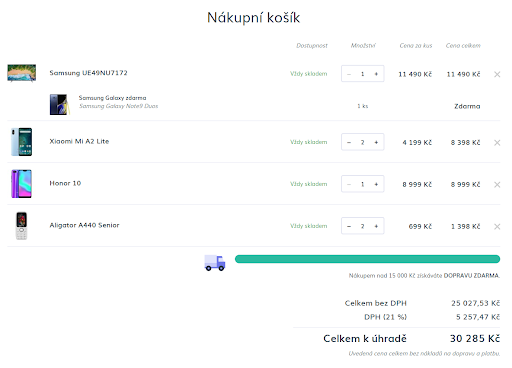
První krok nákupního procesu na obrázku níže, obsahuje následující komponenty:
- kroky nákupního procesu
- nadpis stránky
- seznam produktů
- možnost uplatnit slevu na nákup formou kreditu (pouze pro přihlášené uživatele, kteří disponují platným kreditem) – sleva je vždy uplatňována v maximální možné výši, tj. až do výše ceny nákupu (bez dopravy a platby – na dopravu a platbu se sleva nevztahuje), toto chování není možné měnit
- výpočet dopravy zdarma
- cena objednávky bez DPH, suma DPH po jednotlivých sazbách, celková cena objednávky s DPH – vše bez nákladů na dopravu a platbu
- tlačítko pro přechod do dalšího kroku objednávky, tlačítko pro návrat do prodejní části e-shopu
Nákupní košík – 1. krok:
Zkopírovat odkaz na sekciSeznam produktů
Seznam produktů v košíku lze vidět na obrázku níže. V tomto kroku je možné měnit množství konkrétního produktu v košíku (v rámci pravidel pro typ dostupnosti produktu a jeho aktuální skladové množství), nebo ho z košíku úplně odebírat (kromě bonusových produktů z akčních balíčků, ty odebírat není možné).
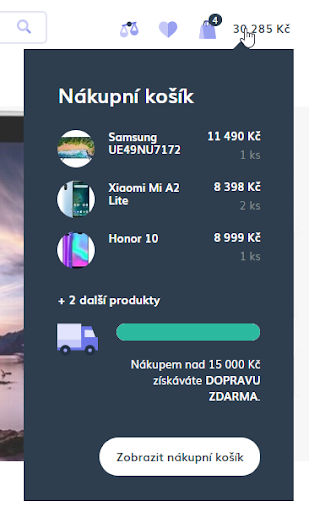
Košík je možné projektově rozšířit o možnost vložit stejné produkty v různých konfiguracích. Tedy například stejná varianta trička, ale pokaždé s vlastním potiskem.Informaci o aktuálním stavu položek v nákupním košíku nalezne uživatel v hlavičce webu. Zobrazuje se zde počet položek v košíku (nikoli počet kusů) bez produktů z akčních balíčků. Dále se zde zobrazuje cena nákupu bez dopravy, platby a uplatněných slev. Po najetí kurzorem nad symbol košíku se zobrazí náhled položek v košíku bez produktů z akčních balíčků. Náhled nákupního košíku obsahuje i komponentu pro výpočet dopravy zdarma a tlačítko pro přechod do nákupního košíku.
Rychlý náhled košíku:
Zkopírovat odkaz na sekciSdílení košíku
V rámci nákupního košíku je možné konfiguračně povolit jeho sdílení. Toto je poté reprezentováno tlačítkem, které vyvolá dialog pro sdílení košíku, jak je vidět na obrázku níže.
Sdílení košíku:
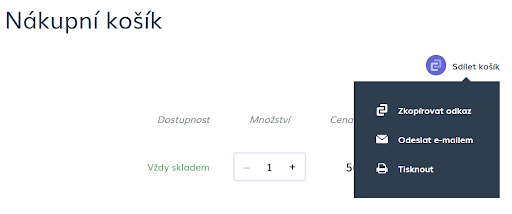
Sdílení košíku můžeme provést třemi způsoby:
- Zkopírovat odkaz – zkopíruje odkaz (URL) na aktuální položky košíku do schránky pro další použití
- Odelat na e-mail – vyvolá dialog pro moznost odeslat odkaz na košík na konkrétní e-mail, dle obrázku níže
- Tisk – vyvolá tiskovou obsahu košíku
Ukázka sdílení košíku e-mailem:
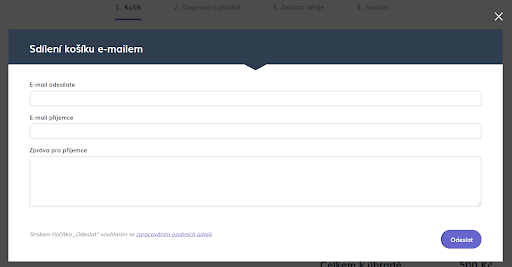
Sdílen je vždy pouze čistě produktový obsah košíku (bez bonusových produktů, doprav, plateb) a vytváří v podstatě kopii aktuálního stavu košíku, tzn. pokud by v tomto košíku došlo ke změnám po vygenerování odkazu, tak se tyto změny do sdíleného košíku již nijak nereflektují a v případě potřeby odeslat aktuální obsah košíku je třeba odkaz znovu vytvořit. Odkazy pak vedou na stránku se seznamem sdílených položek a je možné s nimi dále pracovat – prohlížet, vkládat do košíku po jednom nebo hromadně apod.
Zkopírovat odkaz na sekciRychlá objednávka
Konfiguračně je možné zapnout zobrazení widgetu pro přidávání položek košíku přímo ze stránky košíku, pomocí rychlo-objednávky, jak je vidět na obrázku níže.
Rychlá objednávka:
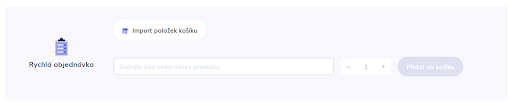
Vkládání položek do košíku může probíhat dvěma způsoby – po kusech pomocí našeptávače produktů a nebo hromadně pomocí importního souboru.
V rámci widgetu pro rychlé přidání položek do košíku se nachází vstupná pole, kde je pomocí našeptávače možné vybrat konkrétní produkt pro přidání do košíku. Vyhledávat produkt je možné přes název produktu nebo jeho kód. Po zvolení konkrétního produktu je možné upravit vkládané množství a následně přidání produktu do košíku potvrdit kliknutím na tlačítko „přidat do košíku“.
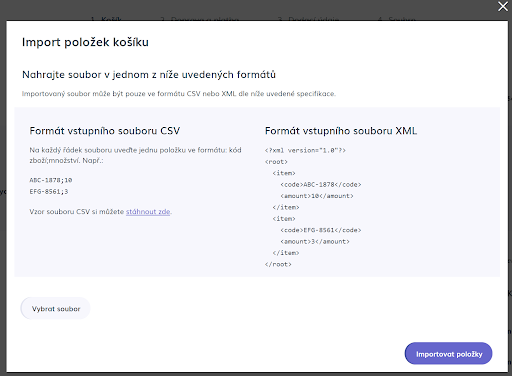
Druhou možností je naimportovat produkty do košíku hromadně pomocí CSV nebo XML souboru. K tomu účelu slouží tlačítko v horní části widgetu, které vyvolá okno pro hromadný import produktů. V okně hromadného importu nalezne uživatel veškeré pokyny pro import včetně ukázek importních souborů, dle obrázku níže.
Import košíku:
Zkopírovat odkaz na sekciDoprava a platba
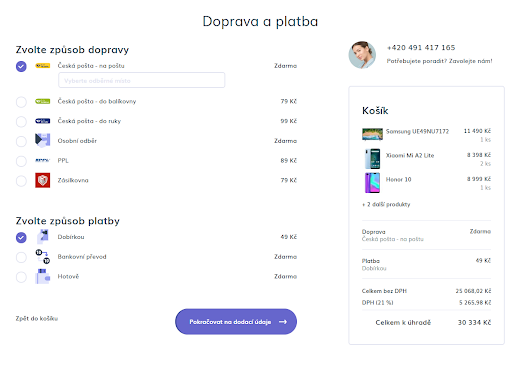
V tomto kroku nákupního procesu volí uživatel způsob dopravy a platby. Jsou nabízeny pouze dopravy a platby dostupné pro produkty, které nákupní košík aktuálně obsahuje. Jelikož se volby dopravy a platby mohou navzájem ovlivňovat (ne každá kombinace musí být povolena), dojde po každém výběru dopravy k aktualizaci možných způsobů platby a obráceně – např. v případě, že změna způsobu dopravy vyloučí již zvolený způsob platby, dojde k odebrání platby z objednávky a je nutné zvolit jinou. Po výběru konkrétní dopravy nebo platby je zobrazen její popis (pokud je v AR vyplněn). Konfiguračně je možné určit defaultní dopravu.
U doprav, které předpokládají osobní vyzvednutí zboží na odběrném místě, je dále nutné vybrat konkrétní odběrné místo. To uživatel činí skrze našeptávače odběrných míst – začne psát název odběrného místa či PSČ a jsou mu nabízena odpovídající odběrná místa.
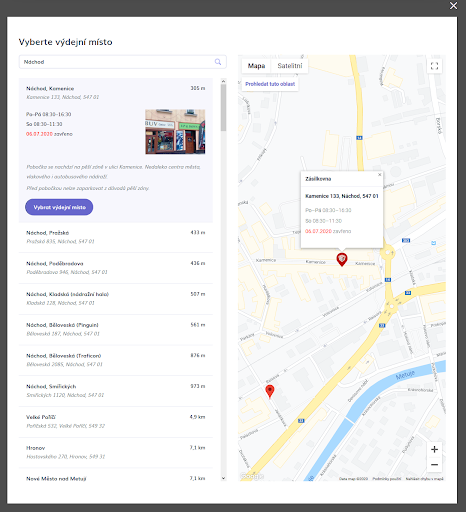
Alternativně je možné e-shop nakonfigurovat, aby se místo jednoduchého našeptávače výdejních míst Zásilkovny, České pošty (na pobočku, do Balíkovny), GLS ParcelShopu, DPD Pickup, Slovenské pošty a osobního odběru na pobočce zobrazilo popup okno s možností výběru výdejního místa na základě seznamu výdejních míst, které jsou nalezeny v nejbližším okruhu místa nastaveného uživatelem. Tato místa lze načíst třemi způsoby:
- povolením geolokace v prohlížeči uživatele (tzn. použije se automaticky přibližné místo, na kterém se uživatel právě nachází)
- výběrem z našeptávače míst na základě dat Google places API
- zobrazením konkrétní oblasti na Google mapě a použitím tlačítka “Prohledat tuto oblast”
Součástí řešení je zapamatování posledního zvoleného místa, takže při opakovaném otevření popup okna se již automaticky načítá toto místo.
V případě, že není k dispozici ani jedna z možností, zobrazí se prvních 100 výdejních míst seřazených podle abecedy. Nalezená výdejní místa jsou zároveň vizualizována na Google mapě, tzn. funkcionalita je závislá na Google maps API.
Ke každému odběrnému místu je možné zobrazit:
- Název odběrného místa
- Adresu
- Vzdálenost od zvoleného místa
- Otevírací dobu
- Náhledovou fotografii pobočky
- Poznámku
Dostupnost jednotlivých informací je závislá na zdroji dat poskytovatelů těchto informací (tj. jednotlivých dopravců).
Výběr se provádí kliknutím na tlačítko “Vybrat výdejní místo”, kterým dojde k potvrzení výběru a zavření popup okna.
Výběr pobočky:
Krok Doprava a platba obsahuje následující komponenty:
- kroky nákupního procesu
- nadpis stránky
- výběr dopravy
- výběr platby
- tlačítko pro přechod do dalšího kroku objednávky, tlačítko pro návrat na předchozí krok objednávky
- kontakt na prodejce
- přehled košíku
Doprava a platba:
Zkopírovat odkaz na sekciDodací údaje
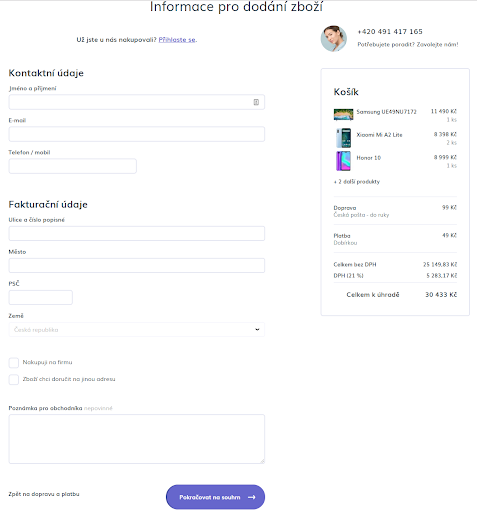
Třetí krok nákupního procesu, který lze vidět na obrázku níže, obsahuje následující komponenty:
- kroky nákupního procesu
- nadpis stránky
- box s výzvou k přihlášení (pouze pokud uživatel není přihlášen)
- dodací a fakturační údaje
- tlačítko pro přechod do dalšího kroku objednávky, tlačítko pro návrat na předchozí krok objednávky
- kontakt na prodejce
- přehled košíku
Dodací údaje v košíku:
Zkopírovat odkaz na sekciDodací a fakturační údaje
Pokud je uživatel přihlášen, zobrazí se mu nad fakturačními i dodacími údaji roletka s možností volby některé z uložených fakturačních nebo dodacích adres, či možnost vytvořit adresu novou. Správa uložených dodacích a fakturačních adres je možná z uživatelského účtu. Údaje jsou dále členěny následovně.
Kontaktní údaje
- jméno a příjmení - povinný údaj. Nepovinný pouze v případě, že zákazník kupuju na firmu, zadá název firmy a zvolená platba není online (např. platba kartou nebo přes platební bránu).
- e-mail – kontroluje se formát e-mailové adresy, dále existence MX záznamu na doménové části e-mailu (za zavináčem) – pokud dojde ke zjištění, že daná doména neprovozuje SMTP server, uživateli se zobrazí informační text upozorňující na vysokou pravděpodobnost toho, že v e-mailu udělal chybu, protože cílový server zřejmě neprovozuje e-mailovou službu (tato kontrola není omezující, protože daný stav může vzniknout i špatnou konfigurací serveru a e-mail může být i přesto doručen)
- telefon/mobil – kontroluje se formát telefonního čísla na minimální a maximální počet znaků, číslice; telefon je možné zadávat s mezerami nebo bez, s mezinárodní předvolbou či bez ní (pro aplikaci existuje výchozí mezinárodní předvolba), na straně serveru se číslo vždy převede do jednotného mezinárodního formátu bez mezer (+420123456789)
Pokud je uživatel přihlášen ke svému účtu, jsou výše uvedené údaje předvyplněny, pakliže je má uvedeny ve svém účtu.
Zkopírovat odkaz na sekciFakturační údaje
- ulice a číslo popisné – nevaliduje se
- město – nevaliduje se
- PSČ – validuje se pouze na formát PSČ pro vybranou zemi
- země – nabízejí se zde země, do kterých je možné fakturovat; pokud je fakturační adresa zároveň i adresou doručovací,, kontroluje se zda je možné do dané země doručovat; pokud do země doručit nelze je zobrazena odpovídající chyba
Pokud je uživatel přihlášen ke svému účtu a má v rámci něj vytvořenou alespoň jednu fakturační adresu, tak je uživateli automaticky tato adresa předvyplněna. Pakliže má zákazník fakturačních adres více, tak je předvyplněna ta adresa, která je označena jako výchozí. V rozbalovacím menu nad adresou může zákazník vybrat jinou uloženou adresu, popřípadě vybrat volbu, že chce vytvářet adresu novou. Pokud vybere jednu z uložených adres a následně provede v rámci objednávky změnu v jejích údajích, tak je tato změna zároveń promítnuta do této adresy v rámci jeho účtu.
Zkopírovat odkaz na sekciNakupuji zboží na firmu
Pokud uživatel zvolí možnost nákupu zboží na firmu, dojde k zobrazení následujících polí:
- název firmy - nepovinná položka. Pokud je uveden název firmy, položka “jméno a příjmení” je nepovinné.
- IČO – validuje se podle pravidel uvedených v článku:
- první až sedmá číslice se vynásobí čísly 8, 7, 6, 5, 4, 3, 2 a součiny se sečtou: součet = 68 + 97 + 66 + 65 + 34 + 93 + 6*2 = 228
- spočítá se zbytek po dělení jedenácti: zbytek = součet % 11
- pro poslední osmou číslici „c“ musí platit: je-li zbytek 0, nebo 10, pak c = 1, je-li zbytek 1, pak c = 0, v ostatních případech je c = 11 − zbytek
- DIČ – provádí se validace hodnoty jako DIČ. Kontrola je prováděna proti regulárnímu výrazu: ((CZ ?)|(\d−))\d. Ve slovenské verzi potom proti výrazu (SK ?)?\d odpovídajícímu IČ DPH
Zkopírovat odkaz na sekciDoručení zboží na jinou než fakturační adresu
Pokud uživatel v předchozím kroku zvolil dopravu s doručením na konkrétní adresu, je možné zvolit doručení zboží na jinou než fakturační adresu (v opačném případě se zde tato volba vůbec nenabízí). V případě, že zvolí možnost doručení na jinou adresu, dojde k zobrazení následujících polí:
- jméno a příjmení
- e-mail – kontrola popsána zde
- telefon/mobil – kontrola popsána zde
- ulice a číslo popisné – nevaliduje se
- město – nevaliduje se
- PSČ – validuje se pouze na formát PSČ pro vybranou zemi
- země – nabízejí se zde země, do kterých je možné zvolenou dopravou doručovat
Pokud je uživatel přihlášen ke svému účtu a má v rámci něj vytvořenou alespoň jednu dodací adresu, tak je uživateli automaticky tato adresa předvyplněna. Pakliže jich má více, tak je předvyplněna ta adresa, která je označena jako výchozí. V rozbalovacím menu na adresou může pak vybrat jinou uloženou adresu, popřípadě vybrat volbu, že chce vytvářet adresu novou. Pokud vybere jednu z uložených adres a následně provede v rámci objednávky změnu v jejích údajích, tak je tato změna zároveń promítnuta do této adresy v rámci jeho účtu.
K objednávce je v tomto kroku dále možné připojit textovou poznámku pro obchodníka – nepovinné. Je možné konfiguračně nastavit, do kterých zemí lze v rámci konkrétního e-shopu fakturovat a do kterých zemí lze produkty doručovat. K jednotlivým dopravám je pak v AR možné nastavit, pro jaké země platí.
Zkopírovat odkaz na sekciSouhrn objednávky
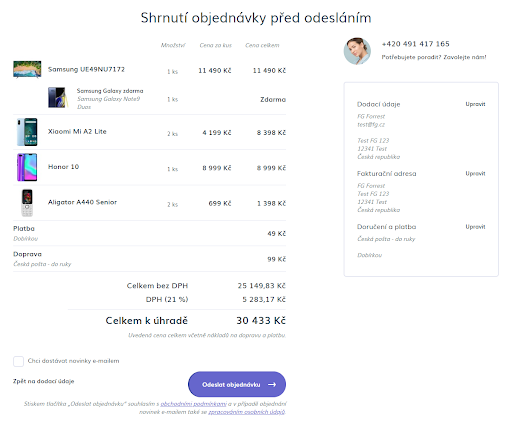
Souhrn objednávky na obrázku níže obsahuje následující komponenty:
- kroky nákupního procesu
- nadpis stránky
- seznam produktů
- přehled slev pro danou objednávku
- přehled nákladů na dopravu a platbu
- cena objednávky bez DPH, suma DPH po jednotlivých sazbách, celková cena objednávky – včetně nákladů na dopravu a platbu
- možnost přihlášení k odběru novinek
- tlačítko pro dokončení objednávky, tlačítko pro návrat na předchozí krok objednávky
- souhlas s obchodními podmínkami
- kontakt na prodejce
- souhrn údajů vyplněných v předchozích krocích
Souhrn objednávky ve 4. kroku:
Zkopírovat odkaz na sekciPotvrzení objednávky
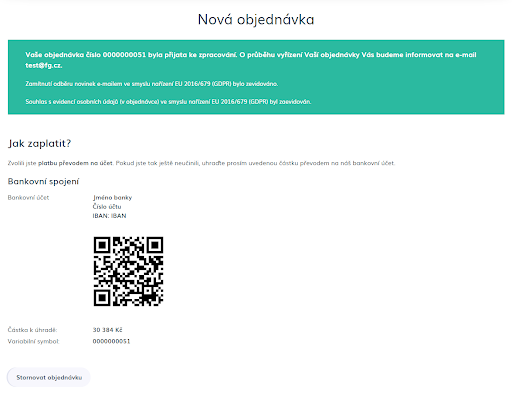
V případě úspěšného dokončení objednávky je v tomto kroku zákazník informován o dalším průběhu vyřízení jeho objednávky, zpravidla jaký stav bude následovat a jakým způsobem o tom bude zákazník informován. Příklad takového zobrazení vidíme na obrázku č. 2.11, který je níže.
Pokud zákazník zvolil platební metodu, která v této fázi vyřízení objednávky vyžaduje nějakou interakci (bankovní převod, platba kreditní kartou) a zároveň není vlivem nějakých slev objednávka za 0 Kč, nalezne zde informace o tom, jak při uhrazení objednávky postupovat dále.
Pokud uživatel není přihlášen, je mu nabídnuto dokončení registrace na základě údajů uvedených v objednávce – vyplní pouze heslo k uživatelskému účtu.
Pokud zákazník nebyl při objednání zboží přihlášen, ale zadal svůj e-mail (jeho aktivovaného účtu), tak se objednávka automaticky propojí s tímto jeho účtem. Tedy po přihlášení tento zákazník uvidí tuto objednávku v přehledu jeho objednávek.
Thank you page: