Sklady
Sklady
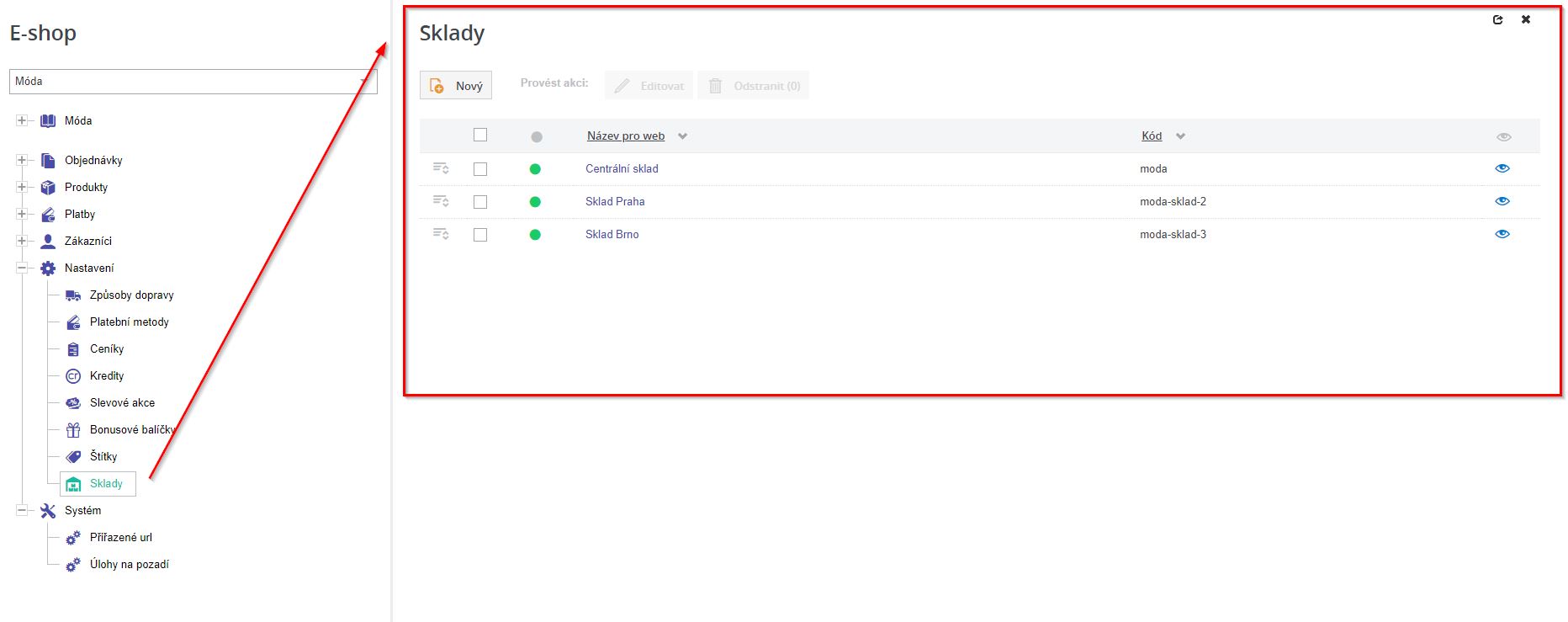
Zde je vypsán seznam skladů daného e-shopu, ve kterých evidujeme skladová množství produktů v nich umístěných. Sklady se tvoří konfiguračně s projektem, ale je možné je vytvořit také v administračním rozhraní.
Výpis skladů nalezneme v uzlu Nastavení v položce menu Sklady.
Zkopírovat odkaz na sekciVytvoření skladu
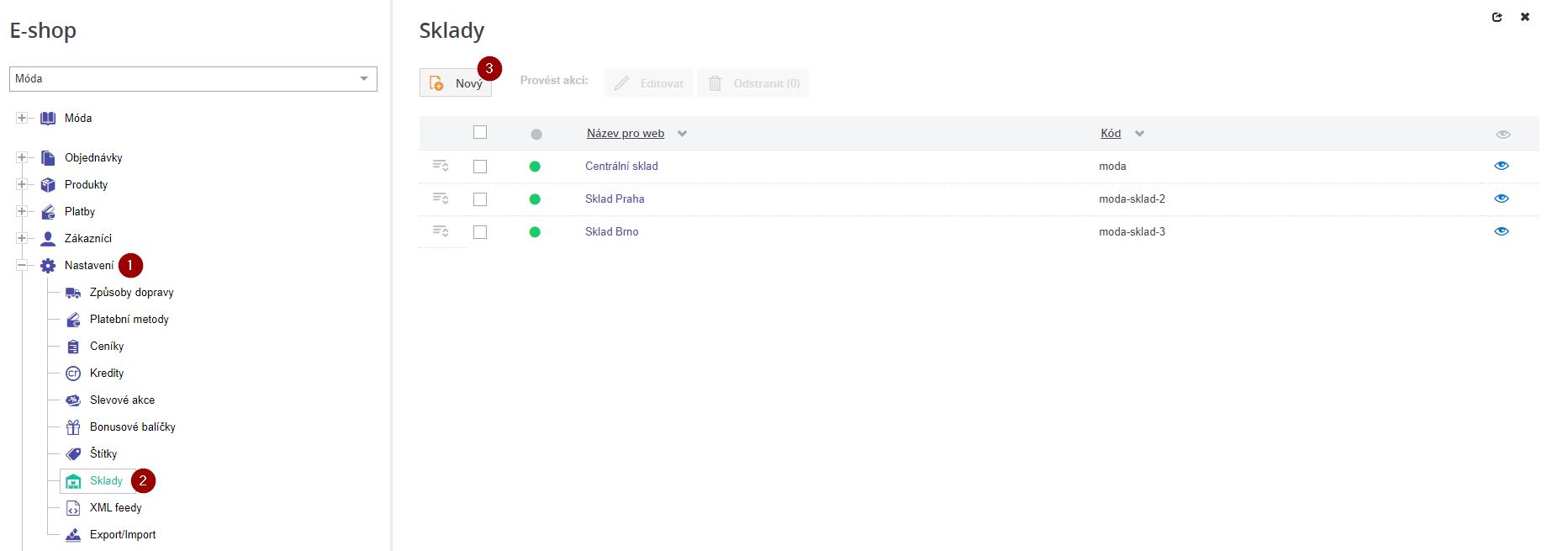
Nový sklad vytvoříme v uzlu Nastavení (1) v položce menu Sklady (2) kliknutím na tlačítko Vytvořit (3).
Zobrazí se karta Nový sklad, ve které vytvoření skladu dokončíme vyplněním jednotlivých polí.
**Stav **(1)
Viditelnost (2)
Název pro web (3)
Kód (4)
Sklad uložíme pomocí tlačítka Uložit.
Zkopírovat odkaz na sekciEditace skladu
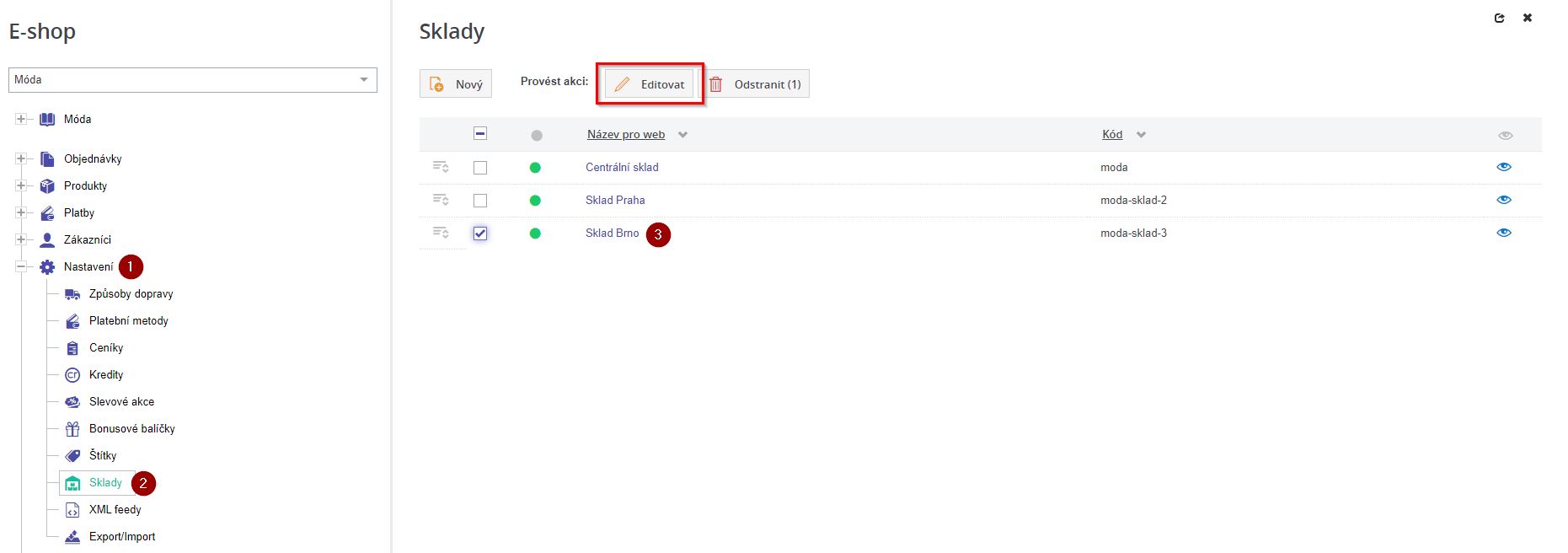
Do editace skladu se dostaneme z uzlu Nastavení (1) kliknutím na položku menu Sklady (2). Zde v seznamu skladů klikneme na název daného skladu (3). Další možností je také zaškrtnout checkbox u konkrétního skladu a poté kliknout na tlačítko Editovat v horním panelu nástrojů.
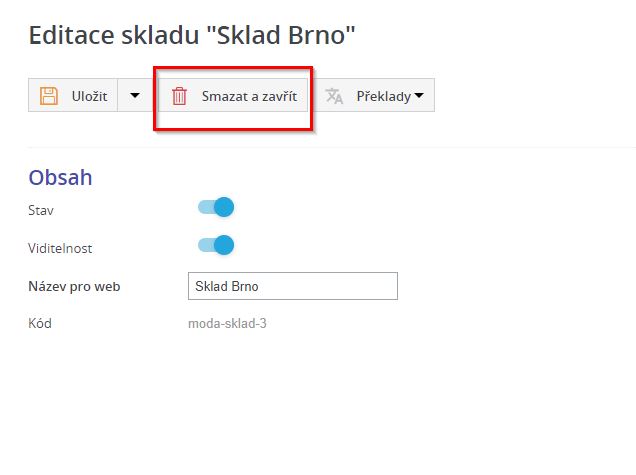
V editaci skladu můžeme měnit jeho stav, viditelnost a název pro web dle postupu pro vytvoření skladu.
Sklad je možné také povolit jako pobočku s možností rezervace zboží na ní, více o této funkcionalitě naleznete v kapitole Rezervace na prodejně.
Zkopírovat odkaz na sekciSmazání skladu
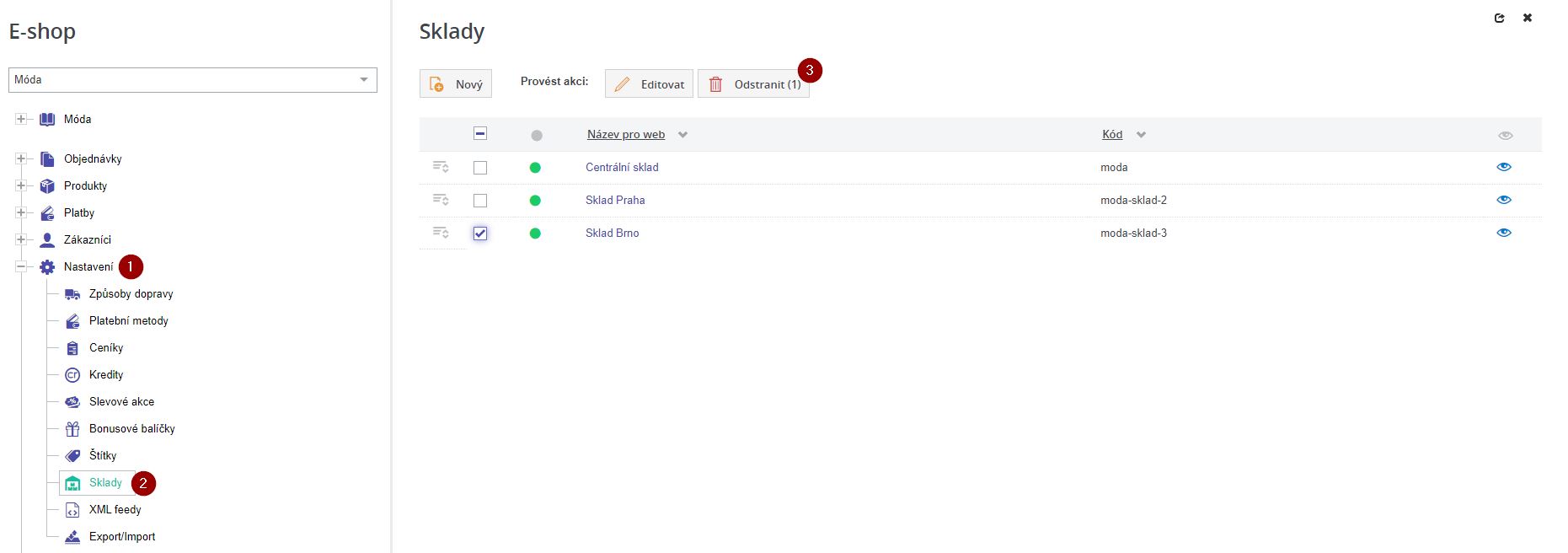
Sklad smažeme:
-
v uzlu Nastavení (1) kliknutím na položku menu Sklady (2). Zde zaškrtneme checkbox u jednoho nebo více štítků, a poté klikneme na tlačítko Odstranit (3) v horním panelu nástrojů. Číslo v závorce ukazuje, kolik položek je označených ke smazání.
-
Přímo v editaci konkrétního skladu pomocí tlačítka Smazat a zavřít, které se nachází v horní liště vedle tlačítka Uložit.