Zákazníci
Zákazníci
Zákazníci (fyzické osoby nebo firmy) mají možnost si v e-shopu vytvořit účet, ve kterém pak mohou spravovat svoje objednávky, využívat a spravovat uložené doručovací a fakturační adresy, sbírat a využívat kredit za předchozí nákupy a jiné akce na e-shopu, nebo pokračovat v rozpracovaných objednávkách.
V administračním rozhraní rozlišujeme dva typy uživatelských účtů:
Zkopírovat odkaz na sekciFyzické osoby (uživatelé)
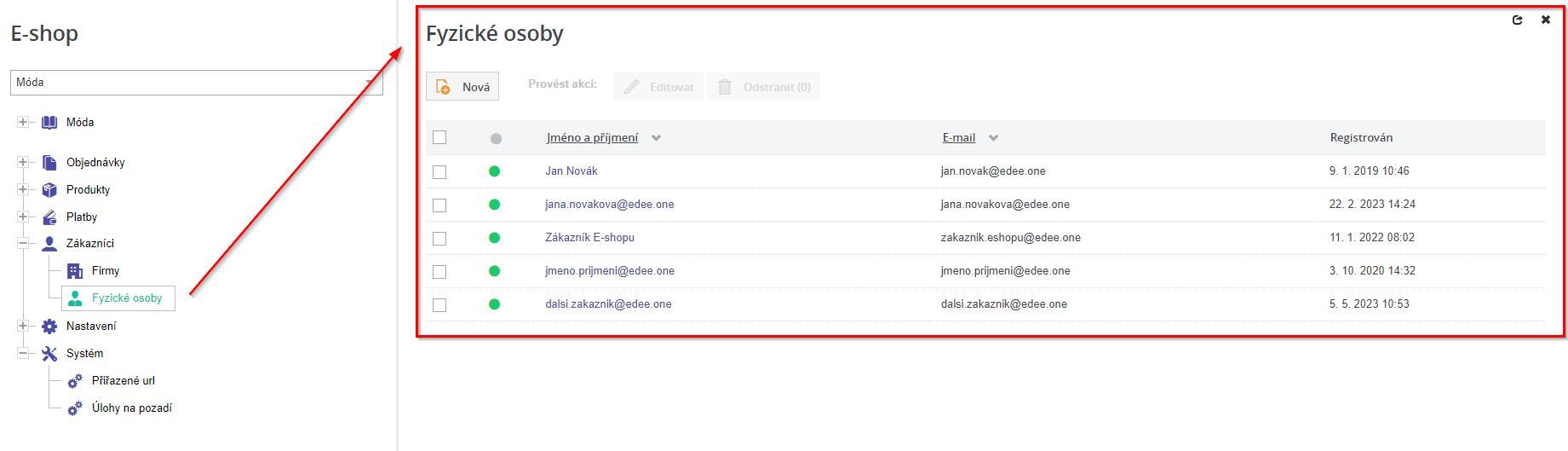
Fyzické osoby představují uživatelské profily koncových zákazníků e-shopu. Po registraci získávají vlastní účet, díky kterému mohou získat výhody např. ve formě kreditů, slev nebo i uložených adres apod.
Výpis všech fyzických osob nalezneme v uzlu Zákazníci v položce menu Fyzické osoby.
Zkopírovat odkaz na sekciVytvoření uživatele
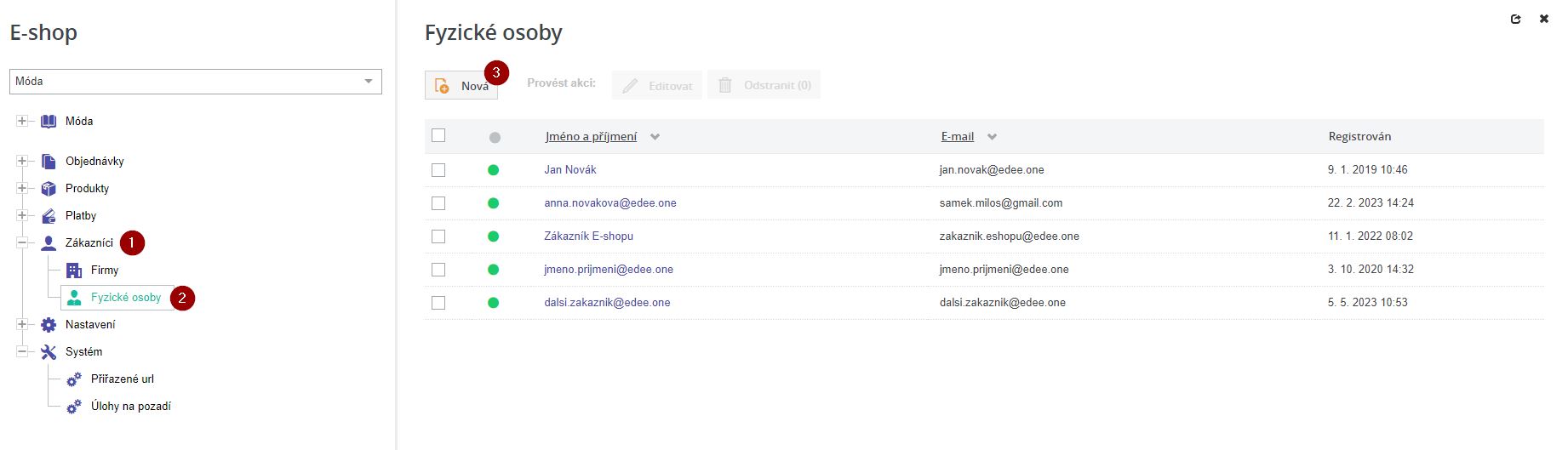
Nového uživatele (fyzickou osobu) vytvoříme v uzlu Zákazníci (1) v položce menu Fyzické osoby (2) kliknutím na tlačítko Nová (3).
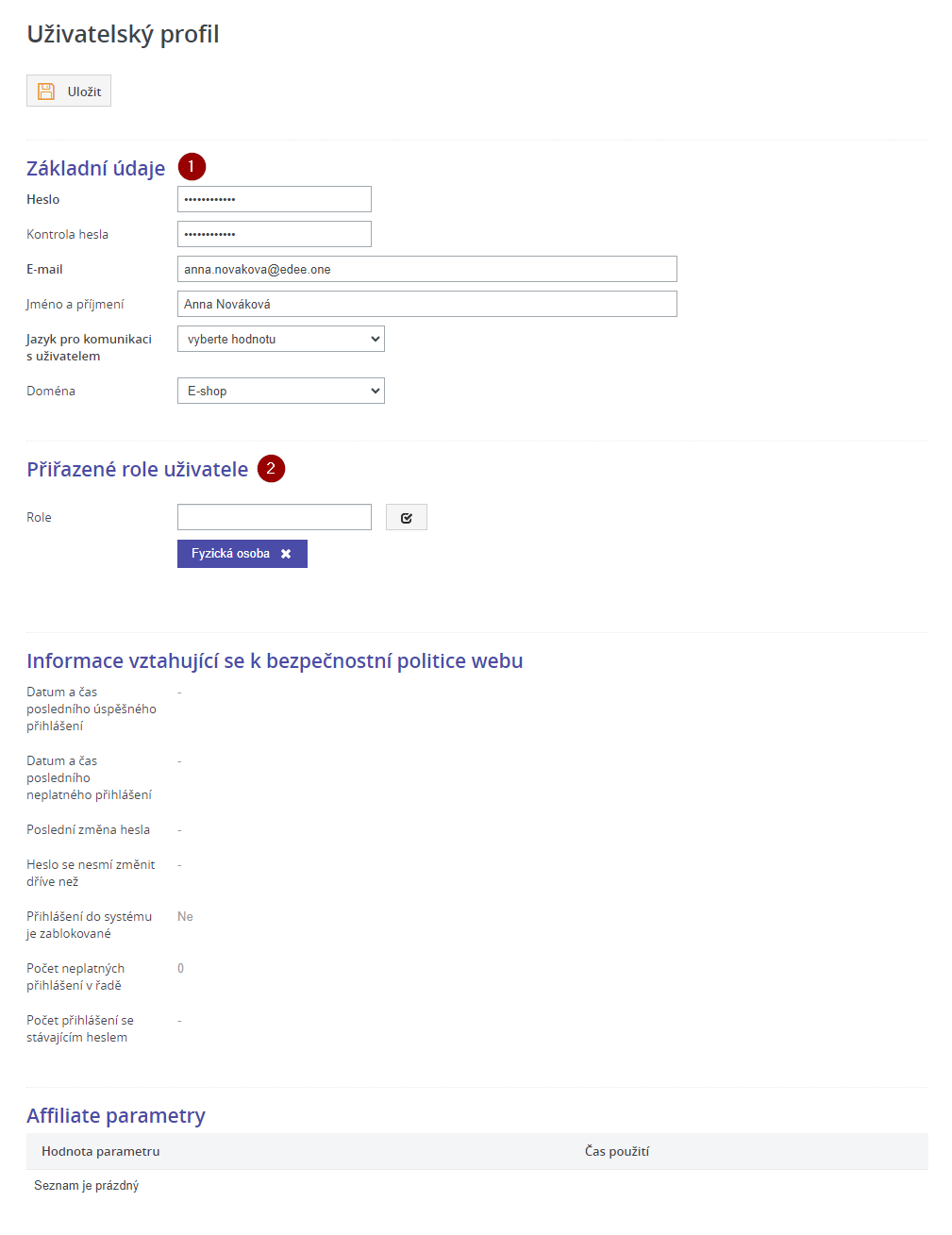
Zobrazí se karta Uživatelský profil, ve které vytvoření uživatele dokončíme vyplněním jednotlivých polí.
Zkopírovat odkaz na sekciZákladní údaje (1)
Zde vyplníme heslo a další náležitosti potřebné k registraci.
- Heslo – vybereme silné heslo, minimální počet znaků je 8.
- Kontrola hesla – pro kontrolu překlepů vložíme heslo ještě jednou.
- E-mail – vyplníme e-mail, který musí být unikátní napříč uživatelskými účty.
- Jméno a příjmení – jméno a příjmení není povinné.
- Jazyk pro komunikaci s uživatelem – vybereme jazyk, ve kterém budeme s uživatelem komunikovat.
- Doména – pokud máme v rámci naší administrace více e-shopů, vybereme, k jaké doméně se bude účet vztahovat.
Zkopírovat odkaz na sekciPřiřazené role uživatele (2)
Volitelně uživateli přidělíme konkrétní roli, která pak určuje oprávnění daného uživatele v e-shopu. Je možné přiřadit i více, než jednu roli.
Více v kapitole Správa oprávnění uživatele.
Zkopírovat odkaz na sekciEditace uživatele
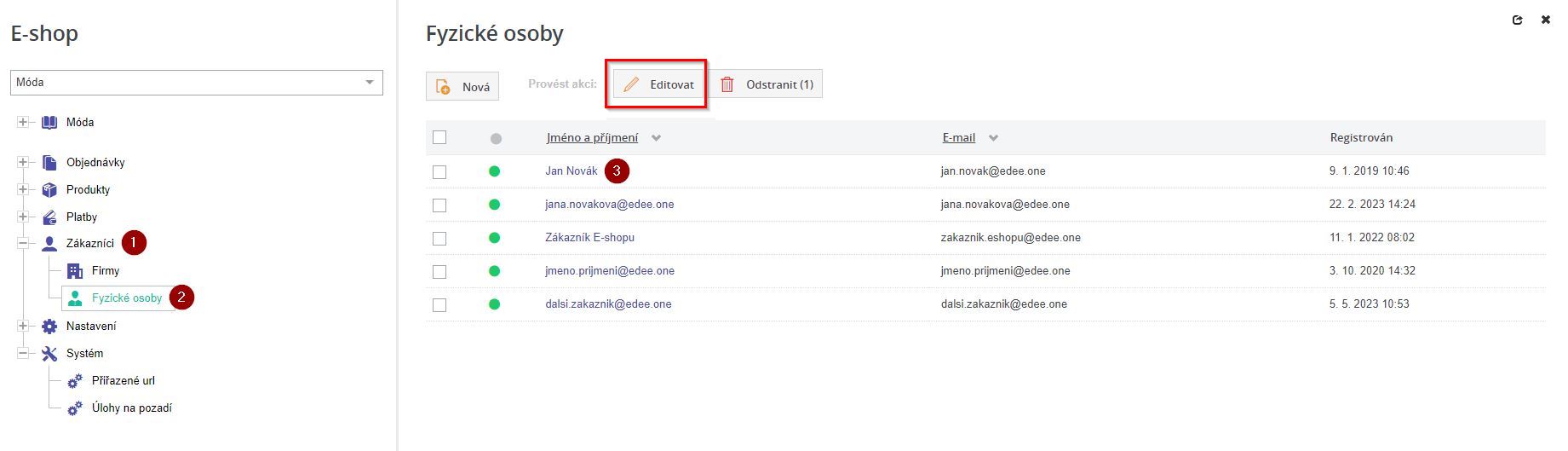
Do editace uživatele se dostaneme z uzlu Zákazníci (1) kliknutím na položku menu Fyzické osoby (2). Zde klikneme na uživatelský účet (3), případně zaškrtneme checkbox u konkrétního uživatele, a poté klikneme na tlačítko Editovat v horním panelu nástrojů.
Do karty Editace uživatelského profilu se také dostaneme automatickým přesměrováním po vytvoření nového uživatele, pokud máme při ukládání toto chování nastaveno v rámci kontextového menu u tlačítka Uložit.
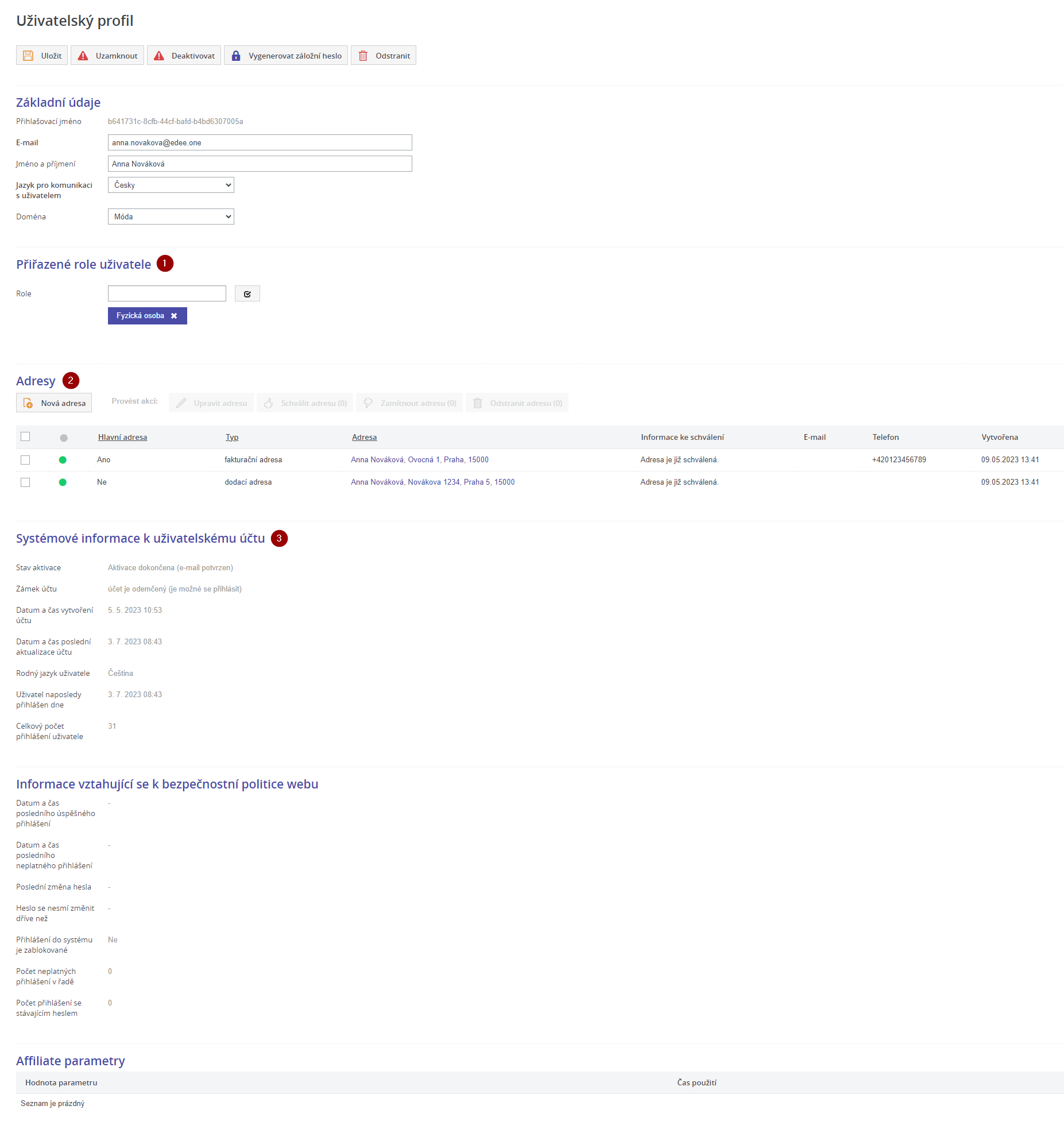
V kartě Editace uživatelského profilu přidáváme dodací nebo fakturační Adresy – jeden uživatel může mít vytvořeno více adres. Dále můžeme změnit E-mail, Jméno a příjmení uživatele, Jazyk pro komunikaci, Doménu a také Spravovat role dle kapitoly Vytvoření uživatel.
Zkopírovat odkaz na sekciSpráva oprávnění uživatele (1)
Oprávnění uživatele závisí na roli, pokud mu je přiřazena, přiřazení role však není povinné. Roli uživateli přiřadíme v sekci Přiřazené role uživatele.
Jednotlivé role lze spravovat v záložce Rozšíření v uzlu Registrace v položce menu Role, kde kromě dostupných rolí můžeme založit novou.
Zkopírovat odkaz na sekciSpráva adres uživatele (2)
V sekci Adresy spravujeme jednotlivé adresy uživatele, které jsou napojeny na jeho účet. Při vytvoření objednávky v e-shopu je možné tyto adresy použít pro dokončení objednávky.
Zkopírovat odkaz na sekciPřidání adresy uživatele
Pro přidání nové adresy uživatele použijeme tlačítko Nová adresa.

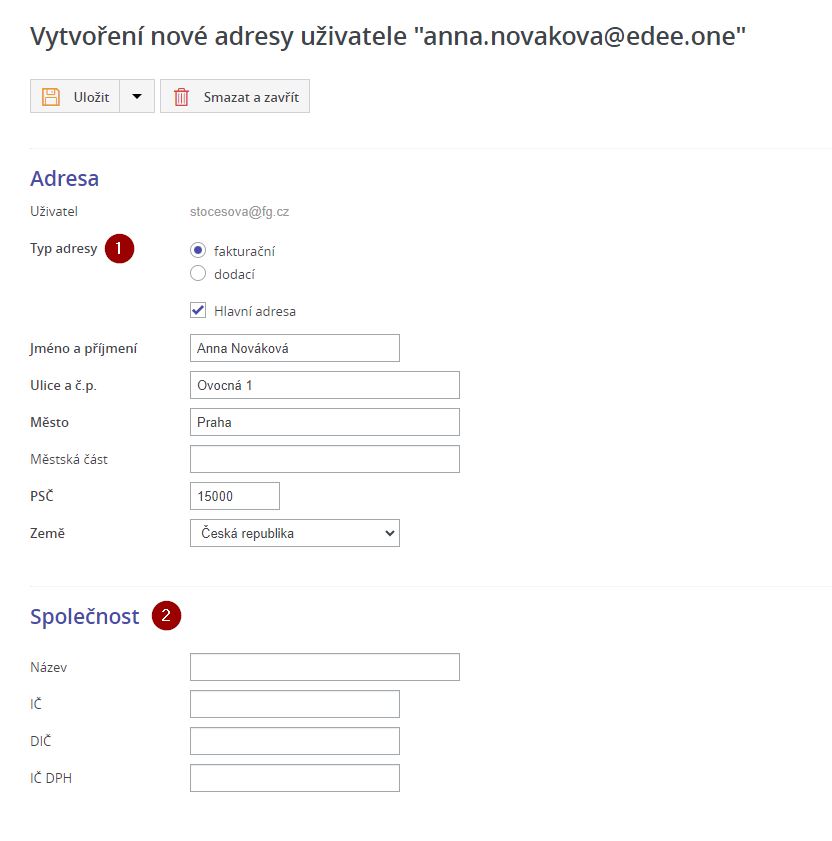
Zobrazí se nová karta Vytvoření nové adresy uživatele, kde vytvoření dokončíme vyplněním údajů pro zaslání nebo fakturaci objednávky.
Zkopírovat odkaz na sekciTyp adresy (1)
Vybereme jednu ze dvou typů adres:
- Dodací – adresa, na kterou se objednávky doručují.
- Fakturační – adresa, na kterou se objednávky fakturují.
Zadanou adresu můžeme označit zaškrtnutím checkboxu Hlavní adresa. Při nákupu se pak v objednávkovém průvodci tato adresa předvyplní, pokud je uživatel přihlášen.
Zkopírovat odkaz na sekciSpolečnost (2)
Pro případy fakturace na firmu ještě vyplníme Název společnosti, IČ, DIČ a IČ DPH.
Zkopírovat odkaz na sekciSchválení/ zamítnutí adresy uživatele
Pro schválení adresy uživatele označíme zaškrtnutím checkboxu adresu, kterou chceme schválit, a použijeme tlačítko Schválit adresu (1) v horním panelu nástrojů. Tlačítko lze použít i v případě hromadného označení více adres. Číslo v závorce ukazuje, kolik adres je vybraných ke schválení.
Schválit lze pouze adresu, která se nachází ve stavu Ke schválení. V ostatních případech je tlačítko pro schválení zašedlé.
Pro zamítnutí adresy uživatele označíme zaškrtnutím checkboxu adresu, kterou chceme zamítnout, a použijeme tlačítko Zamítnout adresu (2) v horním panelu nástrojů. Tlačítko lze použít i v případě hromadného označení více adres. Číslo v závorce ukazuje, kolik adres je vybraných k zamítnutí.
Zamítnout lze pouze adresu, která se nachází ve stavu Ke schválení. V ostatních případech je tlačítko pro schválení zašedlé.

Zkopírovat odkaz na sekciEditace adresy uživatele
Do editace adresy uživatele se dostaneme kliknutím na adresu ve sloupci Adresa, případně zaškrtneme checkbox u konkrétní adresy, a poté klikneme na tlačítko Upravit adresu v horním panelu nástrojů.
V kartě Editace adresy uživatele můžeme měnit veškeré údaje dle formuláře pro přidání adresy uživatele.

Zkopírovat odkaz na sekciSmazání adresy uživatele
Smazání adresy uživatele provedeme:
-
Zaškrtnutím checkboxu u požadované adresy a použitím tlačítka Odstranit.

-
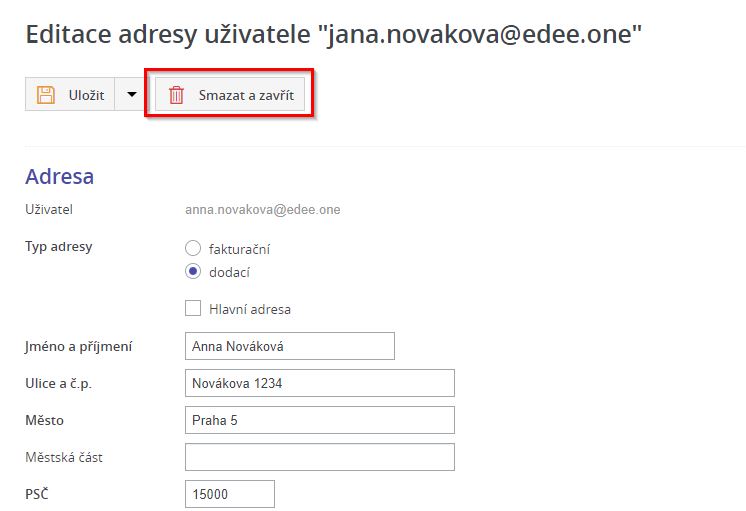
Přímo v editaci konkrétní adresy pomocí tlačítka Smazat a zavřít, které se nachází v horní liště vedle tlačítka Uložit.
Zkopírovat odkaz na sekciSystémové informace k uživatelskému účtu
V této sekci vidíme přehled důležitých informací, které se týkají uživatelského účtu. Kromě data vytvoření, posledního přihlášení a aktivace účtu zde vidíme i počet přihlášení uživatele včetně o stavu aktivace a zda je účet uzamčen či odemčen.
Zkopírovat odkaz na sekciUzamčení/odemčení uživatele
Uzamčení uživatele slouží například pro případy, kdy chceme uživateli “zakázat” přihlášení.
Pro uzamčení uživatelského účtu klikneme v editaci uživatelského profilu na Uzamknout v horní liště nástrojů. Uživatel s uzamčeným účtem se nemůže ke svému účtu přihlásit a odemknout jej může pouze administrátor kliknutím na tlačítko Odemknout.

Zkopírovat odkaz na sekciDeaktivování/aktivování uživatele
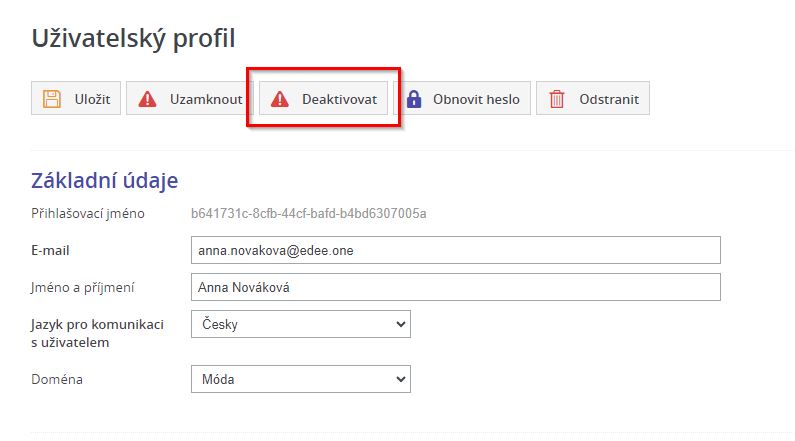
Deaktivace uživatele slouží například pro případy, kdy chceme deaktivovat delší dobu neaktivní uživatelské profily.
Pro deaktivaci uživatelského účtu klikneme editaci uživatelského profilu na Deaktivovat v horní liště nástrojů. Uživatel s deaktivovaným účtem se nemůže ke svému účtu přihlásit, po deaktivování se na e-mail uživatele odešle odkaz pro obnovení hesla a účet je tak možné uživatelem obnovit. Uživatele můžeme administrátor znovu aktivovat kliknutím na tlačítko Aktivovat.
Zkopírovat odkaz na sekciObnovení hesla
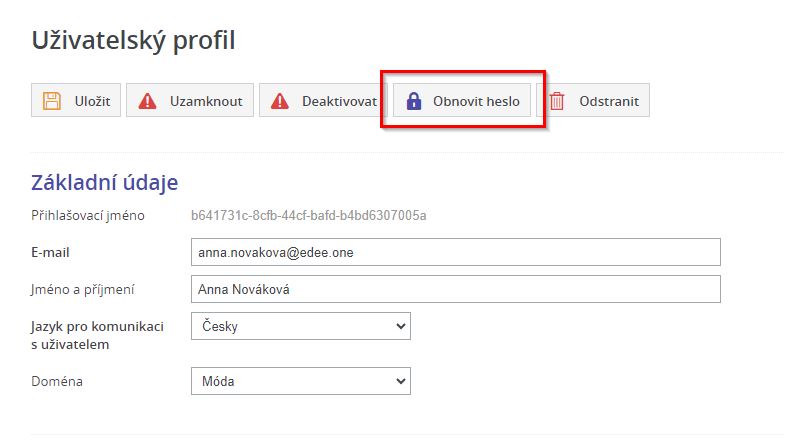
Pokud uživatel zapomene heslo, je možné jej obnovit v Editaci uživatele kliknutím na tlačítko Obnovit heslo. Tímto se na e-mail uživatele odešlou instrukce a odkaz pro obnovení hesla.
Zkopírovat odkaz na sekciSmazání uživatele
Smazání uživatele provedeme:
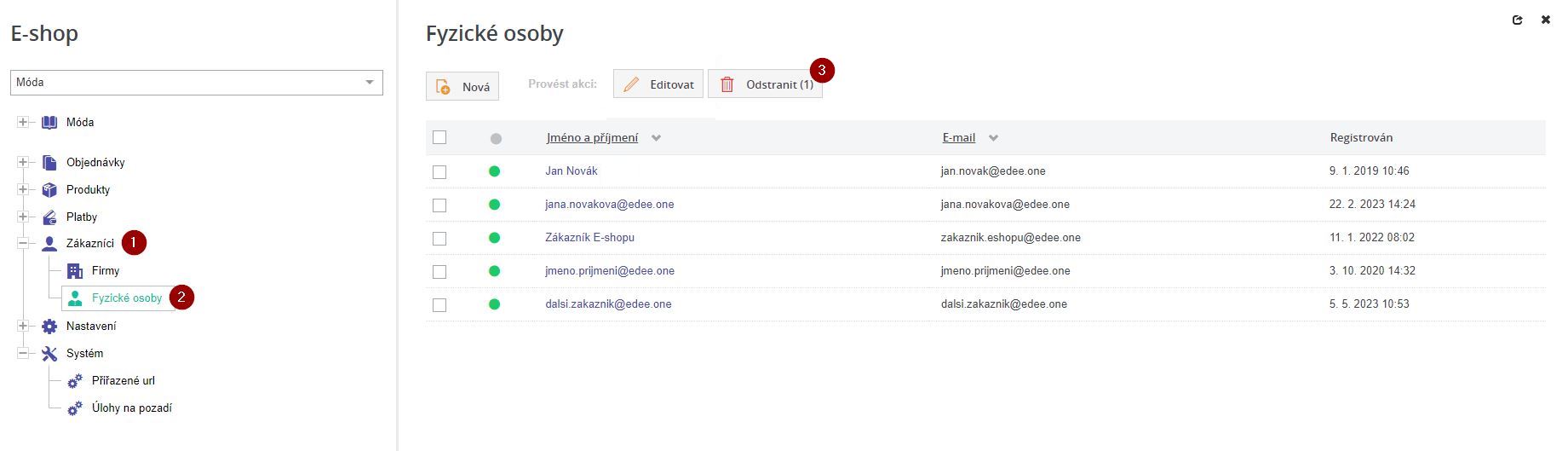
V uzlu Zákazníci (1) v položce menu Fyzické osoby (2) . Zde označíme zaškrtnutím checkboxu zákazníka ke smazání a klikneme na tlačítko Odstranit (3). Číslo v závorce ukazuje, kolik uživatelů je označených ke smazání.
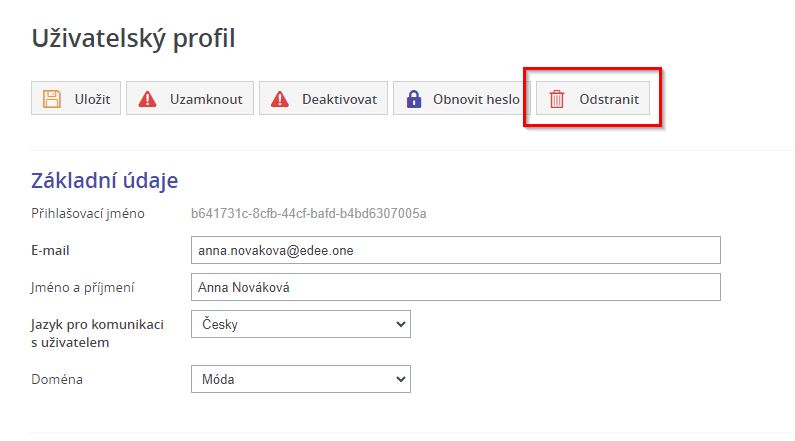
Přímo v editaci konkrétního uživatelského profilu pomocí tlačítka Odstranit, které se nachází v horní liště vedle tlačítka Uložit.
Zkopírovat odkaz na sekciFirmy
Firmy představují firemní profily koncových zákazníků e-shopu. Po registraci získávají vlastní účet, ke kterému mají přístup oprávnění uživatelé firmy, ti pak mohou dle nastavených rolí a oprávnění za firmu nakupovat, spravovat atd.
Výpis všech firem nalezneme v uzlu Zákazníci v položce menu Firmy.
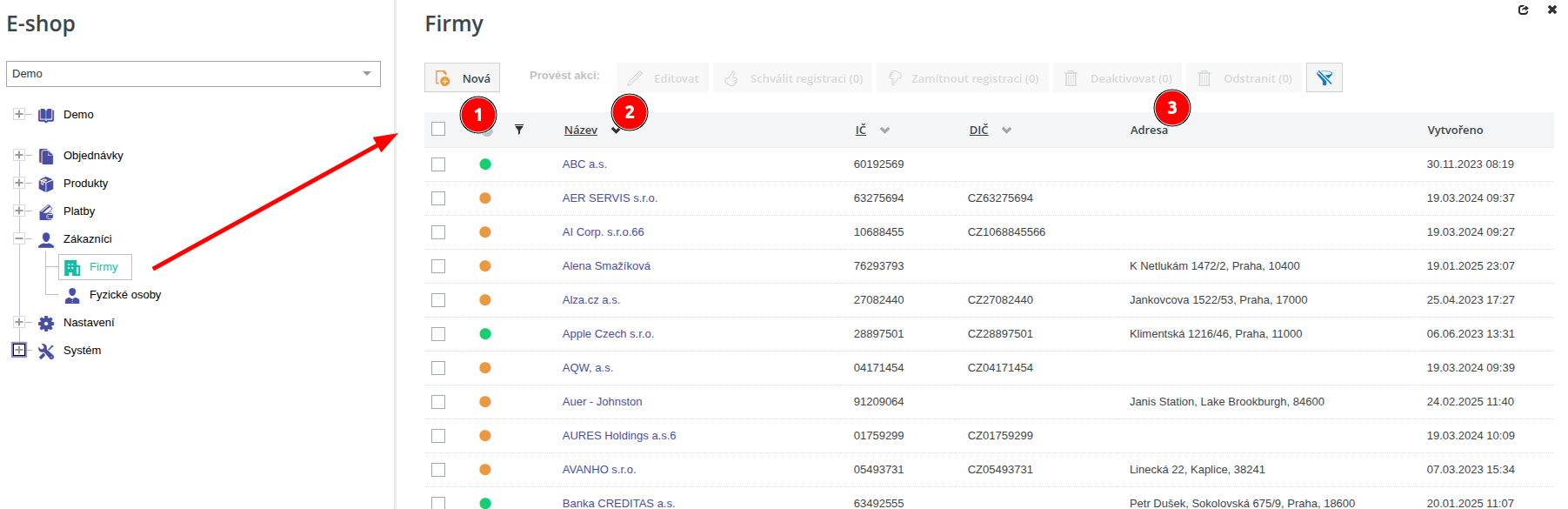
V příslušných sloupcích nalezneme Stav firmy (1) , který můžeme změnit schválením nebo zamítnutím registrace firmy, název samotné firmy (2) , který umožňuje proklik do editace firmy, její adresu (3) a další údaje k firmě - IČ, DIČ a datum a čas vytvoření firmy.
Zkopírovat odkaz na sekciVytvoření firmy
Novou firmu vytvoříme v uzlu Zákazníci (1) v položce menu Firmy (2) kliknutím na tlačítko Nová (3) .
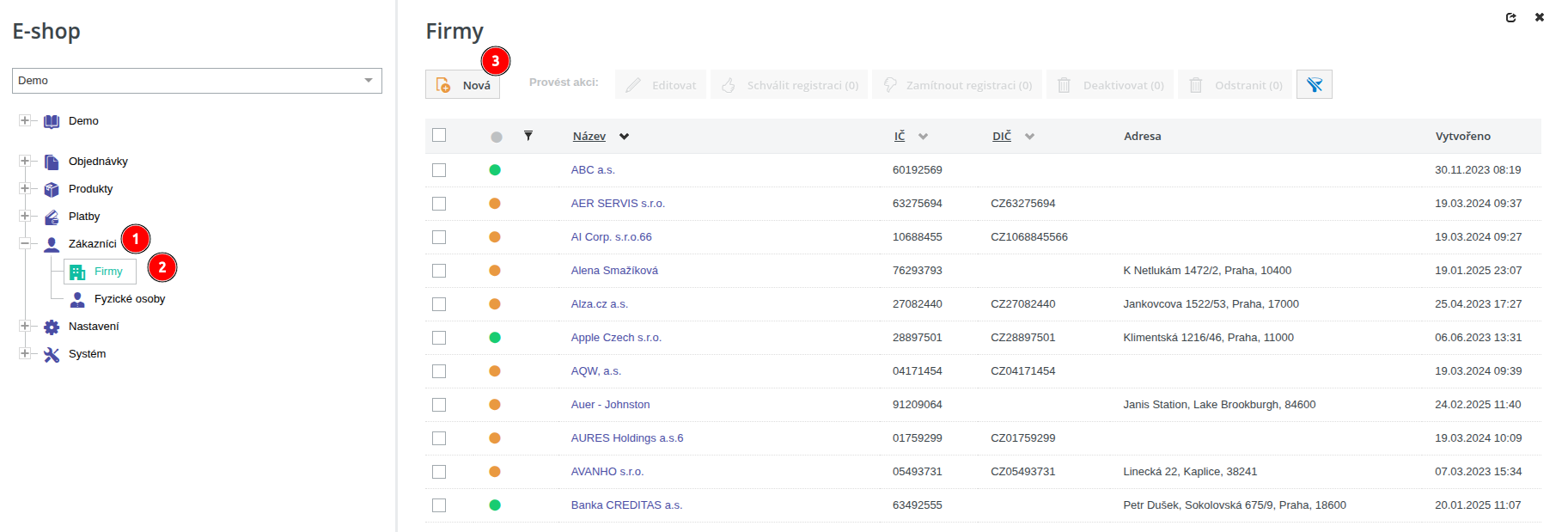
Zobrazí se karta Nová firma, ve které vytvoření firmy dokončíme vyplněním jednotlivých polí.
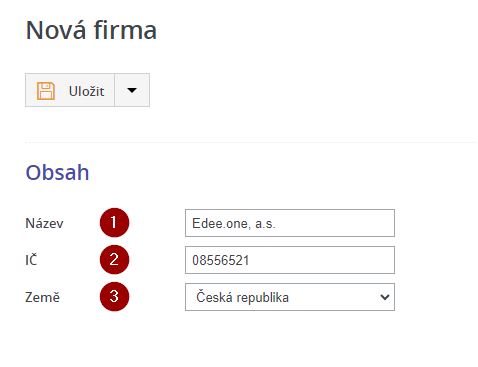
- Název (1) – vyplníme název firmy.
- IČ (2) – po vyplnění IČ se automaticky doplní adresa, kterou následně můžeme vidět v přehledu firem nebo spravovat v její editaci.
- Země (3) – vybereme konkrétní zemi, výběr zemí se liší dle konfigurace e-shopu.
Novou firmu uložíme pomocí tlačítka Uložit. Include kontextové menu.
Zkopírovat odkaz na sekciSchválení/zamítnutí registrace firmy
Po vytvoření firmy nebo po její registraci z webu musí administrátor e-shopu registraci firmy schválit nebo zamítnout.
Schválení firmy znamená, že administrátor potvrdí správnost zadaných údajů a firma může začít využívat B2B funkce. Při schválení se odesílá notifikace o schválení firmě a jejímu vlastníkovi. V případě, že se jedná o nově zaregistrovanou firmu, je její vlastník automaticky schválen a získává roli správce firmy. V případě, že se jedná o již existující firmu (v minulosti deaktivovanou), musí být vlastník schválen samostatně.
Adresy firmy, které byly zadány při registraci, se automaticky neschvalují — je třeba je schválit samostatně.
Zamítnutí firmy znamená, že administrátor neshledal zadané údaje správnými nebo firma nesplňuje požadavky pro B2B registraci. Při zamítnutí se odesílá notifikace firmě a jejímu vlastníkovi. Firma se deaktivuje a její stav se změní na Deaktivována. Vlastník firmy a všichni zaměstnanci zůstávají v systému, ale jejich role se přepnou do stavu "neautorizována". Při opětovném schválení firmy nedojde k automatickému schválení zaměstnanců — je nutné je zrevidovat a schválit samostatně.
Adresy zůstanou ve stavu, v jakém byly při zamítnutí firmy, tedy schválené adresy zůstanou schválené, neschválené zůstanou neschválené.
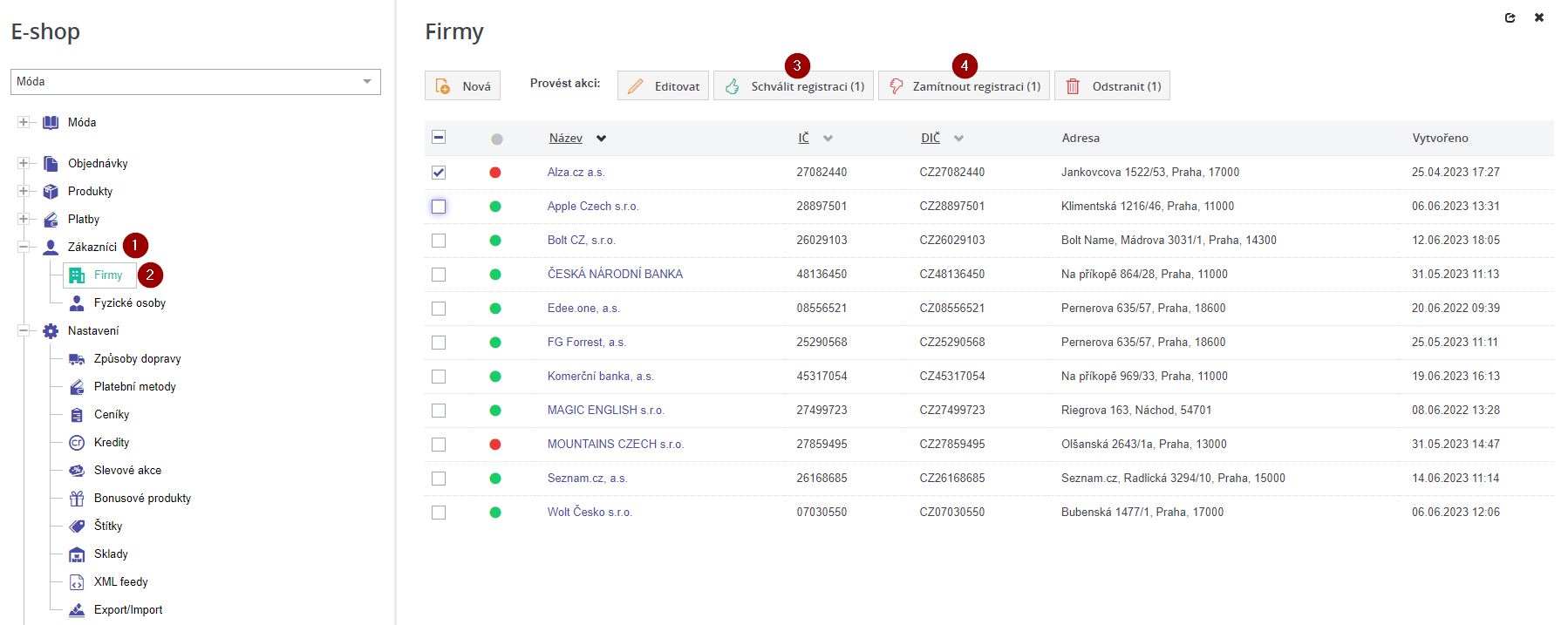
Pro schválení registrace firmy označíme zaškrtnutím checkboxu firmu, kterou chceme schválit, a použijeme tlačítko Schválit registraci (1) v horním panelu nástrojů. Tlačítko lze použít i v případě hromadného označení více firem. Číslo v závorce ukazuje, kolik firem je vybraných ke schválení.
Schválit lze pouze firmu, která se nachází ve stavu Ke schválení. V ostatních případech je tlačítko pro schválení zašedlé.
Pro zamítnutí registrace firmy označíme zaškrtnutím checkboxu firmu, kterou chceme zamítnout, a použijeme tlačítko Zamítnout registraci (2) v horním panelu nástrojů. Tlačítko lze použít i v případě hromadného označení více firem. Číslo v závorce ukazuje, kolik firem je vybraných k zamítnutí.
Zamítnout lze pouze firmu, která se nachází ve stavu Ke schválení. V ostatních případech je tlačítko pro zamítnutí zašedlé.
Zkopírovat odkaz na sekciDeaktivace firmy
Deaktivace firmy znamená, že administrátor dočasně pozastaví činnost firmy.
Při deaktivaci se neodesílá žádná notifikace. Firma přejde do stavu Deaktivována, což znamená, že nemůže provádět nákupy ani využívat B2B funkce,
ale zůstává v systému a může být později reaktivována.
Vlastník firmy a všichni zaměstnanci zůstávají v systému, ale jejich role se přepnou do stavu "neautorizována".
Při opětovném schválení firmy je nutné zaměstnance schválit samostatně.
Adresy zůstanou ve stavu, v jakém byly při deaktivaci — schválené zůstanou schválené, neschválené zůstanou neschválené.
Postup deaktivace firmy je obdobný jako u schválení nebo zamítnutí firmy.
Zkopírovat odkaz na sekciEditace firmy
Do editace firmy se dostaneme z uzlu Zákazníci (1) kliknutím na položku menu Firmy (2). Zde klikneme na název firmy (3), případně zaškrtneme checkbox u konkrétní firmy, a poté klikneme na tlačítko Editovat v horním panelu nástrojů.
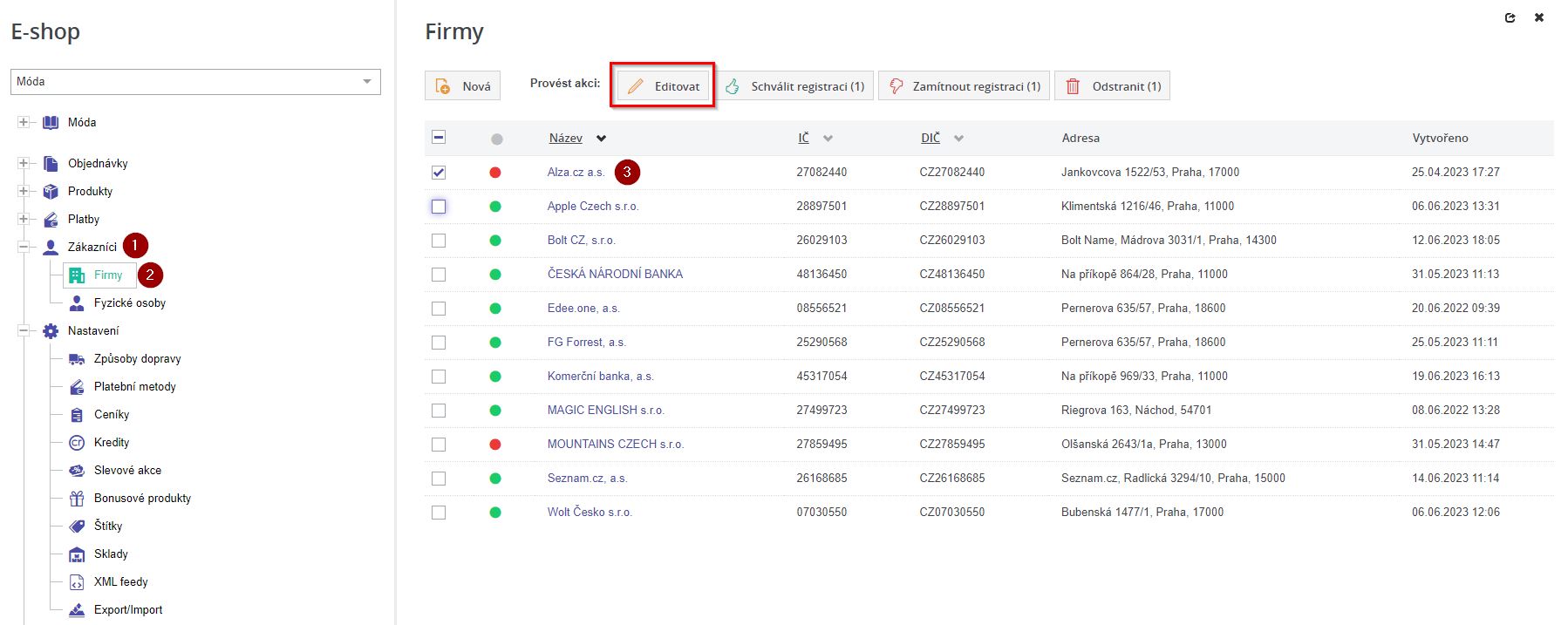
Do karty Editace firmy se také můžeme dostat automatickým přesměrováním po vytvoření nové firmy, pokud máme při ukládání toto chování nastaveno v rámci kontextového menu u tlačítka Uložit.
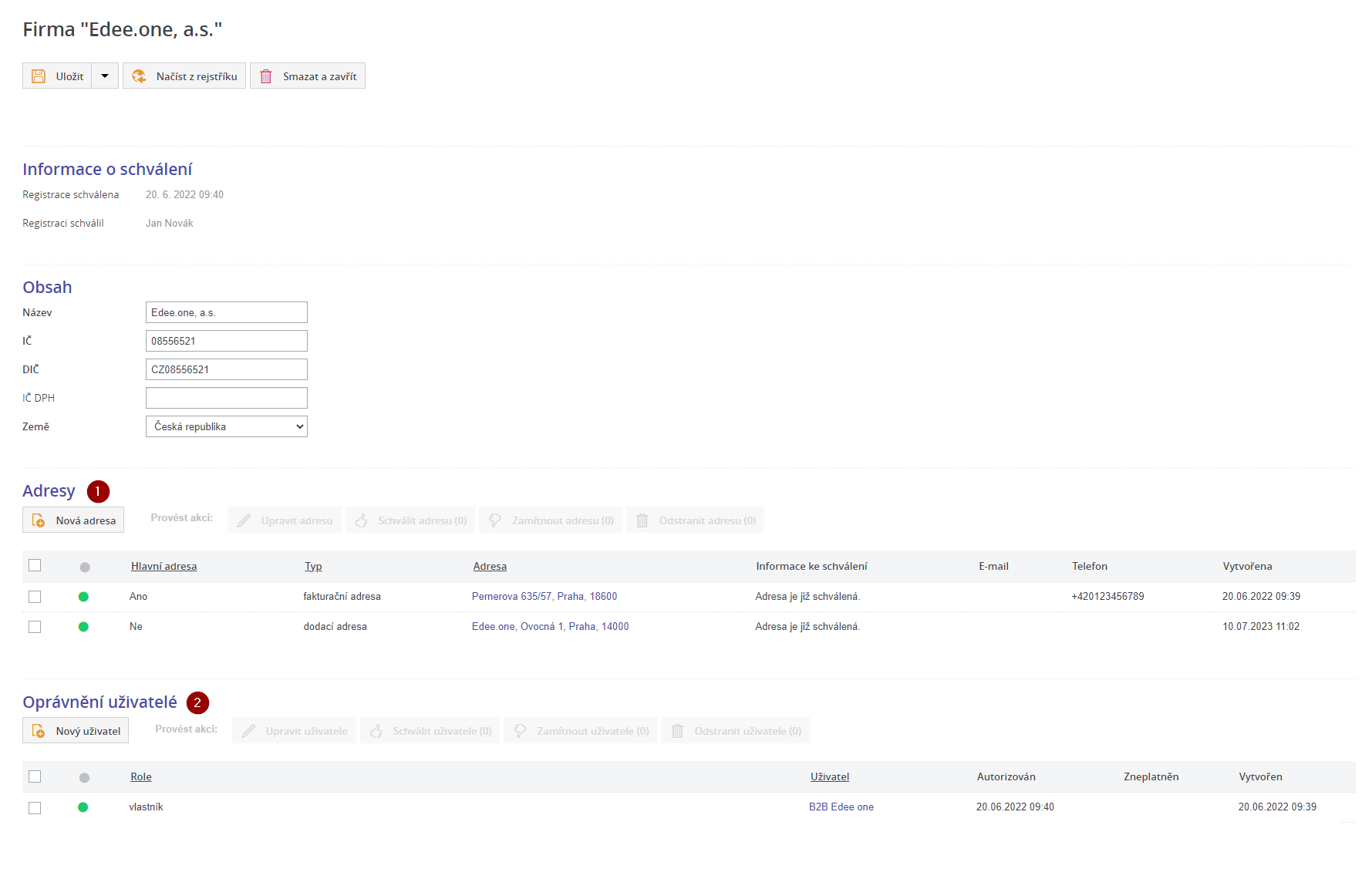
V editaci firmy vidíme informace o schválení stavu firmy včetně jména a data posledního schválení/zamítnutí registrace. Dále zde v sekci Obsah vidíme obecné informace o firmě. Níže v sekci Adresy (1) spravujeme adresy firmy a v sekci Oprávnění uživatelé (2) spravujeme zástupce firem.
Zkopírovat odkaz na sekciSpráva adres firmy (1)
V editaci firmy v sekci Adresy můžeme spravovat adresy firmy. Zde vidíme Stav adresy, informaci o tom, zda se jedná o hlavní adresu, typ adresy, samotnou adresu, informace ke schválení, kontaktní údaje (e-mail, telefon) a datum a čas vytvoření adresy.
Zkopírovat odkaz na sekciPřidání adresy firmy
Pro přidání nové adresy firmy použijeme tlačítko Nová adresa.

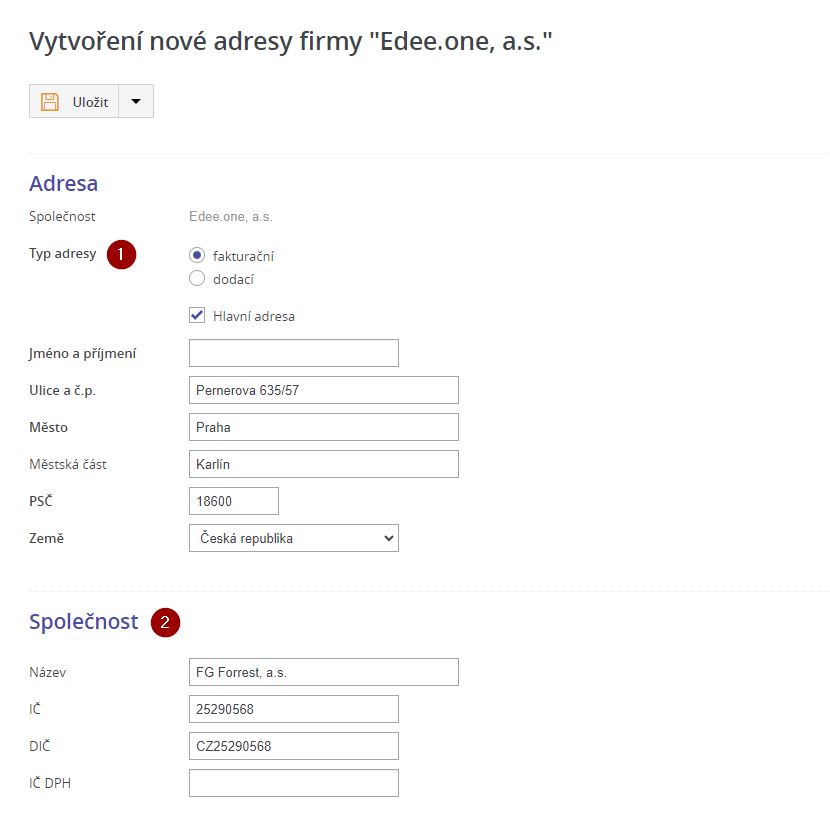
Zobrazí se karta Vytvoření nové adresy firmy, kde vytvoření dokončíme vyplněním jednotlivých údajů týkajících se adresy firmy.
Po vyplnění IČ při zakládání nebo editaci firmy se automaticky vyplní a přidá hlavní adresa firmy do sekce Adresy.
Zkopírovat odkaz na sekciTyp adresy (1)
Vybereme jednu ze dvou typů adres. Pokud k firmě chceme přidat oba typy, vytvoříme pro každý typ zcela novou:
- Dodací – adresa, na kterou se objednávky doručují.
- Fakturační – adresa, na kterou se objednávky fakturují.
Zadanou adresu můžeme označit zaškrtnutím checkboxu Hlavní adresa. Při nákupu se pak v objednávkovém průvodci tato adresa předvyplní, pokud je firma přihlášena.
V případě dodací adresy je nutné vyplnit i telefon pole Jméno a Příjmení nebo Název firmy.
Zkopírovat odkaz na sekciSchválení/zamítnutí adresy firmy
Pro schválení adresy firmy označíme zaškrtnutím checkboxu adresu, kterou chceme schválit, a použijeme tlačítko Schválit adresu (1) v horním panelu nástrojů. Tlačítko lze použít i v případě hromadného označení více adres. Číslo v závorce ukazuje, kolik adres je vybraných ke schválení.
Schválit lze pouze adresu, která se nachází ve stavu Ke schválení. V ostatních případech je tlačítko pro schválení zašedlé.
Pro zamítnutí adresy firmy označíme zaškrtnutím checkboxu adresu, kterou chceme zamítnout, a použijeme tlačítko Zamítnout adresu (2) v horním panelu nástrojů. Zamítat adresy je možné pouze po jednotlivých adresách.
Zamítnout lze pouze adresu, která se nachází ve stavu Ke schválení. V ostatních případech je tlačítko pro zamítnutí zašedlé.

Zkopírovat odkaz na sekciEditace adresy firmy
Do Editace adresy firmy se dostaneme kliknutím na název adresy firmy (1), případně zaškrtneme checkbox u konkrétní adresy, a poté klikneme na tlačítko Upravit adresu v horním panelu nástrojů.

Do karty Editace adresy firmy se také dostaneme automatickým přesměrováním po přidání dané adresy firmy, pokud máme při ukládání toto chování nastaveno v rámci kontextového menu u tlačítka Uložit.
V kartě Editace adresy firmy můžeme měnit veškeré údaje dle formuláře přidání adresy firmy.
Zkopírovat odkaz na sekciSmazání adresy firmy
Smazání adresy firmy provedeme:
-
Zaškrtnutím checkboxů u požadovaných adres a použitím tlačítka Odstranit adresu.

-
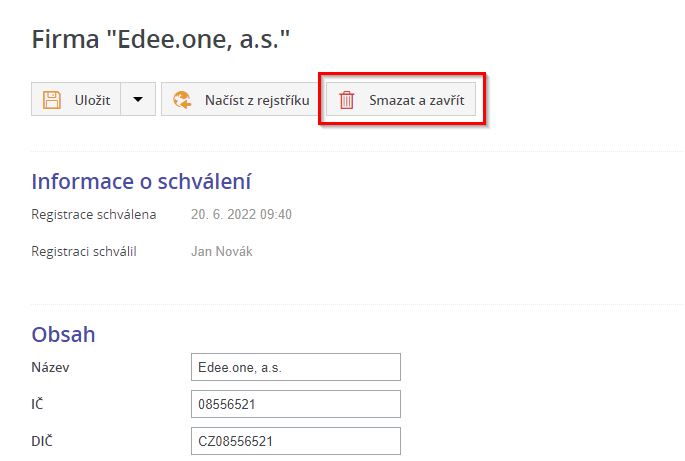
Přímo v editaci konkrétní adresy pomocí tlačítka Smazat a zavřít, které se nachází v horní liště vedle tlačítka Uložit.
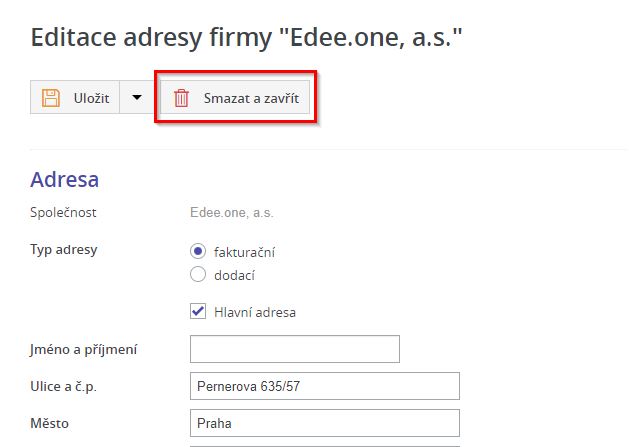
Pozor, pokud smažeme hlavní adresu, označí se jako hlavní ta adresa, která zde po smazání zůstane jako první v pořadí.
Zkopírovat odkaz na sekciSpráva oprávněných uživatelů firmy (2)
V editaci firmy v sekci Oprávnění uživatelé můžeme spravovat uživatele firmy. Zde vidíme Stav uživatele, Roli uživatele, samotný uživatelský účet, informace o autorizaci nebo zneplatnění, a datum a čas vytvoření oprávnění uživatele.
Zkopírovat odkaz na sekciPřidání oprávněného uživatele firmy
Pro přidání nového uživatele firmy použijeme tlačítko Nový uživatel.

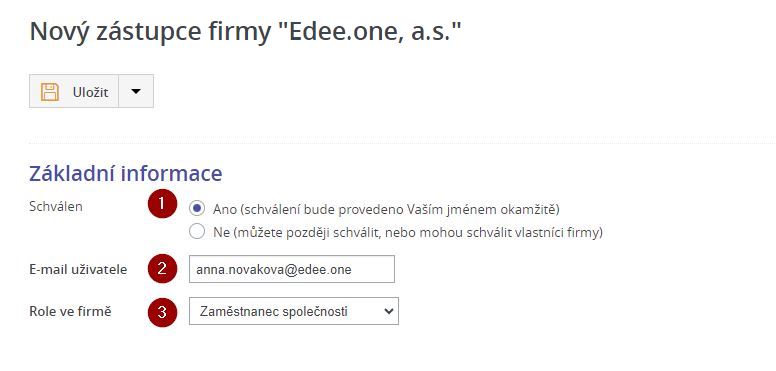
Zobrazí se karta Nový zástupce firmy, ve které přidání uživatele dokončíme vyplněním jednotlivých polí.
Zkopírovat odkaz na sekciSchválen (1)
Přidání uživatele firmy je podmíněno schválením uživatele. Můžeme vybrat mezi dvěma typy schválení:
- Ano – uživatel bude schválen naším jménem okamžitě.
- Ne – uživatele můžeme schválit později, případně schválení necháme na vlastnících firmy.
Zkopírovat odkaz na sekciE-mail uživatele (2)
Vložíme část e-mailu uživatele a vybereme z našeptávače, případně vložíme celý e-mail. Pokud vložíme nový neregistrovaný e-mail, uživateli se zašle zpráva na danou e-mailovou adresu, ve které je pobídka k dokončení registrace.
Zkopírovat odkaz na sekciRole ve firmě (3)
Vybereme požadovanou roli. Uživatel tak bude mít oprávnění, která jsou přiřazena právě této roli ve firmě. Oprávnění každé role závisí vždy na konfiguračním nastavení projektu.
-
Vlastník společnosti
-
Zaměstnanec společnosti
Více o oprávnění a rolích ve vztahu k firmě nalezneme ve funkční specifikaci edee.one v kapitole Moje firma.
Zkopírovat odkaz na sekciSchválení/zamítnutí oprávněného uživatele firmy
Pro schválení oprávněného uživatele firmy označíme zaškrtnutím checkboxu uživatele, kterého chceme schválit, a použijeme tlačítko Schválit uživatele (1) v horním panelu nástrojů. Tlačítko lze použít i v případě hromadného označení více uživatelů. Číslo v závorce ukazuje, kolik uživatelů je vybraných ke schválení.
Schválit lze pouze uživatele, který se nachází ve stavu Ke schválení. V ostatních případech je tlačítko pro schválení zašedlé.
Pro zamítnutí oprávněného uživatele firmy označíme zaškrtnutím checkboxu uživatele, kterého chceme zamítnout, a použijeme tlačítko Zamítnout uživatele (2) v horním panelu nástrojů. Tlačítko lze použít i v případě hromadného označení více uživatelů. Číslo v závorce ukazuje, kolik uživatelů je vybraných k zamítnutí.
Zamítnout lze pouze uživatele, který se nachází ve stavu Ke schválení. V ostatních případech je tlačítko pro schválení zašedlé.

Zkopírovat odkaz na sekciEditace oprávněného uživatele firmy
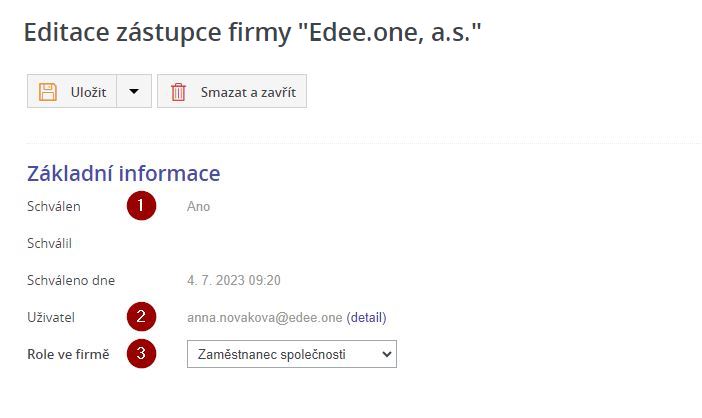
Do Editace uživatele firmy se dostaneme kliknutím na jméno uživatele firmy (1), případně zaškrtneme checkbox u konkrétního uživatele, a poté klikneme na tlačítko Upravit uživatele v horním panelu nástrojů.

V kartě Editace uživatele firmy můžeme vidět informace o schválení uživatele firmy, tedy stav schválení, kdo schválil a datum schválení (1). V poli Uživatel (2) je možné se přes “detail” prokliknout přímo do editace daného uživatelského profilu. Dále můžeme měnit Roli ve firmě (3).
Do karty Editace uživatele firmy se také dostaneme automatickým přesměrováním po přidání uživatele firmy, pokud máme při ukládání toto chování nastaveno v rámci kontextového menu u tlačítka Uložit.
Zkopírovat odkaz na sekciSmazání oprávněného uživatele firmy
Smazání uživatele firmy provedeme:
-
Zaškrtnutím checkboxů u požadovaných uživatelů a použitím tlačítka Odstranit.

-
Přímo v editaci konkrétního oprávněného uživatele pomocí tlačítka Smazat a zavřít, které se nachází v horní liště vedle tlačítka Uložit.
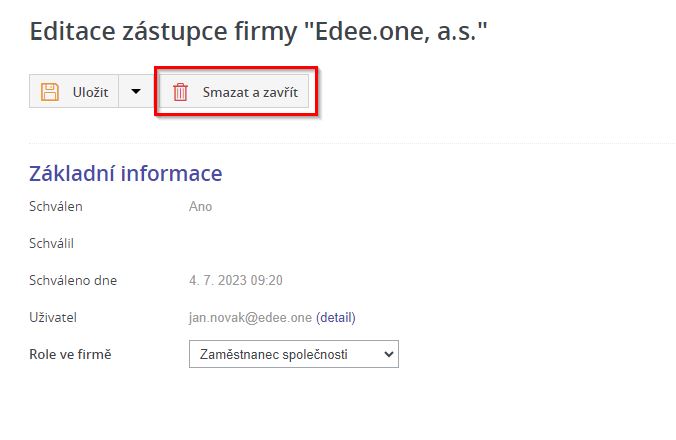
Odstraněním oprávněného uživatele firmy nesmažeme uživatele jako takového, pouze se zruší vazba mezi uživatelem a firmou.
Zkopírovat odkaz na sekciSmazání firmy
Smazání firmy znamená, že administrátor odstraní firmu z databáze.
Při smazání se neodesílá žádná notifikace. Smažou se i všichni její zaměstnanci a jejich uživatelské účty, stejně jako adresy firmy.
Firmu, která má již nějakou historii (např. objednávku), nelze smazat, pouze deaktivovat.
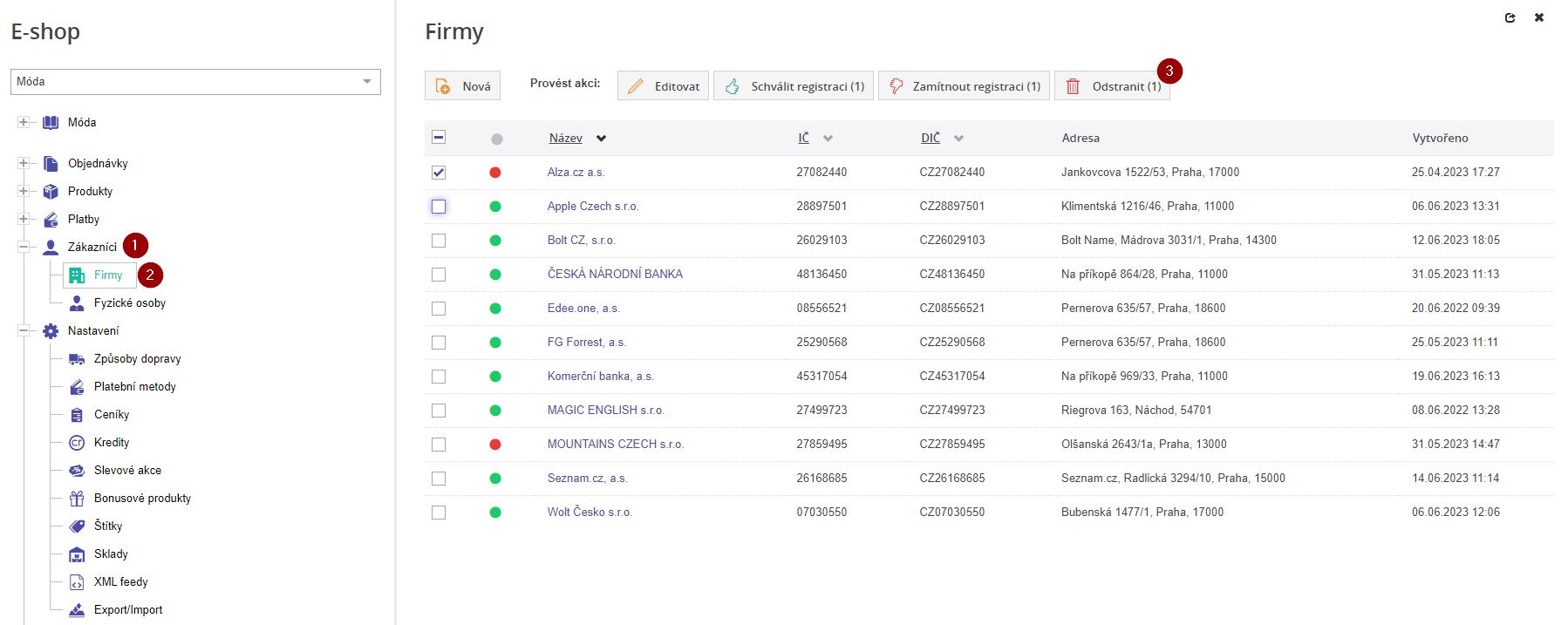
Smazání firmy provedeme:
V uzlu Zákazníci (1) kliknutím na položku menu Firmy (2). Zde klikneme pravým tlačítkem myši na název firmy a vybereme možnost Smazat (3). Další možností je také zaškrtnout checkbox u jedné nebo více firem a poté kliknout na tlačítko Odstranit v horním panelu nástrojů. Číslo v závorce ukazuje, kolik položek je označených ke smazání.
Přímo v editaci konkrétní firmy pomocí tlačítka Smazat a zavřít, které se nachází v horní liště vedle tlačítka Uložit.