Média a práce se soubory
Média a práce se soubory
Zkopírovat odkaz na sekciNahrání obrázku
K některým položkám lze vložit obrázek, který bude položku reprezentovat. Obrázek se pak zobrazí na webu dle individuálního nastavení e-shopu. V této kapitole si ukážeme, jak se soubory pracovat.
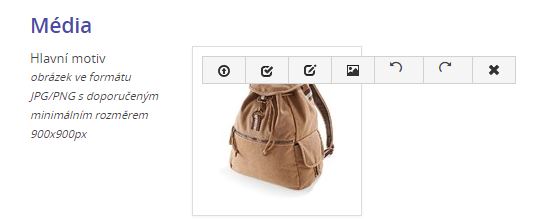
Pro nahrání obrázku ze souboru klikneme na tlačítko Nahrát fotografie nebo ikonu pro nahrání fotografie a vybereme přímo ze složky v počítači. V případě, že chceme vybrat již nahrané obrázky v databázi, použijeme ikonu pro výběr.
Zkopírovat odkaz na sekciPráce se soubory v databázi e-shopu
Otevře se nová karta a složka, ve které jsou uloženy všechny nahrané soubory k dané položce (danému produktu, kategorii apod.).

Pro vložení vybraného souboru do galerie položky zaškrtneme příslušný obrázek a klikneme na tlačítko Přidat do výběru (1).
Se soubory ve složce můžeme provádět další akce, konkrétně vytvořit novou podsložku (2), přejmenovat soubor (3), zobrazit jeho vlastnosti (4) viz kapitola Upravit obrázek, kopírovat nebo vyjmout položky (5), zkomprimovat nebo rozbalit soubor pomocí ZIP (6), případně odstranit soubor (7) ze složky a z celé databáze souborů uložených v katalogu.
Také máme možnost vybrat z již nahraných obrázků/souborů v jiných složkách se všemi uloženými obrázky/soubory, které jsme v minulosti vložili ke všem položkám v katalogu, a dále s nimi pracovat. Strom složek (8) se větví od root uzlu Soubory přes konkrétní katalog až po položku (kategorii, produkt apod).
Zkopírovat odkaz na sekciÚprava a smazání obrázku
S již vloženým obrázkem je možné provádět tyto úpravy:
Zkopírovat odkaz na sekciÚprava obrázku
Po kliknutí na obrázek a ikonu "Upravit" se dostaneme do detailu obrázku.
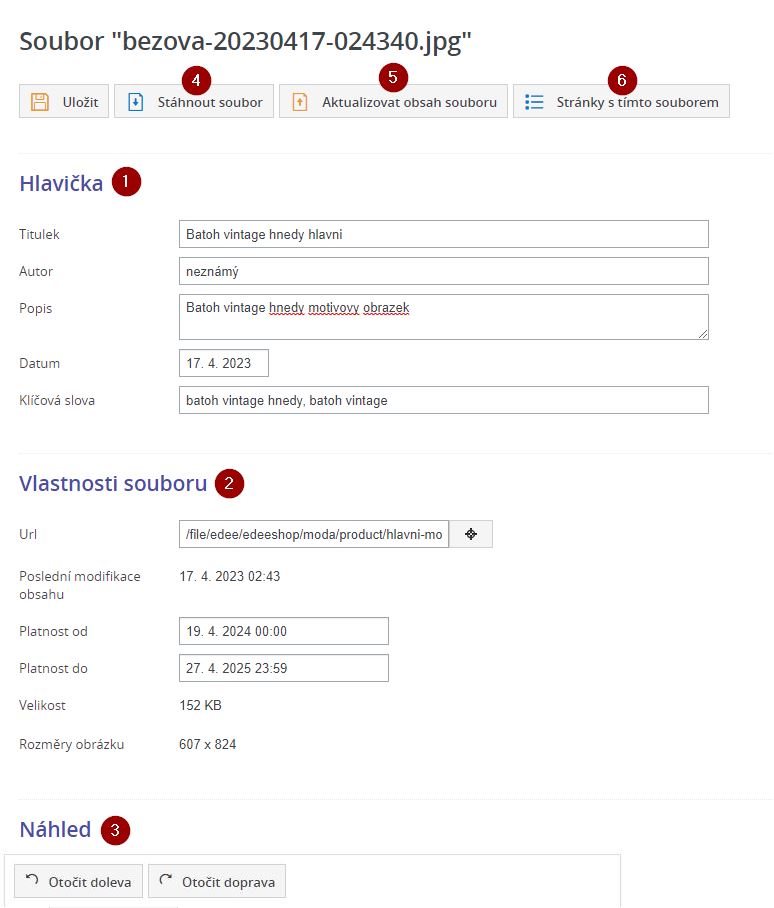
Můžeme zde vyplnit údaje v Hlavičce (1), které pomohu obrázek identifikovat a případně jej vyhledat v souborech. Slouží hlavně v případě, kdy máme v databázi mnoho obrázků, které chceme používat. Po kliknutí do pole se zobrazí text, který vysvětluje účely jednotlivých polí.
V sekci Vlastnosti souboru (2) pak vidíme url vloženého obrázku a další informace včetně rozměru, velikosti obrázku nebo přílohy a poslední úpravy. Obrázku můžeme také dát určitou platnost, po kterou bude v položce na webu existovat.
Náhled (3) zobrazuje obrázek, máme možnost jej zde otočit od 90 ° doleva či doprava.
V horní liště nástrojů se kromě tlačítka Uložit nachází další možnosti, jako je Stáhnout soubor (4), Aktualizovat obsah (5), a nebo si zde můžeme zobrazit seznam stránek a článků s tímto souborem (6).
Po uložení se vrátíme zpět do detailu položky do sekce Média.
Zkopírovat odkaz na sekciOříznutí obrázku
Po kliknutí se otevře karta pro oříznutí obrázku. Dále se zde nachází možnosti otočení obrázku o 90 ° oběma směry a možnost přiblížení nebo oddálení v rámci ořezu.
Zkopírovat odkaz na sekciOtočení obrázku
Obrázek se otočí o 90 ° doleva nebo doprava.

Zkopírovat odkaz na sekciSmazání obrázku
Obrázek se odebere z detailu položky, pokud je ale uložen v souborech v administračním rozhraní, zde zůstává.
U produktu můžeme použít více galerií. Kromě hlavního obrázku je zde ještě další galerie pro ostatní fotografie a obrázky produktu (např. foto detailu, jiného úhlu nebo nákresu).
Zkopírovat odkaz na sekciFoto 360 °
Další galerií je Foto 360 °, která sestaví jakýsi náhled produktu, který se díky vložení stejných fotografií z jiných úhlů otáčí horizontálně o 360 stupňů.
Doporučení fotografií pro foto 360 ° jsou následující:
- fotky mají být rozměrově a obsahově shodné
- min. doporučený počet fotografií pro model je 36 fotografií (tj. změna úhlu fotografie o 10 stupňů)
- optimální počet je 72 fotografií (tj. změna úhlu fotografie o 5 stupňů)
- ideální minimální velikost delší strany nahrávané fotografie je 900 px, použitelná velikost delší strany fotografie je v rozmezí 700 – 900 px.
- vygenerované varianty obrázků mají čtvercové rozlišení při zachování výchozího poměru obrázku, zbývající prostor je vyplněn bílou barvou
Zkopírovat odkaz na sekciPřílohy
K položce je možné přidat i přílohy, například návody, manuály, technické specifikace apod. Podporovaný formát přílohy je PDF. Maximální velikost přílohy je 100 MB. Pro vložení přílohy použijeme tlačítko Nahrát přílohy a dále postupujeme dle kapitoly Práce se soubory v databázi e-shopu.

Zkopírovat odkaz na sekciOdkazy
K položce je možné kromě souborů vkládat také odkazy na externí zdroje nebo jiné webové stránky. Tato sekce využívá modul pro správu odkazů (edeelinkmodule).
Při vkládání odkazu můžete:
- Vybrat existující odkaz z databáze odkazů.
- Vytvořit nový odkaz (např. URL adresu, odkaz na soubor nebo e-mail).
- Spravovat parametry odkazu, jako je titulek nebo způsob otevření (např. v novém okně).
Správa probíhá v rámci komponenty pro zadávání odkazů přímo v sekci Média u konkrétní položky.