Věrnostní a slevové programy
Věrnostní a slevové programy
Zkopírovat odkaz na sekciKredit
Kredit může uživateli přidělit administrátor do jeho věrnostního účtu, případně je získá za určité druhy akcí (nákup, registrace, vyplnění formuláře, ...) dle konfigurace projektu. Kredit pak v rámci objednávky může uživatel uplatnit jako slevu. Sleva se uplatňuje jen na produkty, nikoliv na dopravu a platbu. Konfiguračně lze určit minimální cenu objednávky, nad kterou se dá kredit využít.
Např.:
Můžeme konfiguračně vytvořit pravidlo, aby byl při objednávce nad 1000 Kč přidělen kredit ve výši 100 Kč (případně 5 % z nákupu).
Více o fungování kreditů ve funkční specializaci edee.one.
Zkopírovat odkaz na sekciVýpis kreditových účtů
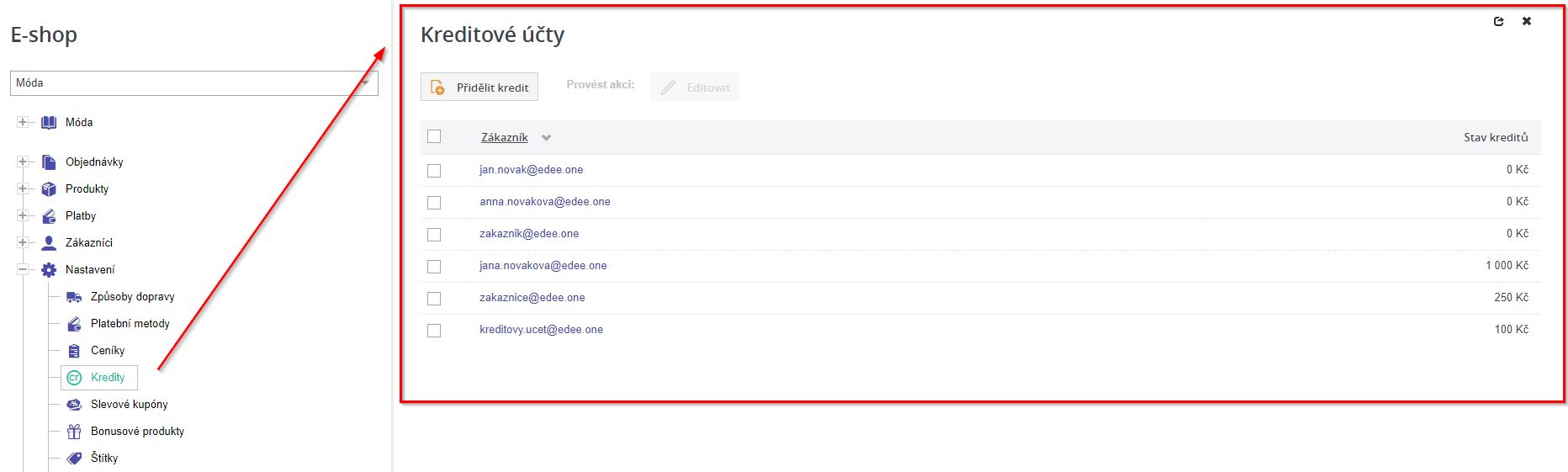
Výpis uživatelů s přiděleným kreditem nalezneme v uzlu Nastavení (1) v položce menu Kredity (2). Zde vidíme seznam zákazníků a výši přiděleného kreditu.
Zkopírovat odkaz na sekciPřidělení kreditu uživateli
Kredity přidělujeme:
-
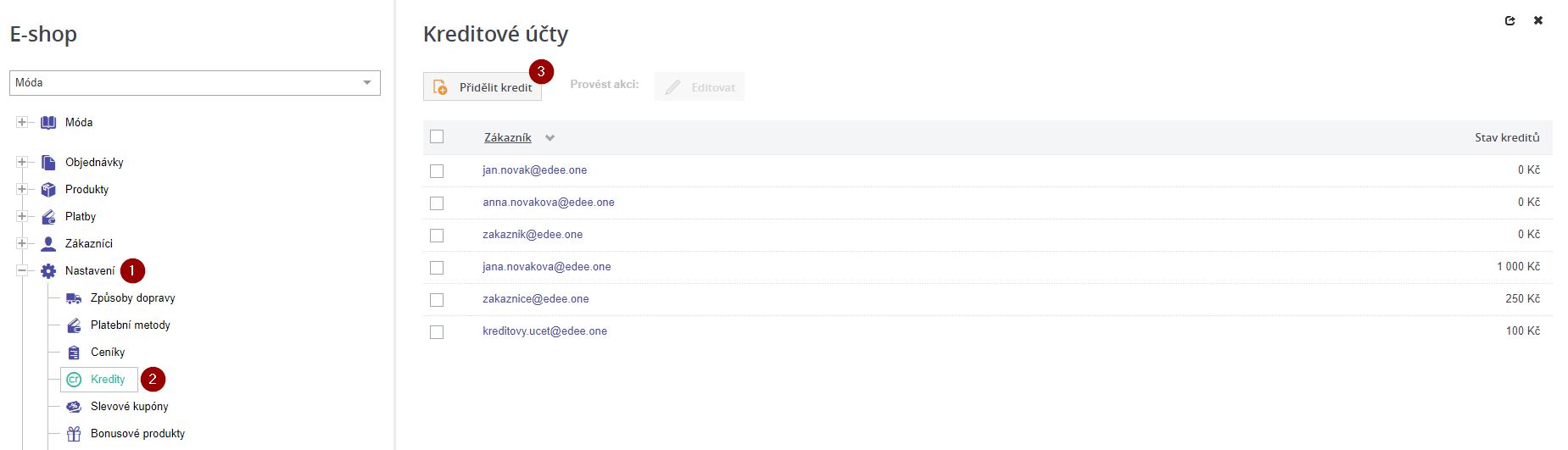
V uzlu Nastavení v položce menu Kredity. Zde klikneme na tlačítko Přidělit kredit.
-
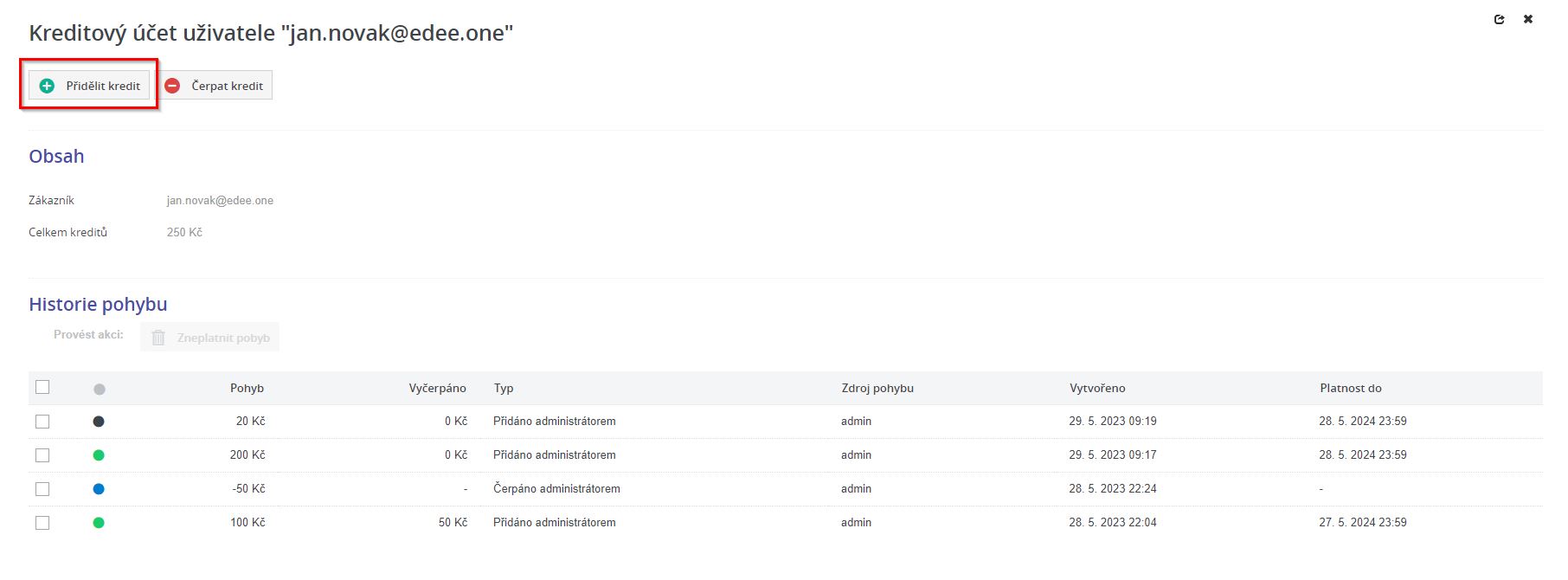
V editaci kreditového účtu daného uživatele kliknutím na tlačítko Přidělit kredit.
Zobrazí se nová karta Přidělení kreditu nebo Přidělit kredit, ve které přidělení dokončíme vyplněním jednotlivých polí.
Pole Zákazník (1) a Měna (3) se zobrazují pouze v případě, že kredity nepřidělujeme v kreditovém účtu konkrétního uživatele, ale z obecného výpisu všech kreditových účtů.

Zkopírovat odkaz na sekciZákazník (1)
Vyplníme e-mailovou adresu, v průběhu psaní nám systém automaticky napovídá registrované uživatele, ale můžeme vyplnit i e-mailovou adresu neregistrovaného uživatele. Pokud přidělíme kredit neregistrovanému uživateli, systém mu odešle e-mail s pokyny k registraci, která je nutná k tomu, aby uživatel mohl kredity využít. Je možné také zadat více e-mailových účtů v rámci jednoho přiřazení, zadaná výše kreditu pak bude přidělena každému z nich.
Zkopírovat odkaz na sekciVýše (2)
Zadáme výši kreditu, kterou chceme uživateli přidělit. Minimální hodnota přidělených kreditů je 1.
Pro přidělování kreditů lze také zavést systém pravidel například v reakci na události jako je registrace uživatele, přihlášení k newsletteru, vyplnění formuláře zpětné vazby apod. Vždy záleží na konfiguraci daného projektu.
Např.:
Můžeme konfiguračně vytvořit pravidlo, aby byl při objednávce nad 1000 Kč přidělen kredit ve výši 100 Kč (případně 5 % z nákupu) atp.
Zkopírovat odkaz na sekciMěna (3)
Zadáme měnu, ve které se kredity uživatelům přidělují a ve které je možné kredity čerpat. Výběr měn záleží na konfiguraci daného projektu.
Zkopírovat odkaz na sekciZpráva zákazníkovi (4)
Toto pole vyplníme, pokud chceme zákazníkovi zaslat do e-mailu specifickou zprávu či vzkaz. Pokud pole nevyplníme, zákazník dostane běžné upozornění o přiřazení kreditu.
Zkopírovat odkaz na sekciPlatnost (5)
Kredity mají určitou platnost, tedy dobu, po kterou se dají využít. Pokud je uživatel do daného data nevyužije, kredity se zneplatní. Pokud pole není vyplněno, kredity automaticky získávají platnost 1 rok od přidělení.
O přiřazení nových kreditů je uživatel informován e-mailem.
Zkopírovat odkaz na sekciPřehled pohybů na kreditovém účtu uživatele
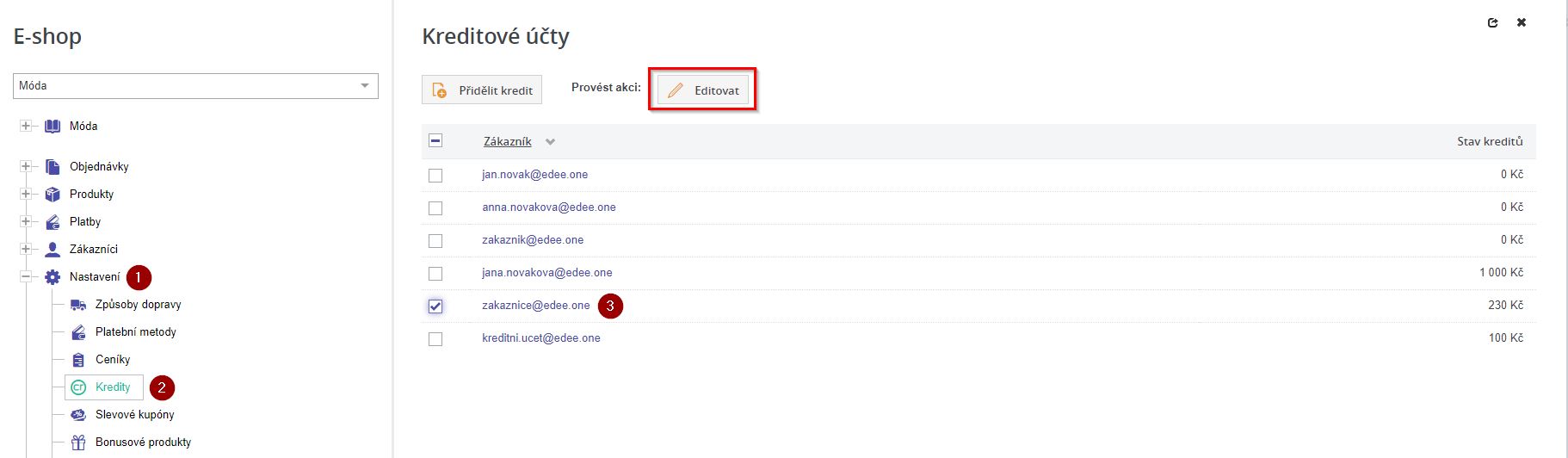
Do kreditového účtu uživatele se dostaneme z uzlu Nastavení (1) kliknutím na položku menu Kredity (2). Zde klikneme na účet uživatele, případně zaškrtneme checkbox u konkrétního účtu, a poté klikneme na tlačítko Editovat v horním panelu nástrojů.
Zde můžeme přidělit kredit (1), odebrat kredit (2), dále zde vidíme shrnutí s celkovou výší platných kreditů konkrétního uživatele (3).
V sekci Historie pohybů (4) vidíme veškeré pohyby v rámci kreditního systému pro daný účet. Zde můžeme v rámci jednotlivých sloupců sledovat historii pohybů včetně jejich stavu, výši konkrétního kreditového pohybu, výši jeho čerpání, typ daného pohybu - zda byl přiřazen či čerpán objednávkou nebo administrátorem, zdroj pohybu, datum vytvoření pohybu a platnost kreditů.
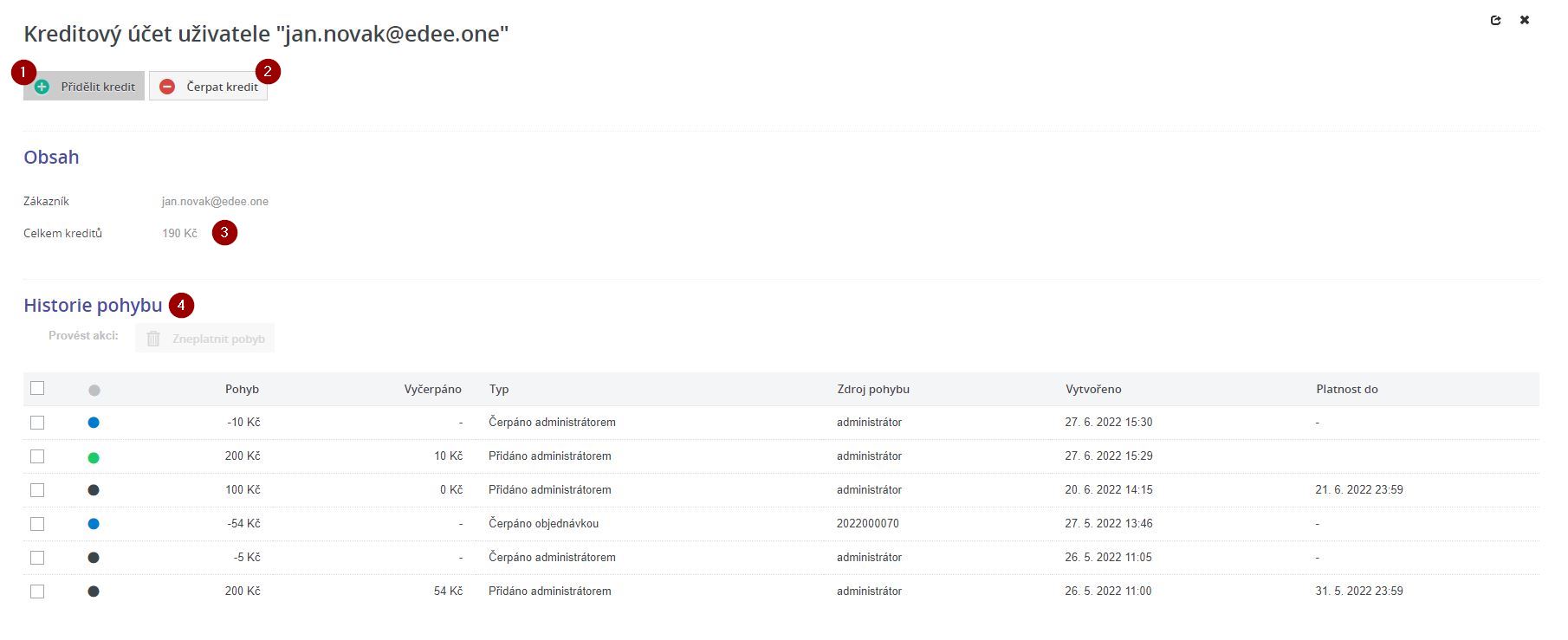
Pro zneplatnění pohybu zaškrtneme checkbox u požadovaného pohybu kreditů a zvolíme tlačítko Zneplatnit pohyb v horním panelu nástrojů. Pohyb pak získá stav neplatný a automaticky se upraví celková výše platných kreditů v přehledu výše.
Nejedná se zde o zneplatnění (odebrání) kreditů jako takových, jedná se skutečně o zneplatnění vybraného pohybu, jako kdyby k němu vůbec nedošlo.

Zkopírovat odkaz na sekciOdebrání kreditu uživateli
Kredit můžeme uživateli odebrat v jeho kreditovém účtu kliknutím na tlačítko Čerpat kredit.
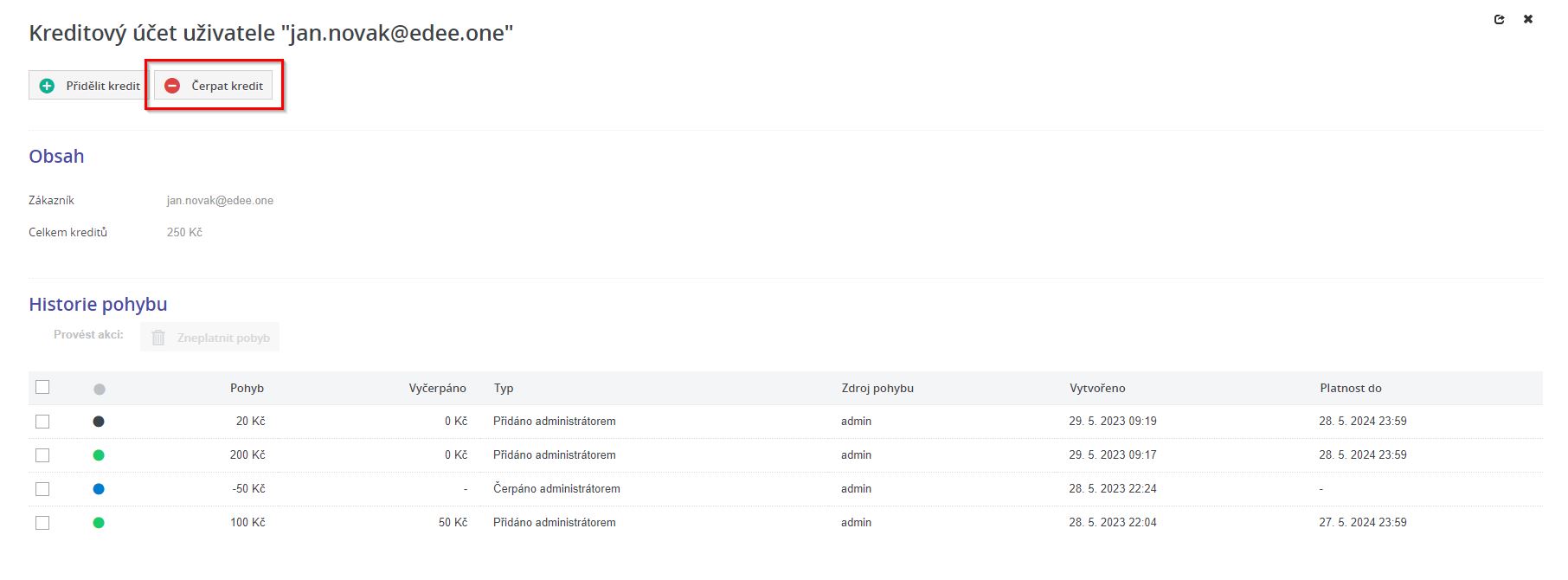
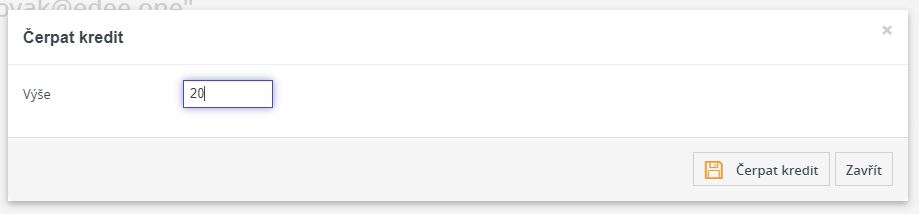
Zobrazí se nové okno, kde vyplníme výši čerpaného kreditu. Minimální hodnota čerpaného kreditu je 1, maximální hodnota čerpaného kreditu nesmí být vyšší, než je dostupné množství kreditu na účtu uživatele.
Uživateli se pak v historii pohybu promítne čerpaná výše kreditu se stavem a typem pohybu "čerpáno".

Zkopírovat odkaz na sekciNastavení kreditů
Nastavení kreditů ovlivňuje chování kreditů v rámci e-shopu.
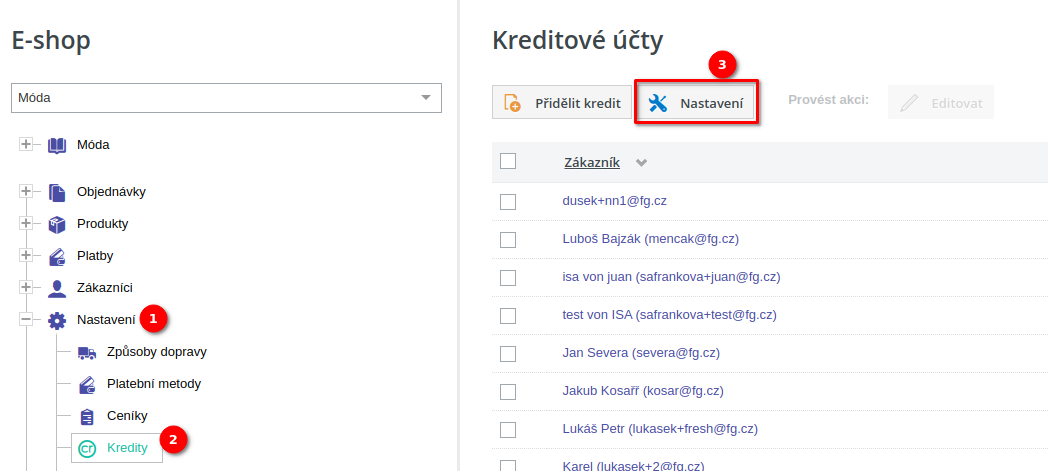
Zkopírovat odkaz na sekciOmezení kreditů
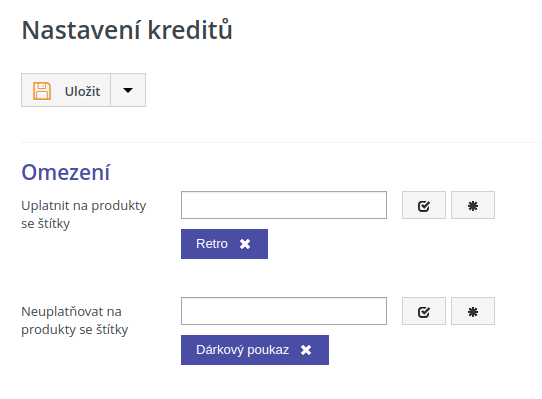
Kredity se ve výchozím nastavení uplatní na všechny produkty v rámci objednávky. Pokud chceme omezit, na jaké produkty se kredity uplatní, můžeme využít štítky.
Uplatnit na produkty se štítky
Kredity se uplatní pouze na produkty, které mají přiřazený štítek.
Např.:
Kredity se uplatní jen na produkty označeny štítkem "Retro".
Neuplatňovat na produkty se štítky
Kredity se neuplatní na produkty, které mají přiřazený štítek.
Např.:
Kredity se uplatní jen na produkty, které nemají přiřazený štítek "Dárkový poukaz".
Zkopírovat odkaz na sekciSlevové akce
Jedná se o akce, v rámci nichž vznikají kódy, které zákazník zadává v rámci objednávky pro uplatnění slevy, dárkového poukazu či dopravy zdarma při nákupu na e-shopu.
Výpis všech slevových akcí se nachází v uzlu Nastavení v položce menu Slevové akce.
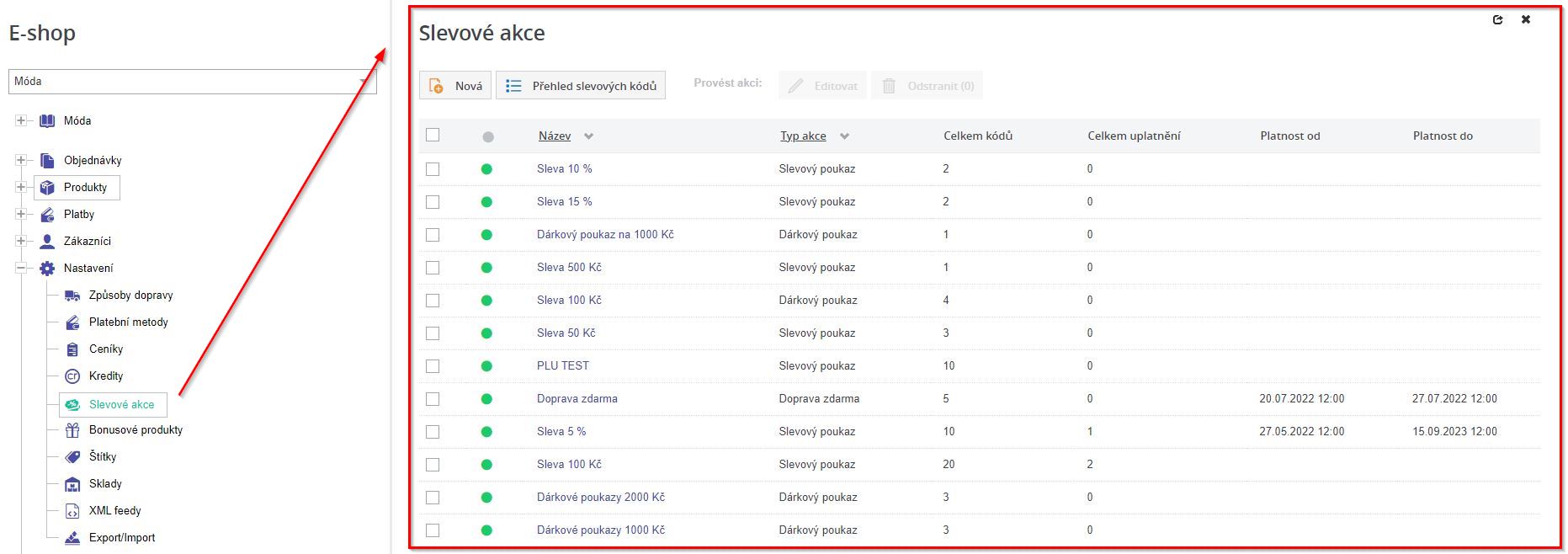
Pozor, toto je přehled slevových akcí, přehled všech slevových kódů nalezneme ve stejnojmenné kapitole Přehled všech slevových kódů.
Zkopírovat odkaz na sekciTypy slevových akcí
Existují tři typy slevových kódů: slevový kód, doprava zdarma a dárkový poukaz.
Zkopírovat odkaz na sekciSlevové kódy
Slevový kód umožňuje zákazníkovi využít slevu na nákup produktů. Kódy představují absolutní nebo procentuální slevu buď na všechny, nebo pouze konkrétní produkty.
Např.:
Zákazník při použití slevového kódu získává slevu 20 % slevu na nákup určitých produktů.
Více informací nalezneme v kapitole Vytvoření slevové akce, kde se krok po kroku věnujeme vytvoření tohoto typu slevové akce.
Zkopírovat odkaz na sekciDoprava zdarma
Tento druh slevové akce umožňuje zákazníkovi získat dopravu zdarma. Dopravu zdarma lze aplikovat na všechny dopravy nebo omezit pouze na vybrané dopravy.
Více informací nalezneme v kapitole Vytvoření slevové akce, kde se krok po kroku věnujeme vytvoření tohoto typu slevové akce.
Zkopírovat odkaz na sekciDárkové poukazy
Jedná se o dárkový poukaz na nákup v určité hodnotě. Slevová akce tohoto typu může být navázána na produkt z e-shopu, po jeho zakoupení dojde k vygenerování nového kódu podle zadané masky (šablony na tvorbu kódů) v rámci dané akce a jeho odeslání zákazníkovi na e-mail.
Např.:
- Zákazník zakoupí produkt “Dárkový poukaz na 2000 Kč” na e-shopu. Po jeho zakoupení dostane e-mail s dárkovým poukazem.
- Zákazník v kamenném obchodě koupí dárkový poukaz na nákup v hodnotě 2000 Kč, který si fyzicky odnese.
Více informací nalezneme v kapitole Vytvoření slevové akce, kde se krok po kroku věnujeme vytvoření tohoto typu slevové akce.
Zkopírovat odkaz na sekciVytvoření slevové akce
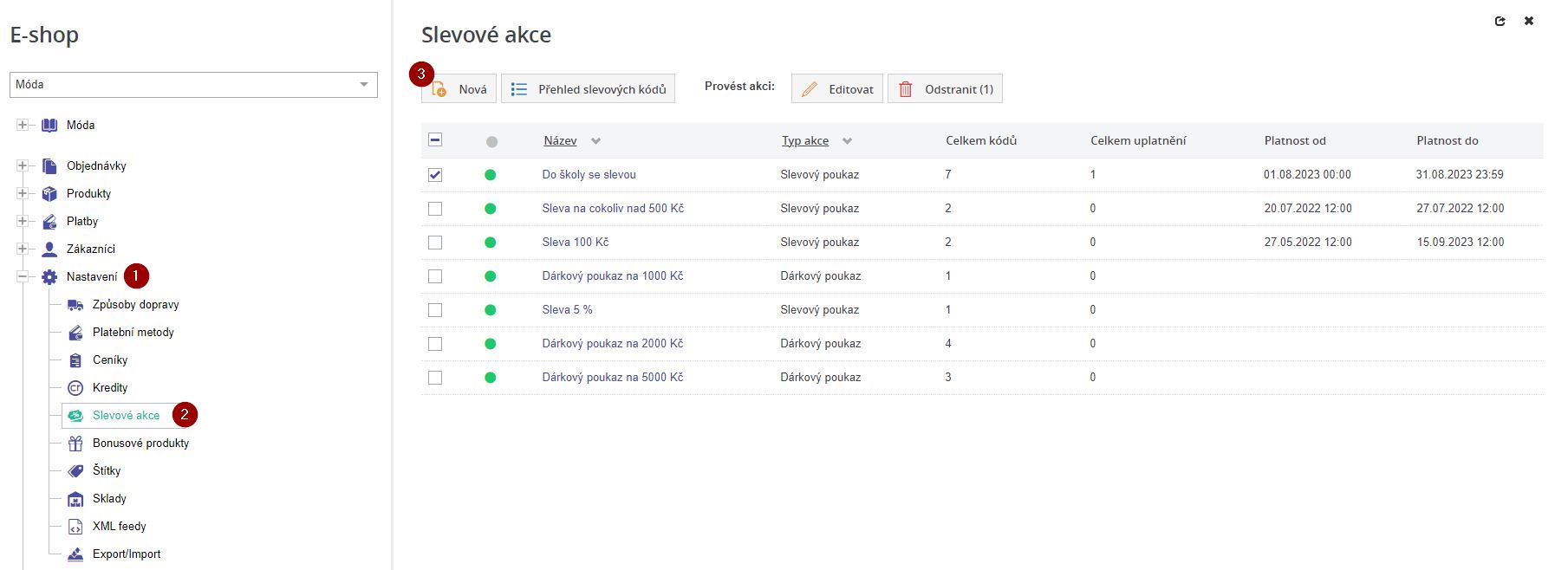
Novou slevovou akci vytvoříme v uzlu Nastavení (1) v položce menu Slevové akce (2) kliknutím na tlačítko Nová (3).
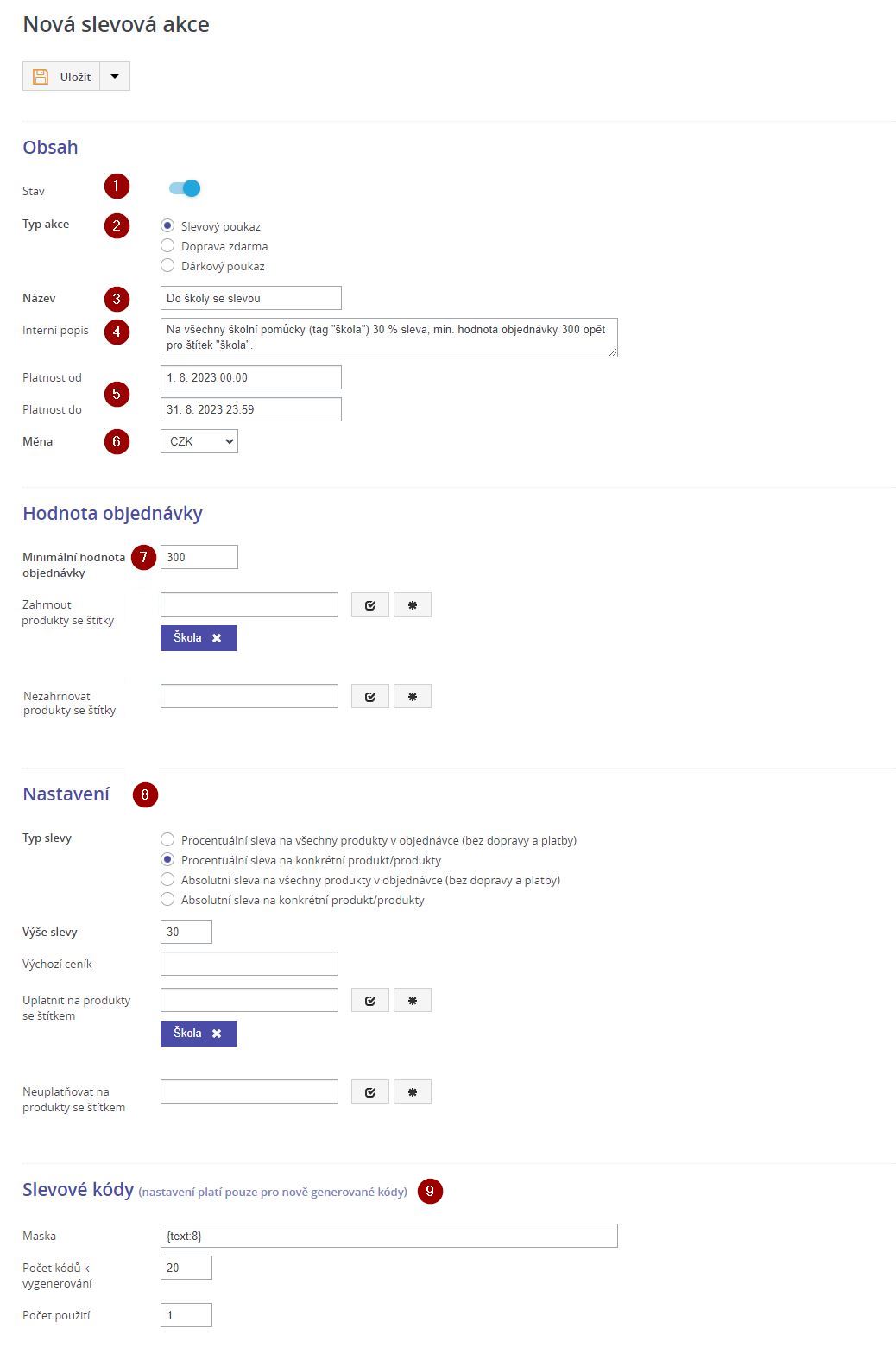
Zobrazí se karta Nová slevová akce, ve které vytvoření slevové akce dokončíme vyplněním jednotlivých polí.
Zkopírovat odkaz na sekciStav (1)
Zkopírovat odkaz na sekciTyp akce (2)
Vybereme typ akce. Jednotlivé typy akcí jsou blíže specifikovány v kapitole Typy slevových akcí.
- Slevový kód
- Doprava zdarma
- Dárkový poukaz
Zkopírovat odkaz na sekciNázev (3)
Interní název slevové akce. Slouží pro snadnější identifikaci akce v administračním rozhraní (např. “Sleva 100 Kč”) a není viditelný na webu.
Zkopírovat odkaz na sekciInterní popis (4)
Interní popis slevové akce. Slouží pro drobné poznámky v administračním rozhraní (např. “platí na všechny produkty bez výjimky”) a není viditelný na webu.
Zkopírovat odkaz na sekciPlatnost (5)
Slevová akce má určitou platnost, v rámci této platnosti je možné uplatnit slevový kód z dané akce, který má ovšem svou vlastní platnost. Mimo interval platnosti slevové akce nelze uplatnit ani slevový kód na ní navázaný ani v případě, že by byl daný slevový kód stále aktivní.
Např.:
Slevová akce má platnost v intervalu od 1.7. do 31.7. Slevový kód tedy nebude možné uplatnit před ani po začátku platnosti slevové akce.
Zkopírovat odkaz na sekciMěna (6)
Zadáme měnu, ve které je možné slevový kód uplatnit. Výběr měn záleží na konfiguraci daného projektu. Daná slevová akce nebude pro ostatní měny na projektu platná. Pokud tedy chceme stejnou slevovou akci pro další měnu, musíme vytvořit novou s obdobným nastavením.
Zkopírovat odkaz na sekciMinimální hodnota objednávky (7)
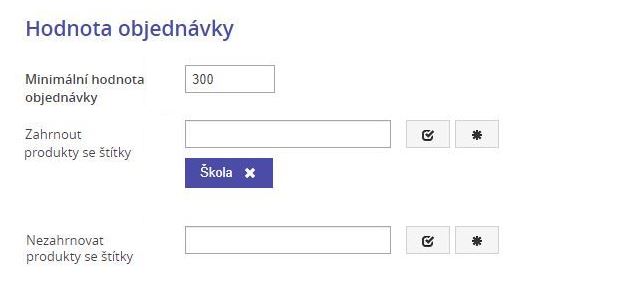
Zde definujeme minimální hodnotu objednávky (bez dopravy a ceny za platbu), od které je možné uplatnit slevové kódy v rámci dané slevové akce.
Výpočet částky, od které můžeme uplatnit kódy z dané slevové akce, můžeme ovlivnit přidáním štítků. Takto omezíme produkty, které se zahrnou do výpočtu minimální hodnoty objednávky, od které daná slevová akce platí.
- Zahrnout produkty se štítky – do výpočtu minimální hodnoty objednávky, od které můžeme uplatnit slevové kódy, se zahrnou pouze produkty s těmito štítky.
- Nezahrnovat produkty se štítky – do výpočtu minimální hodnoty objednávky, od které můžeme uplatnit slevové kódy, se nezahrnou produkty s těmito štítky.
Zkopírovat odkaz na sekciNastavení typu slevové akce (8)
Zde vyplníme jednotlivá pole, která se zobrazují v závislosti na konkrétním typu slevové akce.
Zkopírovat odkaz na sekciSlevový kód
Zkopírovat odkaz na sekciTyp slevy (1)
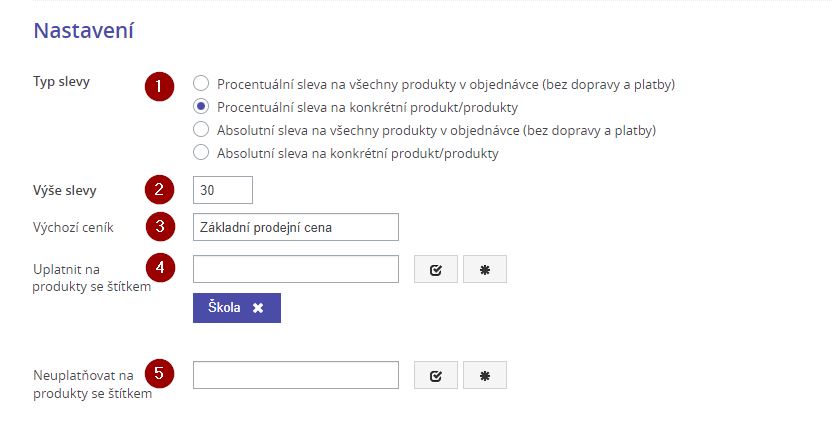
Vybereme jeden ze čtyř typů slevového kódu:
-
Procentuální sleva na všechny produkty v objednávce – zákazník dostane procentuální slevu, o kterou jsou poníženy všechny produkty v objednávce nehledě na štítky, kterými jsou produkty označeny.
-
Procentuální sleva na konkrétní produkt/produkty – zákazník dostane procentuální slevu, o kterou jsou poníženy konkrétní produkty v objednávce. Produkty je možné omezit štítky, takto určíme, na jaké produkty se sleva bude nebo nebude vztahovat.
-
Absolutní sleva na všechny produkty v objednávce – zákazník dostane absolutní slevu, která se rozpočítá mezi všechny produkty v objednávce nehledě na štítky, kterými jsou produkty označeny.
-
Absolutní sleva sleva na konkrétní produkt/produkty – zákazník dostane absolutní slevu, která se rozpočítá mezi konkrétní produkty v objednávce. Produkty je možné omezit štítky, takto určíme, na jaké produkty se sleva bude nebo nebude vztahovat.
Sleva se neuplatňuje na dopravu a platbu.
Po výběru typu slevové akce se zobrazí v závislosti na typu slevy následující pole:
Zkopírovat odkaz na sekciVýše slevy (2)
Pro procentuální slevu definujeme, kolik procent získá zákazník slevu na celou objednávku. Výsledná sleva se standardně zaokrouhluje na 0 nebo 2 desetinná místa, zaokrouhlení je možné nastavit konfiguračně.
Pro absolutní slevu definujeme výši slevy v dané měně, kterou zákazník získává na svůj nákup.
Zkopírovat odkaz na sekciVýchozí ceník (3)
Pro procentuální slevu lze zvolit ceník, ze kterého se má sleva vypočítat. Pokud vybereme základní ceník, sleva se bude počítat z cen produktů uvedených v tomto ceníku.
Pokud je vypočtená cena po slevě vyšší než aktuální cena produktu, sleva se neuplatní. Jestliže se sleva neuplatní na žádný produkt v objednávce, zobrazí se chybová hláška informující o nemožnosti použití slevového kódu.
Situace, kdy je aktuální cena produktu nižší než cena po slevě, může nastat například tehdy, pokud má uživatel přiřazený ceník s nižší cenou produktu než v základním ceníku.
Pokud výchozí ceník není uveden, sleva se počítá z aktuální ceny položky platné pro daného uživatele.
Pokud produkt v košíku nemá cenu z ceníku, sleva se na něj neuplatní.
Zkopírovat odkaz na sekciUplatnit na produkty se štítkem (4)
Pole vyplníme v případě, že se daná sleva má vztahovat pouze na produkty s vybranými štítky.
Např.:
Sleva 30 % z ceny se uplatňuje na produkty označeny štítkem Škola.
Zkopírovat odkaz na sekciNeuplatňovat na produkty se štítkem (5)
Pole vyplníme v případě, že se daná slevová akce nemá vztahovat na produkty s vybranými štítky.
Např.:
Po přidání štítku Paleta se sleva nebude uplatňovat na produkty označeny tímto štítkem.
Zkopírovat odkaz na sekciDoprava zdarma
Zkopírovat odkaz na sekciTyp slevy (1)
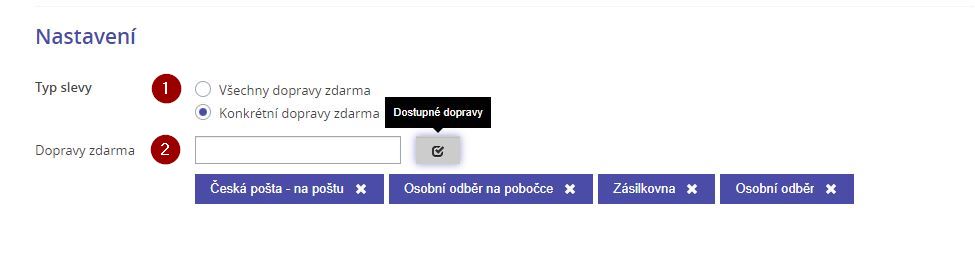
Vybereme jeden ze dvou typů dopravy zdarma.
- Všechny dopravy zdarma – všechny dopravy budou zdarma.
- Konkrétní dopravy zdarma – pouze vybrané dopravy budou zdarma.
Při výběru typu slevy Konkrétní dopravy zdarma, zobrazí se pole Dopravy zdarma (2), kde vybereme jednu nebo více doprav.
Zkopírovat odkaz na sekciDárkový poukaz
Zkopírovat odkaz na sekciProdukt (1)
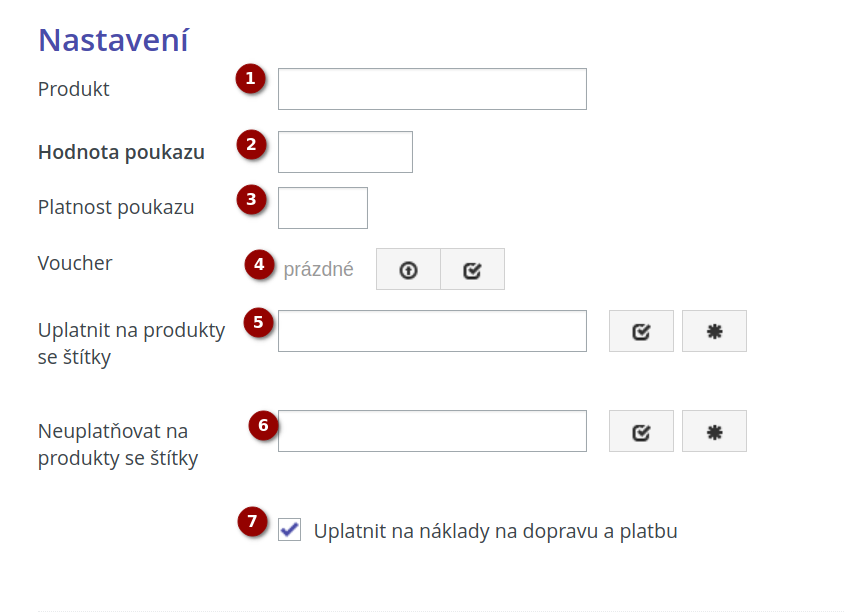
Podle jména či kódu je možné vyhledat a vybrat z našeptávače produkt, který má být propojen s dárkovým poukazem. Na tento produkt bude navázáno vygenerování a zasílání kódu na nákup v určité hodnotě na e-mail uživatele. Pokud není pole vyplněno, dárkový poukaz nebude napojen na žádný produkt viz info níže.
Např.:
V e-shopu jsme pro tyto účely vytvořili produkt jménem “Dárkový poukaz na 1000 Kč”. Tento produkt nyní propojíme se slevovou akcí a po zakoupení tohoto produktu obdrží zákazník nově vygenerovaný kód na e-mail k uplatnění.
Je také možné zakoupit dárkový poukaz mimo e-shop. V takovém případě si při vytvoření slevové akce nebo v rámci její editace vygenerujeme slevové kódy, které pak prodáváme například na kamenné pobočce v papírové formě. K tomu se může hodit možnost exportu kódů do CSV v přehledu existujících kódů dané akce (nebo v přehledu všech slevových kódů](#přehled-všech-slevových-kódů). Z tohoto důvodu také nejsou předem vygenerované kódy aktivní, aby se nedaly uplatnit neoprávněně a je nutné je zaktivovat po jejich zakoupení zákazníkem – více v kapitole editace slevového kódu.
Zkopírovat odkaz na sekciHodnota poukazu (2)
Zadáme hodnotu poukazu, která bude odečtena z objednávky při jeho uplatnění. Zákazník pak dárkovým poukazem uhradí objednávku nebo její část v dané hodnotě.
Poukaz může mít i jinou hodnotu, než je jeho cena.
Např.:
V rámci marketingové akce nebo na slevovém portálu může zákazník zakoupit poukaz v hodnotě 500 Kč za cenu 449 kč.
Zkopírovat odkaz na sekciPlatnost poukazu (3)
Zadáme platnost poukazu ve dnech, například 365 pro 1 rok. Pokud pole nevyplníme, platnost poukazu není nijak omezena.
Zkopírovat odkaz na sekciVoucher (4)
Je možné nahrát PDF ze souboru nebo vybereme z databáze souborů v katalogu. PDF funguje jako šablona, ze které se pak vygeneruje dárkový poukaz. Ten se posílá jako příloha v e-mailu pro zákazníka, který si ho pak může vytisknout (třeba jako dárek na poslední chvíl)i. Pole může zůstat nevyplněno, údaje k dárkovému poukazu se vždy propíší do těla e-mailu v textové podobě.
Zkopírovat odkaz na sekciUplatnit na produkty se štítky (5)
Pole vyplníme v případě, že se daný dárkový poukaz má vztahovat pouze na produkty s vybranými štítky.
Např.:
- Dárkový poukaz na 2000 Kč se uplatní pouze na produkty označené štítkem “Akce”. Ostatní produkty v objednávce nebudou uhrazeny z dárkového poukazu.*
Zkopírovat odkaz na sekciNeuplatňovat na produkty se štítky (6)
Pole vyplníme v případě, že se daný dárkový poukaz nemá vztahovat na produkty s vybranými štítky.
Např.: Dárkový poukaz na 2000 Kč se neuplatní na produkty označené štítkem “Dárkový poukaz”. Produkty označené tímto štítkem budou uhrazeny z jiného způsobu platby.
Zkopírovat odkaz na sekciUplatnit na náklady na dopravu a platbu (7)
Pole zaškrtneme, pokud chceme, aby se dárkový poukaz uplatnil i na náklady na dopravu a platbu.
Pokud je pole nezaškrtnuto, dárkový poukaz se uplatní pouze na cenu produktů v objednávce.
Zkopírovat odkaz na sekciGenerování slevových kódů (9)
Pro každou slevovou akci vygenerujeme slevové kódy, které slouží zákazníkovi pro uplatnění dané slevy při nákupu na e-shopu. Každý slevový kód je unikátní, a to i napříč akcemi, tzn. není možné mít ve dvou různých akcích stejný slevový kód.
Slevový kód generujeme při vytvoření slevové akce, případně pak dodatečně v rámci její editace.
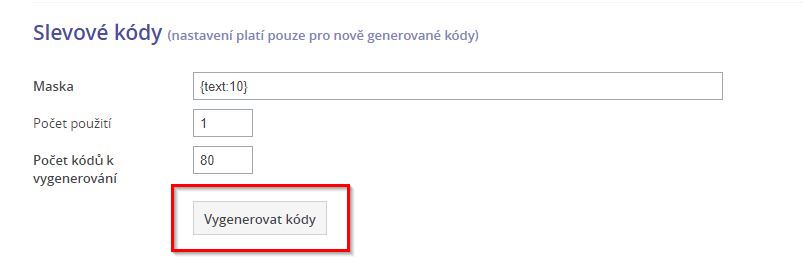
Při generování slevových kódů pro danou akci je nutné nastavit následující údaje:
Zkopírovat odkaz na sekciMaska pro vygenerování kódů (1)
Jakási šablona pro generování kódu, podle které se budou v rámci dané slevové akce kódy tvořit. Možnosti masky jsou vypsány v nápovědě pro dané pole.
Maska by měla být dostatečně obecná na to, aby na jejím základě bylo možné vygenerovat požadované množství kódů pro danou akci viz počet kódů k vygenerování.
Zkopírovat odkaz na sekciPočet použití (2)
Počet možných uplatnění konkrétního kódu. Pokud není údaj vyplněn, lze kód uplatňovat bez omezení počtu použití.
Např.:
- Chceme vytvořit unikátní kódy pro každou objednávku zvlášť -> nastavíme tedy použití s hodnotou 1.
- Chceme, aby slevový kód platil pro každého zákazníka v rámci každé objednávky. Slevový kód “jaro2023” tedy vygenerujeme 1x s tímto názvem a nevyplníme počet použití.
Dárkové poukazy jsou nastaveny na 1 použití a jejich hodnotu nelze změnit, není tedy možné opakovaně použít např. jeden a ten samý poukaz na 2000 Kč se stejným kódem pro více objednávek.
Zkopírovat odkaz na sekciPočet kódů k vygenerování (3)
Zadáme celkový počet kódů, které se mají na základě výše uvedené masky vygenerovat, maska tedy musí být dostatečně obecná, aby na základě ní bylo možné požadovaný počet kódů vygenerovat.
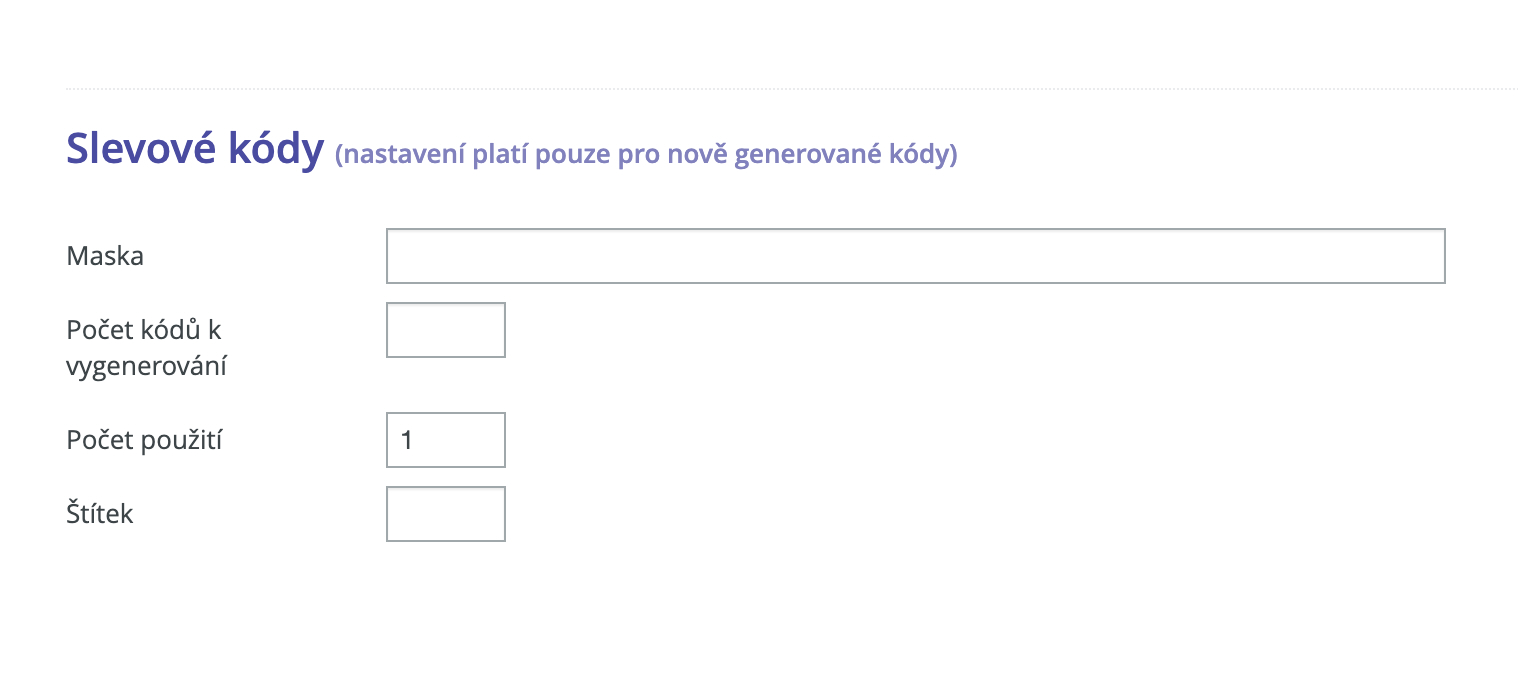
Novou slevovou akci uložíme pomocí tlačítka Uložit.
Stránka nás následně přesměruje do Editace slevové akce a zároveň vygeneruje slevové kódy.
Pokud generujeme kódy v Editaci slevové akce, použijeme tlačítko Vygenerovat kódy.
.
Pokud generujeme kódy během vytvoření slevové akce, není k dispozici tlačítko Vygenerovat kódy. To se zobrazí a používá pouze při dodatečném generování kódu v Editaci slevové akce.
Přehled slevových kódů dané akce nalezneme v Editaci slevové akce v sekci Existující kódy. Existuje také přehled všech slevových kódů napříč všemi slevovými akcemi. V obou přehledech můžeme kódy dané slevové kódy dále spravovat a editovat.
Zkopírovat odkaz na sekciEditace slevové akce
Do editace slevové akce se dostaneme z uzlu Nastavení (1) kliknutím na položku menu Slevové akce (2). Zde klikneme na název slevové akce (3), případně zaškrtneme checkbox u konkrétní akce, a poté klikneme na tlačítko Editovat v horním panelu nástrojů.
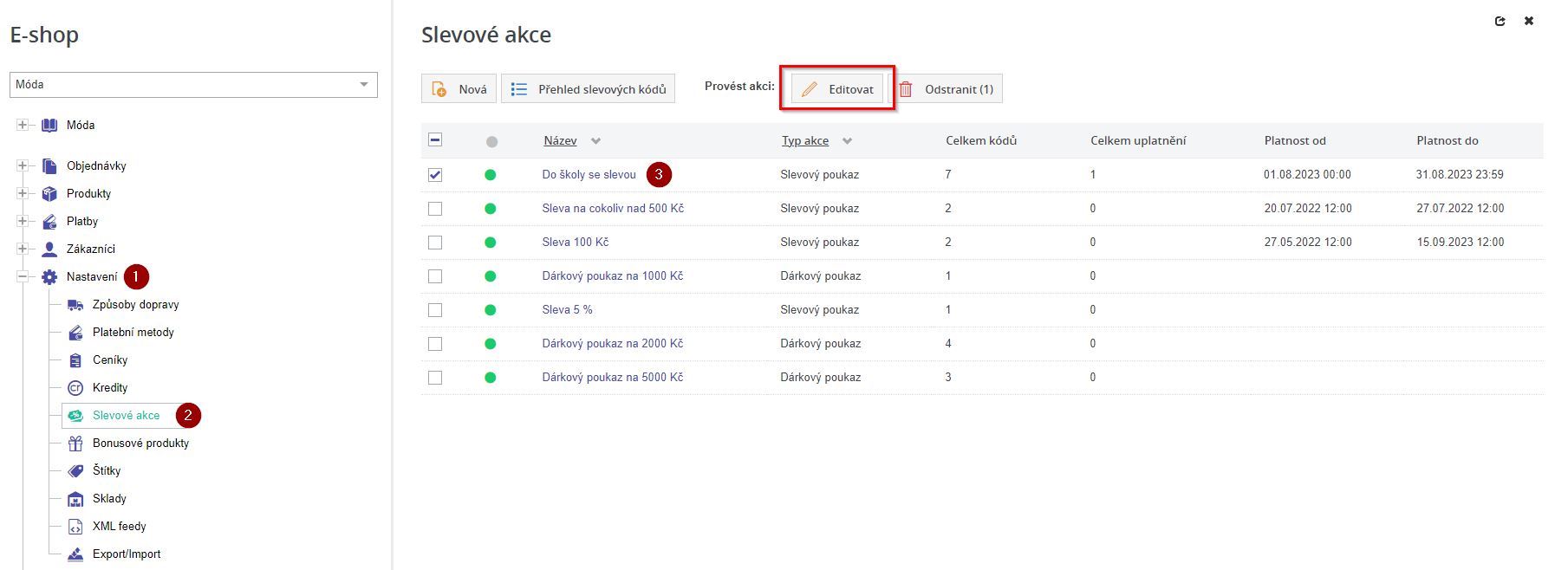
Do karty Editace slevové akce se také dostaneme automatickým přesměrováním po vytvoření slevové akce, pokud máme při ukládání toto chování nastaveno v rámci kontextového menu u tlačítka Uložit.
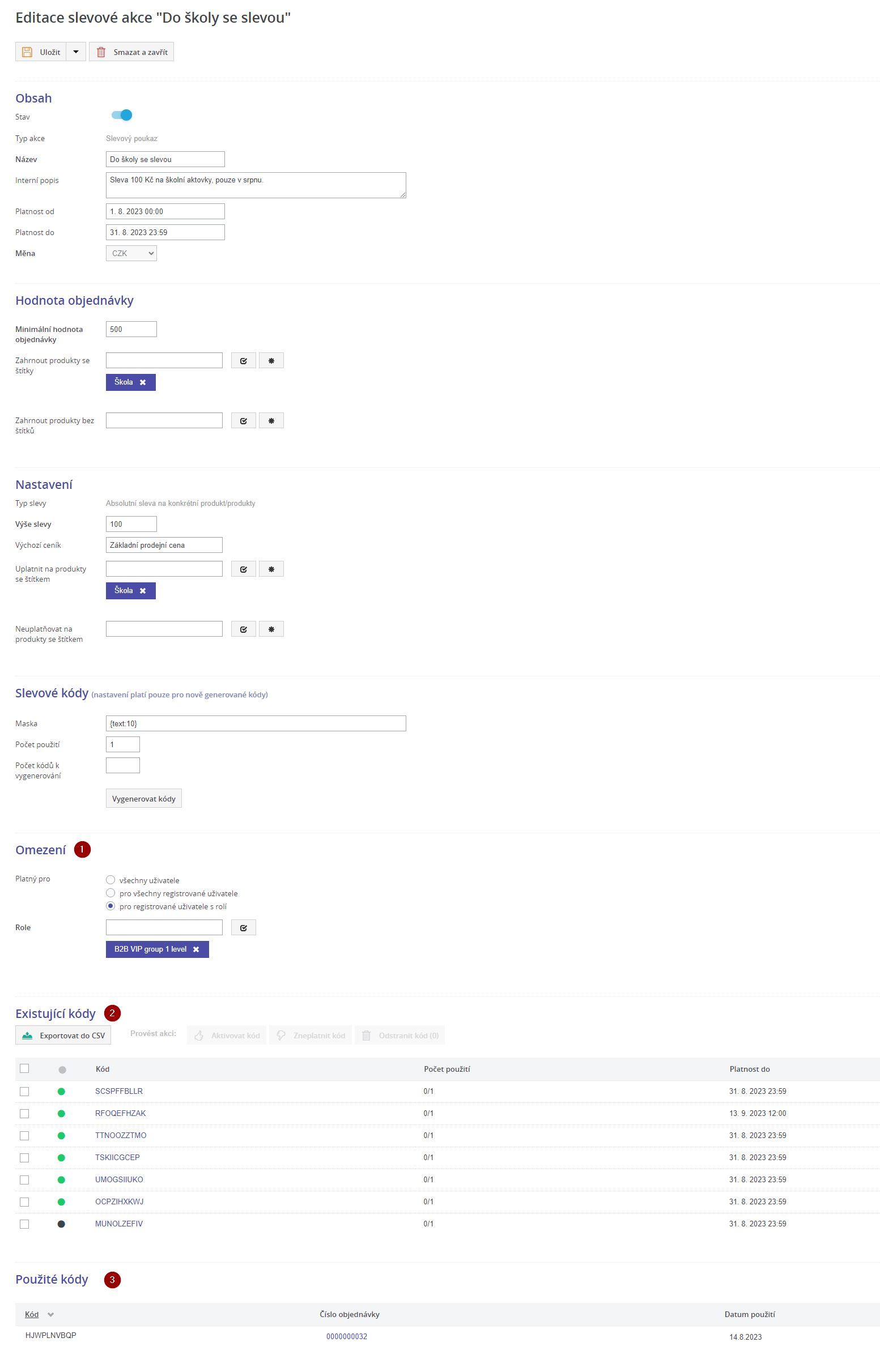
V kartě Editace slevové akce pak můžeme kromě polí níže změnit Stav, Název, Interní popis, Platnost, a další nastavení v závislosti na typu slevové akce a další pole:
Omezení uplatnění dárkového poukazu na konkrétní produkty podle štítku
Nově můžete omezit uplatnění dárkových poukazů na konkrétní produkty pomocí štítků, podobně jako u slevových poukazů. Tato funkce umožňuje, aby dárkový poukaz byl použit pouze na produkty označené vybranými štítky.
Zkopírovat odkaz na sekciJak nastavit omezení:
- Výběr štítků: Při vytváření nebo úpravě dárkového poukazu vyberte štítky, na jejichž základě chcete omezit uplatnění poukazu na konkrétní produkty.
- Uplatnění na dopravu a platbu: Pod výběrem štítků se nachází nová možnost:
- Checkbox „Uplatnit na náklady na dopravu a platbu“: Tato volba je ve výchozím nastavení zaškrtnutá. Pokud ji necháte zaškrtnutou, hodnota dárkového poukazu se může uplatnit i na náklady spojené s dopravou a platbou objednávky.
Zkopírovat odkaz na sekciOmezení (1)
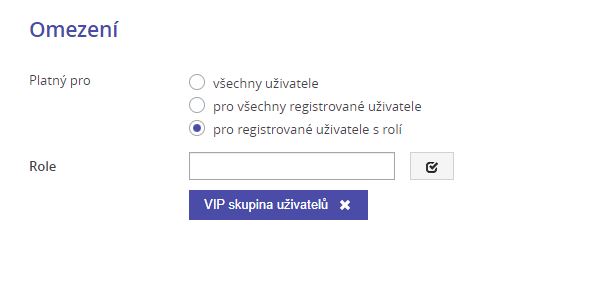
Nastavujeme omezení dané slevové akce a jejích kódů. Můžeme omezit platnost akce pro určitou skupinu uživatelů:
- Všechny uživatele
- Všechny registrované uživatele
- Registrované uživatele s rolí
Po výběru typu omezení Pro registrované uživatele s rolí se zobrazí pole Role, kde vybereme požadované role uživatelů, pro které slevový kód platí
Zkopírovat odkaz na sekciExistující kódy (2)
Zde nalezneme přehled existujících kódů v rámci dané slevové akce a jejich stavu. Existující kódy lze dále spravovat dle kapitoly Správa slevových kódů, případně se prokliknout do jejich editace. Platnost slevového kódu je na tomto místě určena buď platností samotného kódu, nebo platností celé akce, pokud není platnost na kódu uvedena.
Pro vygenerování dalších slevových kódů opět vyplníme pole dle návodu pro generování slevových kódů a použijeme tlačítko Generovat kódy.
Zkopírovat odkaz na sekciPoužité kódy (3)
V této sekci jsou vypsány použité kódy dané akce včetně možnosti prokliku do objednávek, v rámci kterých byly jednotlivé kódy použity. V posledním sloupci vidíme datum použití.
Zkopírovat odkaz na sekciEditace slevového kódu
Do editace slevového kódu se dostaneme z editace dané slevové akce, na kterou je slevový kód navázán v sekci Existující kódy, nebo z přehledu všech slevových kódů kliknutím na název kódu.
V této kartě dále editujeme a nastavujeme již existující slevový kód.
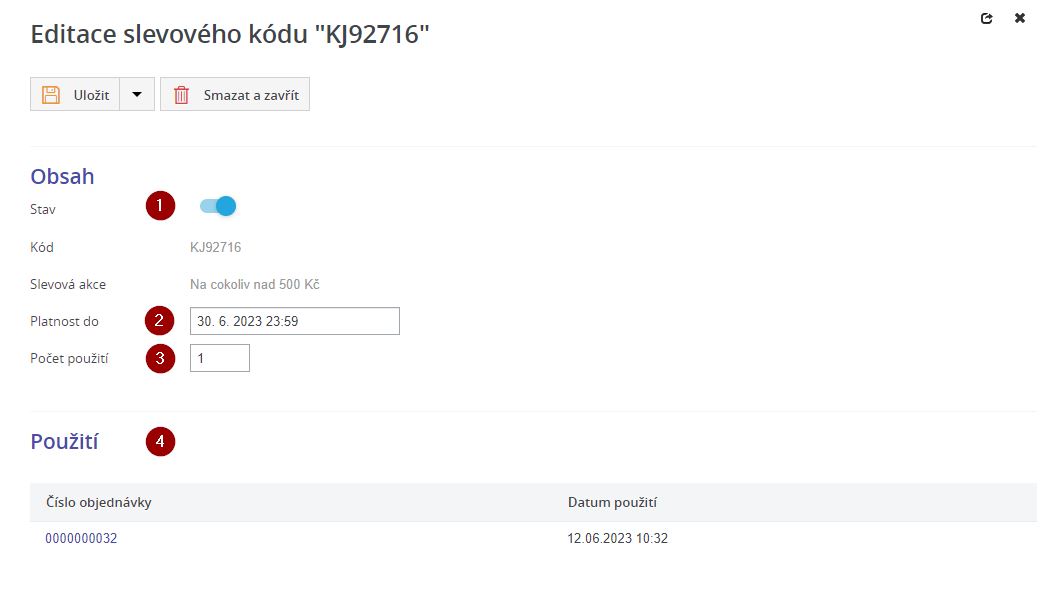
Je možné zde změnit Stav (1), Platnost do (2) a u některých typů akcí i Počet použití (2). Dále v editaci kódu vidíme samotný název kódu, název slevové akce, do které kód patří a přehled Použitých kódů (3).
Zkopírovat odkaz na sekciStav (1)
Pozor, zde přepínáme kód do stavů Aktivní nebo Neaktivní. Kódy se mohou nacházet také v dalších stavech viz kapitola Stav slevového kódu.
Zkopírovat odkaz na sekciPlatnost do (2)
Slevový kód má určitou platnost, jedná se o datum, po jehož uplynutí se stává daný slevový kód neplaný.
Např.:
Dárkový poukaz má platnost 1 rok od vygenerování.
Pokud je pole prázdné, platnost slevového kódu není nijak omezena a možnost jeho využití je omezena pouze platností slevové akce, na kterou je navázán..
Např.:
Slevová akce “Jaro se slevou” má platnost nastavenou od 1.3. do 30.6. Slevový kód JARO2023 nemá nastavenou platnost a dá se využít pouze po dobu platnosti dané slevové akce.
Zkopírovat odkaz na sekciPoužité kódy (3)
Zde nalezneme přehled kódů, které již byly zákazníky v rámci dané slevové akce použity. Nalezneme zde samotný kód, číslo objednávky a datum použití.
Zkopírovat odkaz na sekciSmazání slevové akce
Smazání slevové akce provedeme:
V uzlu Nastavení (1) v položce menu Slevové akce (2) . Zde označíme zaškrtnutím checkboxu akce ke smazání a klikneme na tlačítko Odstranit (3). Číslo v závorce ukazuje, kolik slevových akcí je označených ke smazání.
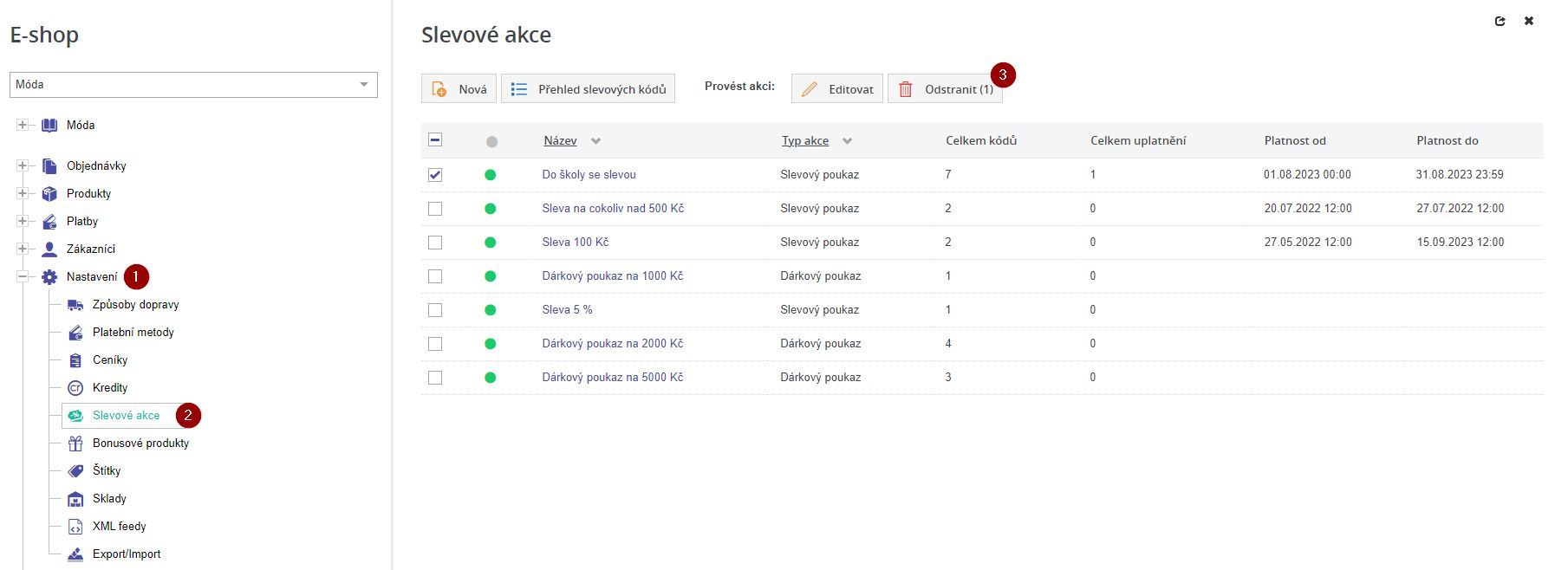
Přímo v editaci konkrétní slevové akce pomocí tlačítka Smazat a zavřít, které se nachází v horní liště vedle tlačítka Uložit.

Zkopírovat odkaz na sekciPřehled všech slevových kódů
Přehled všech slevových kódů nalezneme v uzlu Nastavení (1) kliknutím na položku menu Slevové akce (2). Zde klikneme na tlačítko Přehled slevových kódů (3).
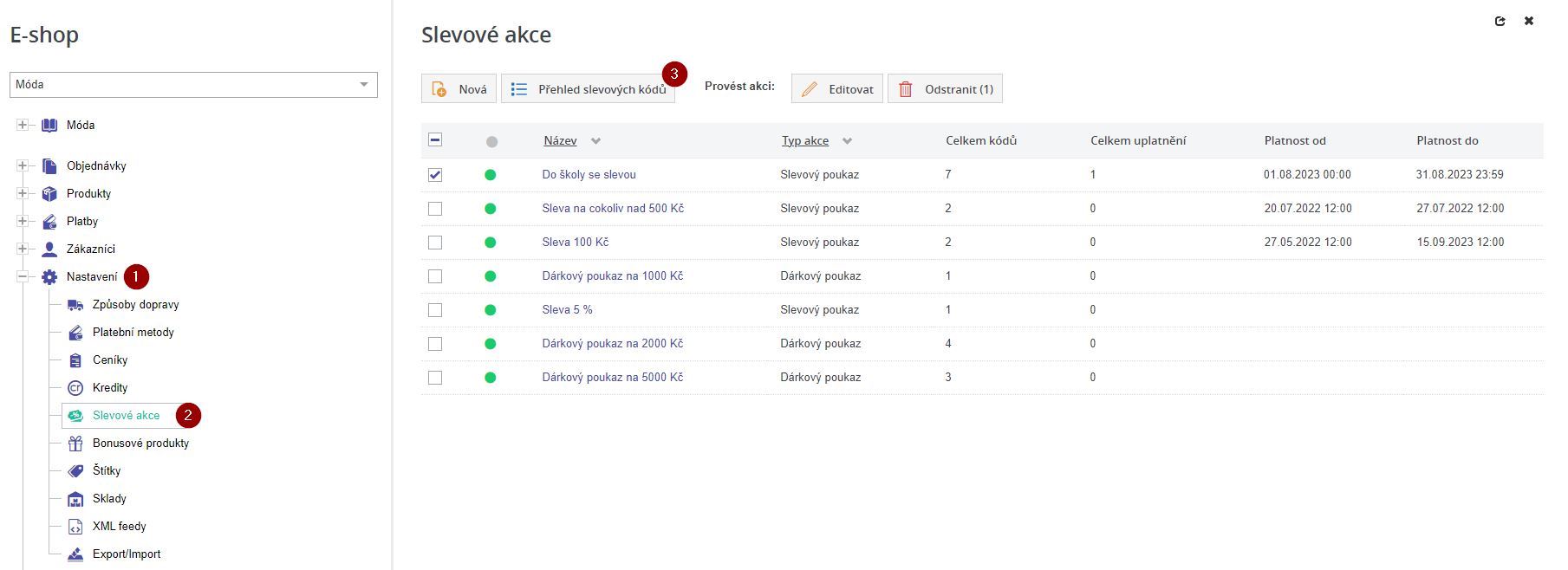
Zobrazí se výpis všech vygenerovaných kódů napříč slevovými akcemi.
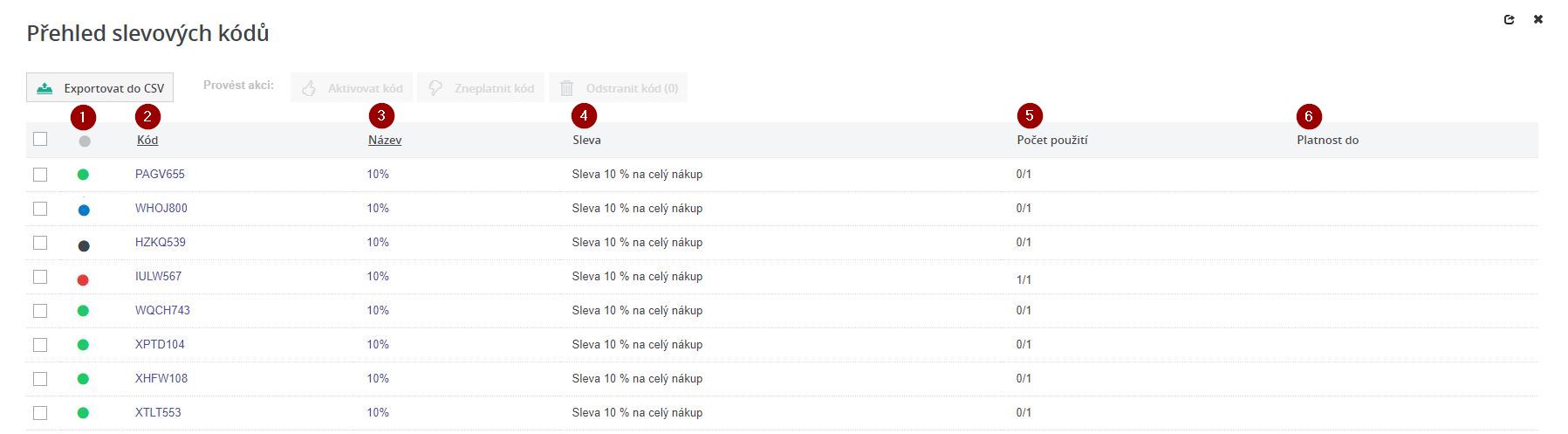
V jednotlivých sloupcích vidíme stav slevového kódu, přes samotný kód se můžeme prokliknut do jeho editace, stejně tak se přes název akce můžeme dostat do editace slevové akce, na kterou je daný slevový kód navázán. Dále vidíme typ slevy, počet použití a platnost daného kódu.
Zkopírovat odkaz na sekciStav slevového kódu
Slevové kódy mohou nabývat několika stavů:
- Neaktivovaný – kód byl vygenerován, ale ještě nebyl aktivován (lze přepnout do stavu Aktivní nebo Neaktivní a tím kupón vypnout).
- Aktivní – kód je možné využít (lze přepnout do stavu Neaktivní a tím kupón vypnout).
- Využitý – kupón je aktivní, ale všechna použití daného kódu jsou vyčerpána.
- Neaktivní – kód byl vypnut a není možné ho uplatnit (lze přepnout do stavu Aktivní a tím kupón opět zapnout, lze ho znovu využívat, pokud již nebyla všechna jeho použití vyčerpána).
Více informací o stavu slevových kódů nalezneme ve fuknční specifikaci edee.one v kapitole Slevové kódy.
Slevový kód je ve většině případů po vygenerování ve stavu Aktivovaný. V případě dárkového poukazu, který není navázán na konkrétní produkt v e-shopu, je však jeho výchozí stav Neaktivovaný, kód aktivujeme až v okamžiku po jeho zakoupení, aby bylo možné jej zákazníkem uplatnit.
Zkopírovat odkaz na sekciSpráva slevových kódů
Slevové kódy lze v jejich přehledu spravovat.
Zkopírovat odkaz na sekciAktivace/zneplatnění slevového kódu
Pro aktivaci slevového kódu zaškrtneme checkbox u kódů, které chceme aktivovat a klikneme na Aktivovat kód (1) v horním panelu nástrojů.
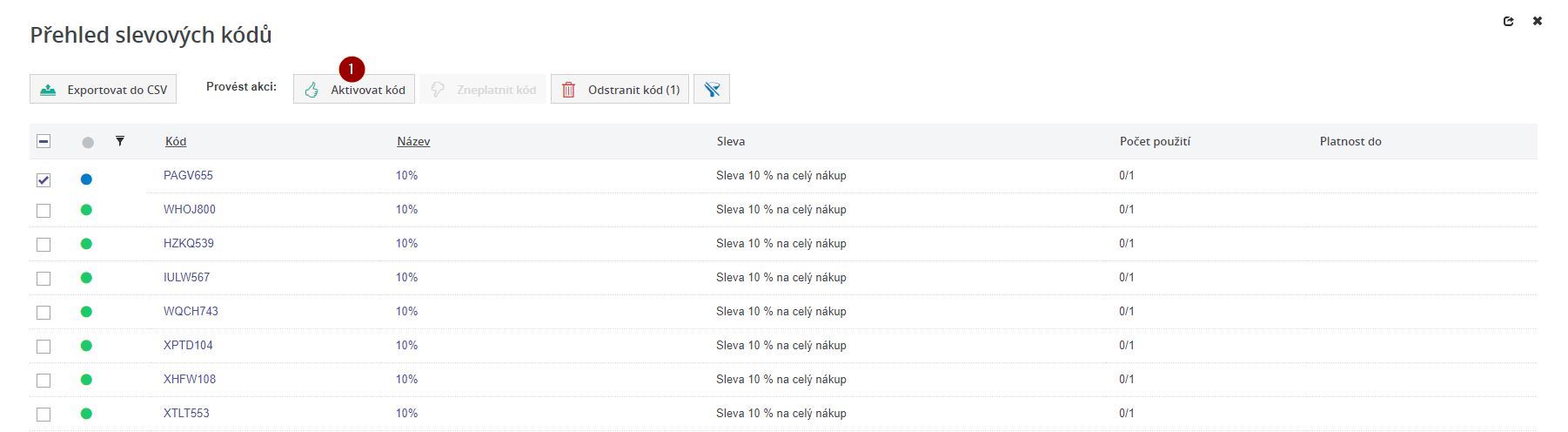
Nelze aktivovat kód, který se nachází ve stavu Aktivní. V takovém případě je tlačítko pro aktivaci zašedlé.
Pro zneplatnění slevového kódu zaškrtneme checkbox u kódů, které chceme zneplatnit a klikneme na Zneplatnit kód (2) v horním panelu nástrojů.
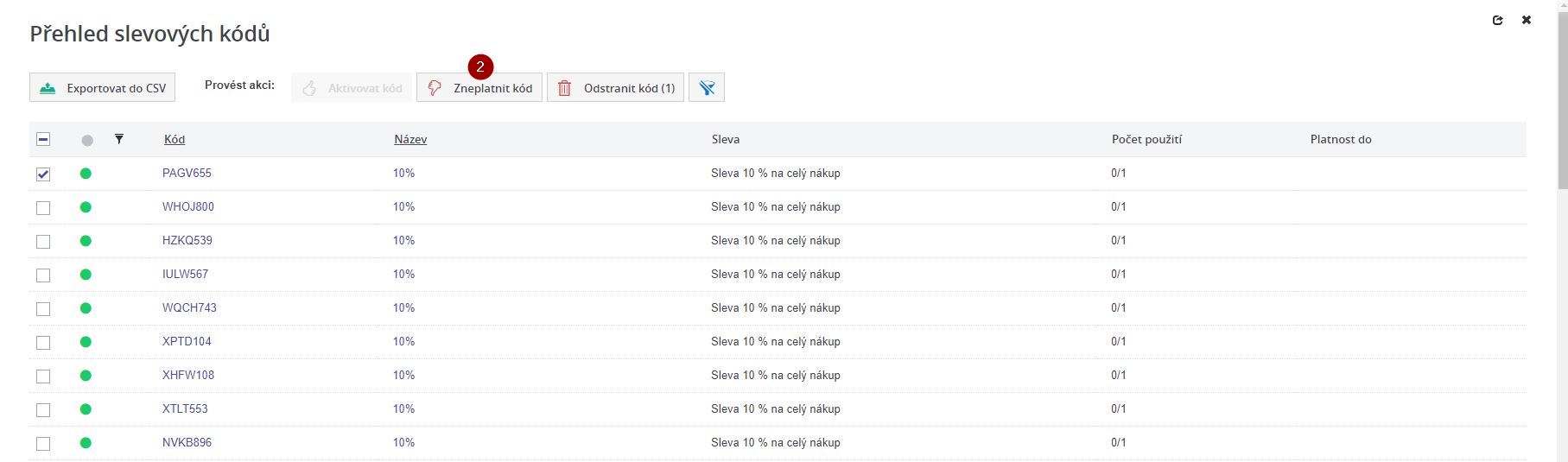
Nelze zneplatnit kód, který se nachází ve stavech Vyčerpán a Neaktivní. V takovém případě je tlačítko pro zneplatnění zašedlé.
Zkopírovat odkaz na sekciSmazání slevového kódu
Smazání slevového provedeme kódu:
-
Zaškrtnutím checkboxu u kódů, které chceme odstranit a kliknutím na [Odstranit kód] (3) v horním panelu nástrojů. Číslo v závorce ukazuje, kolik kódů je označených k odstranění.
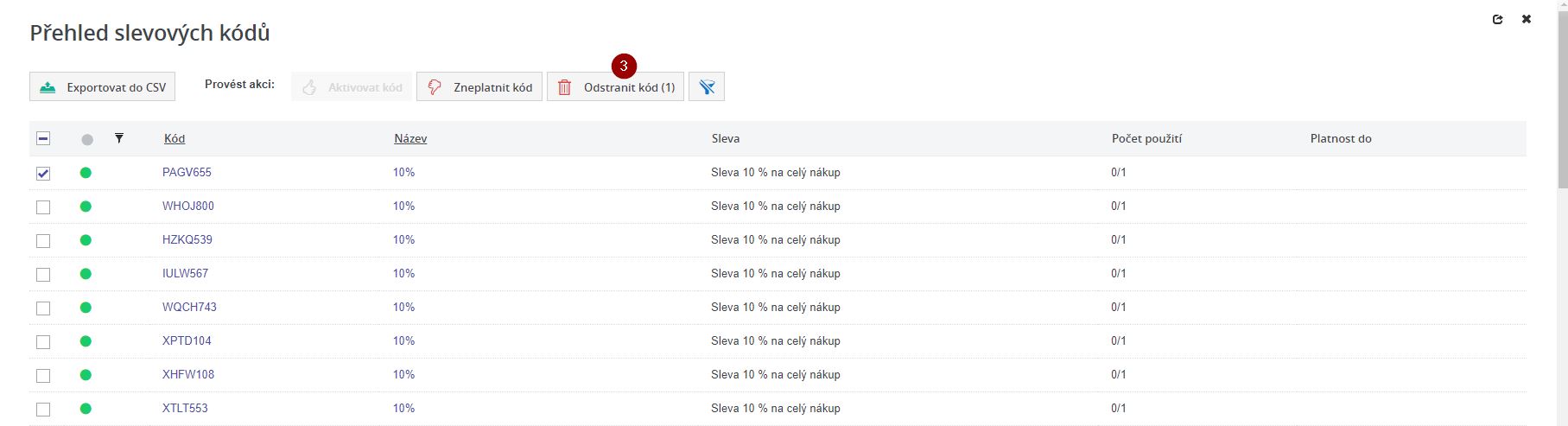
-
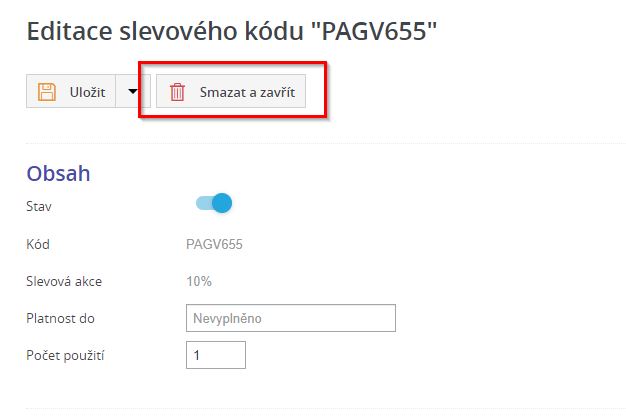
Slevový kód můžeme také smazat přímo v jeho editaci kliknutím pomocí tlačítka Smazat a zavřít, které se nachází v horní liště vedle tlačítka Uložit.
Zkopírovat odkaz na sekciExport slevových kódů
Kódy se dají exportovat do CSV, ty pak můžeme použít k další práci s poukazy v externích systémech, případně pro tisk, zasílání e-mailem apod.
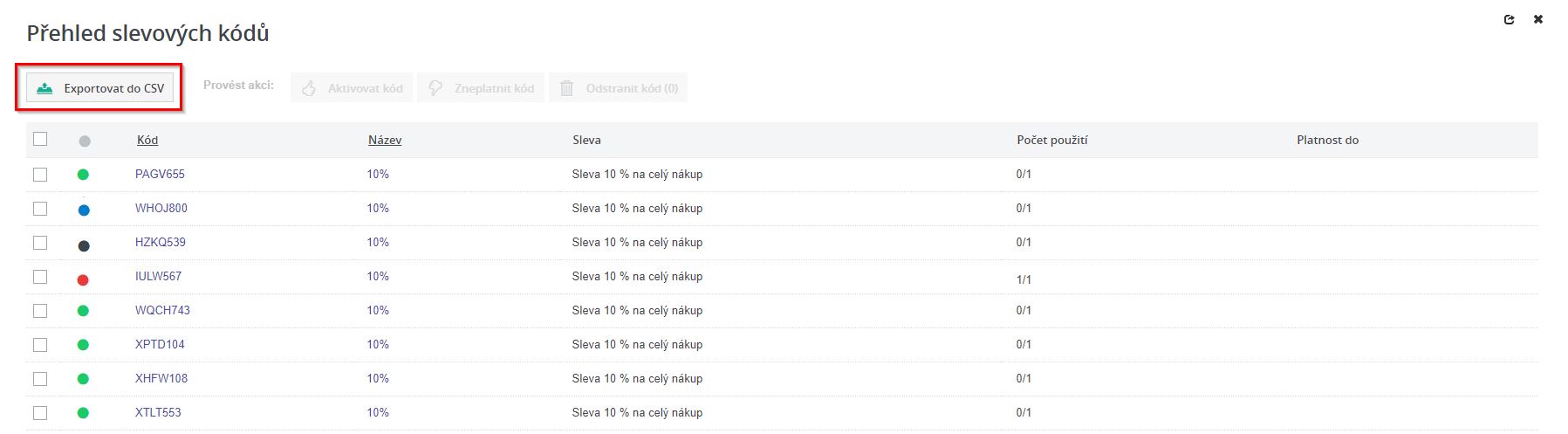
Pro export slevových kódů klikneme v přehledu slevových kódů na tlačítko Exportovat do CSV. Tímto se vygeneruje dokument ke stažení, ve kterém jsou vidět veškeré náležitosti slevových kódů tak, jak je vidíme v přehledu.
Exportují se pouze kódy, které odpovídají aktuálnímu filtru, který máme na přehledu slevových kódů zadaný. Tímto způsobem dokážeme jednoduše vyexportovat například kódy z určité slevové akce nebo odpovídající určité platnosti.
Zkopírovat odkaz na sekciStorno objednávky s uplatněním slevového kódu
Pokud zákazník uplatní slevový kód v objednávce a následně dojde ke stornu objednávky, systém automaticky zruší i uplatnění slevového kódu. Tím se kód opět stává aktivním a je možné ho znovu použít v další objednávce.
Zkopírovat odkaz na sekciStorno objednávky se zakoupeným dárkovým poukazem
V případě zakoupení dárkového poukazu a následného stornu objednávky, ve které byl dárkový poukaz zakoupen se dárkový poukaz zruší a nelze ho použít.
Zkopírovat odkaz na sekciBonusové balíčky
Bonusové balíčky jsou balíčky, ve kterých zákazník na základě nějakých podmínek získá nárok na bonusové produkty. Bonusové produkty jsou takové produkty, které zákazník získává k objednávce zdarma, nebo za zvýhodněnou cenu - například při zakoupení určitých produktů, případně za objednávku v určité výši. Bonusové produkty jsou součástí bonusového balíčku, ve kterém dle typu balíčku definujeme, za jakých podmínek získává zákazník bonusový produkt. Dále můžeme určit možnosti výběru bonusových produktů zákazníkem a také jejich cenu.
Např.:
- Při objednávce nad 1000 Kč zákazník získává jako bonus tašku zdarma.
- Při vložení bundy na lyže do košíku získává zákazník bonus v podobě lyžařských kalhot za zvýhodněnou cenu.
- Při vložení jakéhokoliv mobilního telefonu získává zákazník automaticky jako bonusový produkt kryt na tento mobilní telefon.
Bonusové produkty mohou být běžné produkty, které se dají zakoupit i samostatně, můžeme ovšem vytvořit produkty, které se dají zakoupit pouze jako bonusový produkt v rámci bonusového balíčku.
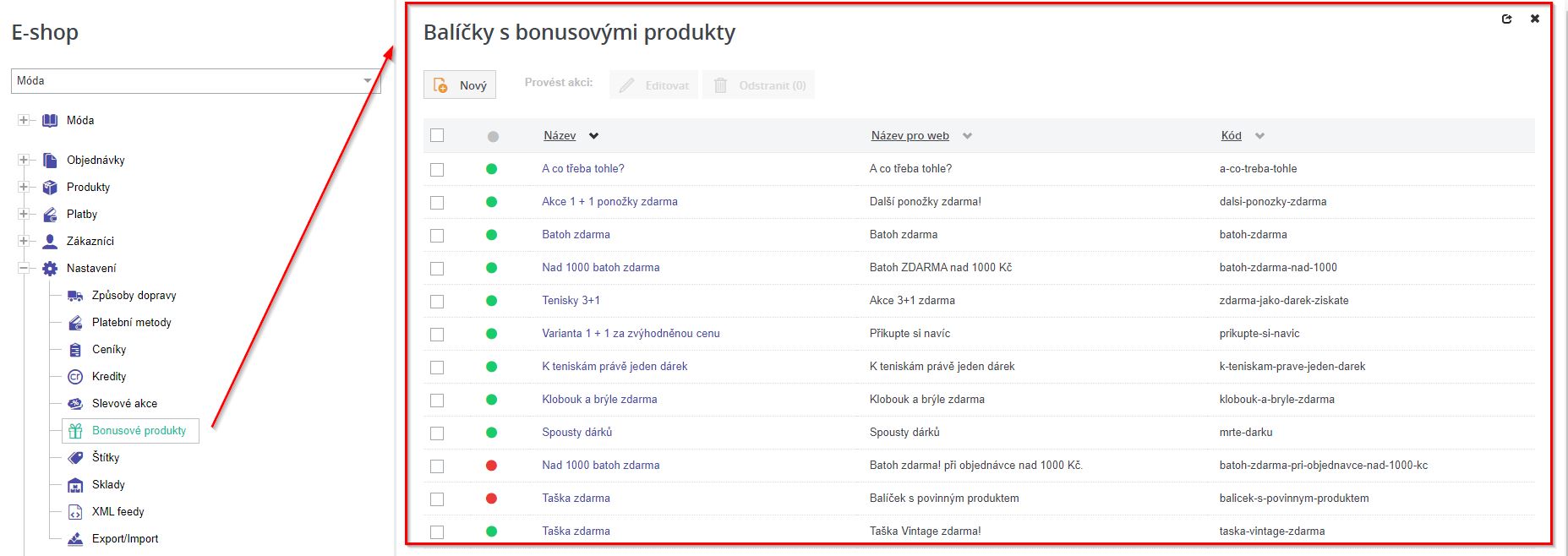
Výpis existujících bonusových balíčků nalezneme v uzlu Nastavení v položce menu Bonusové balíčky.
Zkopírovat odkaz na sekciVytvoření bonusového balíčku
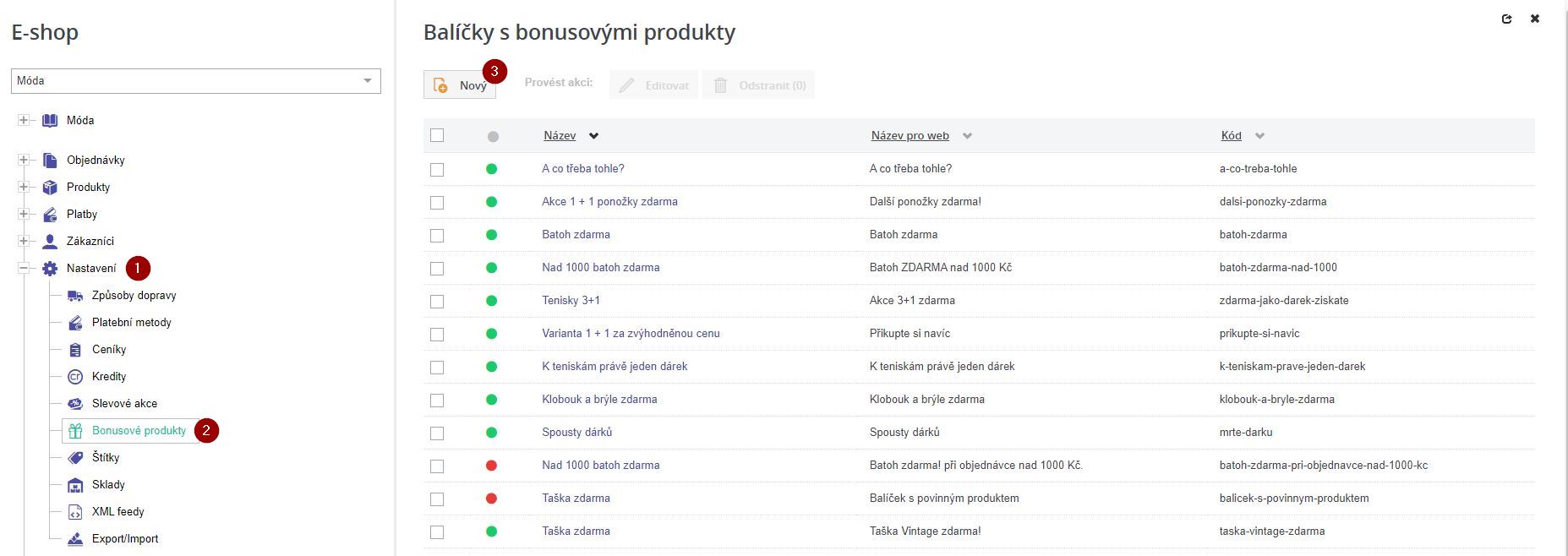
Nový bonusový balíček vytvoříme v uzlu Nastavení (1) v položce menu Bonusové produkty (2) kliknutím na tlačítko Nový (3).
Zobrazí se karta Nový bonusový balíček, ve které vytvoření balíčku dokončíme vyplněním jednotlivých polí.
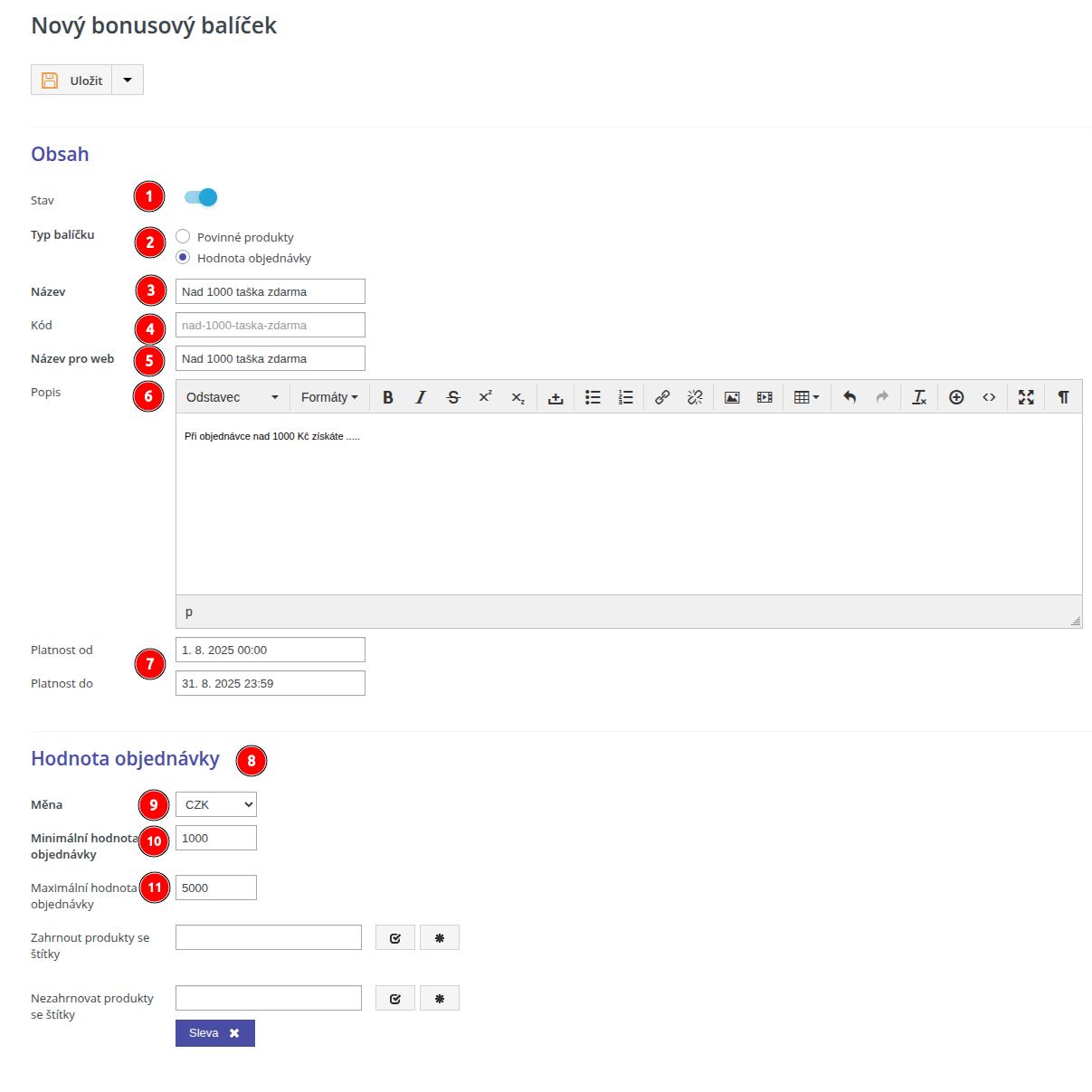
Zkopírovat odkaz na sekciStav (1)
Zkopírovat odkaz na sekciTypy bonusových balíčků (2)
Podle podmínek, na základě kterých zákazník získá nárok na bonusové produkty existují dva typy bonusových balíčků:
-
Povinné produkty – zákazník získá bonusové produkty v případě, že se v košíku nachází povinné produkty. Ty je nutné definovat po vytvoření v editaci bonusového balíčku v sekci Povinné produkty.
-
Hodnota objednávky – zákazník získá bonusové produkty v případě, že jeho objednávka dosahuje určité hodnoty. V případě tohoto typu balíčku pak vyplňujeme ještě údaje zde ve vytvoření bonusového balíčku v sekci Hodnota objednávky.
Zkopírovat odkaz na sekciNázev (3)
Interní název bonusového balíčku. Slouží pro snadnější identifikaci bonusového balíčku v administračním rozhraní (např. “Taška zdarma k plážovým slunečníkům”) a není viditelný na webu.
Zkopírovat odkaz na sekciKód (4)
Zkopírovat odkaz na sekciNázev pro web (5)
Include název pro web (např. Nabíječka zdarma!). Název bonusového balíčku se zobrazuje v detailu produktu, pokud je přepínač aktivován do stavu zapnuto a za dalších podmínek viz Viditelnost v detailu produktu.
Zkopírovat odkaz na sekciPopis (6)
Popis bonusového balíčku se zobrazuje v detailu produktu, pokud je přepínač aktivován do stavu zapnuto a za dalších podmínek viz Viditelnost v detailu produktu..
Zkopírovat odkaz na sekciPlatnost od-do (7)
U bonusového balíčku není platnost nastavena pouze pro zobrazení, balíček skutečně platí pouze v nastaveném intervalu od-do.
Interval platnosti bonusového balíčku se zobrazuje v detailu produktu, pokud je přepínač aktivován do stavu zapnuto a za dalších podmínek viz Viditelnost v detailu produktu..
Zkopírovat odkaz na sekciViditelnost v detailu produktu (8)
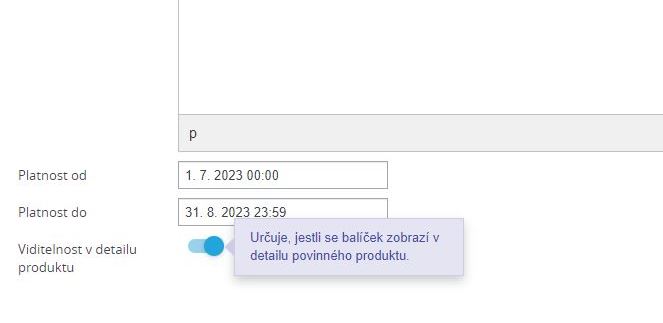
Pokud vybereme jako typ balíčku Povinné produkty, dojde k zobrazení této volby. Viditelnost v detailu produktu určuje, zda se balíček (konkrétně název, popis a platnost do) zobrazuje v detailu povinného produktu. Viditelnost je podmíněna dalšími okolnostmi:
Bonusový balíček je viditelný v detailu produktu v případě, že v sekci Bonusové produkty je ve volbě Výběr bonusů pro zákazníka zvolena jedna z těchto možností:
- Všechny položky jsou povinné
- Všechny položky jsou volitelné
V případě ostatních možností výběrů bonusů se bonusový balíček v detailu produktu nezobrazí.
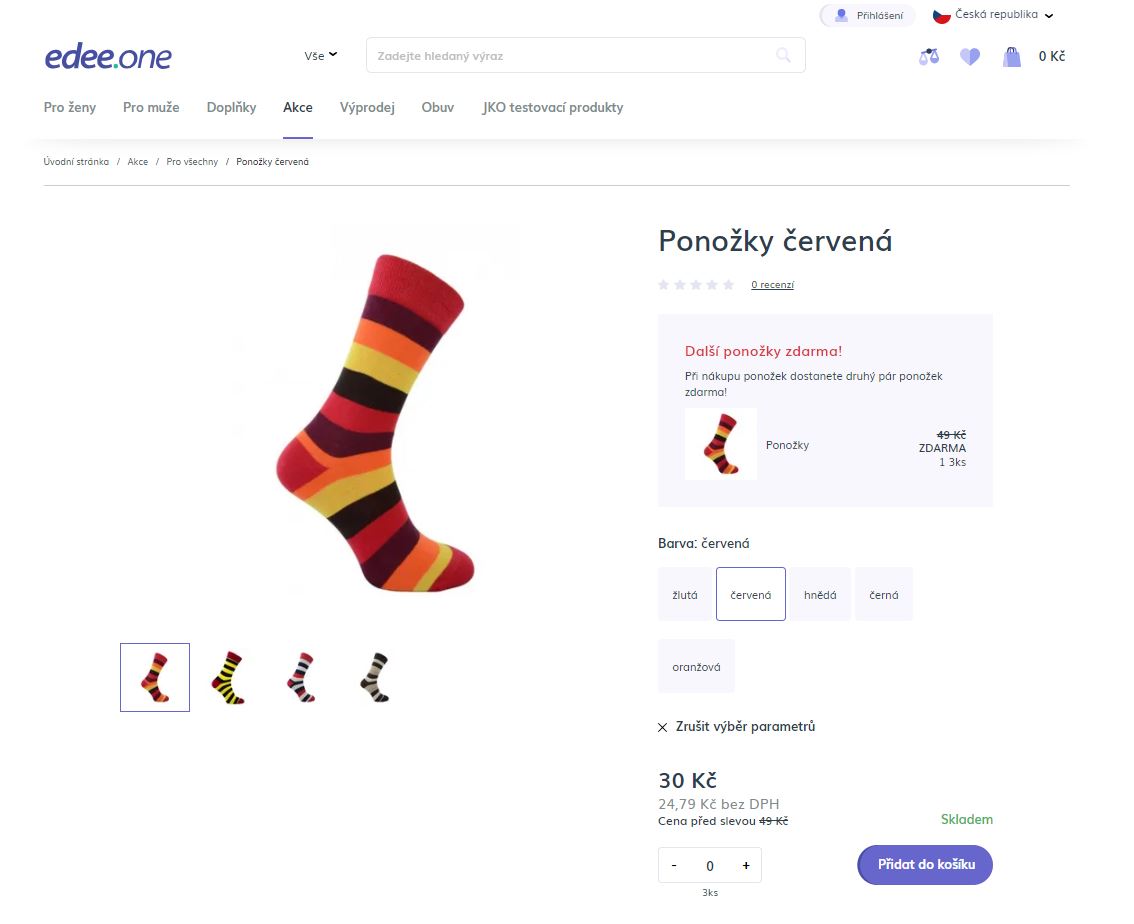
Pokud jsou podmínky výše splněny, zobrazení bonusového balíčku v detailu povinného produktu aktivujeme kliknutím na přepínač, ten se zabarví a signalizuje, že je tato možnost povolena.
Zkopírovat odkaz na sekciHodnota objednávky (8)
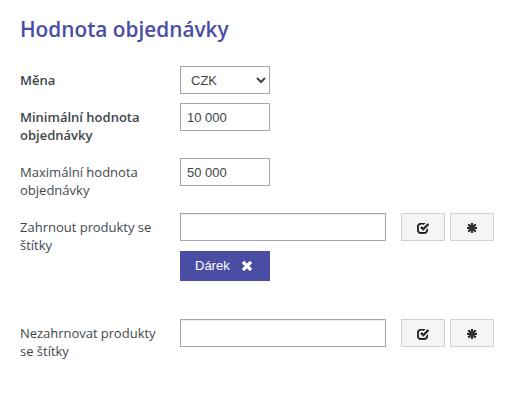
Pokud vybereme jako typ balíčku Hodnota objednávky, dojde k zobrazení tohoto nastavení. V něm vyplníme následující pole:
Zkopírovat odkaz na sekciMěna (9)
Zadáme měnu, ve které hodnotu objednávky určujeme. Výběr měn záleží na konfiguraci daného projektu. Daný bonusový balíček nebude pro ostatní měny na projektu platný. Pokud tedy chceme stejný balíček pro další měnu, musíme vytvořit nový s obdobným nastavením.
Zkopírovat odkaz na sekciMinimální hodnota objednávky (10)
Zde definujeme minimální hodnotu objednávky (bez dopravy a ceny za platbu), od které platí bonusový balíček pro zákazníka.
Výpočet hodnoty objednávky, od které je balíček aktivní, můžeme ovlivnit přidáním štítků. Takto omezíme produkty, které se zahrnou do výpočtu minimální hodnoty objednávky, od které daný bonusový balíček platí.
-
Zahrnout produkty se štítky – do výpočtu minimální hodnoty objednávky, od které platí bonusový balíček, se zahrnou pouze produkty s konkrétními štítky.
-
Nezahrnovat produkty se štítky – do výpočtu minimální hodnoty objednávky, od které platí bonusový balíček, se nezahrnou produkty s konkrétními štítky. Include zařazení
Zkopírovat odkaz na sekciMaximální hodnota objednávky (11)
Zde definujeme maximální hodnotu objednávky (bez dopravy a ceny za platbu), do které platí bonusový balíček pro zákazníka. Pokud je hodnota prázdná, neomezuje se maximální hodnota objednávky, od které platí bonusový balíček. Pokud je hodnota vyplněna a hodnota objednávky je stejně vysoká nebo vyšší, bonusový balíček se neuplatní.
Bonusový balíček uložíme pomocí tlačítka Uložit.
Zkopírovat odkaz na sekciEditace bonusového balíčku
Do editace bonusového balíčku se dostaneme z uzlu Nastavení (1) kliknutím na položku menu Bonusový balíček (2). Zde klikneme na název bonusového balíčku ((3), případně zaškrtneme checkbox u konkrétní akce, a poté klikneme na tlačítko Editovat v horním panelu nástrojů.
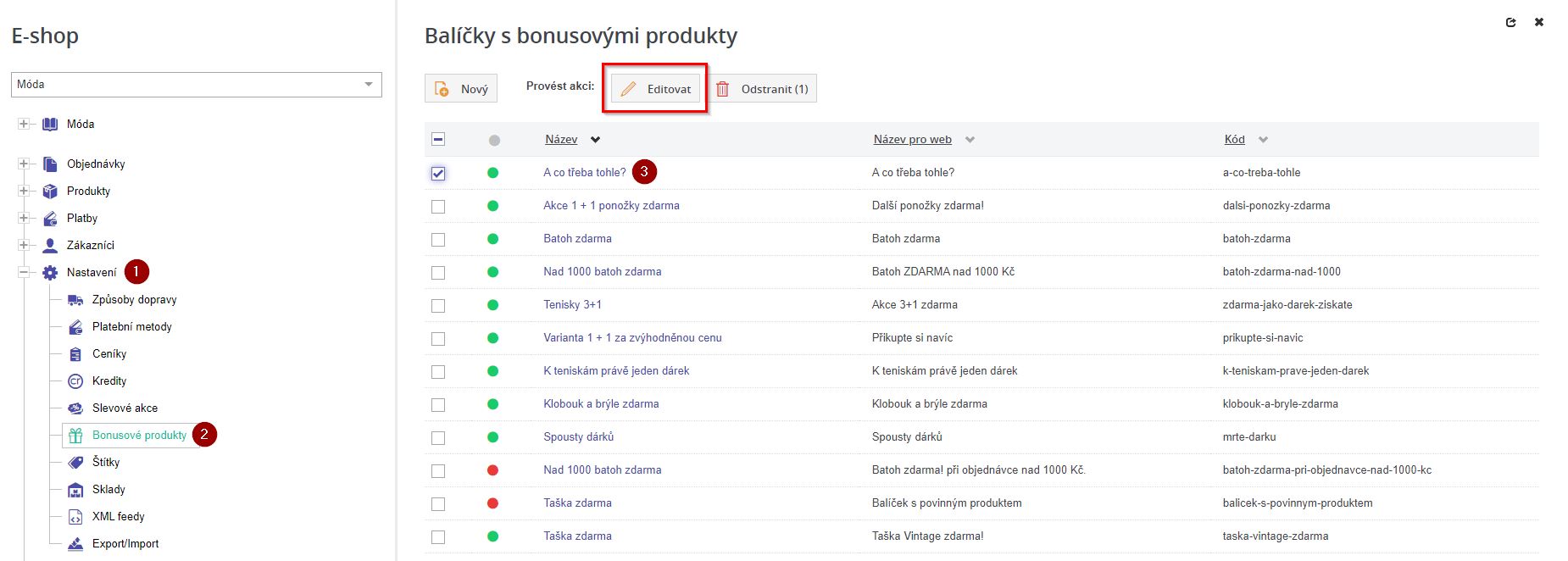
Do karty Editace bonusového balíčku se také dostaneme automatickým přesměrováním po vytvoření nového balíčku, pokud máme při ukládání toto chování nastaveno v rámci kontextového menu u tlačítka Uložit.
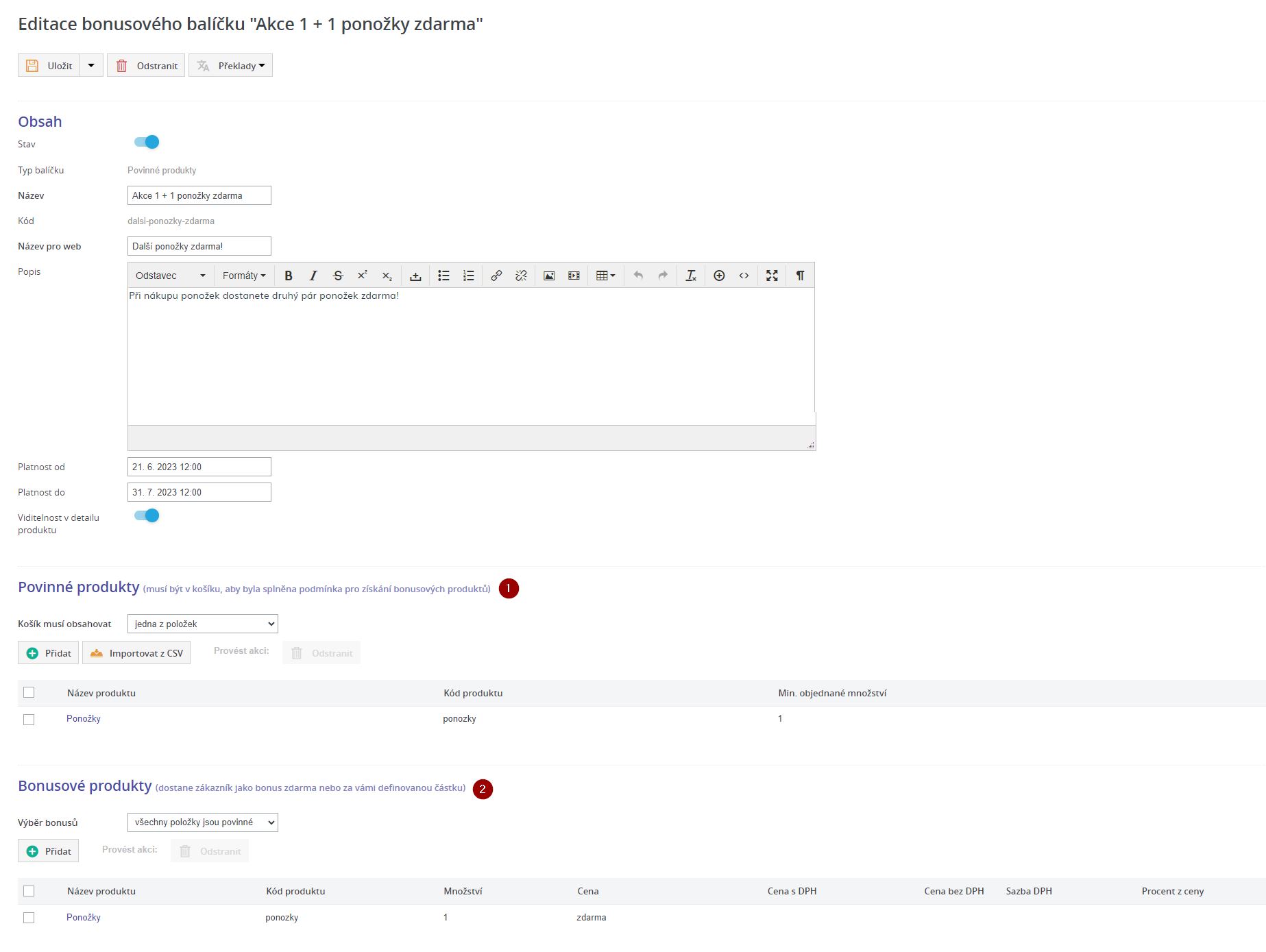
V kartě Editace bonusového balíčku nastavujeme podmínky akce, tedy Povinné produkty a Bonusové produkty. Dále kromě polí níže můžeme změnit Stav, Název, Název pro web, Popis, Platnost, Viditelnost v detailu produktu a další pole.
Zkopírovat odkaz na sekciPovinné produkty (1)
Pokud vybereme při vytvoření bonusového balíčku jako typ akčního balíčku Povinné produkty, dojde k zobrazení tohoto nastavení v editaci balíčku. U typu akčního balíčku Hodnota objednávky tedy rovnou nastavujeme Bonusové produkty viz kapitola níže.
V této sekci nastavujeme povinné produkty, které musí být v košíku, aby byla splněna podmínka pro získání bonusových produktů.
V poli Košík musí obsahovat vybereme ze dvou možností podmínky:
-
Všechny položky – pro získání bonusového produktu musí košík obsahovat všechny položky uvedené v seznamu povinných produktů. V opačném případě bonusový produkt nezíská.
Např.:
Akce, kdy k lyžařské bundě a kalhotám získáme čepici zdarma. Pro získání bonusového produktu (čepice) musí zákazník vložit do košíku oba povinné produkty (bundu, kalhoty). -
Jedna z položek – pro získání bonusového produktu stačí, aby košík obsahoval jednu z položek uvedených v seznamu povinných produktů.
Např.:
Akce, kdy k lyžařské bundě nebo kalhotám získáme čepici zdarma. Pro získání bonusového produktu (čepice) tedy stačí, aby zákazník vložil do košíku alespoň jeden z těchto dvou produktů (kalhoty, nebo bundu).
Zkopírovat odkaz na sekciPřidání povinného produktu
Pro přidání povinného produktu do seznamu použijeme tlačítko Přidat.

V novém okně podle jména či kódu vyhledáme a vybereme z našeptávače požadovaný produkt a zadáme minimální objednané množství. Výchozí hodnota je 1.
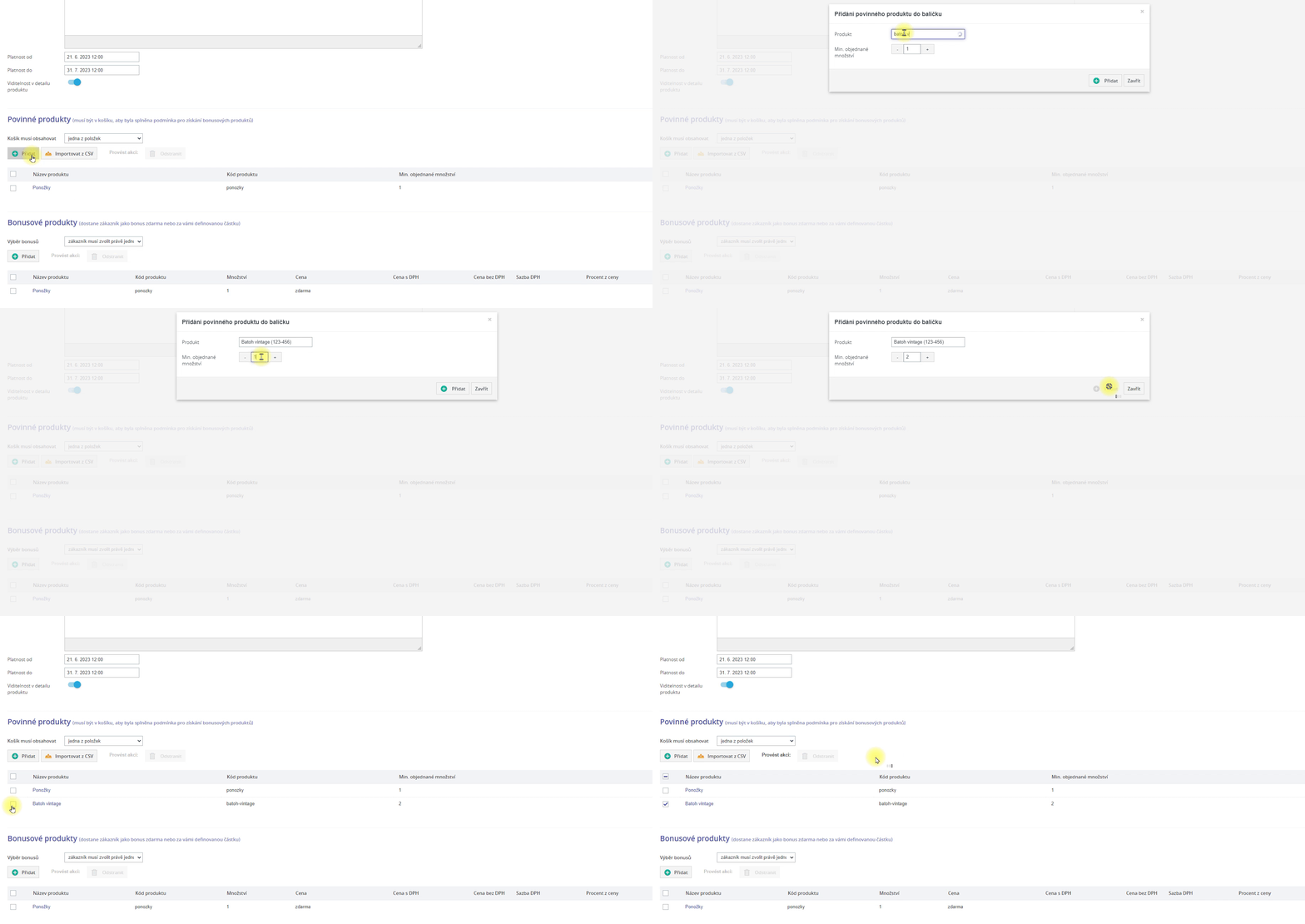
Jako povinný produkt je možné zvolit všechny typy produktů – tedy standardní produkt, set produktů, variantu nebo master produkt (v takovém případě platí jako povinný produkt jakákoliv varianta daného master produktu).
V případě povinného množství stejného produktu ve větší hodnotě, než 1, je možné u master produktu zvolit více různých variant.
Např.:
Povinný produkt Ponožky (master produkt) má nastavené povinné množství 2. Zákazník tedy může vložit do košíku modrou a červenou variantu.
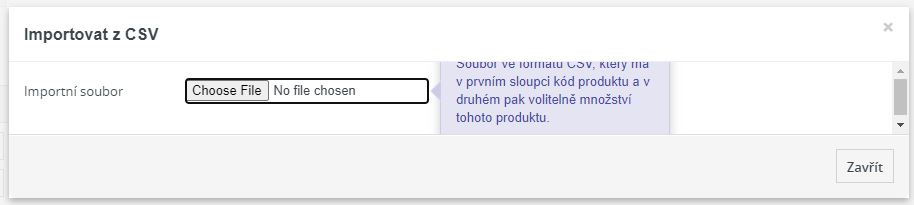
Produkty se nemusí vkládat pouze ručně po jednom. Je možné je naimportovat ze souboru kliknutím na tlačítko Importovat z CSV.

V novém okně v poli Importní soubor vybereme soubor z adresáře pomocí tlačítka Choose file. Importovaný soubor musí být ve formátu CSV a v prvním sloupci musí obsahovat kód produktu. Ve druhém sloupci pak volitelně může být zadáno minimální objednané množství.
Zkopírovat odkaz na sekciOdstranění povinného produktu
Pro odstranění povinného produktu ze seznamu vybereme zaškrtnutím checkboxů požadované produkty a použijeme tlačítko Odstranit.

Tímto nedojde ke smazání produktů jako takových, pouze se u nich odstraní vazba na daný bonusový balíček. Produkty tedy můžeme nadále spravovat viz kapitola Produkt.
Zkopírovat odkaz na sekciBonusové produkty (2)
V této sekci jsou vypsány produkty, které zákazník získá na základě povinných produktů nebo výše objednávky jako bonus zdarma, případně za speciální cenu cenu.
V poli Výběr bonusů volíme ze čtyř možností, kterou zákazník bude mít při výběru bonusových produktů.
-
Všechny položky jsou povinné – zákazník automaticky získává všechny položky uvedené v seznamu bonusových produktů a nemá možnost si vybrat nebo produkty odmítnout.
Např.:
Při nákupu mobilního telefonu zákazník automaticky dostane ochranný kryt a tvrzené sklo. Zákazník tedy automaticky získá obojí bez možnosti výběru. -
Zákazník musí zvolit právě jednu položku – zákazník si povinně vybírá alespoň jednu položku ze seznamu bonusových produktů, není možné žádnou nevybrat.
Např.:
Při nákupu pásku dáváme na výběr různé varianty spony, zákazník si musí právě jednu z nich zvolit. -
Zákazník může zvolit maximálně jednu položku – zákazník získává pouze jednu nebo žádnou položku uvedenou v seznamu bonusových produktů.
Např.:
Při nákupu vanové baterie je možné za zvýhodněnou cenu získat i jednu z nabízených sprchových hlavic s hadicí. Zákazník si může vybrat pouze jednu hlavici s hadicí, případně zakoupit baterii samostatně a produkt za zvýhodněnou cenu úplně odmítnout. -
Všechny položky jsou volitelné – zákazník si může vybrat libovolný počet položek nebo žádnou položku ze seznamu bonusových produktů.
Např.:
V seznamu bonusových produktů se nachází Batoh, Taška a Rukavice. Při objednání batohu si může zákazník zvolit za zvýhodněnou cenu všechny bonusové produkty, jen některé z nich a nebo žádný.Některé produkty tak mohou sloužit pouze jako součást bonusového balíčku. V jejich editaci tedy nastavíme Omezení prodeje - Pouze jako bonusový produkt. Bonusový produkt se pak na webu nebude vypisovat v seznamech produktů a není možné ho zakoupit samostatně.

Zkopírovat odkaz na sekciPřidání bonusového produktu
Pro přidání bonusového produktu do seznamu použijeme tlačítko Přidat.

V novém okně podle jména či kódu vyhledáme a vybereme z našeptávače požadovaný produkt. Dále zadáme množství, ve kterém se daný bonusový produkt přidá do košíku. Výchozí hodnota je 1.
V poli Cena definujeme cenu, za kterou zákazník bonusový produkt získá. Vybíráme z těchto možností:
-
Zdarma – zákazník získává bonusový produkt zdarma
Např.:
Akce 1 + 1 zdarma - při nákupu jednoho páru ponožek získá zákazník další pár ponožek zdarma. -
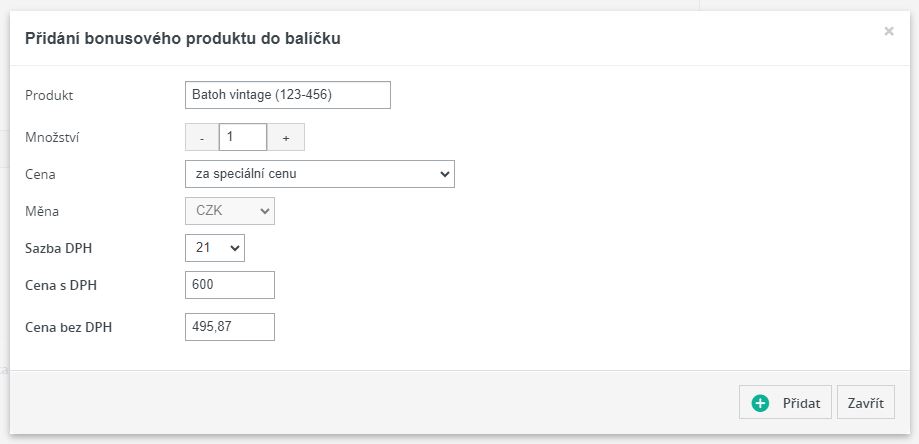
Za speciální cenu – zákazník získává bonusový produkt za speciální cenu, kterou získal díky nákupu určitého zboží nebo za dosažení určité výše objednávky. U tohoto typu tedy definujeme cenu bonusového produktu.
Např.:
Při nákupu lyžařské bundy získá zákazník lyžařské kalhoty za výhodnější cenu, než kdyby tyto kalhoty nakupoval samostatně.
-
Za ceníkovou cenu – zákazník získává produkt za standardní cenu z jeho aktuálně platného ceníku.
Např.:
Při nákupu mobilního telefonu zákazník automaticky získává pojištění za ceníkovou cenu. -
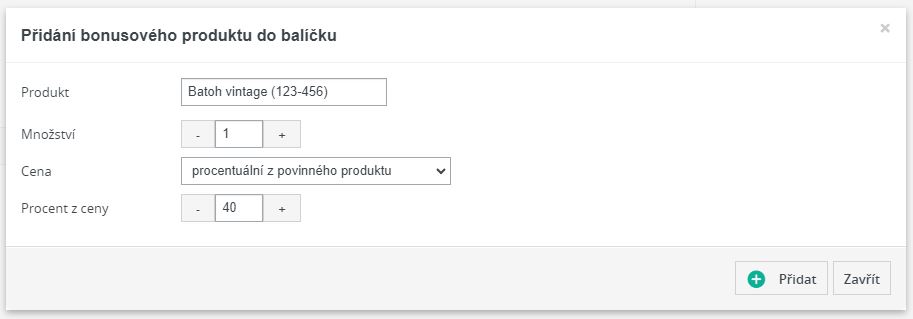
Procentuální z povinného produktu – zákazník získává pro bonusový produkt procentuální cenu z povinného produktu.
Např.:
Při nákupu mobilního telefonu získá zákazník pojištění za 20 % ceny z mobilního telefonu.
Při výběru tohoto typu ceny tedy definujeme procentuální výši v poli Procenta z ceny.
Jako bonusový produkt je možné zvolit všechny typy produktůtypy produktů - tedy standardní produkt, set produktů, master produkt nebo jednu z variant produktu.
Zkopírovat odkaz na sekciOdstranění bonusového produktu
Pro odstranění bonusového produktu ze seznamu vybereme zaškrtnutím checkboxů požadované produkty a použijeme tlačítko Odstranit.

Tímto nedojde ke smazání produktů jako takových, pouze se u nich odstraní vazba na daný bonusový balíček. Produkty tedy můžeme nadále spravovat viz kapitola Produkt.
Zkopírovat odkaz na sekciSmazání bonusového balíčku
Smazání bonusového balíčku provedeme:
V uzlu Nastavení (1) v položce menu Bonusové balíčky (2) . Zde označíme zaškrtnutím checkboxu balíčky ke smazání a klikneme na tlačítko Odstranit (3). Číslo v závorce ukazuje, kolik slevových akcí je označených ke smazání.
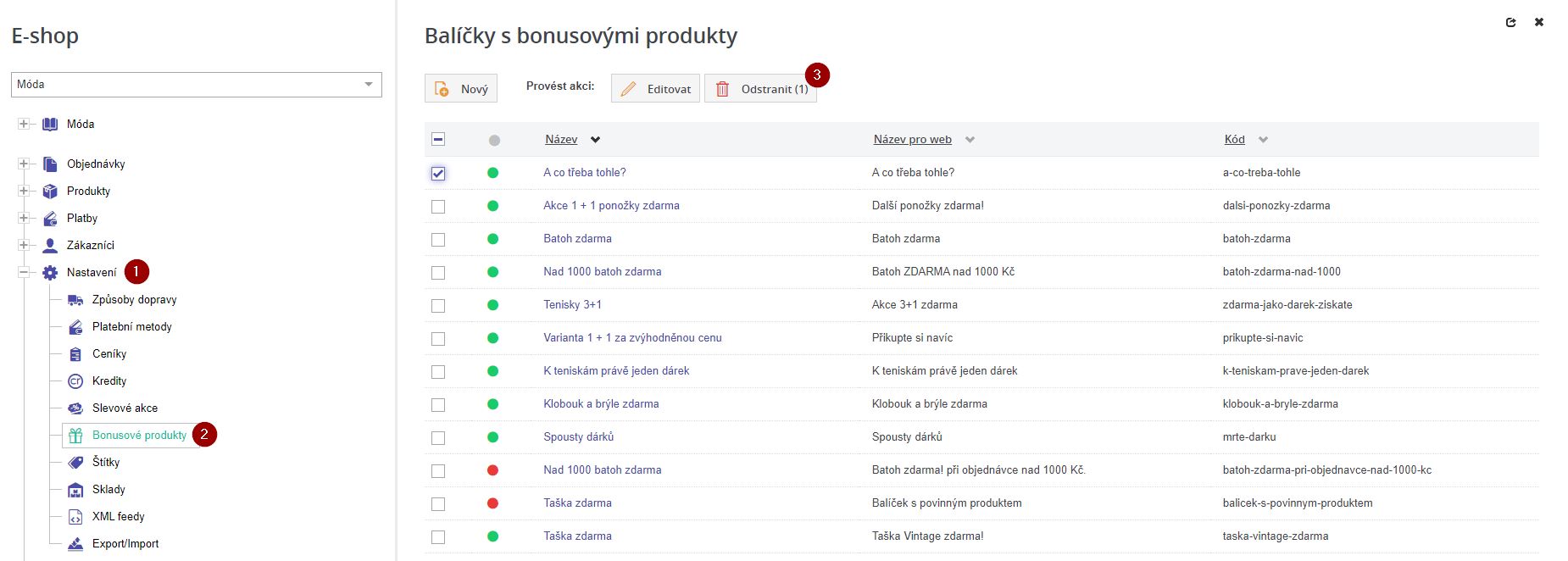
Přímo v editaci konkrétního bonusového balíčku pomocí tlačítka Smazat a zavřít, které se nachází v horní liště vedle tlačítka Uložit.
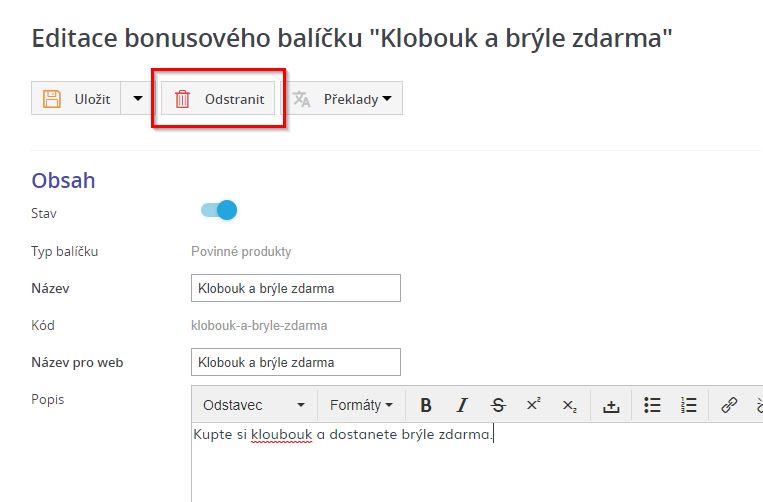
Smazáním bonusového balíčku nedojde ke smazání produktů na něj navázaných, pouze se odstraní vazba na smazaný balíček. Produkty z odstraněného bonusového balíčku tedy můžeme nadále spravovat viz kapitola Produkt.