Štítky
Štítky
Štítky plní funkci příznaků, které mohou předurčovat určité chování, například v rámci zobrazení na webu. Existují štítky vizuální, které jsou zobrazeny u dané položky na webu a nevizuální, které slouží hlavně pro definici chování. Toto lze nastavit konfiguračně pro konkrétní projekt.
Výpis všech štítků nalezneme v uzlu Nastavení v položce menu Štítky.
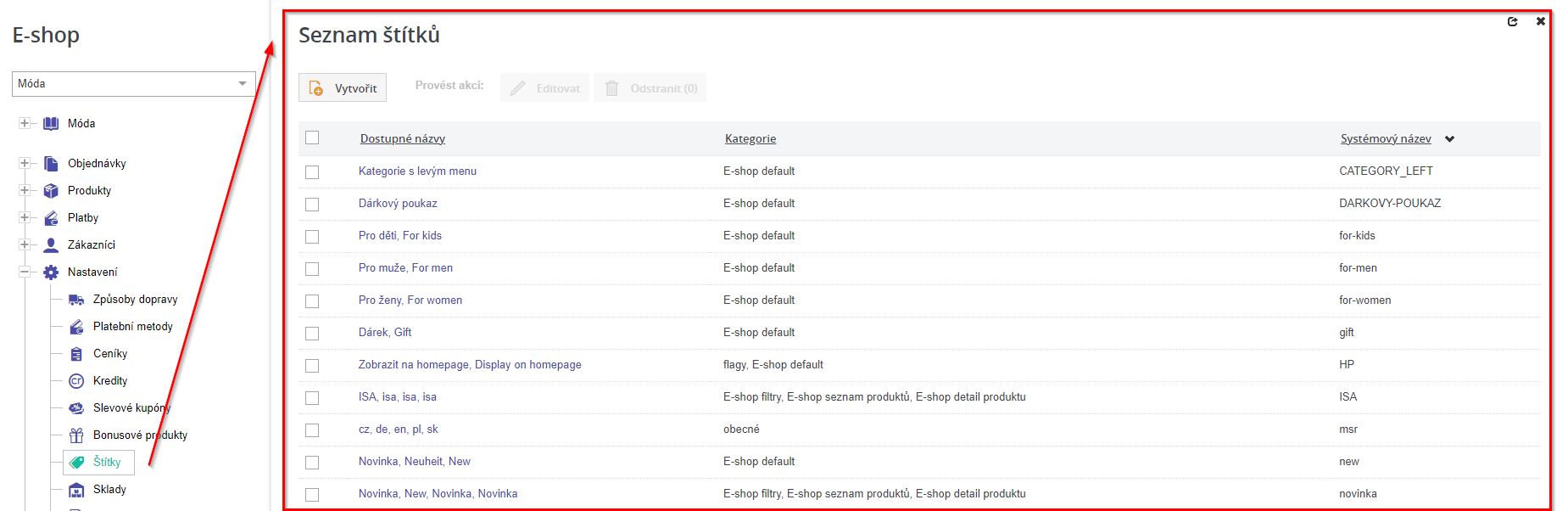

Zobrazují se zde názvy štítků ve všech jazycích, které jsou vyplněné. Ve sloupci Kategorie pak můžeme vidět, do kterých kategorií jsou jednotlivé štítky zařazeny.
Zkopírovat odkaz na sekciVytvoření štítku
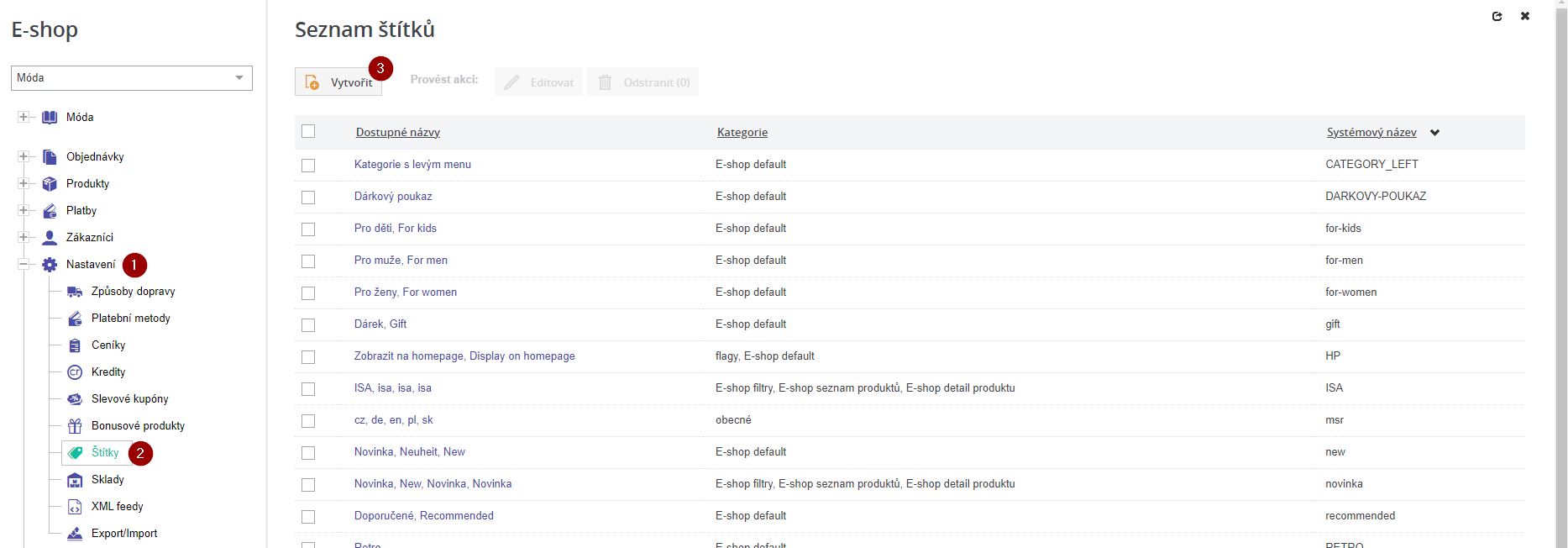
Nový štítek vytvoříme v uzlu Nastavení (1) v položce menu Štítky (2) kliknutím na tlačítko Vytvořit (3).
Zobrazí se karta Nový štítek, ve které vytvoření štítku dokončíme vyplněním jednotlivých polí.
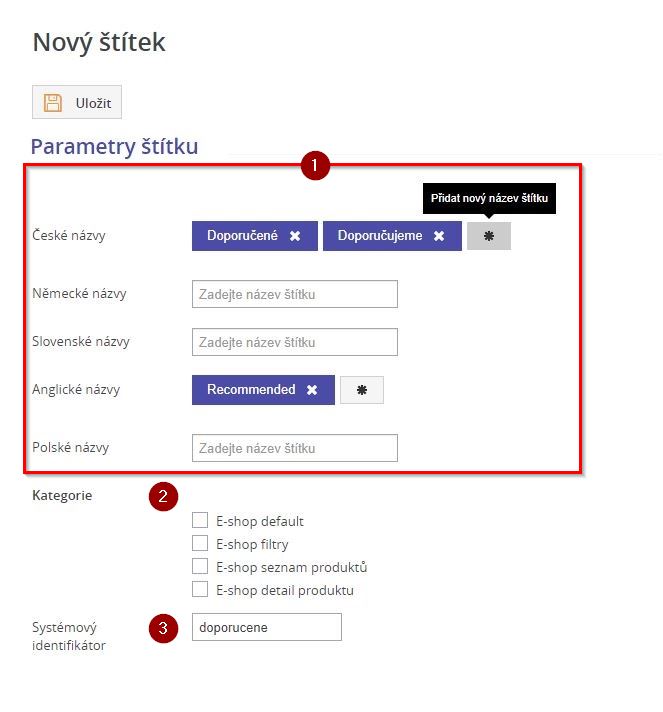
Zde vyplníme názvy (1) pro jednotlivé jazykové mutace, které máme pro web nastaveny. Pro jednu jazykovou verzi je možné použít i více názvů.
Kategorie štítku (2)
Ve výchozím stavu jsou předvytvořeny tyto kategorie štítků:
- E-shop default – systémové štítky, které fungují pro označení položek. Např. pro omezení dopravy u konkrétního produktu
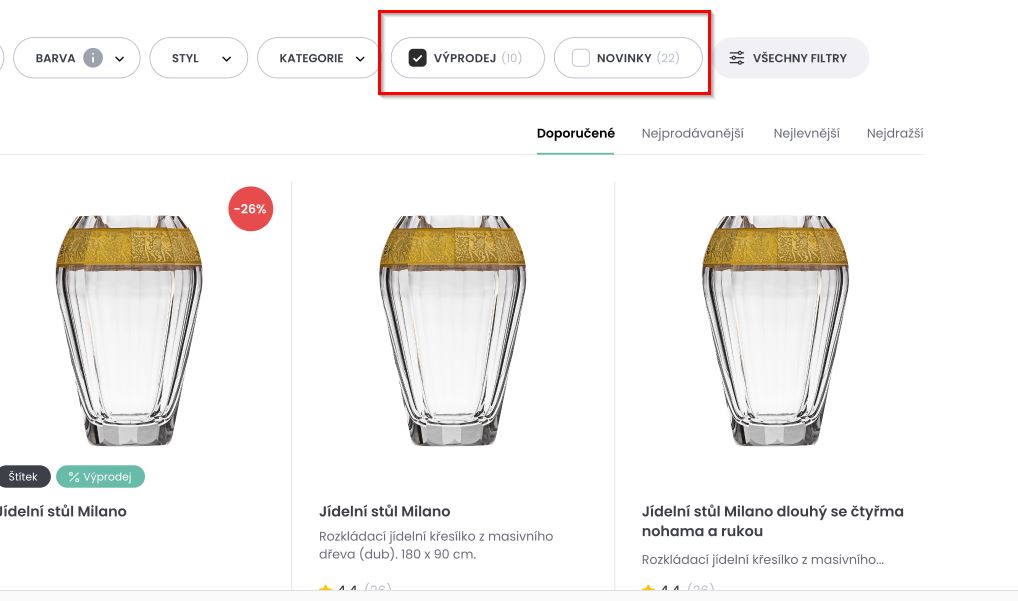
- E-shop filtry – štítky, které slouží pro filtrování produktů. Stejně jako se dá vyhledat produkt pomocí filtrování parametrů, můžeme zafiltrovat i pomocí štítku. Ty tak pro vyhledání fungují na podobném principu.
Např.:'
Při zaškrtnutí filtrů při hledání v kategorii se kromě běžných parametrů nabídnou i štítky Výprodej a Novinka, které můžeme zahrnout do filtrace.
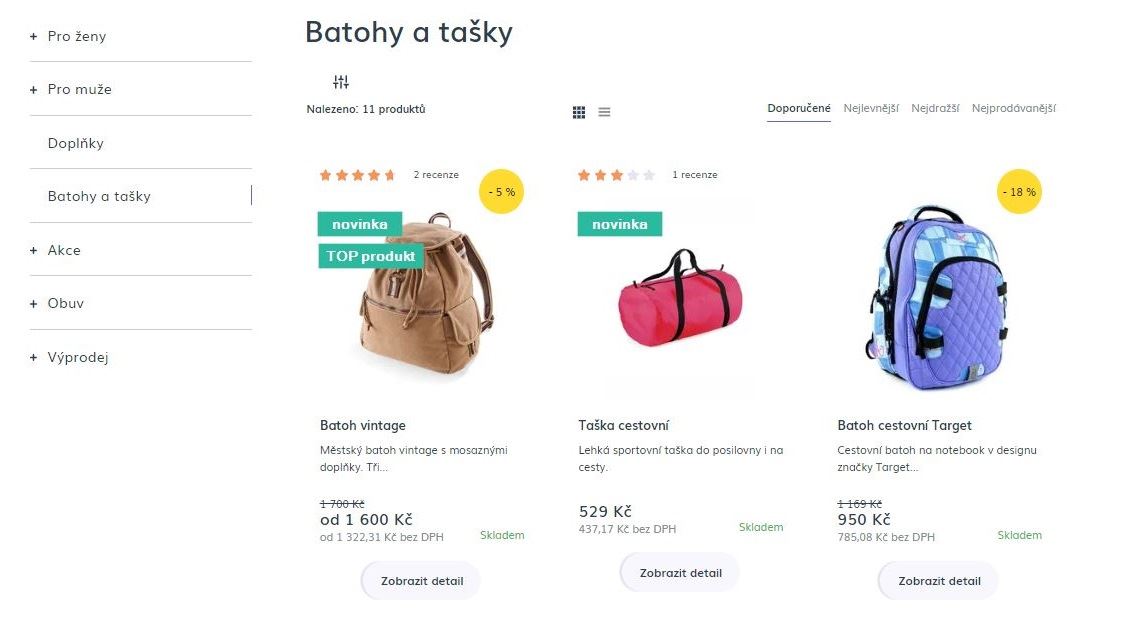
- E-shop seznam produktů – štítky se zobrazují ve výpisu produktů v jednotlivých dlaždicích, kde je jím produkt viditelně označen.
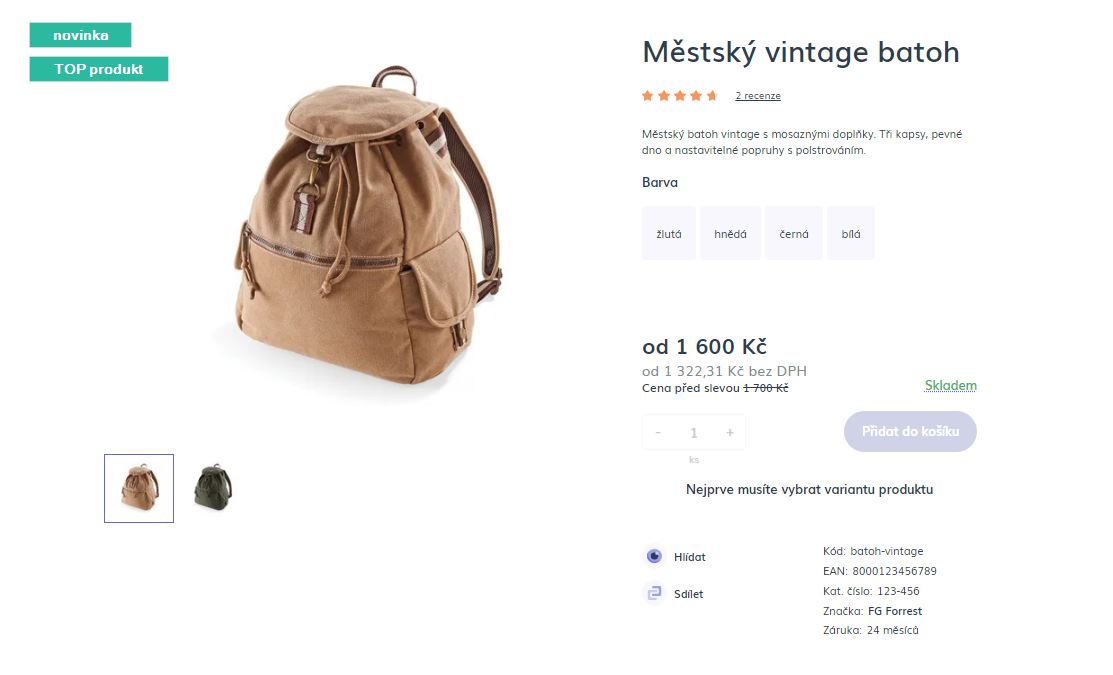
- E-shop detail produktu – štítky se zobrazují v detailu produktu.
Další kategorie je možné vytvořit v administračním rozhraní edee.one v záložce Nastavení.
Jeden štítek může být přiřazen ve více kategoriích. Chování konkrétního štítku tak dokážeme jednoduše rozšířit (nebo změnit) jeho přiřazením do další kategorie, která zajišťuje určité chování štítku, což umožňuje větší rozsah jednoho štítku. Například štítek Novinka můžeme zařadit do více kategorií, kdy jedna obsahuje štítky pro filtrování produktů, druhá štítky pro zobrazení v detailu produktu.
Systémový identifikátor (3)
Systémový identifikátor slouží jako jedinečné označení pro štítek. Pokud jej nevyplníme, vygeneruje se z českého názvu v kapitálkách.
Štítek je možné vytvořit také v editaci základních položek, jako jsou produkty, kategorie, skupiny produktů apod.
Zkopírovat odkaz na sekciEditace štítku
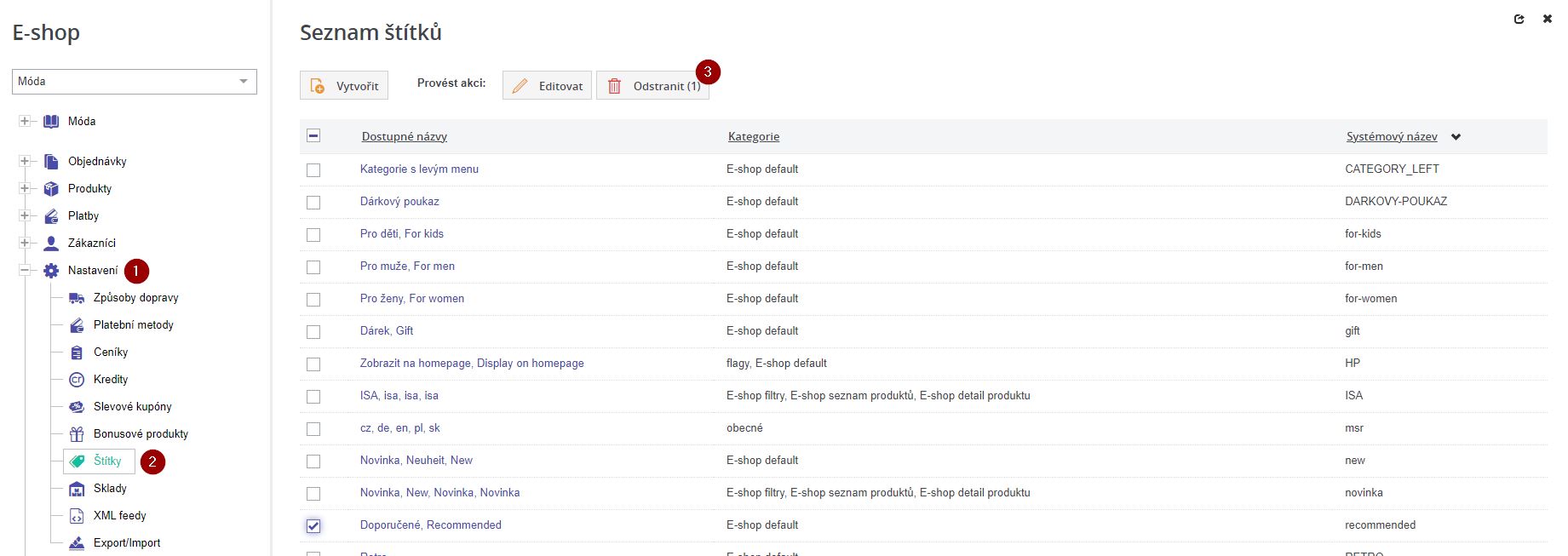
Do editace štítku se dostaneme z uzlu Nastavení (1) kliknutím na položku menu Štítky (2). Zde v seznamu štítků klikneme na název daného štítku (3). Další možností je také zaškrtnout checkbox u konkrétního štítku a poté kliknout na tlačítko Editovat v horním panelu nástrojů.
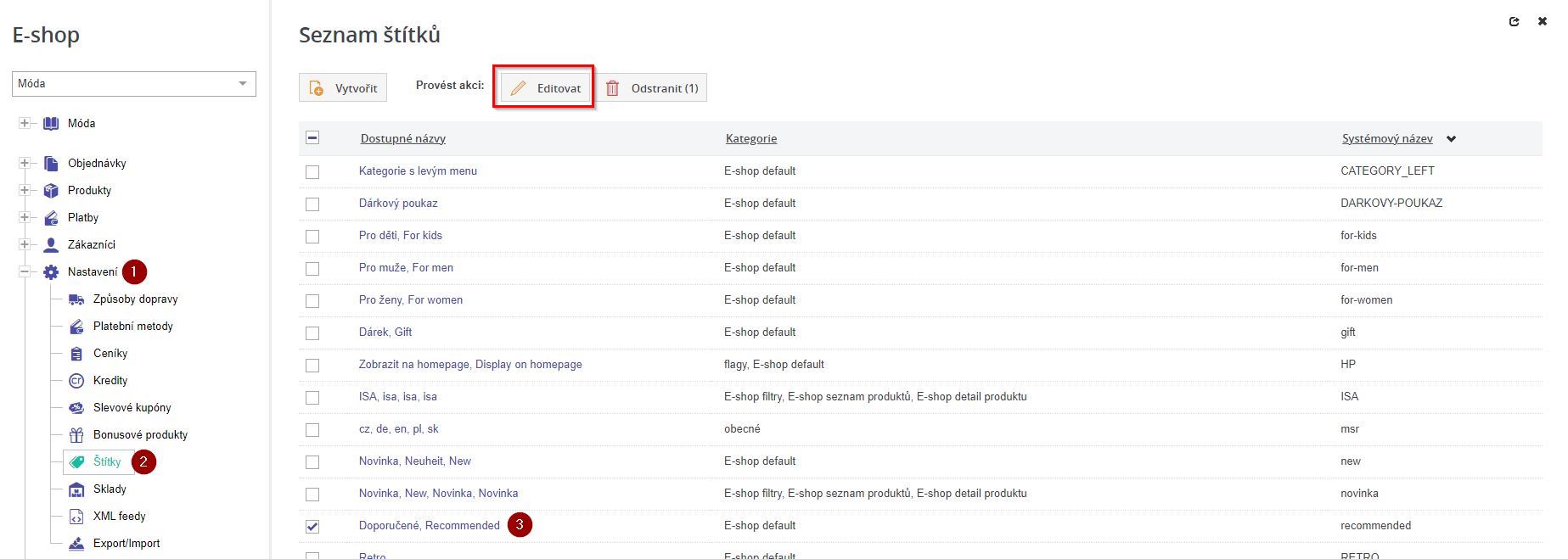
V editaci štítku můžeme měnit jeho názvy, zařadit jej do kategorie dle kapitoly Vytvoření štítku a zobrazit stránky a články, které jsou označeny konkrétním štítkem. Po kliknutí na tlačítko Zobrazit stránky s tímto článkem se dostaneme do jejich výpisu.
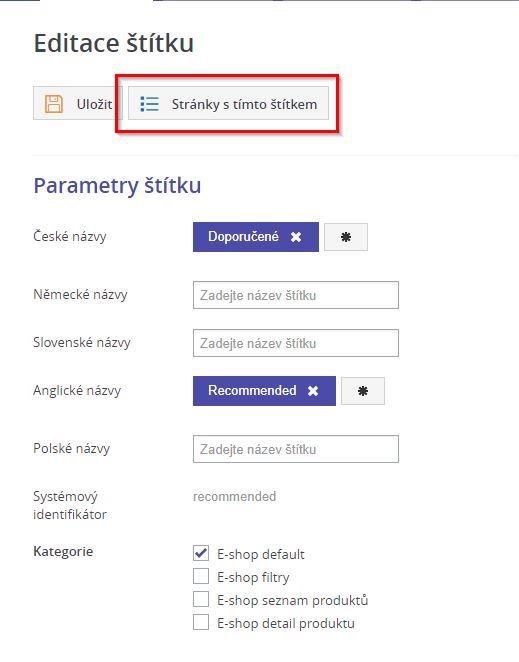
Do karty Editace štítku se také dostaneme automatickým přesměrováním po Vytvoření štítku.
Zkopírovat odkaz na sekciSmazání štítku
Štítek smažeme v uzlu Nastavení (1) kliknutím na položku menu Štítky (2). Zde zaškrtneme checkbox u jednoho nebo více štítků, a poté klikneme na tlačítko Odstranit (3) v horním panelu nástrojů. Číslo v závorce ukazuje, kolik položek je označených ke smazání.