Objednávky
Objednávky
Zkopírovat odkaz na sekciZpůsob dopravy
Způsob dopravy slouží pro definování různých způsobů doručení zboží a jejich cen. Dále je na nich možné nastavit omezení a pravidla chování konkrétních doprav.
Výpis všech doprav nalezneme v uzlu Nastavení v položce menu Způsoby dopravy.
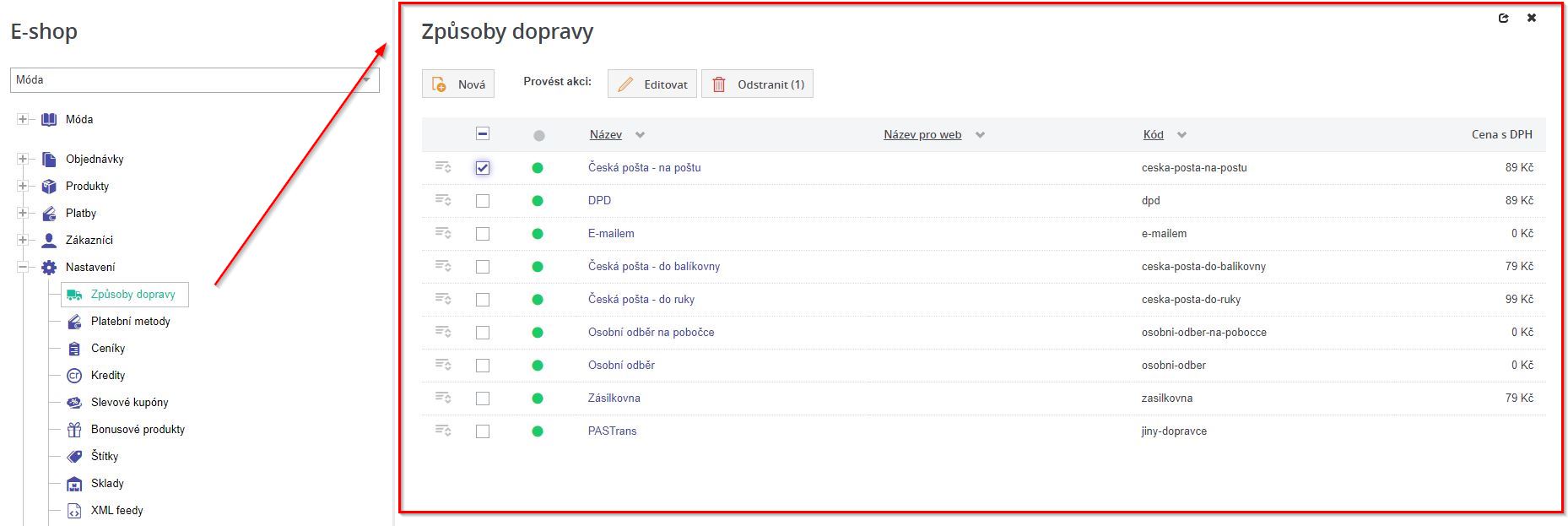
Pořadí způsobu dopravy určuje, v jakém pořadí se dopravy zobrazují v nákupním průvodci na webu při nákupu.
Nastavení pořadí se věnujeme v kapitole Práce se seznamy - Změna pořadí.
Např.:
Máme dopravu PPL s cenou 30 Kč, která bude platná pouze pro českou republiku při platbě přes platební bránu.
Zkopírovat odkaz na sekciVytvoření způsobu dopravy
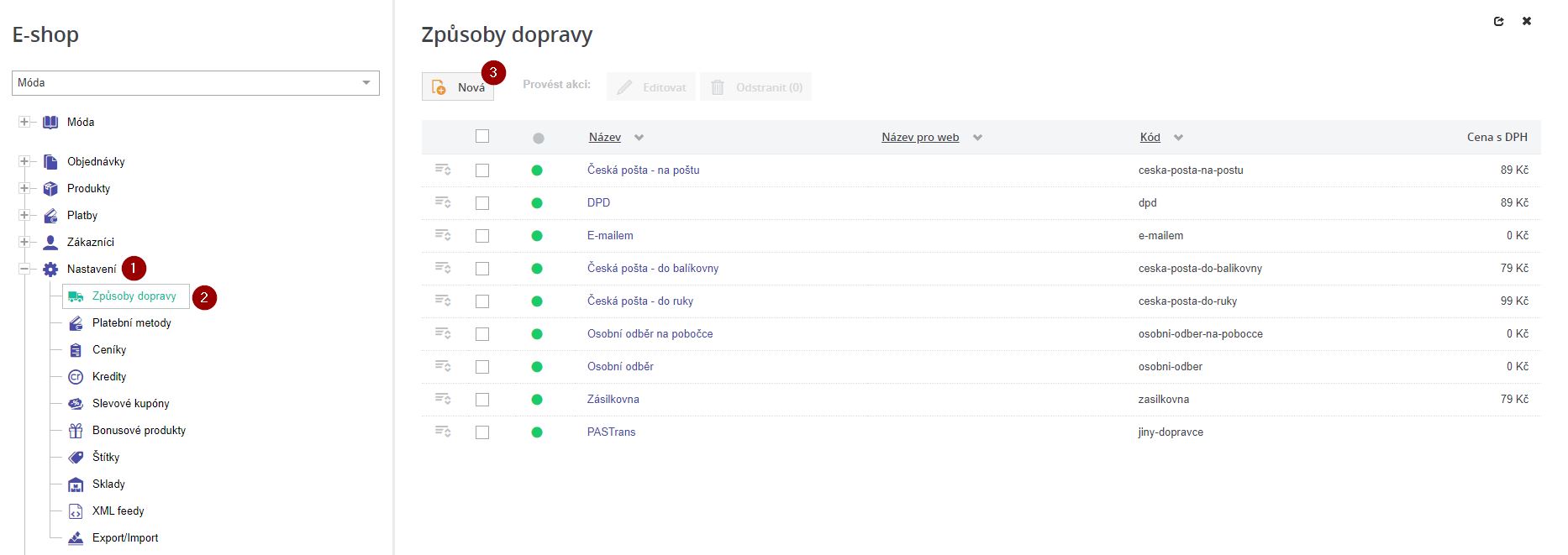
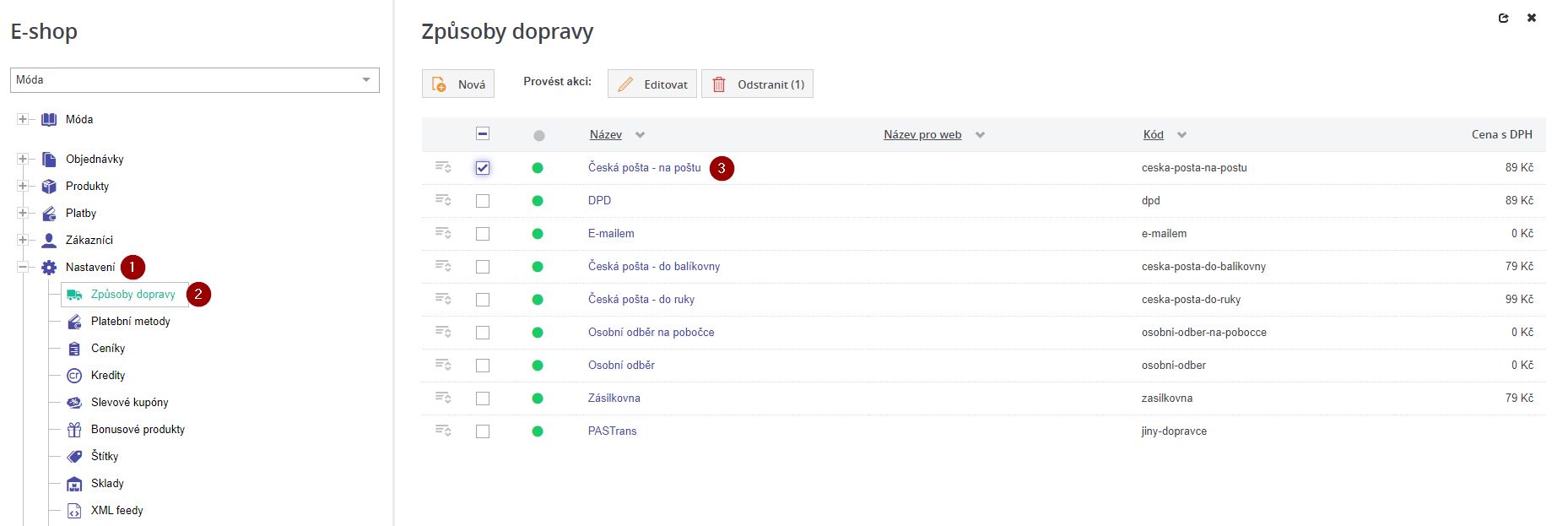
Nový způsob dopravy vytvoříme v uzlu Nastavení (1) v položce menu Způsoby dopravy (2) kliknutím na tlačítko Nová (3).
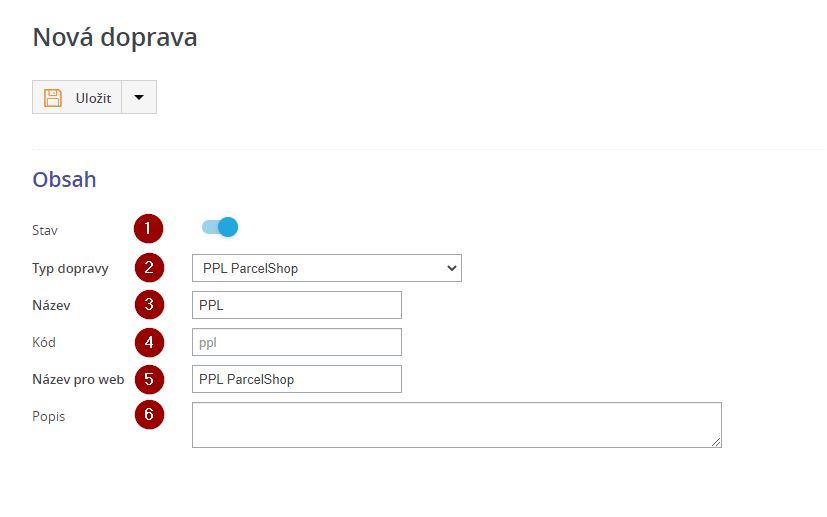
Zobrazí se karta Nová doprava, ve které vytvoření dopravy dokončíme vyplněním jednotlivých polí.
Zkopírovat odkaz na sekciStav (1)
Zkopírovat odkaz na sekciTyp dopravy (2)
Ze seznamu typů doprav, které jsou konfiguračně nastaveny pro daný projekt, vybereme požadovaný typ dopravy, který určuje chování konkrétní dopravy.
Typ dopravy pak určuje další kroky zákazníka při vytvoření objednávky - výběr pobočky, odběrného místa apod. V některých typech dopravy tak ještě v administračním rozhraní zadáváme další údaje, například Pobočky pro osobní odběr. Dle typu dopravy se také v rámci spolupráce s určitými dopravci generují přes Balíkobot štítky.
K jednomu typu dopravy můžeme vytvořit více doprav jako takových, u kterých pak zpravidla definujeme nějaká omezení.
Např.:
Pro dopravu PPL máme více doprav se stejným názvem pro web (PPL), ale s různými cenami pro různé druhy zboží (například nadměrné balení za vyšší cenu). Interní název dopravy pak bývá rozdílný, abychom jednotlivé dopravy od sebe v administračním rozhraní snadněji odlišili (například “PPL paleta” a “PPL balík”).
Po výběru možnosti se předvyplní ostatní pole dle typu dopravy, pole však lze přepsat podle potřeby.
Zkopírovat odkaz na sekciNázev (3)
Interní název dopravy. Slouží pro snadnější identifikaci dopravy v administračním rozhraní a není viditelný na webu např. “DPD balík” a “DPD paleta”) .
Zkopírovat odkaz na sekciKód (4)
Zkopírovat odkaz na sekciNázev pro web (5)
Zkopírovat odkaz na sekciPopis (6)
Popis u dopravy slouží například pro bližší specifikaci odběrného místa či informace týkající se konkrétního dopravce. Zobrazuje se pak v nákupním průvodci po výběru konkrétní dopravy.
Nový způsob dopravy uložíme pomocí tlačítka Uložit.
Po uložení se stránka přesměruje na kartu Editace dopravy, kde dále editujeme a nastavujeme již existující dopravu.
Zkopírovat odkaz na sekciEditace způsobu dopravy
Do editace způsobu dopravy se dostaneme z uzlu Nastavení (1) kliknutím na položku menu Způsoby dopravy (2). Zde klikneme na název dopravy (3), případně zaškrtneme checkbox u konkrétní dopravy, a poté klikneme na tlačítko Editovat v horním panelu nástrojů.
V kartě Editace dopravy pak můžeme kromě polí níže změnit Název a Název pro web, pole s krátkým popisem.
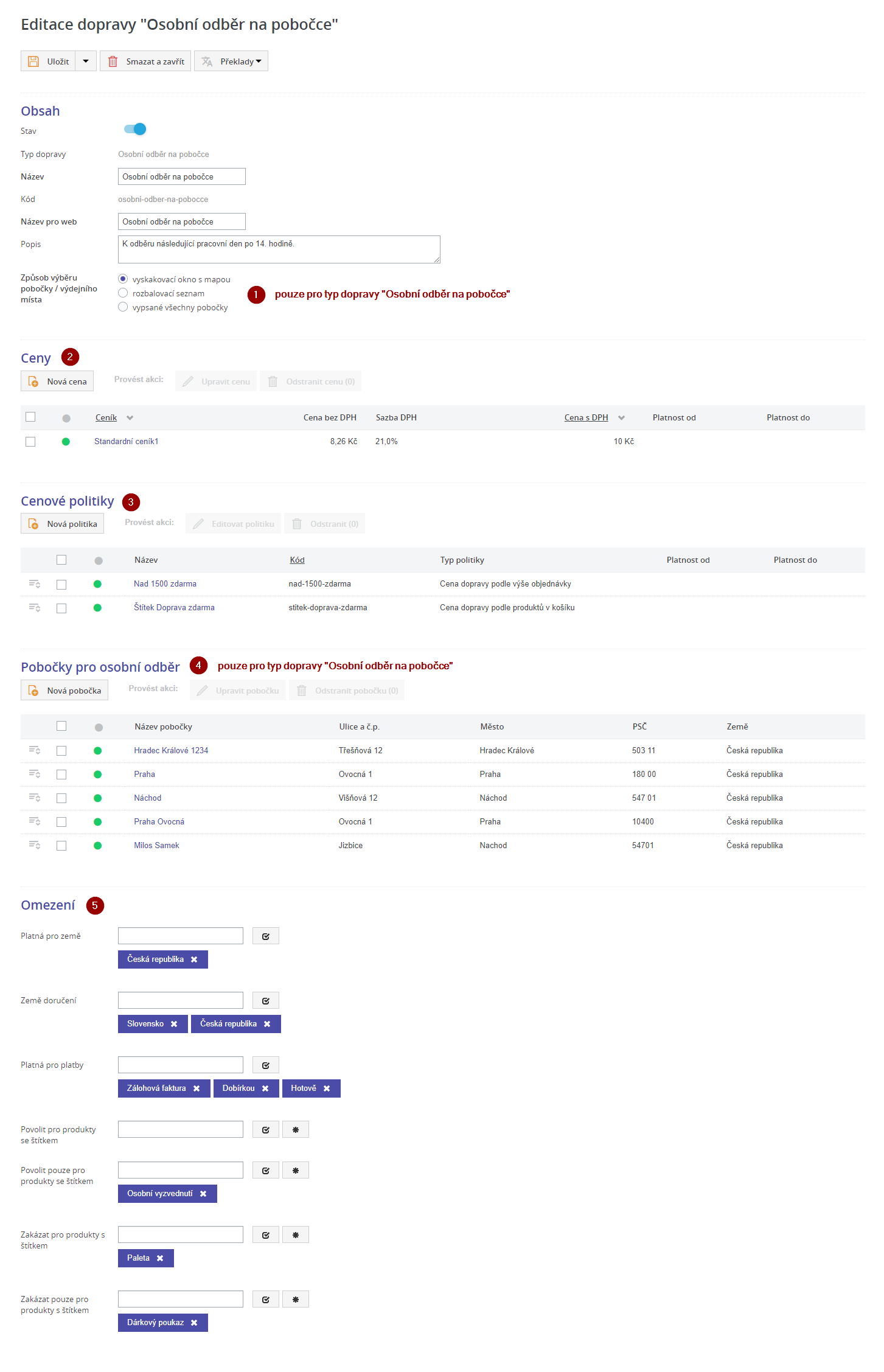
Zkopírovat odkaz na sekciZpůsob výběru pobočky a výdejního místa (1)
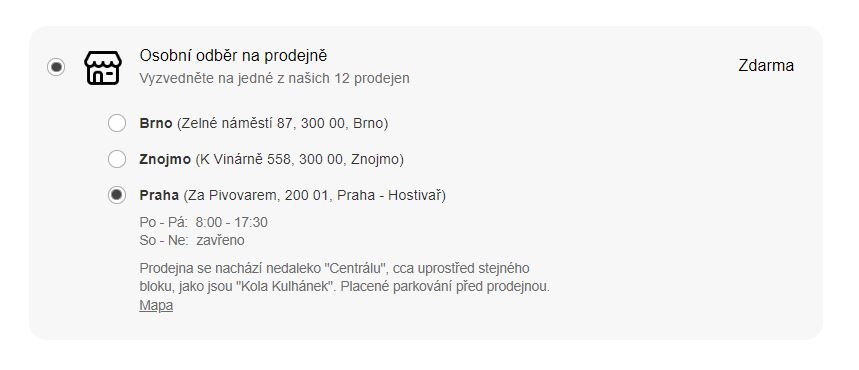
Pokud jsme vybrali jako typ dopravy možnost Osobní odběr na pobočce, v editaci tohoto způsobu dopravy zvolíme jednu ze tří možností způsobu výběru výdejního místa zákazníkem:
-
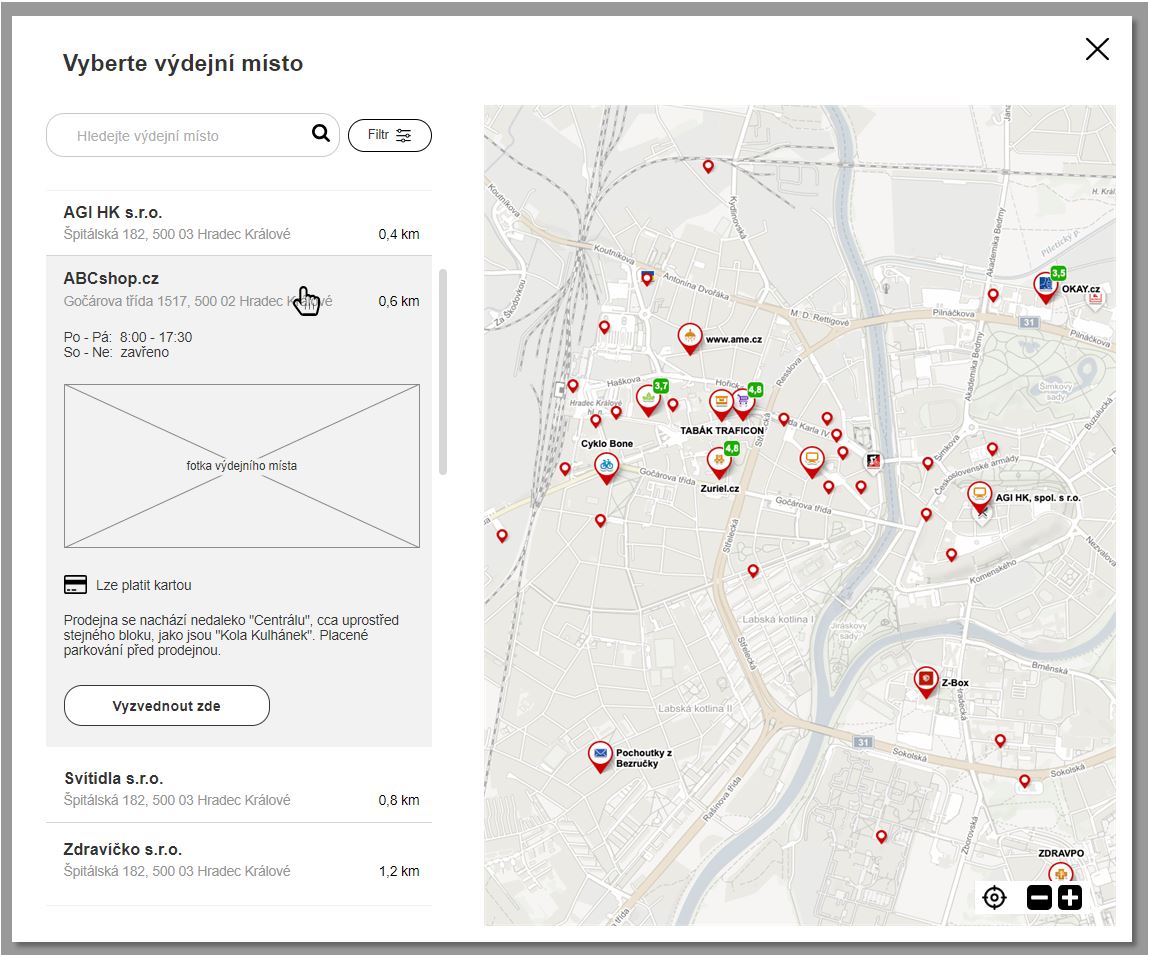
Vyskakovací okno s mapou – po kliknutí na konkrétní způsob dopravy se zobrazí vyskakovací okno s mapou všech poboček a výdejních míst. Zákazník si pak vyhledá vhodnou pobočku nebo výdejní místo pomocí mapy nebo pomocí vyhledávacího okna s filtrem.
-
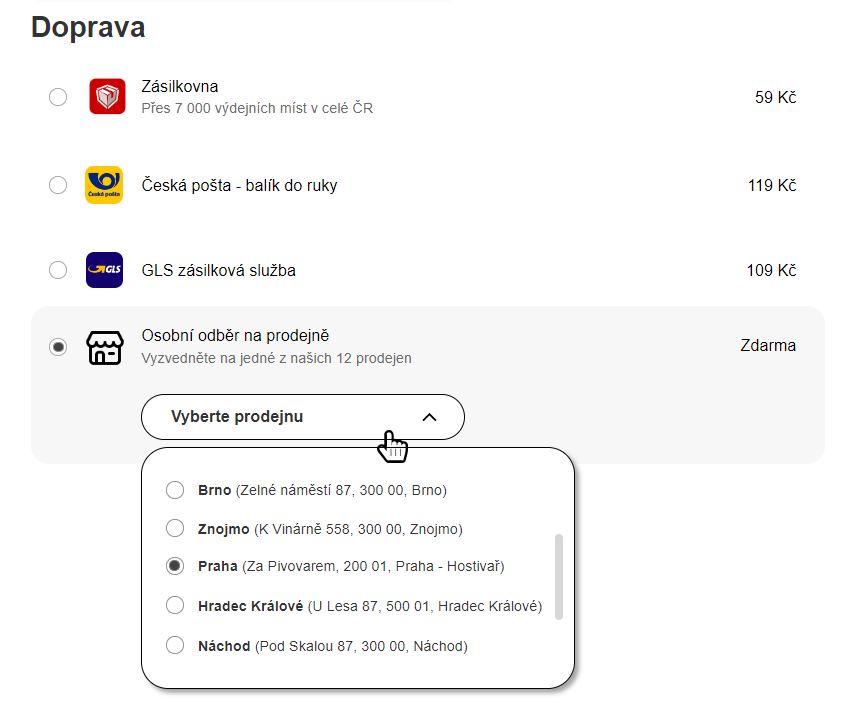
Rozbalovací seznam – po kliknutí na daný způsob dopravy se nabídne rozbalovací výpis poboček a výdejních míst
-
Vypsané všechny pobočky – po kliknutí na daný způsob dopravy se vypíše seznam poboček a výdejních míst přímo na stránce.
Zkopírovat odkaz na sekciCeny (2)
Zadáme cenu dopravy z různých ceníků a v požadovaných měnách.
K dopravě lze zadat i nulovou cenu.
Např.:
Cena dopravy “e-mailem”, která slouží často jako způsob zasílání slevových poukazů a voucherů, bude 0
Zkopírovat odkaz na sekciCenové politiky (3)
U doprav je možné v definovat tzv. cenové politiky pro uplatnění speciální ceny dopravy po splnění určitých pravidel, například pokud chceme pro určitou výši minimální objednávky nastavit cenu dopravy zdarma. Jejich výpis je zobrazen v sekci Cenové politiky.
Cenová politika se vyhodnocuje podle priority a musí vyhovovat podmínkám. Pořadí jednotlivých cenových politik ovlivňuje, která cenová politika bude u konkrétní dopravy platit. Na cenu dopravy se tedy zde aplikuje vždy první politika odshora v případě, že je platná a splňuje všechny její podmínky.
Nastavení pořadí se věnujeme v kapitole Práce se seznamy.
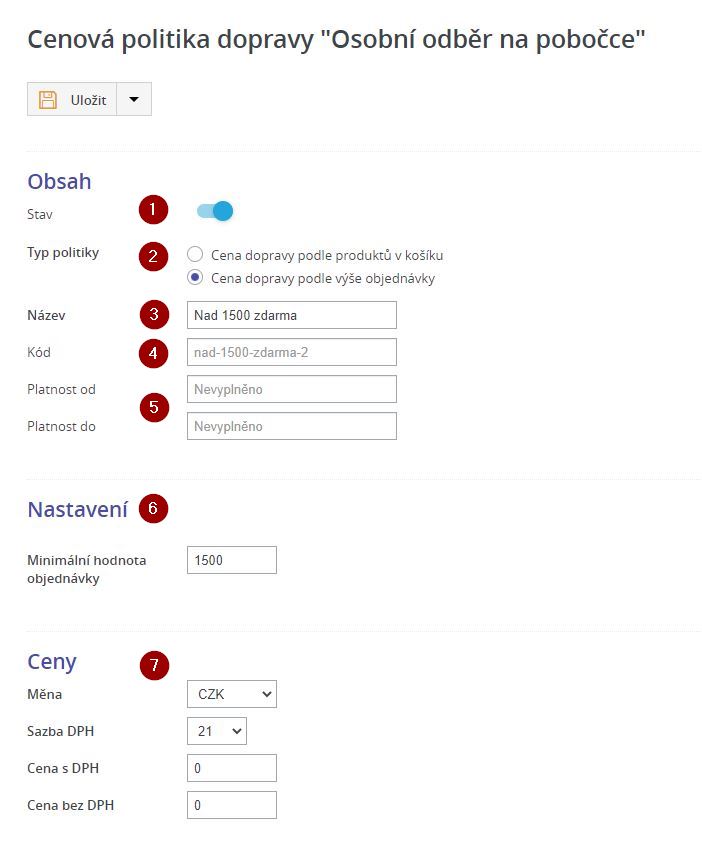
Pro zadání nové cenové politiky použijeme tlačítko Nová politika a vyplníme následující údaje:

Zkopírovat odkaz na sekciStav (1)
Zkopírovat odkaz na sekciTyp politiky (2)
-
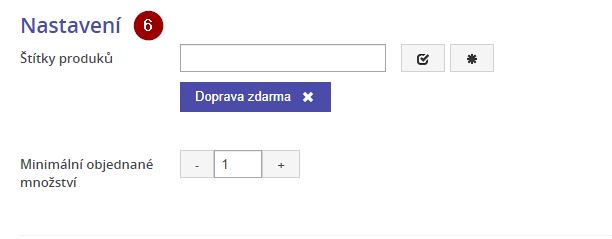
Cena dopravy podle produktů v košíku – níže v Nastavení (6) do pole Štítky produktů přiřadíme štítky, pro které platí pro danou dopravu níže definovaná cena - pokud pak nákupní košík obsahuje alespoň jeden produkt s takovým štítkem, platí pro danou dopravu tato cena . Dále vyplníme pole Minimální objednané množství - lze tak určit, že níže definovaná cena dopravy platí až od určité počtu konkrétního produktu v košíku.
Načítám data ...Např.:
- Doprava 30 Kč platí pro všechny produkty se štítkem “doprava30” při objednání alespoň 5 kusů tohoto produktu.
- Doprava 200 Kč platí pro všechny produkty se štítkem “paleta”.
-
Cena dopravy podle výše objednávky – níže v Nastavení (6) v poli Minimální hodnota objednávky definujeme částku objednávky (bez dopravy a po započtení případných slev na produkty), od které platí pro danou dopravu níže definovaná cena.
Např.:
Pro objednávku nad 1 500 Kč nastavíme dopravu zdarma.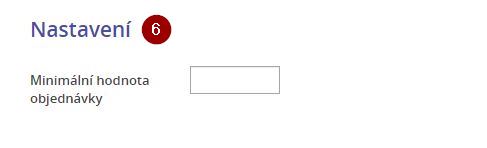
Zkopírovat odkaz na sekciNázev (3)
Vyplníme název cenové politiky, například “zdarma nad 1000”. Název je interní, zákazníkovi se při nákupu nezobrazí a slouží pouze pro lepší identifikaci v administračním rozhraní.
Zkopírovat odkaz na sekciKód (4)
Zkopírovat odkaz na sekciPlatnost (5)
Zkopírovat odkaz na sekciCeny (7)
Lze zadat i nulovou cenu, například od určité výše útraty za objednávku.
Zkopírovat odkaz na sekciPobočky pro osobní odběr (4)
U typu dopravy Osobní odběr na pobočce se v této sekci vypisují pobočky, ze kterých zákazník po výběru dopravy při nákupu volí.
Pořadí poboček určuje, v jakém pořadí se pobočky zobrazují v nákupním průvodci na webu při výběru pobočky pro osobní odběr.
Nastavení pořadí se věnujeme v kapitole Práce se seznamy.
Zkopírovat odkaz na sekciVytvoření pobočky pro osobní odběr
Pro vytvoření nové pobočky klikneme v editaci dané dopravy v sekci Pobočky pro osobní odběr na tlačítko Nová pobočka.

Zobrazí se karta Nová pobočka, ve které vytvoření pobočky dokončíme vyplněním jednotlivých polí.
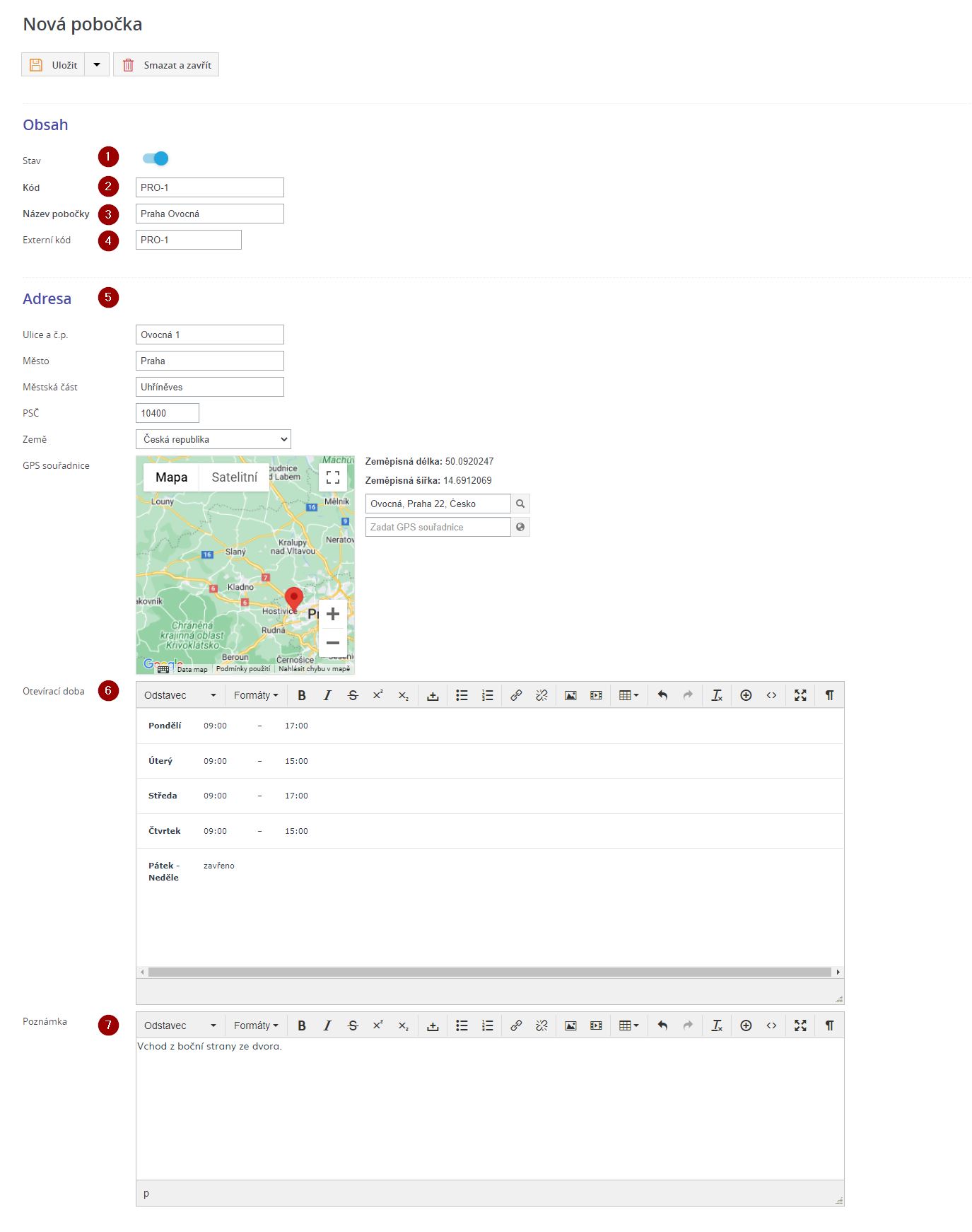
Zkopírovat odkaz na sekciStav (1)
Zkopírovat odkaz na sekciKód (2)
Zkopírovat odkaz na sekciNázev pobočky (3)
Název pobočky bude viditelný na webu.
Zkopírovat odkaz na sekciExterní kód (4)
Externí kód slouží k identifikaci například při spolupráci s externími systémy.
Zkopírovat odkaz na sekciAdresa a GPS souřadnice (5)
Do kolonky zadáme adresu a/nebo GPS souřadnice, pomocí kterých se určí přesná poloha pobočky.
Zkopírovat odkaz na sekciOtevírací doba a Poznámka (6)
Do pole pro popis zadáme otevírací dobu (6) a poznámku (7), při nákupu se pak zákazníkovi zobrazí přímo u dané pobočky při jejím výběru. Poznámka slouží například pro další upřesňující informace pro zákazníka.
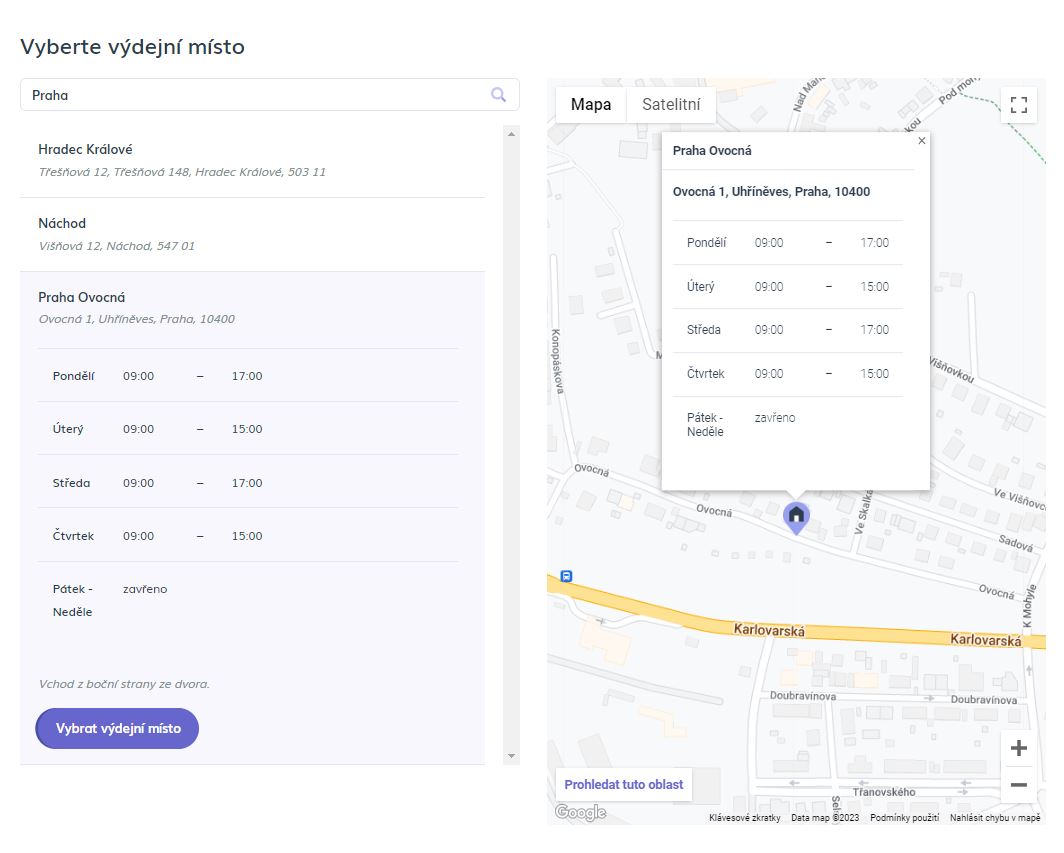
Pobočku uložíme tlačítkem Uložit.
Zkopírovat odkaz na sekciEditace pobočky pro osobní odběr
Do editace pobočky pro osobní odběr se dostaneme přímo z editace konkrétní dopravy Osobní odběr na pobočce, ke které daná pobočka patří. Zde v seznamu poboček klikneme na název dané pobočky. Další možností je také zaškrtnout checkbox u konkrétní pobočky a poté kliknout na tlačítko Editovat v horním panelu nástrojů.

V editaci pobočky můžeme měnit Název, Název pobočky, Externí kód, Adresu a GPS souřadnice, případně přepsat Otevírací dobu nebo další poznámky a vložit Náhledovou fotku pobočky.
Do karty *Editace pobočky pro osobní odběr *se také dostaneme automatickým přesměrováním po vytvoření pobočky pro osobní odběr.
Zkopírovat odkaz na sekciNáhledová fotka pobočky
Zde můžeme vložit náhledovou fotku pobočky, která může sloužit například jako náhled exteriéru nebo interiéru budovy pro lepší rozpoznání přesného místa.
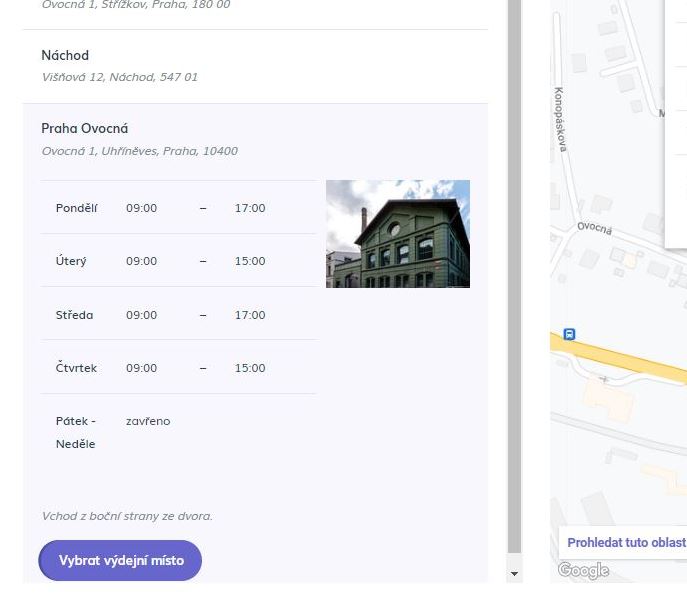
Více o práci se soubory je popsáno v kapitole Média a práce se soubory.
Zkopírovat odkaz na sekciSmazání pobočky pro osobní odběr
Smazání pobočky provedeme:
-
V editaci příslušné dopravy, do které pobočka spadá. V sekci Pobočky pro osobní odběr pak označíme jednu nebo více poboček zaškrtnutím checkboxu a použijeme tlačítko Odstranit pobočku. Číslo v závorce ukazuje, kolik položek je vybráno ke smazání.

-
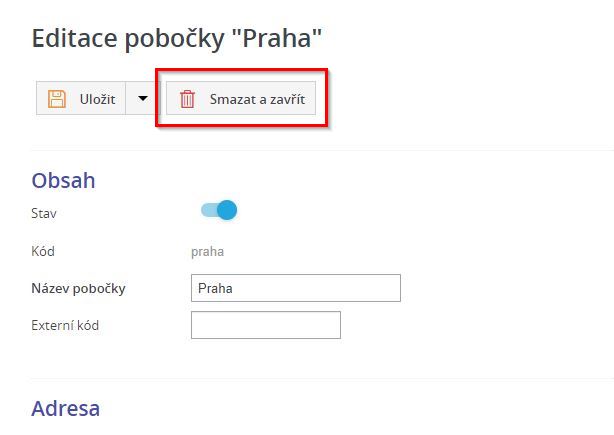
Přímo v editaci konkrétní pobočky pomocí tlačítka Smazat a zavřít, které se nachází v horní liště vedle tlačítka Uložit.
Zkopírovat odkaz na sekciOmezení (5)
Na dopravu se mohou vztahovat různá omezení, kterými určujeme, v jakých případech se daný způsob dopravy nabízí v nákupním průvodci. Pokud podmínky uvedené v omezeních nejsou splněny, doprava se zákazníkovi při výběru dopravy nenabízí.
-
Platná pro země – země, ve kterých se daná doprava nabízí. Pokud není vybráno, bude se nabízet z pohledu zemí bez omezení.
Např.:
Pro danou dopravu PPL zadáme jako platné země Česko a Slovensko, v dalších zemích tedy doprava nebude dostupná. -
Země doručení – země, do kterých je možné zboží expedovat s danou dopravou. Pokud není vybráno, bude se z pohledu zemí doručení nabízet bez omezení.
Např.:
V rámci dopravy PPL definujeme země, kam PPL zboží doručuje, např. v ČR a na Slovensku. Do dalších zemí tedy tato doprava nedoručuje. -
Platná pro platby – jednotlivé dopravy je možné omezit pouze pro určité platební metody. Pokud není vybráno, doprava je platná pro všechny platby, které lze u daného produktu zvolit.
Např.:
U dopravy PPL nebude možné platit dobírkou, vynecháme ji tedy ze seznamu platebních metod u dané dopravy.Omezení dané platby pro konkrétní dopravu se dá také nastavit přímo v editaci platební metody v kapitole Omezení.
-
Povolit pro produkty se štítkem – tato doprava platí, pokud nákupní košík obsahuje alespoň jeden produkt s daným štítkem.
Např.:
Produktu, který lze doručit v určitém množství pouze na paletě, nastavíme systémový štítek “paleta”. Jakmile se tedy v košíku nachází alespoň jeden produkt se štítkem “paleta”, při nákupu se tato doprava nabízí. -
Povolit pouze pro produkty se štítkem – tato doprava platí, pokud nákupní košík obsahuje pouze samé produkty s daným štítkem.
Např.:
Doprava formou e-mailu se nabízí pouze u produktů, které jsou označeny štítkem “e-mail”, typicky se jedná o slevový poukaz nebo voucher. Jakmile jsou v objednávce pouze samé produkty se štítkem “e-mail”, při nákupu se tato doprava nabízí. -
Zakázat pro produkty se štítkem – tato doprava se nenabízí, pokud košík obsahuje alespoň jeden produkt s daným štítkem.
Např.:
Některá doprava nepodporuje dodání zboží na paletě, jakmile se tedy v košíku nachází aspoň jeden produkt se štítkem “paleta”, doprava se nebude při nákupu nabízet. -
Zakázat pouze pro produkty se štítkem – tato doprava neplatí, pokud košík obsahuje pouze samé produkty s daným štítkem.
Např.:
Dopravu PPL zakážeme pouze pro produkty se štítkem “e-mail”. Pokud tedy budou v objednávce pouze poukazy, které lze zaslat e-mailem s příslušným štítkem, nebude se doprava PPL při nákupu nabízet.
Zkopírovat odkaz na sekciSmazání způsobu dopravy
Smazání způsobu dopravy provedeme:
-
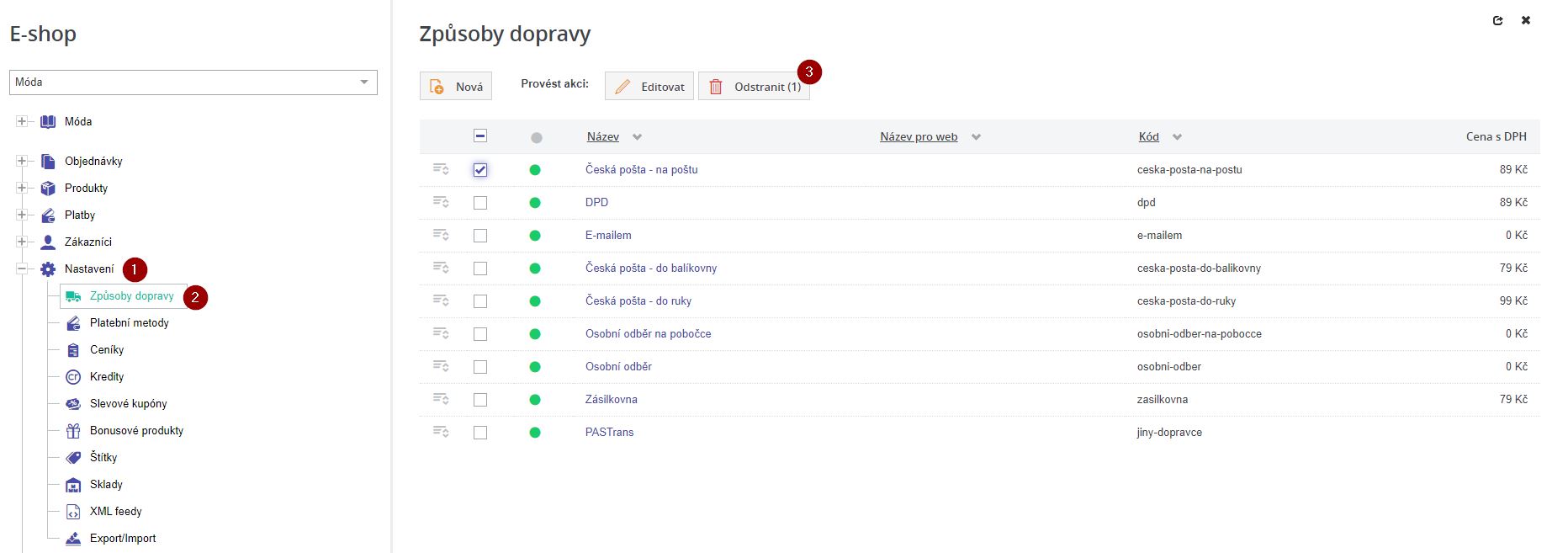
V uzlech Nastavení (1) v položce menu Způsoby dopravy (2) . Zde označíme zaškrtnutím checkboxu dopravy ke smazání a klikneme na tlačítko Odstranit (3). Číslo v závorce ukazuje, kolik doprav je označených ke smazání.
-
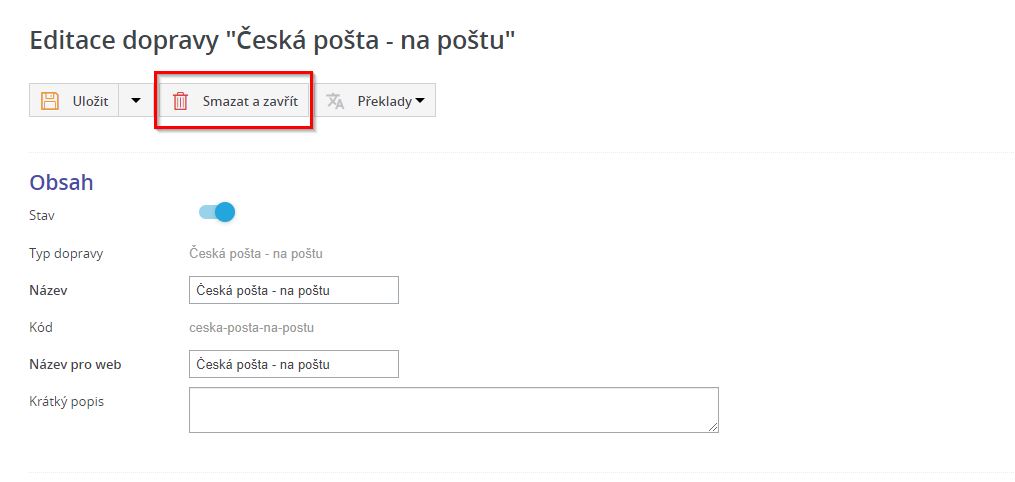
Přímo v editaci konkrétní dopravy pomocí tlačítka Smazat a zavřít, které se nachází v horní liště vedle tlačítka Uložit.
Zkopírovat odkaz na sekciPlatební metody
Platební metody slouží pro definování různých způsobů platby a jejich cen. Dále je na nich možné nastavit omezení a pravidla chování konkrétních platebních metod.
Např.:
Vytvoříme způsob platební metody Dobírka s cenou 30 Kč, která bude platná pouze pro českou republiku při doručení přes dopravce Česká pošta.
Výpis všech platebních metod nalezneme v uzlu Nastavení v položce menu Platební metody.
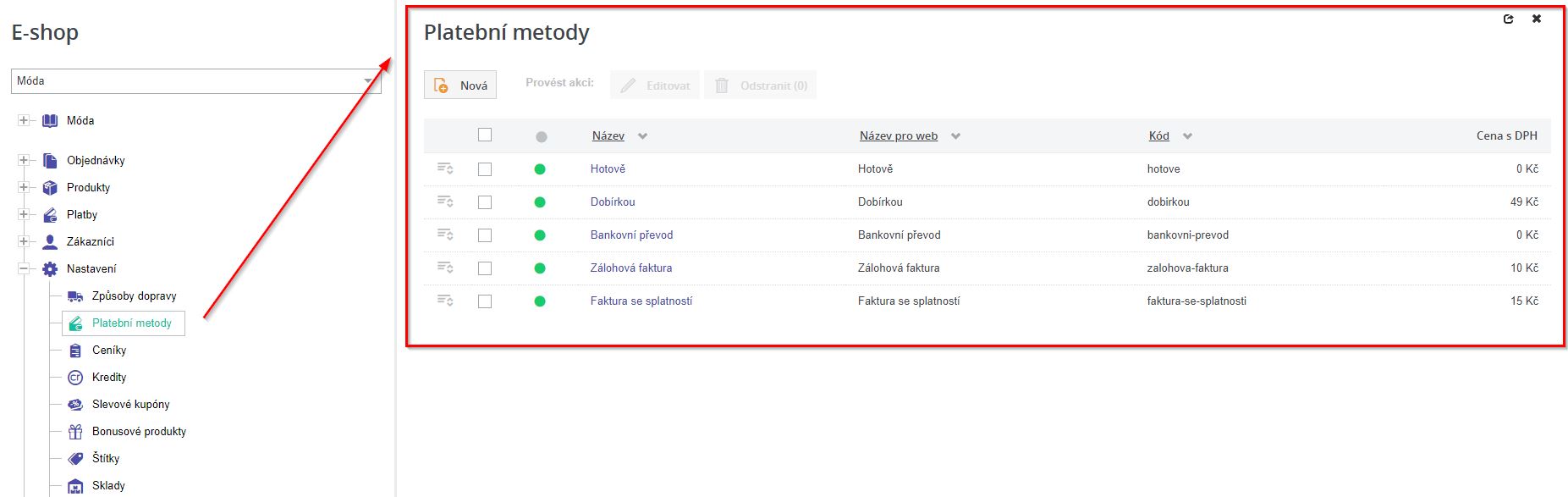
Pořadí platební metody určuje, v jakém pořadí se platební metody zobrazují v nákupním průvodci na webu při nákupu.
Nastavení pořadí se věnujeme v kapitole Práce se seznamy - Změna pořadí.
Zkopírovat odkaz na sekciVytvoření platební metody
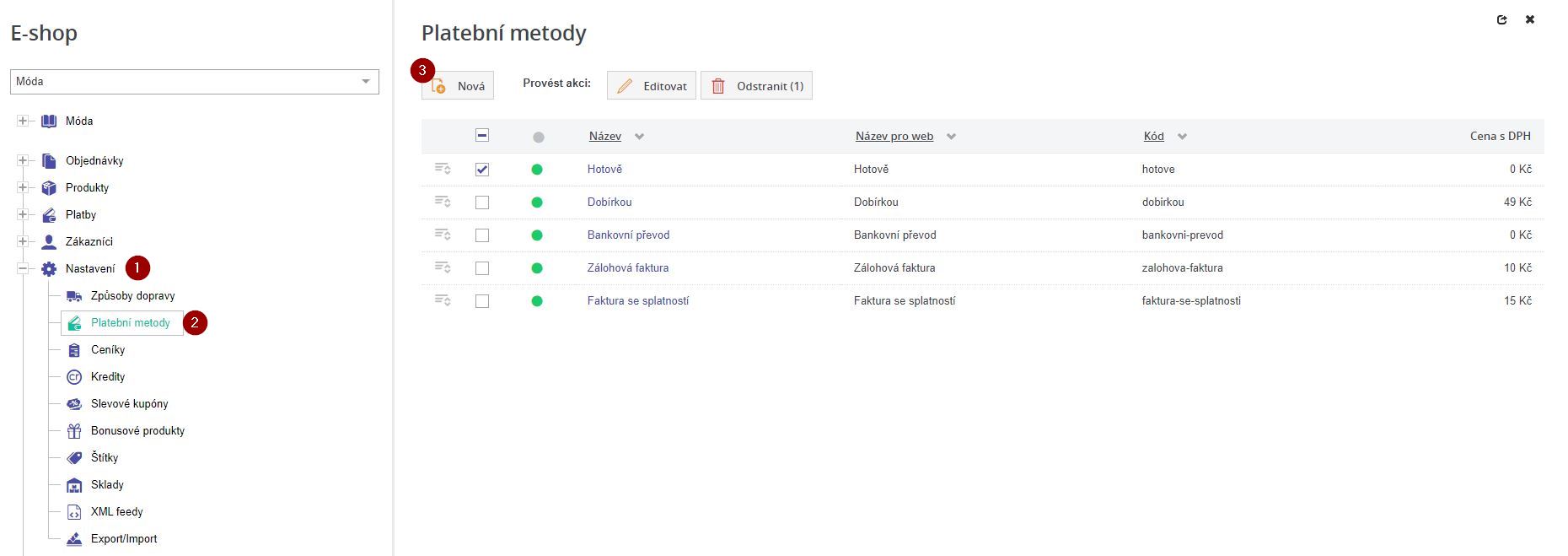
Novou platební metodu vytvoříme v uzlu Nastavení (1) v položce menu Platební metody (2) kliknutím na tlačítko Nová (3).
Zobrazí se karta Nová platební metoda, ve které vytvoření platby dokončíme vyplněním jednotlivých polí.
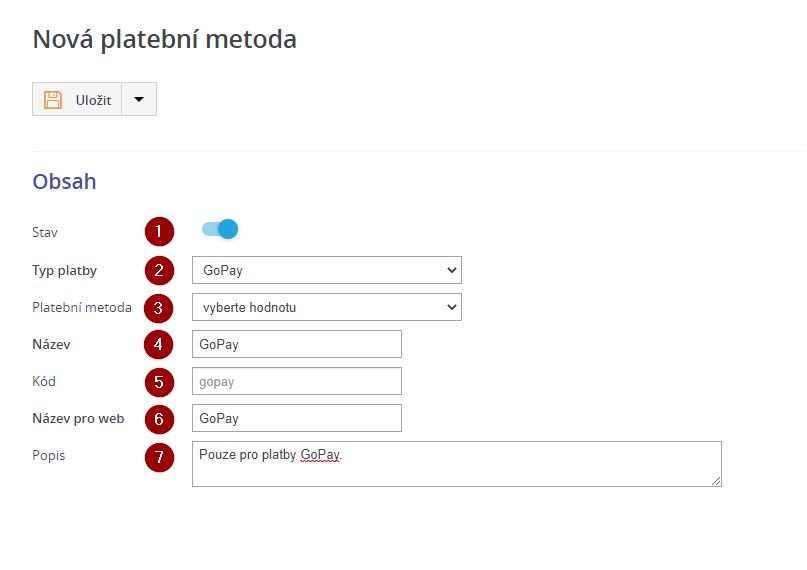
Zkopírovat odkaz na sekciStav (1)
Zkopírovat odkaz na sekciTyp platby (2)
Ze seznamu typů plateb, které jsou konfiguračně nastaveny pro daný projekt, vybereme požadovaný typ platby, který určuje chování konkrétní platební metody.
Typ platby pak určuje další kroky zákazníka při vytvoření objednávky - výběr platební metody (převodem z účtu, kartou online) apod. V některých typech plateb tak ještě v administračním rozhraní zadáváme další údaje, například Bankovní účty.
K jednomu typu platební metody můžeme vytvořit více plateb jako takových, u kterých pak zpravidla definujeme nějaká omezení.
Např.:
Máme dva typy plateb na dobírku u různých doručovatelů. Jednotlivým dobírkám pak přiřadíme různé ceny, které se zobrazí zákazníkovi při výběru platební metody dle nastaveného způsobu doručení.
Po výběru možnosti se předvyplní ostatní pole dle typu platby, pole však lze přepsat podle potřeby.
Zkopírovat odkaz na sekciPlatební metoda (3)
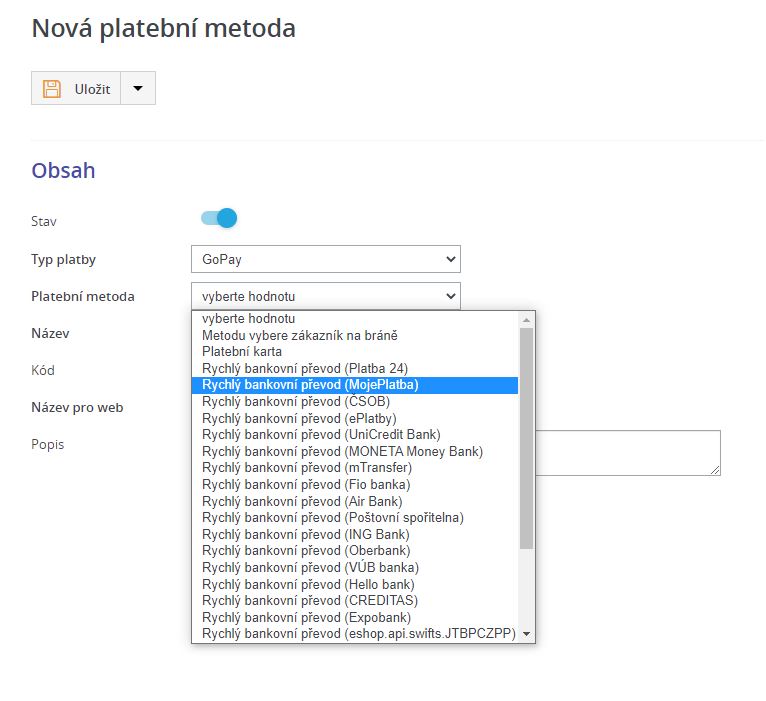
Pro určité typy plateb přes platební brány je ještě možné definovat konkrétní platební metodu, kterou bude daná platba reprezentovat, kde z našeptávače vybereme požadovanou platební metodu. Popřípadě můžeme nechat zvolit konkrétní platební metodu až zákazníka v prostředí platební brány.
Zkopírovat odkaz na sekciNázev (4)
Interní název platby. Slouží pro snadnější identifikaci platby v administračním rozhraní (např. “Dobírka PPL” a “Dobírka DPD”) a není viditelný na webu.
Zkopírovat odkaz na sekciKód (5)
Zkopírovat odkaz na sekciNázev pro web (6)
Zkopírovat odkaz na sekciPopis (7)
Popis u platby slouží například pro specifikaci podmínek konkrétní metody platby. Zobrazuje se pak v nákupním průvodci po výběru konkrétní platební metody.
Novou platební metodu uložíme pomocí tlačítka Uložit.
Po uložení se stránka přesměruje na kartu Editace platební metody, kde dále editujeme a nastavujeme již existující platební metodu.
Zkopírovat odkaz na sekciEditace platební metody
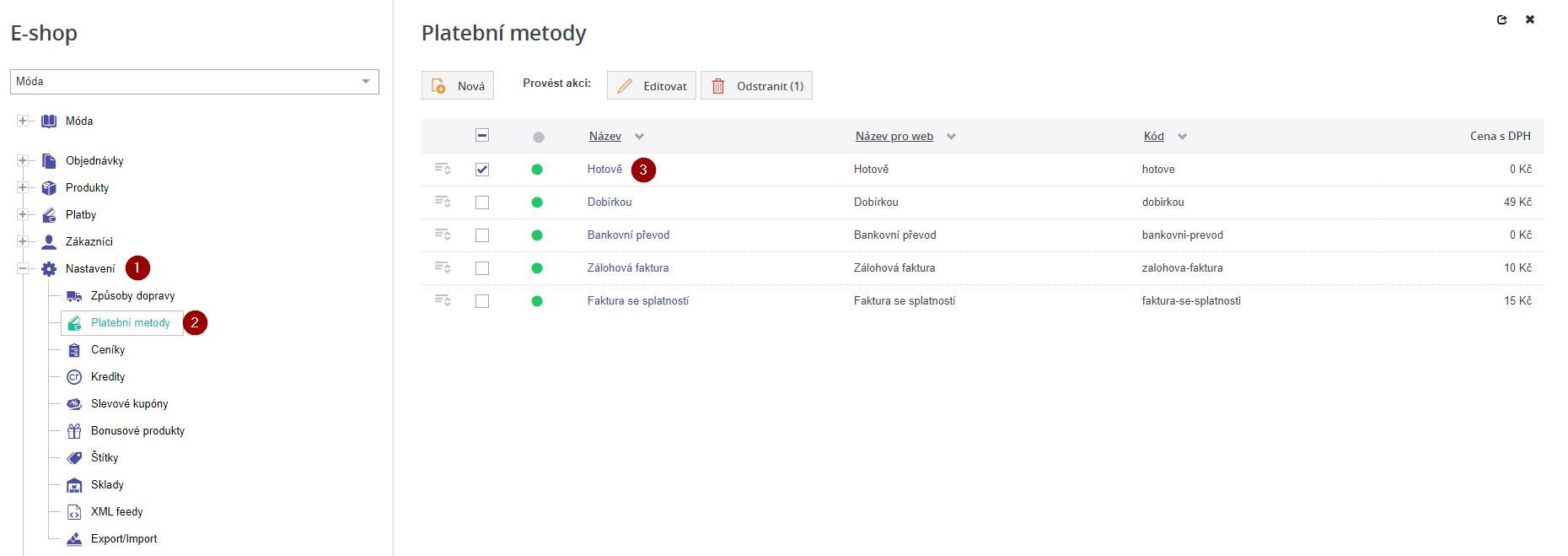
Do editace platební metody se dostaneme z uzlu Nastavení (1) kliknutím na položku menu Platební metody (2). Zde klikneme na název platební metody (3), případně zaškrtneme checkbox u konkrétní platby, a poté klikneme na tlačítko Editovat v horním panelu nástrojů.
V kartě Editace platební metody pak můžeme kromě polí níže změnit Název a Název pro web, případně pole s krátkým popisem.
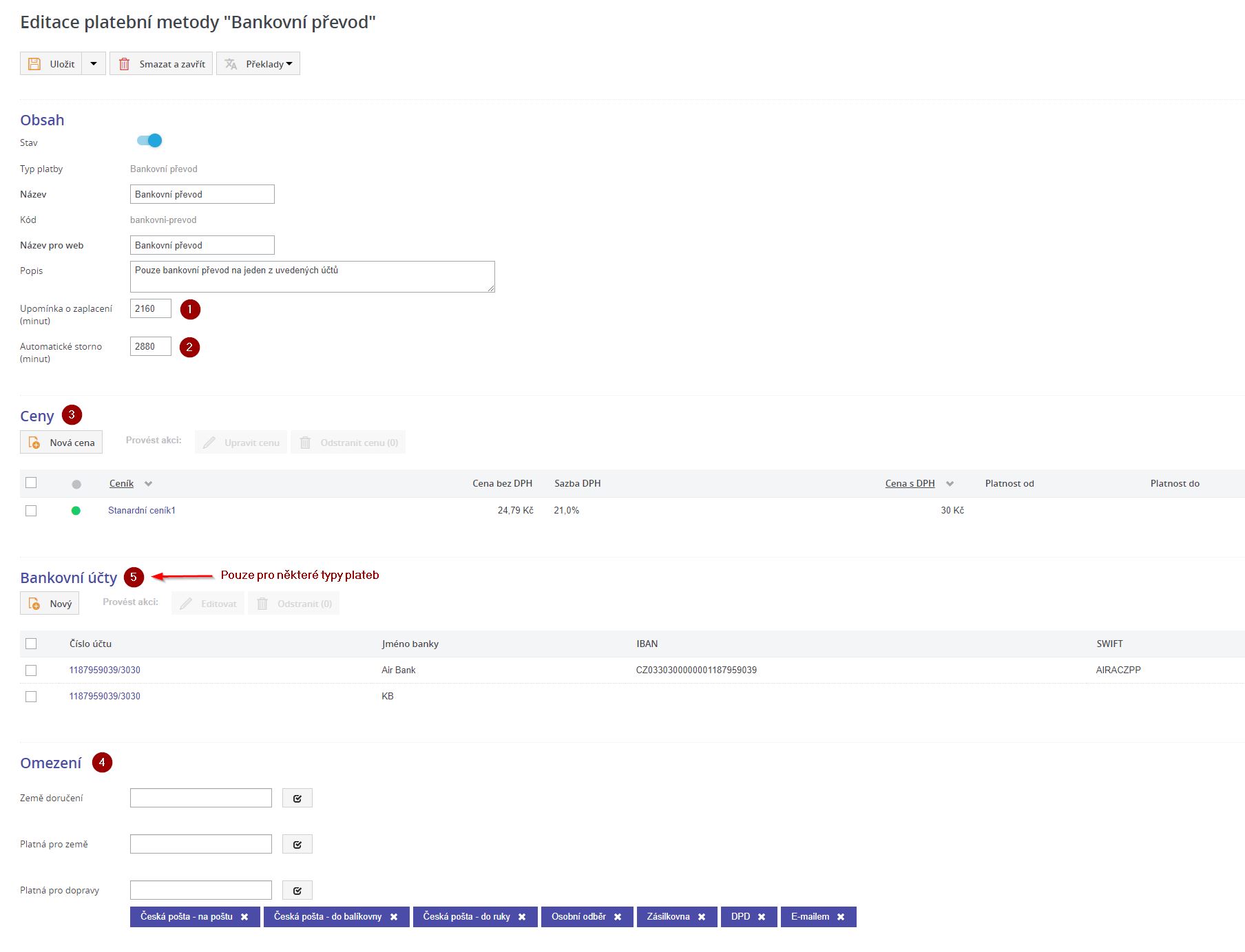
V editaci dále můžeme definovat čas pro následující akce:
Zkopírovat odkaz na sekciUpomínky a storno (1) – (2)
-
Upomínka o zaplacení (1) – doba, po které se má zákazníkovi odeslat e-mailová upomínka o neuhrazení objednávky s touto platební metodou.
-
Automatické storno (2) – doba, po které se neuhrazené objednávka s touto platební metodou automaticky stornuje. O automatickém stornu je zákazník opět informován e-mailem.
Pokud nejsou pole vyplněna, automatické storno ani upomínka o nezaplacení se neprovede.
Zkopírovat odkaz na sekciCeny (3)
Zadáme cenu platby z různých ceníků a v požadovaných měnách.
Např.:
Cena dobírky PPL je 30 Kč, cena dobírky pro Českou poštu je 35 Kč. Pro tyto situace je možné vždy vytvořit novou platební metodu pro každého dopravce zvlášť.
K platební metodě lze zadat i nulovou cenu.
Např.:
Pro platbu kartou přes platební bránu nastavíme nulovou cenu.
Zkopírovat odkaz na sekciOmezení (4)
Na platební metodu se mohou vztahovat různá omezení, kterými určujeme, v jakých případech se daná metoda nabízí v nákupním průvodci. Pokud podmínky uvedené v omezeních nejsou splněny, platební metoda se zákazníkovi při výběru dopravy nenabízí.
- Platná pro země – země, ve kterých se daný způsob platby nabízí. Pokud není vybráno, bude se nabízet z pohledu zemí bez omezení.
Např.:
Platba dobírkou lze uskutečnit pouze v ČR, v ostatních zemích není povolena.
- Země doručení – země, do kterých je možné zboží expedovat s danou platbou. Pokud není vybráno, bude se z pohledu zemí doručení nabízet bez omezení.
Např.:
Z českého e-shopu lze objednávku s danou platební metodou doručit také na Slovensko.
- Platná pro dopravy – jednotlivé platební metody je možné omezit pouze pro určité způsoby dopravy. Pokud není vybráno, platba je platná pro všechny dopravy, které lze u daného produktu zvolit.
Např.:
U konkrétní doručovací společnosti není možné platit přímo doručovateli, u platební metody Dobírkou tedy vyloučíme tento způsob dopravy.
Omezení dané dopravy pro konkrétní platbu se dá také nastavit přímo v editaci způsobu dopravy v kapitole Omezení.
Zkopírovat odkaz na sekciBankovní účty (5)
U typu platby Bankovní převod jsou v této sekci vypsány bankovní účty, na které zákazník posílá úhradu objednávky. Po vytvoření objednávky tak zákazník údaje k zaslání platby včetně čísla účtu.
Zkopírovat odkaz na sekciVytvoření bankovního účtu
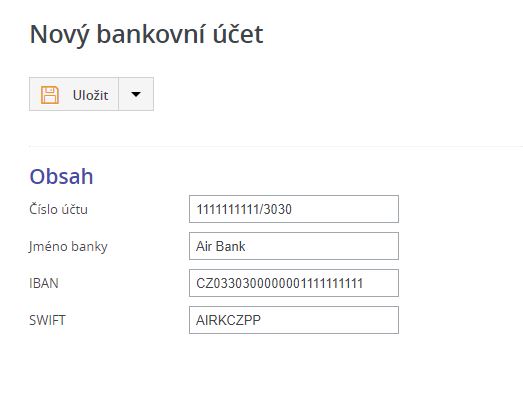
Pro vytvoření nového bankovního účtu klikneme v editaci konkrétní platby v sekci Bankovní účty na tlačítko Nový.

Zobrazí se karta Nový účet, ve které vytvoření účtu dokončíme vyplněním jednotlivých polí.
Zkopírovat odkaz na sekciEditace bankovního účtu
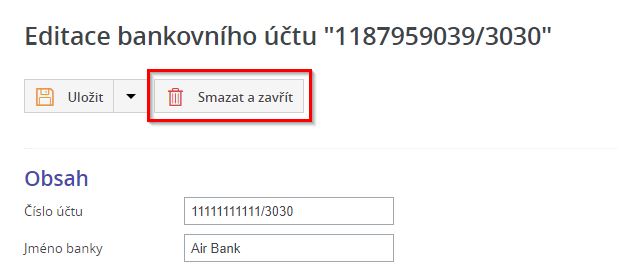
Do editace bankovního účtu se dostaneme přímo z editace konkrétní platební metody, ke které bankovní účet patří. Zde v seznamu účtů klikneme na název daného účtu. Další možností je také zaškrtnout checkbox u konkrétního účtu a poté kliknout na tlačítko Editovat v horním panelu nástrojů.

V kartě Editace bankovního účtu pak můžeme měnit číslo účtu, jméno banky, IBAN a SWIFT kód účtu dle kapitoly Vytvoření bankovního účtu.
Do karty Editace bankovního účtu se také dostaneme automatickým přesměrováním po vytvoření nového bankovního účtu.
Zkopírovat odkaz na sekciSmazání bankovního účtu
Bankovní účet smažeme:
-
V editaci příslušné platební metody, ke kterému jsme hodnotu vkládali. V sekci Bankovní účty pak označíme jednu nebo více hodnot zaškrtnutím checkboxu a použijeme tlačítko Odstranit. Číslo v závorce ukazuje, kolik položek je vybráno ke smazání.

-
Přímo v editaci konkrétního bankovního pomocí tlačítka Smazat a zavřít, které se nachází v horní liště vedle tlačítka Uložit.
Zkopírovat odkaz na sekciSmazání platební metody
Smazání platební metody provedeme:
-
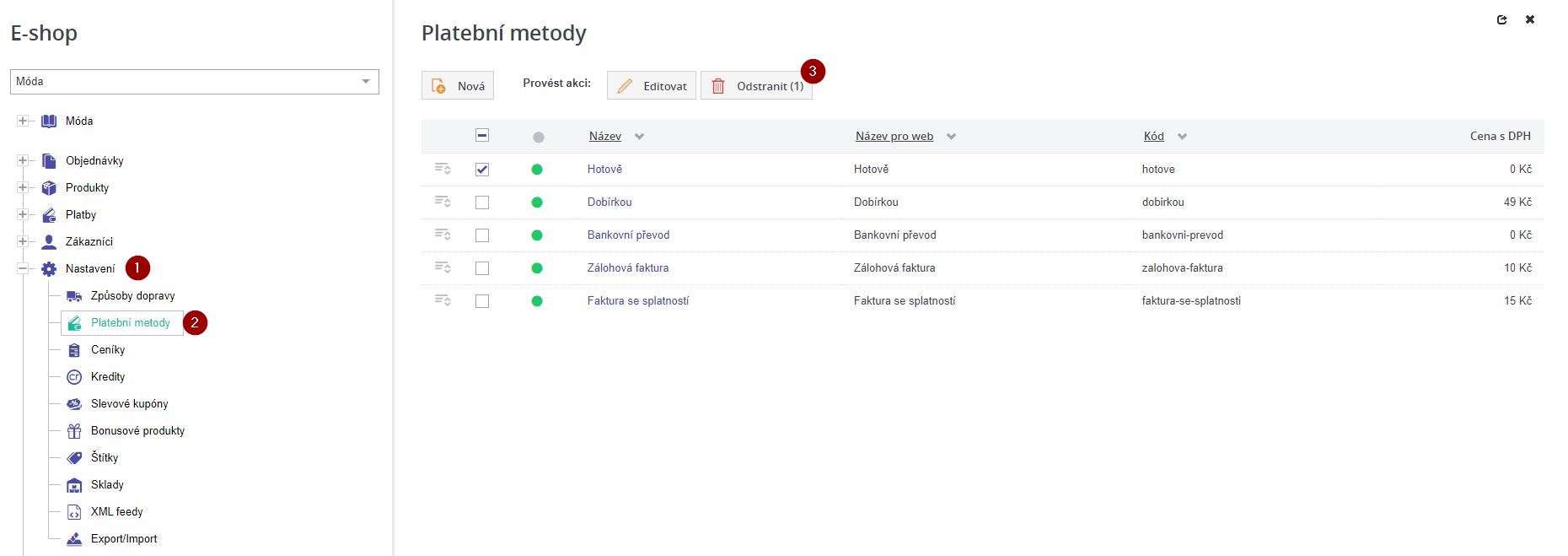
V uzlech Nastavení (1) v položce menu Platební metody (2). Zde označíme zaškrtnutím checkboxu platby ke smazání a klikneme na tlačítko Odstranit (3). Číslo v závorce ukazuje, kolik plateb je označených ke smazání.
-
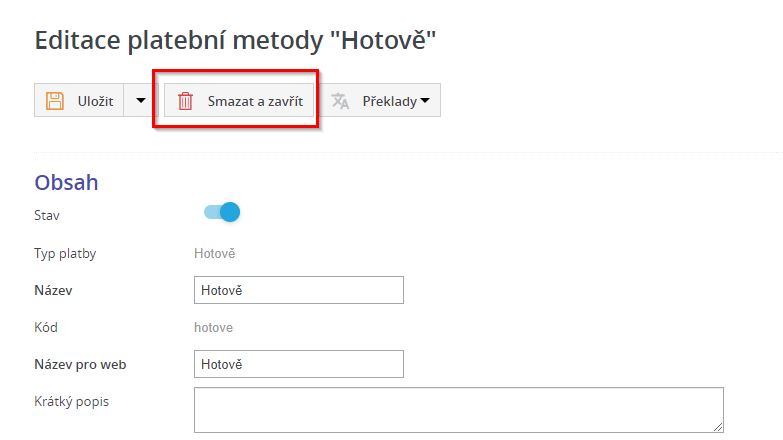
Přímo v editaci konkrétní platby pomocí tlačítka Smazat a zavřít, které se nachází v horní liště vedle tlačítka Uložit.
Zkopírovat odkaz na sekciSpráva objednávek
V administračním rozhraní lze objednávky spravovat viz níže, měnit jejich stav či údaje, reklamovat je nebo stornovat a zadávat jejich uhrazení.
Výpis všech objednávek nalezneme v uzlu Objednávky.
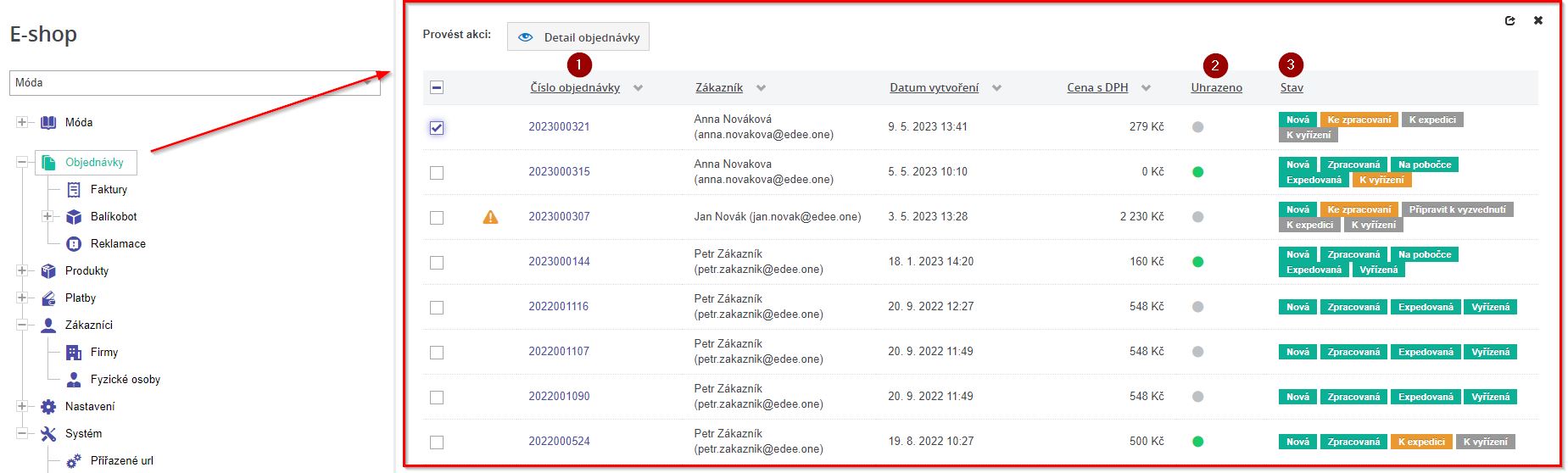
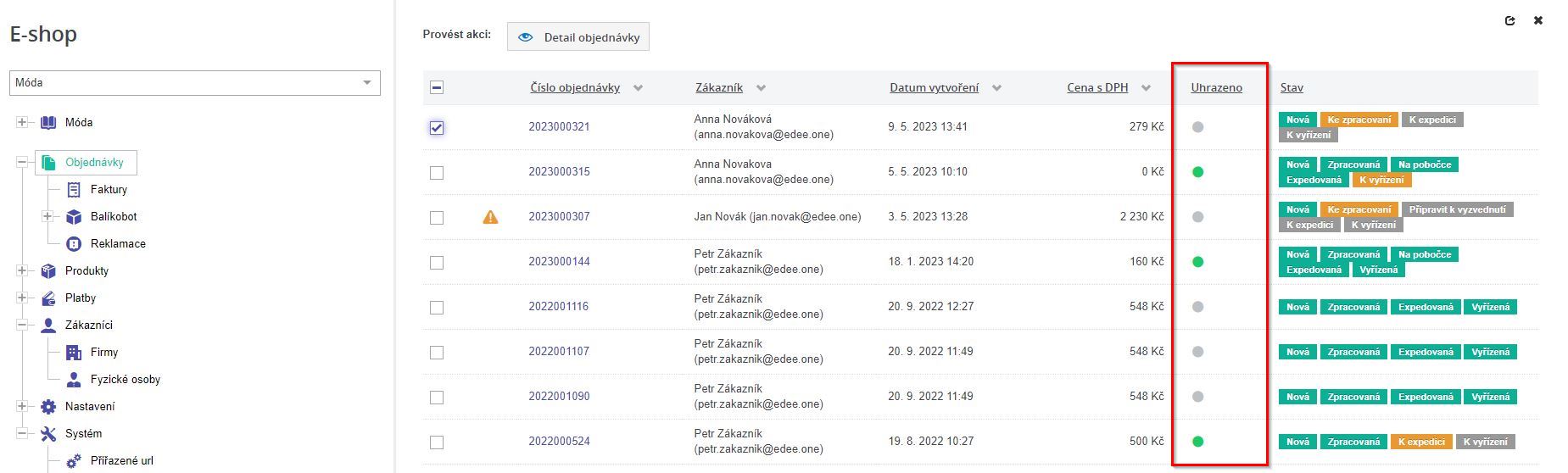
V příslušných sloupcích najdeme číslo objednávky (1), které umožňuje proklik do detailu objednávky, upozornění na poznámku zákazníka, dále pak datum vytvoření objednávky, údaje o zákazníkovi a cenu objednávky. Ve sloupci Uhrazeno (2) pak vidíme podle barevného označení, zda je objednávka uhrazena či nikoliv. V posledním sloupci Stav (3) vidíme aktuální stav objednávky.
Zkopírovat odkaz na sekciStav objednávky
Objednávky mohou nabývat podle typu dopravy následujících stavů:
- nová
- zpracovaná
- na pobočce
- expedovaná
- vyřízená
- storno
Jednotlivé stavy jsou podrobněji popsány ve funkční speficikaci edee.one.
Ve výpisu objednávek jsou ve sloupci Stav znázorněny stavy objednávek různými barvami:
- zelená barva – znázorňuje proběhlý či aktuální stav
- oranžová barva – znázorňuje stav, který bude následovat
- červená barva – znázorňuje zrušenou (storno) objednávku
Úhrada objednávky nijak nesouvisí s výše vypsanými stavy a navzájem se nijak neovlivňují.
Zkopírovat odkaz na sekciDetail objednávky
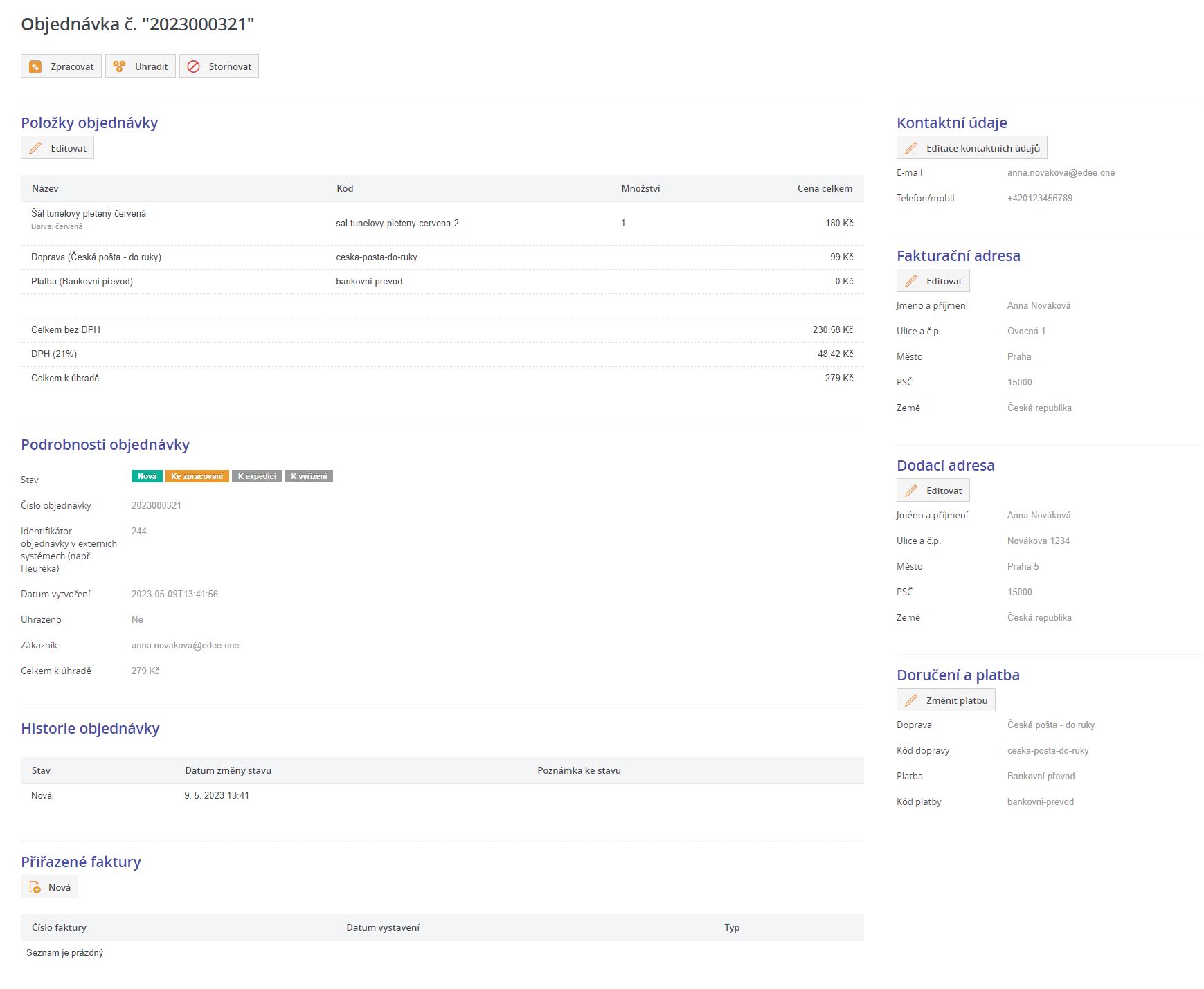
V detailu objednávky vidíme veškeré údaje k objednávce včetně informací o zákazníkovi.
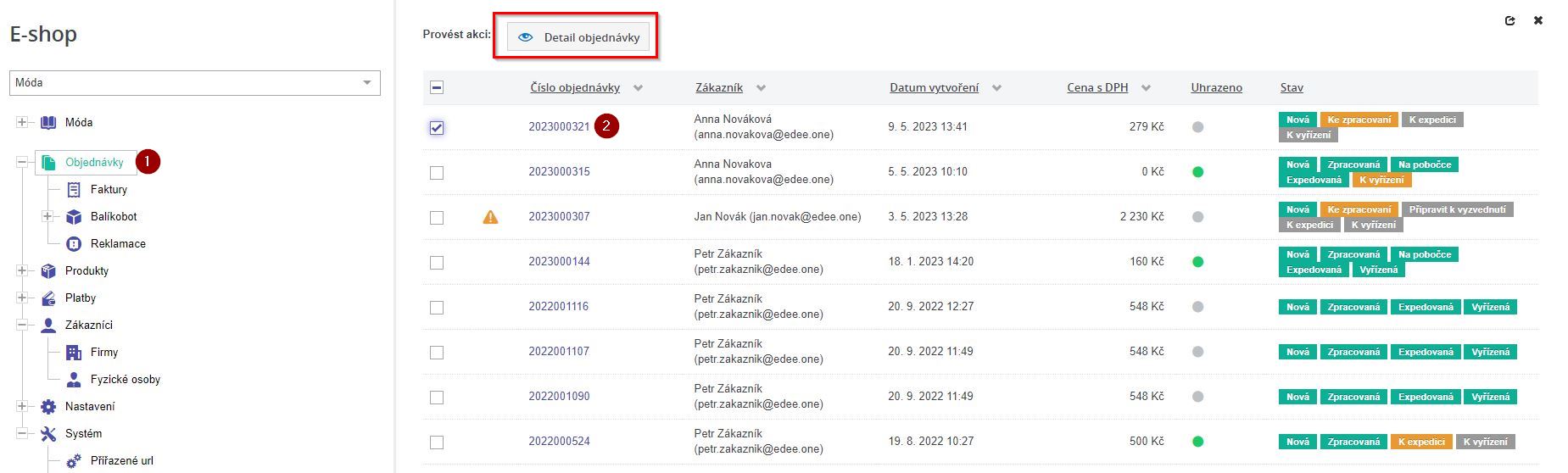
Do detailu objednávky se dostaneme z uzlu Objednávky (1). Zde v seznamu objednávek klikneme na číslo dané objednávky (2). Další možností je také zaškrtnout checkbox u konkrétní objednávky, a poté kliknout na tlačítko Detail objednávky v horním panelu nástrojů.
V detailu objednávky pak můžeme měnit stav či údaje objednávky, reklamovat, stornovat nebo zadat uhrazení objednávky, případně ji částečně expedovat.
Zkopírovat odkaz na sekciZměna stavu objednávky
Stav objednávky mění administrátor v horní části detailu objednávky ihned pod nadpisem, kde jsou vždy k dispozici možnosti dle aktuálního stavu objednávky.
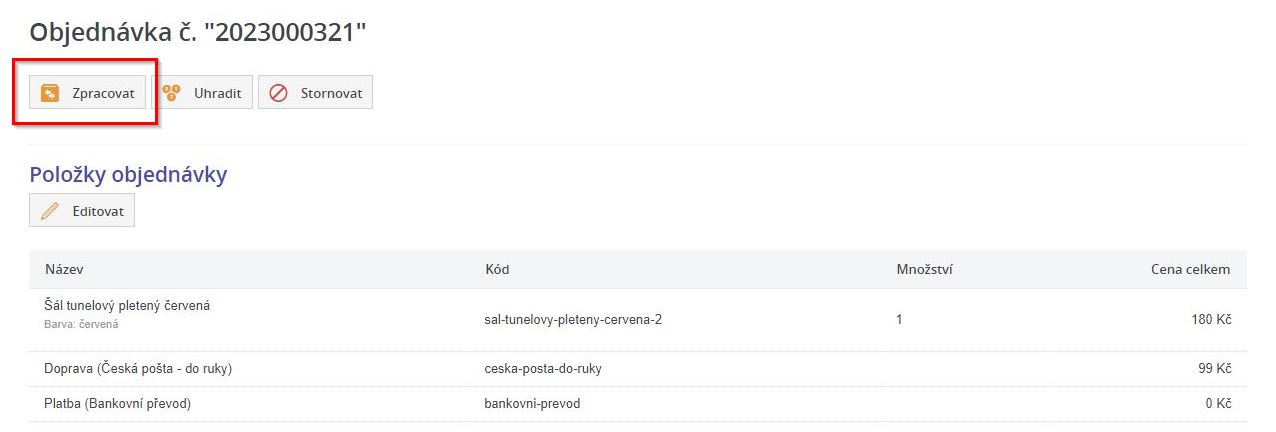
U některých stavů je nutné doplnit dodatečné údaje k nastávajícímu stavu v novém okně, například při zadání stavu Expedovat vyplňujeme číslo balíku.
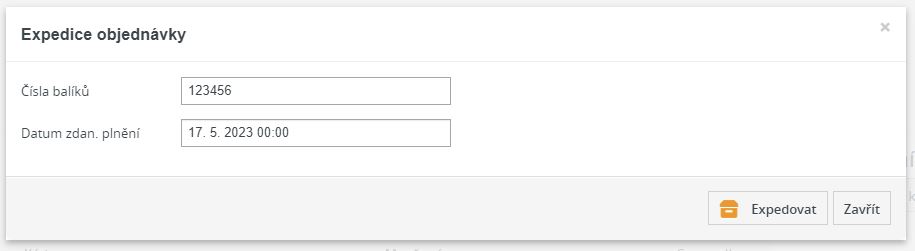
Bezprostředně po změně stavu objednávky je zákazník informován e-mailem.
Zkopírovat odkaz na sekciČástečná expedice
V některých případech cheme objednávku expedovat částečně. Například pokud nejsou skladem všechny položky a chceme zákazníkovi odeslat pouze část objednávky. Možnost částečné expedovat je nutné na projektu konfiguračně povolit.
Částečnou expedici vyvoláme v detailu objednávky v rámci změny stavu objednávky na Expedováno. Zde po rozkliknutí šipky u tlačítka Expedovat vybereme možnost Částečně expedovat.
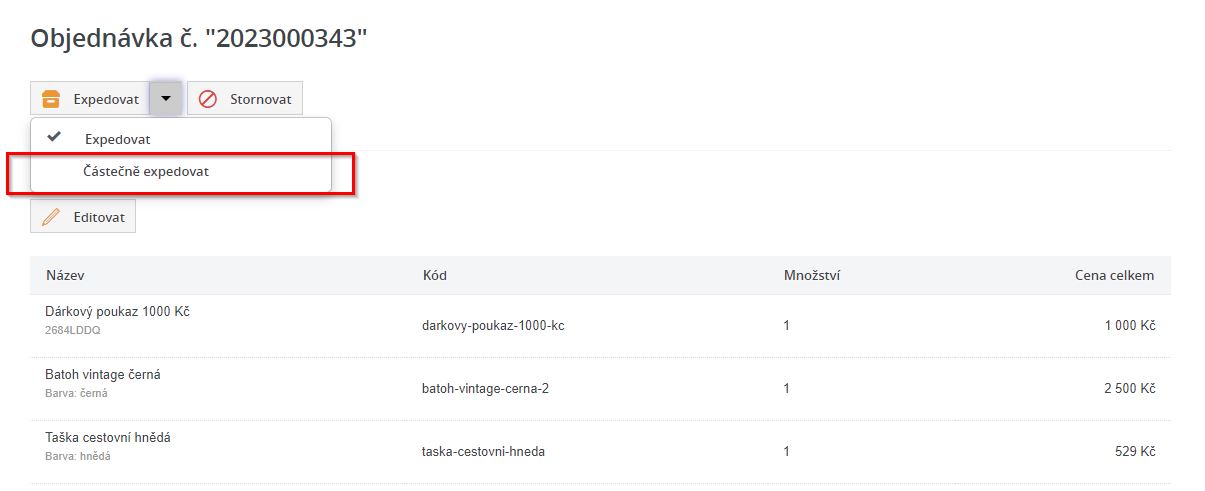
Zobrazí se nová karta, kde vyplníme informace k částečné expedici.
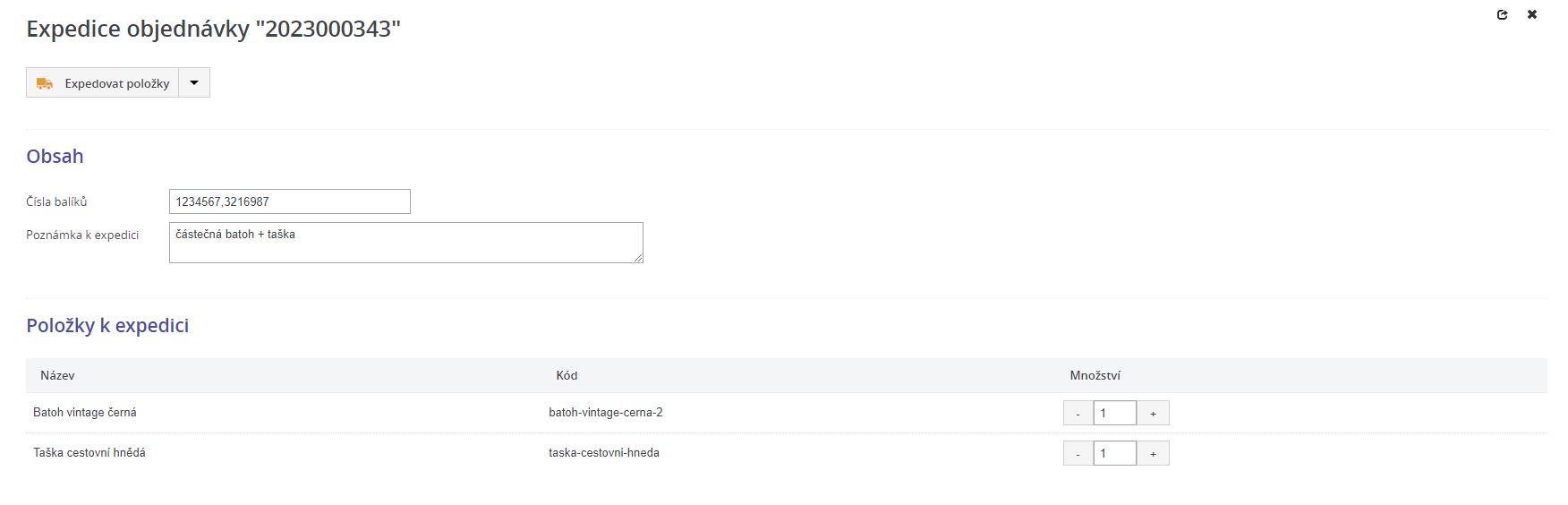
V sekci Položky k expedici vybereme množství položek, které mají být v této expedici expedovány. Zde se zobrazují se pouze položky zbývající k expedování (které doposud nebyly expedovány). U položek je možné vždy zadat maximální zbývající množství, které ještě nebylo expedováno.
Např.:
Objednávka obsahuje položky 2x sluneční brýle a 1x klobouk. V první částečné expedici je k výběru kompletní množství položek z objednávky, expedujeme 1x sluneční brýle a 1x klobouk. V druhé expedici se pak bude v části Položky k expedici nabízet pouze položka sluneční brýle s maximálním množstvím 1.
Pokud si nepřejeme danou položku expedovat, ponecháme hodnotu 0.
Potvrdíme kliknutím na tlačítko Expedovat položky.
Objednávka nepřechází do stavu Expedováno, ale zůstává v předchozím stavu, dokud nedojde ke kompletnímu vyexpedování. Jakmile pomocí částečné expedice dokončíme celou expedici objednávky, dojde k automatickému přechodu do stavu Expedováno.
Jestliže změníme stav objednávky, u které pomocí částečné expedice již byla vyexpedována část položek, na stav Expedováno, dojde k expedici zbylých položek objednávky.
Pokud byla objednávka alespoň částečně expedována, v jejím detailu se v sekci Expedice a čísla balíků zobrazí seznam expedic. Expedici je možné zrušit tlačítkem "Zrušit" (např. v případě nepřevzetí zásilky). Zrušené expedice se následně v této sekci nezobrazují.
Položky zrušené expedice je možné znovu expedovat. Pokud byla objednávka před zrušením již ve stavu expedována, tak se objednávka vrátí do předchozího stavu (např. zpracovaná).
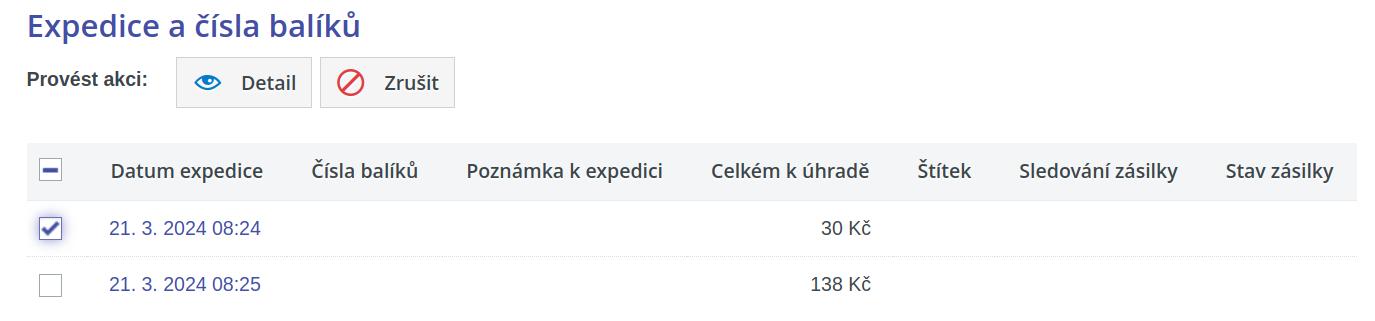
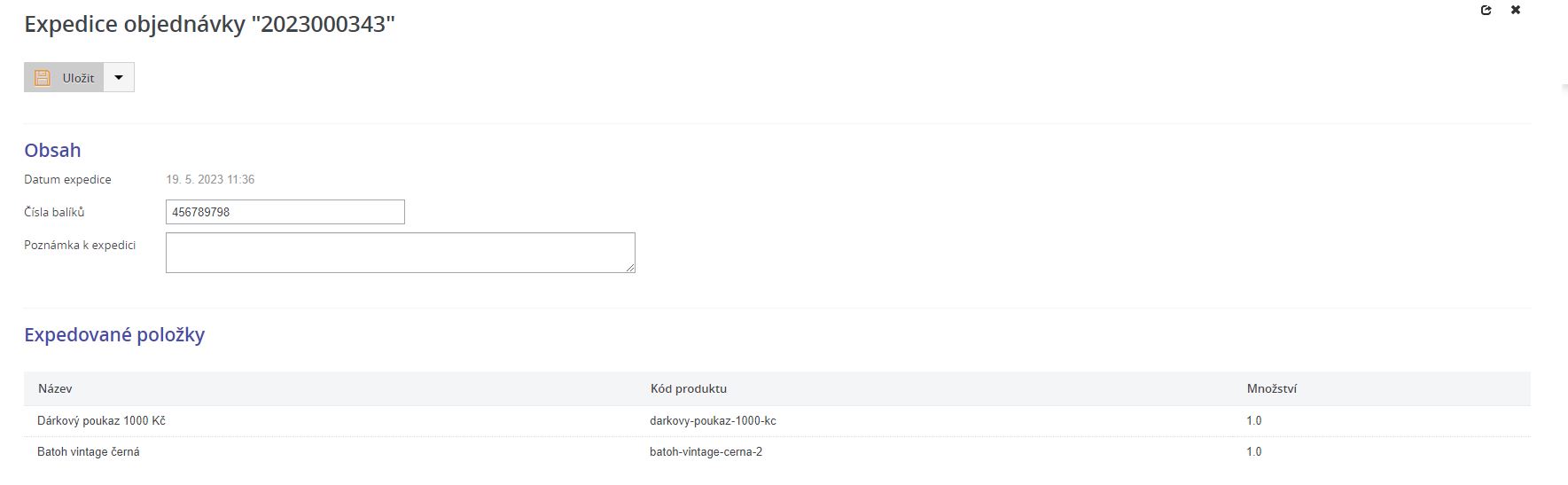
Proklikem na datum expedice nebo zaškrtnutím checkboxu a kliknutím na tlačítko Detail se dostaneme do detailu expedice, ve kterém můžeme měnit čísla balíků a poznámku.
Zkopírovat odkaz na sekciUhrazení objednávky
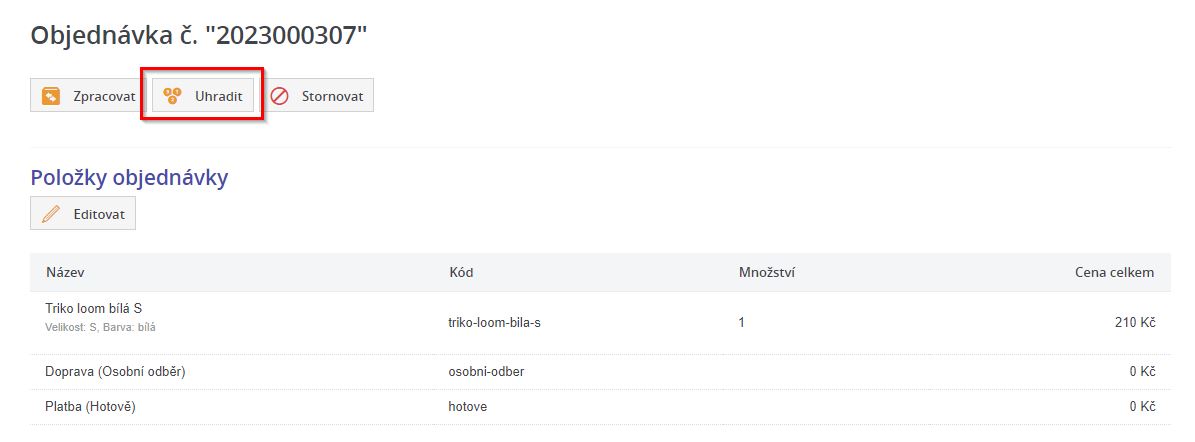
Úhradu objednávky provádíme v detailu objednávky pomocí tlačítka Uhradit.
Objednávka se pak získá příznak Uhrazeno, což v přehledu objednávek značí zelený puntík ve stejnojmenném sloupci. Šedé zbarvení příznaku pak signalizuje neuhrazenou objednávku.
O uhrazení objednávky je u některých typů plateb zákazník informován e-mailem. Více o notifikacích nalezneme v přehledu ve funkční specifikaci edee.one.
Zkopírovat odkaz na sekciStorno objednávky
Objednávku stornujeme v detailu objednávky kliknutím na tlačítko Stornovat. Tím se odeslání objednávky “zruší”.
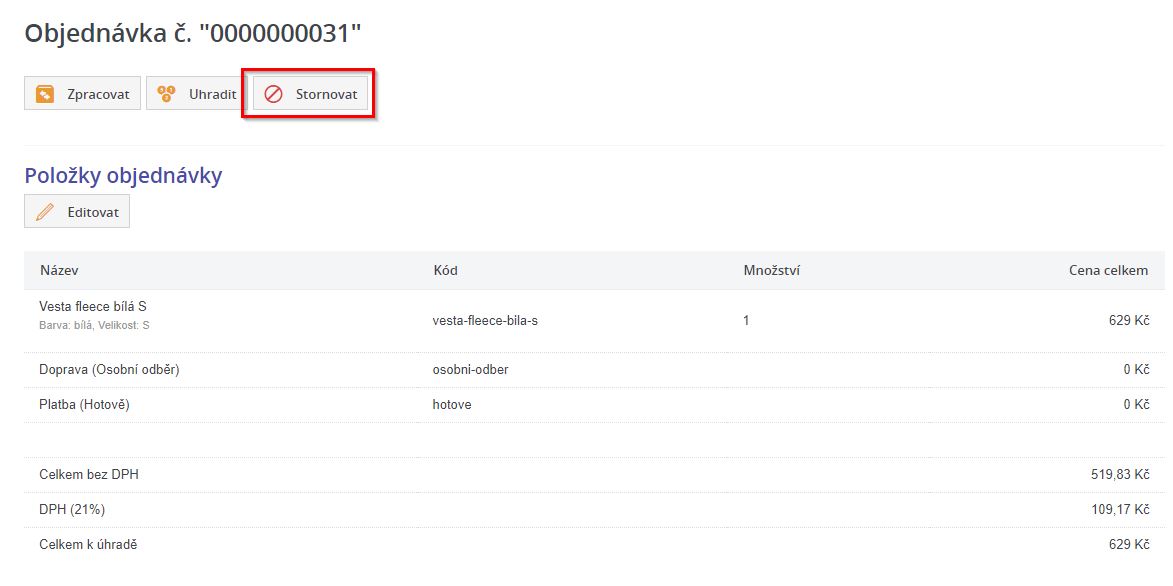
Pozor, je možné stornovat pouze objednávku, která ve stavu Nová a zároveň není uhrazená. Jestliže tlačítko není k dispozici, objednávka se nachází ve stavu, který storno objednávky nedovoluje.
Zkopírovat odkaz na sekciZměna údajů v objednávce
V objednávce můžeme měnit některé údaje - editovat stávající položky nebo přidat nové položky k objednávce, upravit kontaktní údaje zákazníka, upravit fakturační nebo dodací adresu, dále pak změnit odběrné místo či změnit platbu. Ve výchozím nastavení platí, že objednávku lze měnit pokud není ve stavu Expedovaná/Vyzvednutá, Na pobočce, Vyřízená nebo Zrušená.
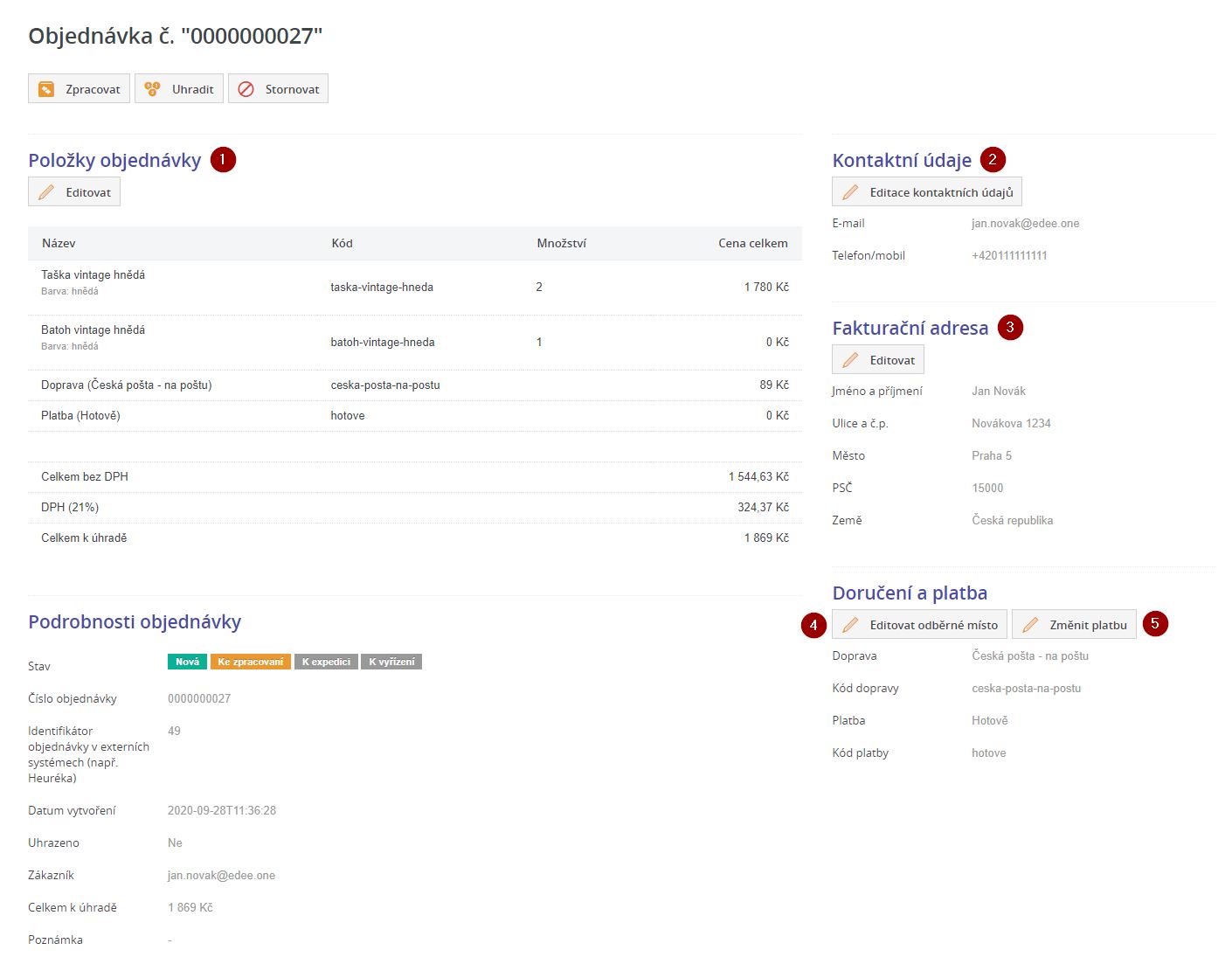
Zkopírovat odkaz na sekciÚprava položek objednávky (1)
Úpravu položek provedeme v detailu objednávky v sekci Položky. Zde klikneme na tlačítko Editovat.
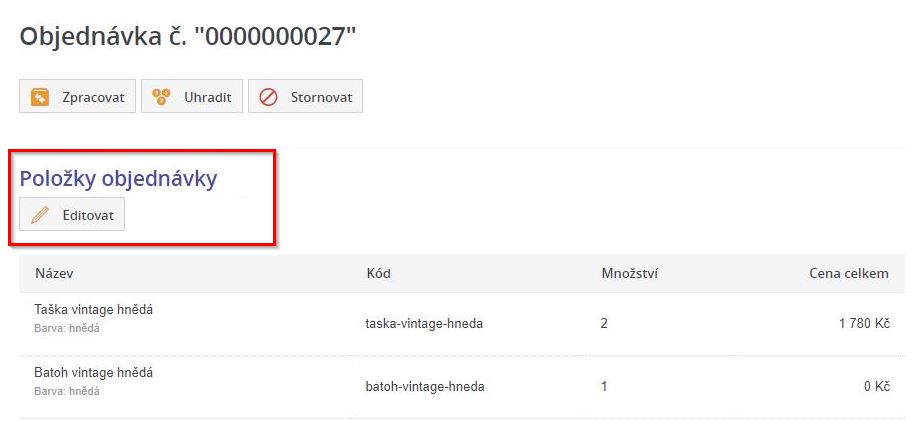
Pro úpravu množství stávající položky objednávky stačí změnit v seznamu položek množství přímo u konkrétní položky.
Pro přidání nové položky objednávky použijeme tlačítko Přidat. Požadovanou položku vyhledáme podle jména či kódu, vybereme z našeptávače a zadáme množství. U nově přidávané položky je výchozí hodnotou 1, případně hodnota, která je nastavena dle minimálního množství u produktu. Potvrdíme tlačítkem Přidat.
Pro odebrání položky z objednávky zaškrtneme checkbox u požadované položky a odebereme pomocí tlačítka Odstranit. Číslo v závorce ukazuje, kolik položek je označených ke smazání.

Položky objednávky lze změnit ve stavu předcházející stavu Expedováno. Jestliže tlačítko není k dispozici, objednávka je ve stavu, která změnu položek již neumožňuje.
Zkopírovat odkaz na sekciÚprava kontaktních údajů (2)
Kontaktní údaje upravíme v detailu objednávky v sekci Kontaktní údaje. Zde klikneme na tlačítko Editace kontaktních údajů a upravíme e-mail nebo telefon zákazníka. Potvrdíme tlačítkem Uložit, nebo zrušíme změny pomocí Zavřít.
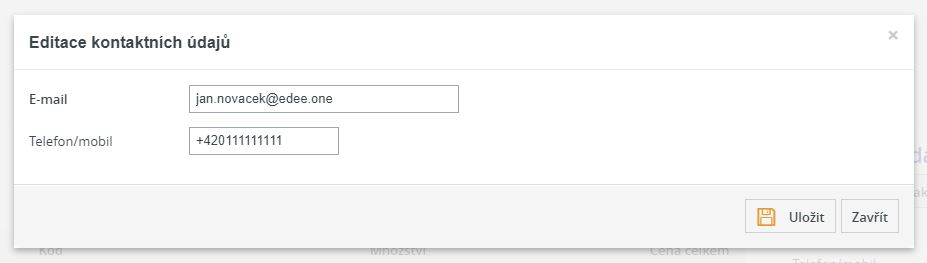
Kontaktní údaje lze změnit ve stavu předcházející stavu Expedováno. Jestliže tlačítko není k dispozici, objednávka je ve stavu, která úpravu kontaktních údajů již neumožňuje.
Zkopírovat odkaz na sekciÚprava adres objednávky (3)
Adresy upravíme v detailu objednávky v sekcích Fakturační adresa nebo Dodací adresa.
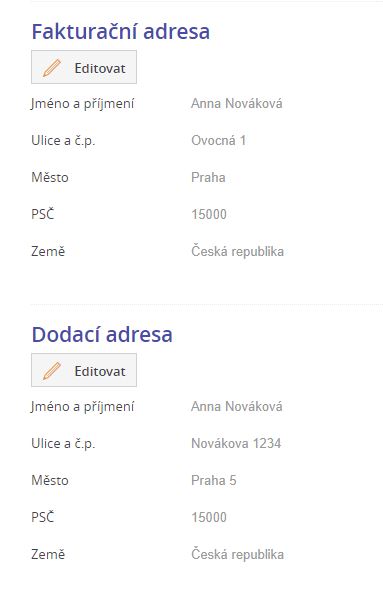
Zde klikneme na tlačítko Editovat a v novém okně upravíme adresu. Potvrdíme tlačítkem Uložit.
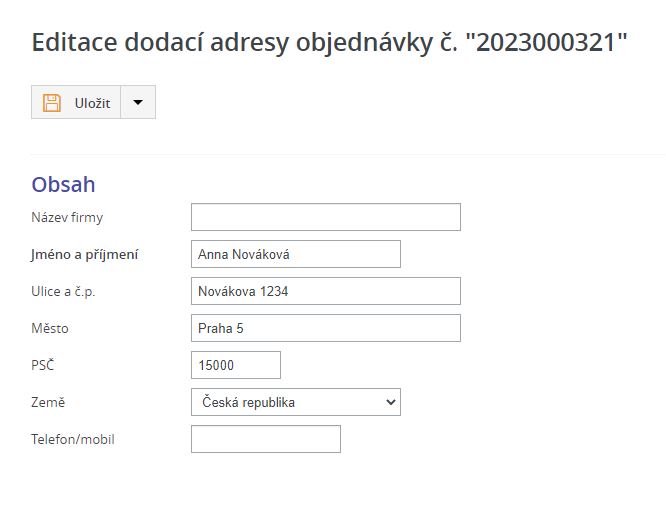
Adresu lze upravit ve stavu předcházející stavu Expedováno. Jestliže tlačítko není k dispozici, objednávka se již nachází ve stavu, který změnu odběrného místa neumožňuje.
Zkopírovat odkaz na sekciZměna odběrného místa (4)
Odběrné místo se vyskytuje pouze u objednávek s takovým typem dopravy, ke kterém jsou přiřazena odběrná místa (například Česká pošta - balík na poštu).
Odběrné místo změníme v detailu objednávky v sekci Doručení a platba. Zde klikneme na tlačítko Editovat odběrné místo. V novém okně pak vyplníme část adresy a vybereme konkrétní odběrné místo z našeptávače. Potvrdíme tlačítkem Uložit.
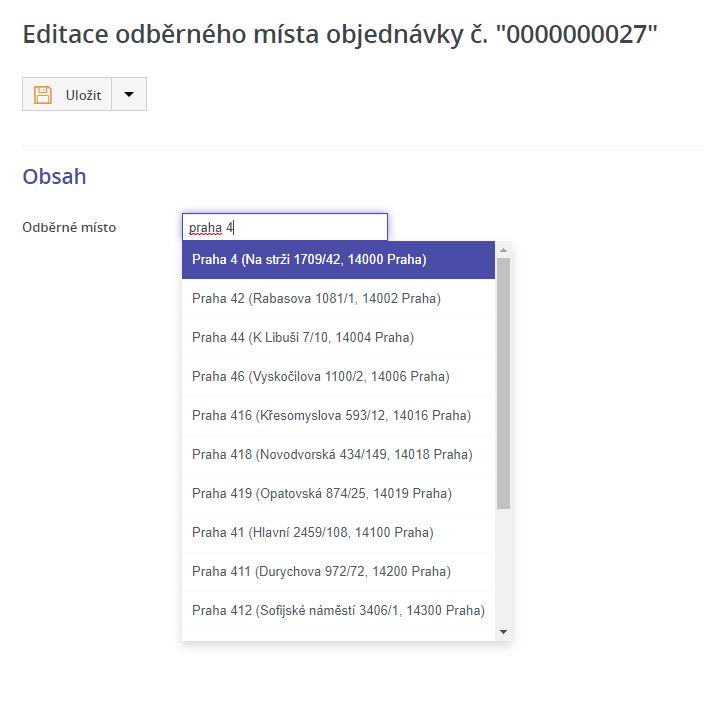
Odběrné místo lze měnit ve stavu předcházející stavu Expedováno. Jestliže tlačítko není k dispozici, objednávka se již nachází ve stavu, který změnu odběrného místa neumožňuje.
Zkopírovat odkaz na sekciZměna platby (5)
Platbu změníme v detailu objednávky v sekci Doručení a platba. Zde klikneme na tlačítko Změnit platbu.
V novém okně pak změníme platbu:
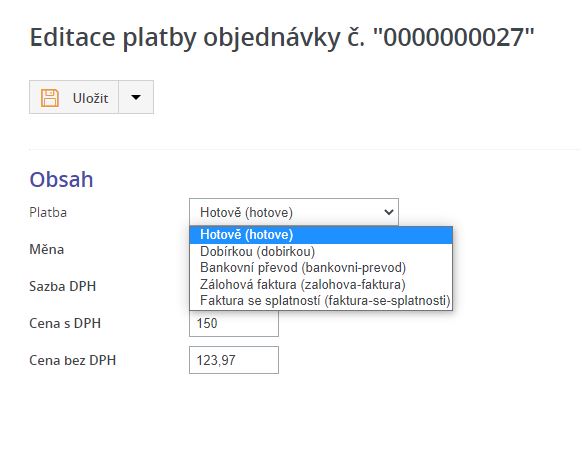
- platba - vybereme z dostupných možností plateb
- měna - nabízené měny závisí na konfiguraci e-shopu
- sazba DPH
- cena s DPH
- cena bez DPH
Pokud vyplníme pouze jednu z cen, administrační rozhraní druhou automaticky dopočítá. Toto vypočtenou hodnotu je následně možné ručně přepsat, pokud by nekorespondovala s realitou. Pro výpočet je použit dopočet DPH, při vkládání ceny s DPH je cena bez DPH vypočtena pomocí koeficientu zaokrouhleného na 4 desetinná místa, stejně to funguje i naopak při dopočtu ceny s DPH.*
Je také možné vyplnit obě ceny ručně, v takovém případě k žádnému automatickému dopočtu nedojde.
Více o platbách v kapitole v kapitole Platební metody.
Potvrdíme tlačítkem Uložit.
Platbu lze změnit ve stavu předcházející stavu Expedováno. Jestliže tlačítko není k dispozici, objednávka se již nachází ve stavu, který změnu platby neumožňuje.
Zkopírovat odkaz na sekciFaktury
Pokud máme konfiguračně nastaveno, je možné k objednávce evidovat, popřípadě vystavovat faktury, které jsou odeslány zákazníkovi na e-mail po přiřazení dané faktury k objednávce. Dle konfigurace je pak možné využívat generování faktur, pokud objednávka splní předem definovaná pravidla (například ihned po úhradě a po expedici), je faktura vygenerována a přiřazena k objednávce automaticky.
Při částečné expedici se faktura vystaví pro každou expedovanou část zvlášť.
Zkopírovat odkaz na sekciPřehled všech faktur
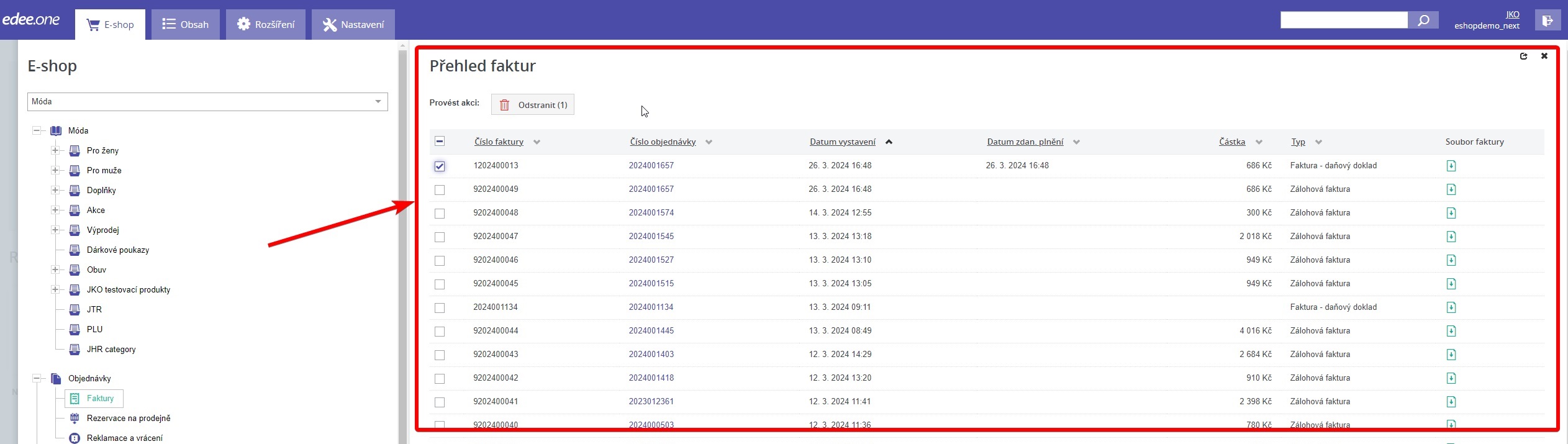
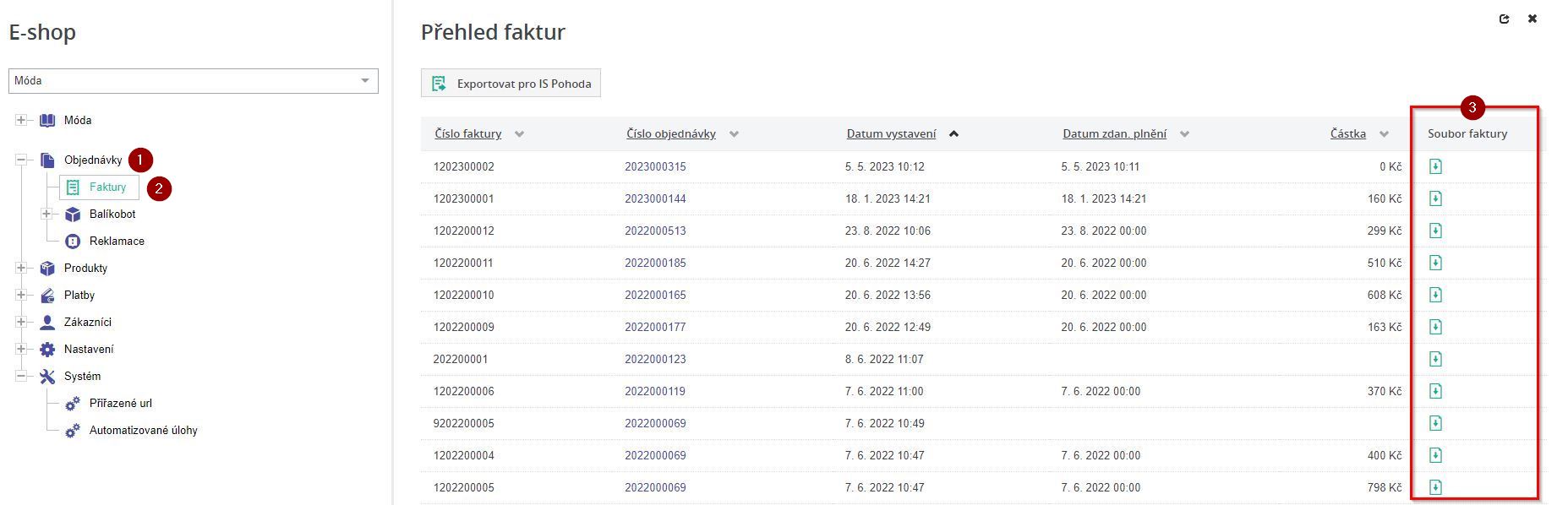
Výpis všech faktur nalezneme v uzlu Objednávky v položce menu Faktury. Ze sloupce Číslo objednávky (1) se pak kliknutím na dané číslo objednávky dostaneme do detailu objednávky, ke které se faktura vztahuje. Ve sloupci Soubor faktury (2) je ikona souboru, po kliknutí na něj se dostaneme do detailu faktury.
Fakturu můžeme smazat označením příslušného řádku/řádků a stisknutím tlačítka Smazat. Více o smazání faktury v samostatné kapitole.
Zkopírovat odkaz na sekciDetail faktury
Do detailu faktury se dostaneme z uzlu Objednávky (1) kliknutím na položku menu Faktury (2) . Zde klikneme na ikonu souboru ve sloupci Soubor faktury (3).
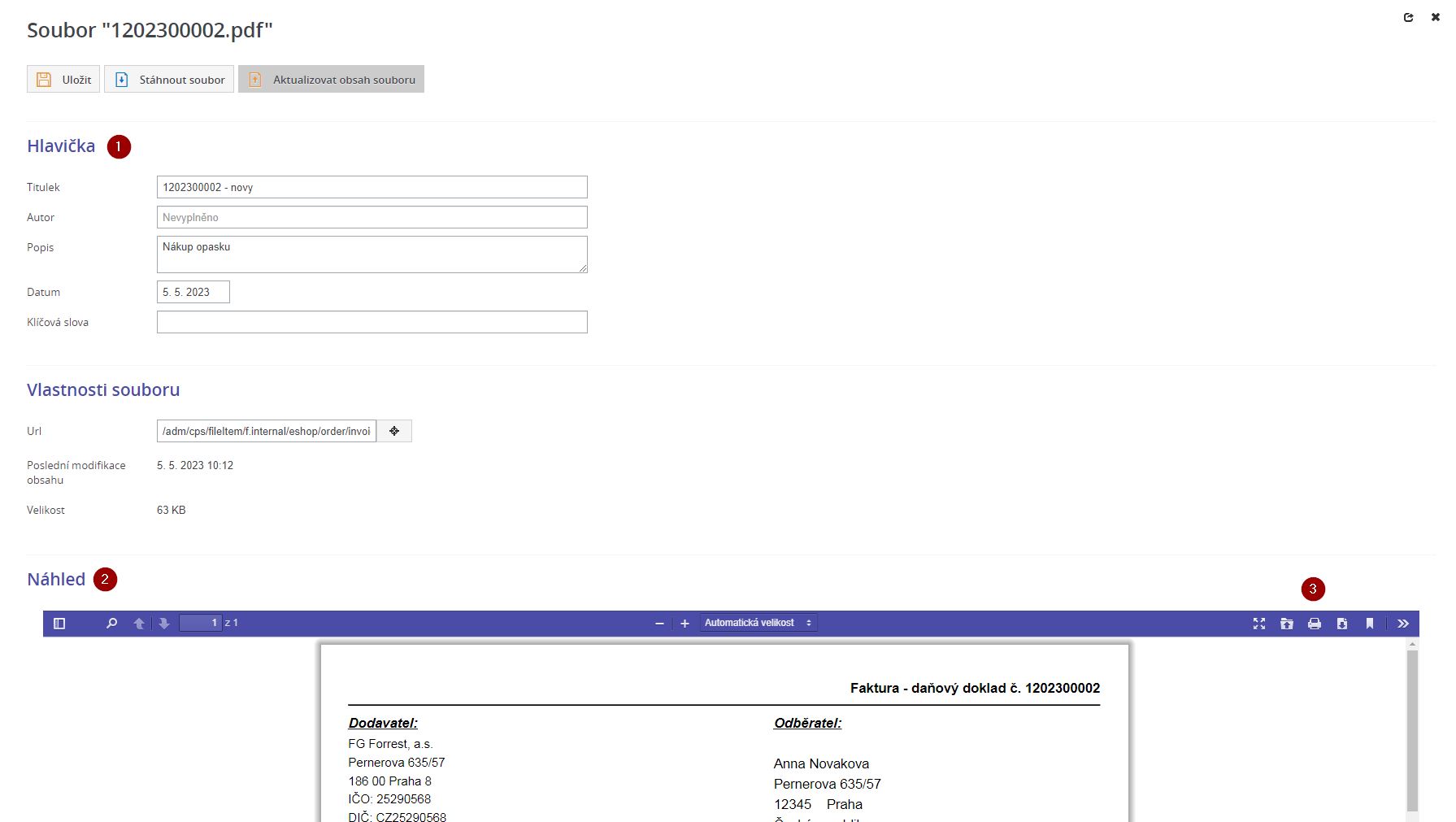
Zobrazí se karta s detailem faktury, kde pak můžeme změnit údaje o faktuře (1), aby byla lépe identifikovatelná v databázi souborů e-shopu. Níže v kartě je zobrazen náhled faktury (2), ve kterém lze fakturu například vytisknout nebo stáhnout. Po najetí myši na konkrétní ikonu v náhledu (3) nás popisek informuje o tom, k čemu tlačítko slouží.
Zkopírovat odkaz na sekciPřidání faktury k objednávce
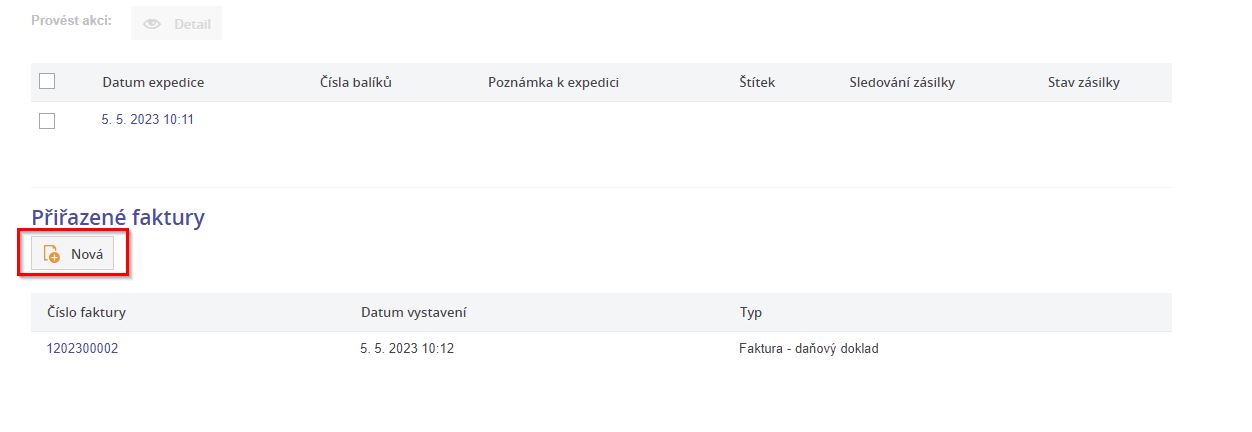
Fakturu přidáme v detailu objednávky v sekci Přiřazené faktury, kde se nachází výpis všech faktur. Zde klikneme na tlačítko Nová.
V novém okně vyplníme potřebné údaje – datum splatnosti konkrétní faktury, částku a typ.
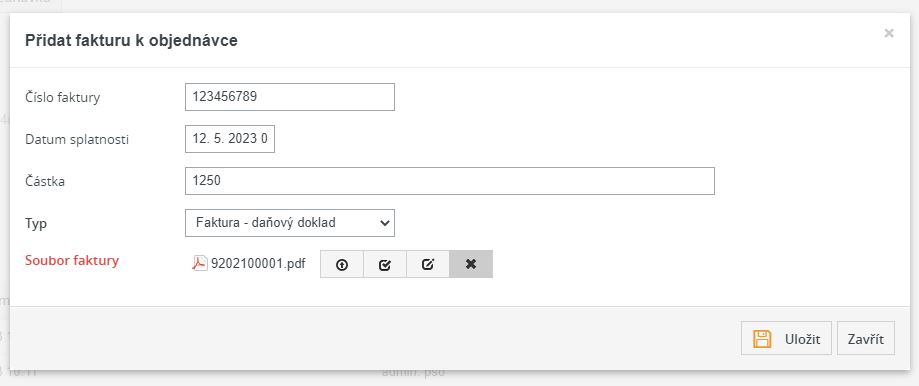
Pro vložení souboru faktury nahrajeme nový soubor přes kliknutí na ikonu pro nahrání souboru, případně klikneme na Vybrat a vybereme soubor z databáze souborů daného e-shopu. Výběr nás rovnou přesměruje do složky s fakturami, kde si pouze najdeme správnou podsložku. Poté označíme soubor zaškrtnutím kolečka vedle jeho názvu a přidáme pomocí tlačítka Přidat do výběru a soubor se tím připojí.

Není možné vložit fakturu s číslem, které se již vztahuje k jiné objednávce, v takovém případě se zobrazí chybová hláška "číslo faktury je již obsazeno”.
Přidání faktury dokončíme v původním okně kliknutím na tlačítko Uložit.
Zkopírovat odkaz na sekciSmazání faktury
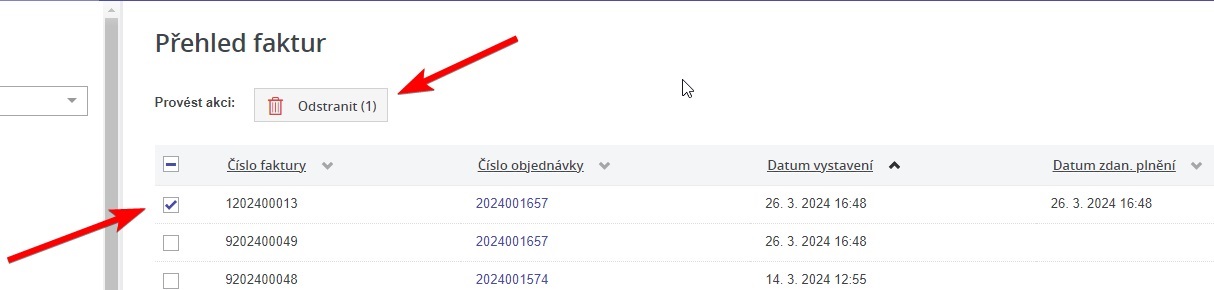
Fakturu můžeme smazat buď z přehledu všech faktur nebo v příslušné sekci v detailu objednávky. Smazání provedeme zaškrtnutím checkboxu na příslušném řídku faktury a stisknutím tlačítka Odstranit nad seznamem faktur.
Odstranením faktury dojde k smazání faktury a odstranění její vazby na objednávku.
Zkopírovat odkaz na sekciReklamace a vracení
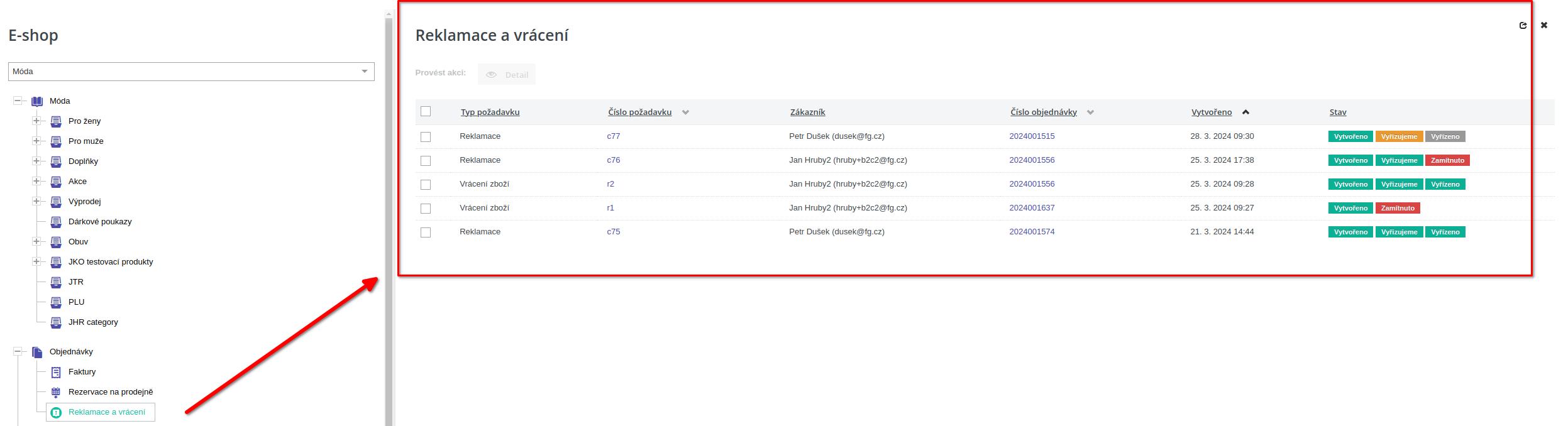
V administrační rozhraní můžeme vytvářet reklamace a vracení zboží k již vyřízeným čí expedovanám objednávkám. Výpis všech reklamací a vracení pro daný katalog nalezneme v uzlu Objednávky v položce menu Reklamace a vracení.
Zkopírovat odkaz na sekciVytvoření reklamace
Reklamaci můžeme vytvořit z detailu dané objednávky, ke které se bude reklamace vztahovat. V detailu objednávky klikneme na tlačítko Reklamovat objednávku.
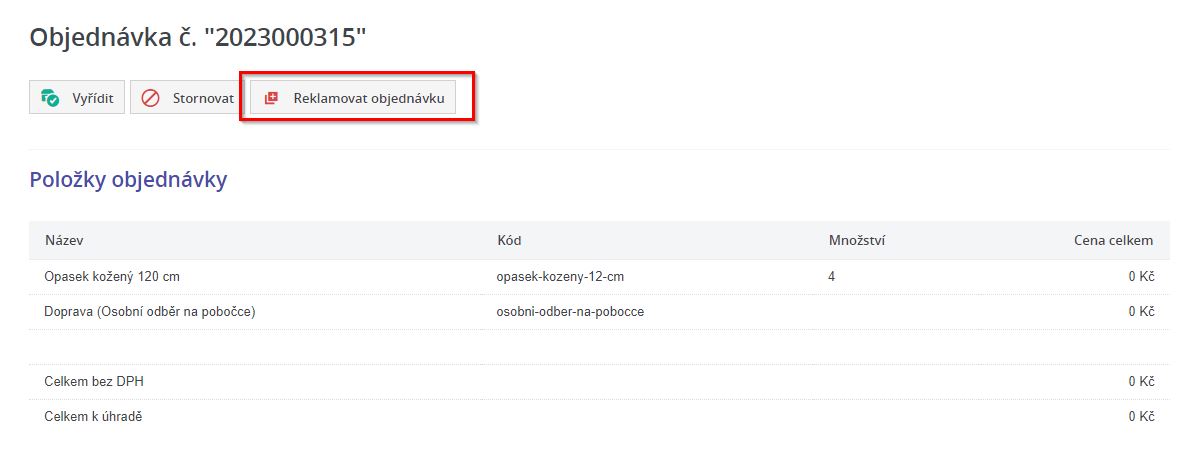
Pozor, je možné reklamovat pouze zboží z objednávek, které prošly stavem Expedováno. Jestliže tlačítko není k dispozici, objednávka se ještě nachází ve stavu, který reklamaci nedovoluje.
Zobrazí se nové okno Vytvoření nové reklamace, ve které vytvoření reklamace dokončíme.
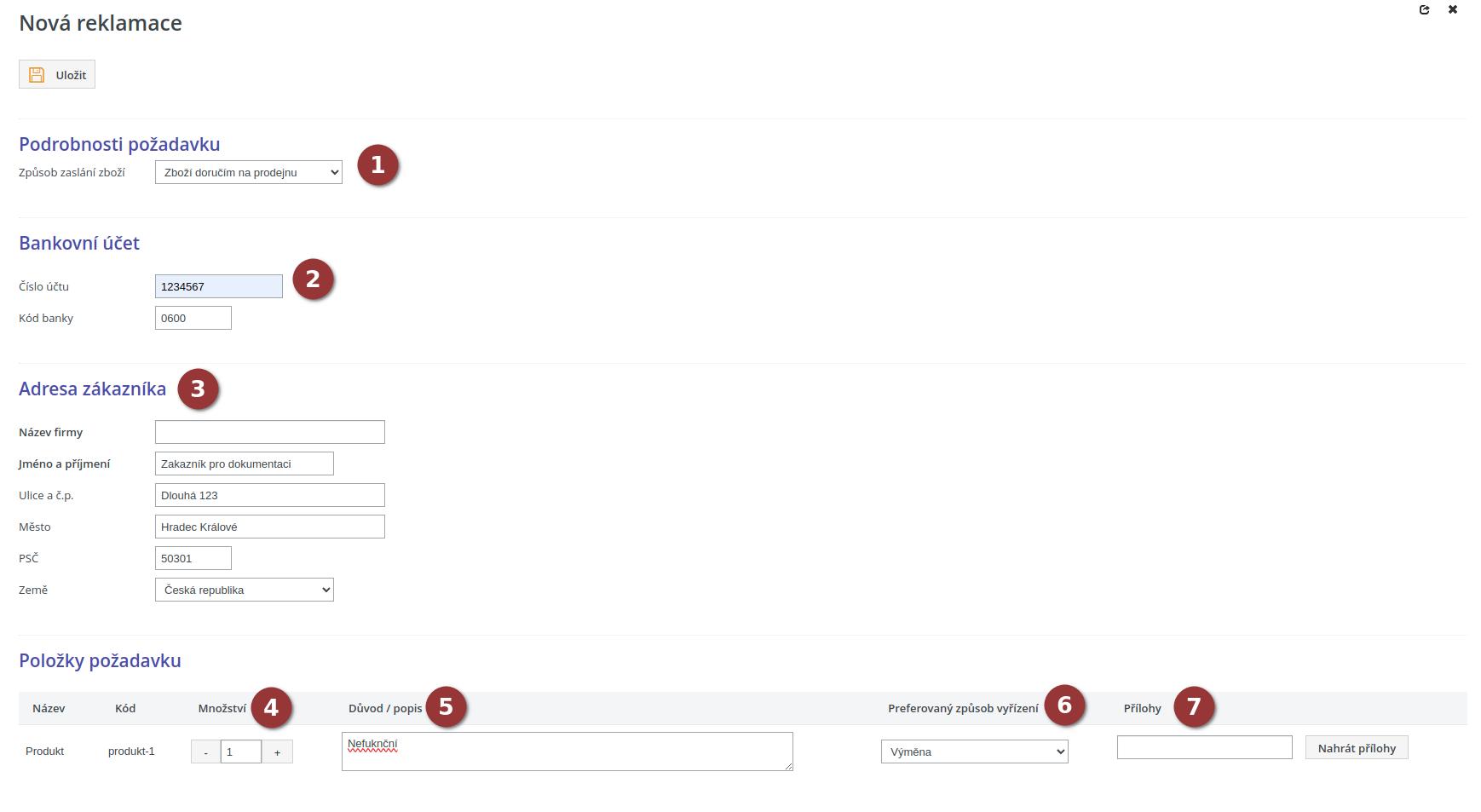
Vybereme způsob zaslání zboží (1), které jsou k dispozici. Pro body (2) a (3) doplníme informace o zákazníkovi.
Následně vybíráme reklamované zboží, které chceme reklamovat. Můžeme vybrat počet kusů reklamovaného zboží (4), přidat důvod reklamace (5), a případně vybrat preferovaný způsob vyřízení (6) a nahrát soubor s fotografií vadného zboží (7).
Dle konfiguračního nastavení projektu je nutné vytvořit pro každý reklamovaný kus novou reklamaci, popřípadě je možnost reklamovat více kusů najednou v rámci jedné reklamace.
Reklamaci uložíme pomocí tlačítka Uložit, stránka se přesměruje do detailu reklamace, ve kterém vidíme podrobné údaje reklamace a také možnost změnit její stav.
Zkopírovat odkaz na sekciSpráva reklamace
Výpis všech reklamací nalezneme v uzlu Objednávky (1) v položce menu Reklamace a vracení (2).
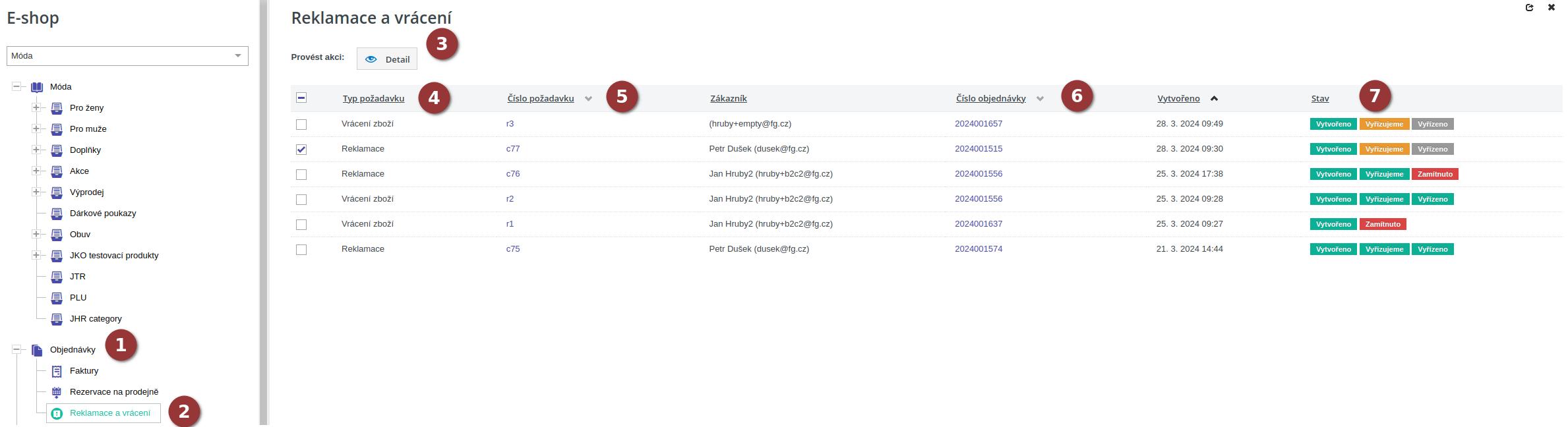
Po zaškrtnutí checkboxu vedle typu požadavku a kliku na tlačítko Detail (3) nám dává možnost zobrazit detail konkrétní reklamace.
Ve sloupci Typ požadavku (4) vidíme typ konkrétního uživatelského požadavku (reklamace, vracení) Následuje sloupec Číslo požadavku (5), kde při stisku na hodnotu se zobrazí detail konkrétního požadavku.
V dalších sloupcích můžeme vidět číslo reklamace, reklamující osobu a datum vytvoření reklamace. Dále je zde možné s prokliknout do konkrétní objednávky, ke které se reklamace vztahuje (6). Poslední sloupec zobrazuje stavy dané reklamace (7), ve kterém je možné filtrovat.
Zkopírovat odkaz na sekciDetail reklamace
Do detailu reklamace se dostaneme z uzlu Objednávky (1) kliknutím na položku menu Reklamace a vracení zboží (2). Zde klikneme na číslo požadavku (3), případně zaškrtneme checkbox u konkrétní reklamace, a poté klikneme na tlačítko Detail v horním panelu nástrojů.
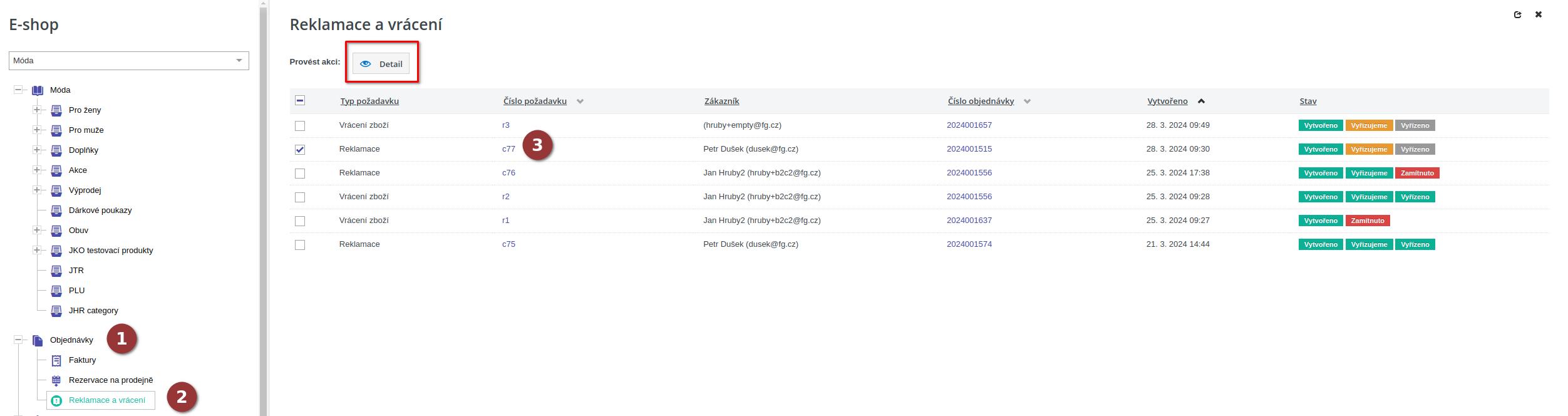
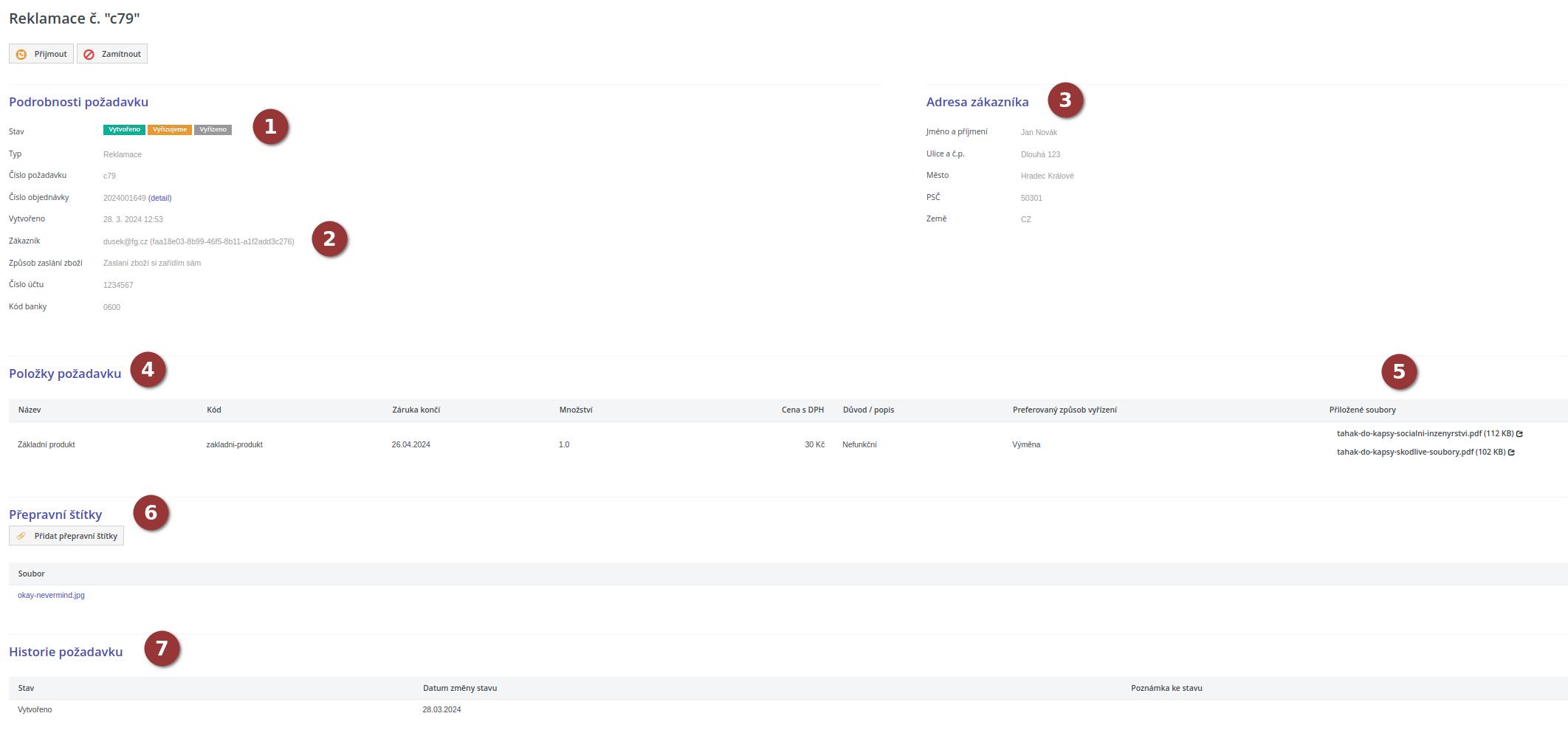
Zobrazí se karta s detailem reklamace, kde vidíme veškeré podrobnosti a údaje o reklamaci a položkách.
Nejprve vidíme podrobnosti požadavku v našem případě reklamace (1). V podrobnostech můžeme vidět stav, informace o zákazníkovi (2) a další atributy. Ve vedlejším sloupci je vidět (3). adresa zákazníka pro případ odeslání zboží zpátky na adresu zákazníka.
Další sekcí na detailu reklamace jsou položky požadavku (4), kde jsou zobrazeny detaily konkrétních položek, které byly reklamovány. V detailu položky vidíme název, kód, množství, cenu, popis a další atributy. Taktéž každá položka obsahuje přílohy (5), které byly přiloženy k položce.
Sekce přepravník štítků (6) zobrazuje seznam přiložených štítků k reklamaci. Po přidání štítku k reklamaci dochází k odeslání notifikace zákazníkovi.
V poslední sekci máme historii požadavku (7), kde vidíme všechny změny stavu reklamace a komentáře k nim.
Do detailu reklamace se také dostaneme přesměrováním po vytvoření nové reklamace.
Zkopírovat odkaz na sekciZměna stavu reklamace
Reklamace mohou nabývat následujících stavů:
- nová - tento stav nastává v okamžiku, kdy je zákazník nebo administrátor vytvoří reklamaci
- přijatá - tento stav nastavujeme v okamžiku, kdy chceme potvrdit, že reklamované zboží jsme přijali a reklamací se budeme dále zabývat
- vyřízená - tento stav nastavujeme v okamžiku, kdy reklamaci považujeme za dokončenou a vyřízenou
- zamítnutá - tento stav nastavujeme v okamžiku, kde reklamaci neuznáváme a tudíž zamítáme
Stav reklamace mění administrátor v horní části detailu reklamace ihned pod nadpisem, kde se nabízí možnosti vždy vzhledem k aktuálnímu stavu dané reklamace.
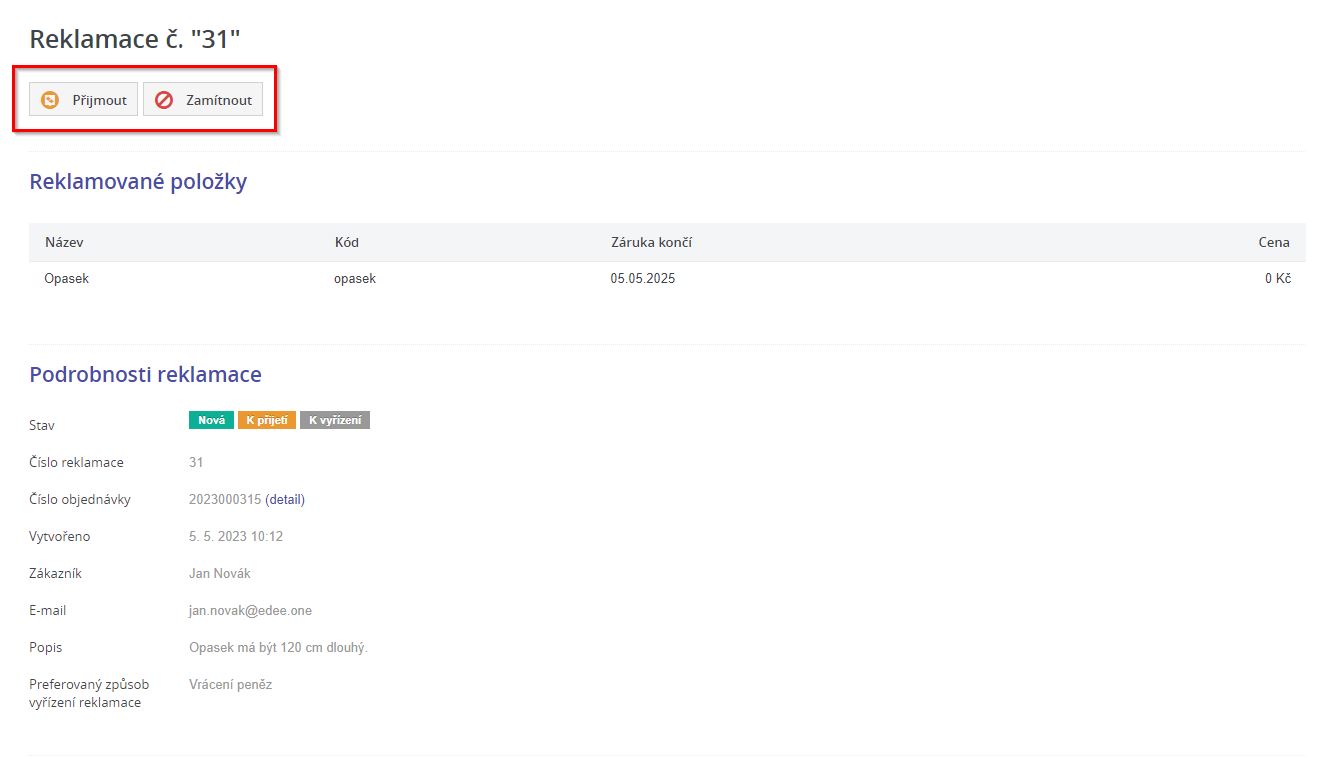
Při změně stavu reklamace je možné doplnit zprávu pro zákazníka, která je součástí notifikačního e-mailu o změně stavu reklamace, například vyplníme důvod pro zamítnutí reklamace. Při změně stavu reklamace na stavy:
- vyřízená
- zamítnutá
je možné doplnit rozhodnutí konkrétní položky. Rozhodnutí slouží k označení jakým způsobem byla konkrétní položka reklamace vyřízena.

Po změně stavu reklamace je zákazník informován e-mailem.
Zkopírovat odkaz na sekciVytvoření vracení zboží
Vracení zboží můžeme vytvořit z detailu dané objednávky, ke které se bude vratka vztahovat. V detailu objednávky klikneme na tlačítko Vrátit objednávku.
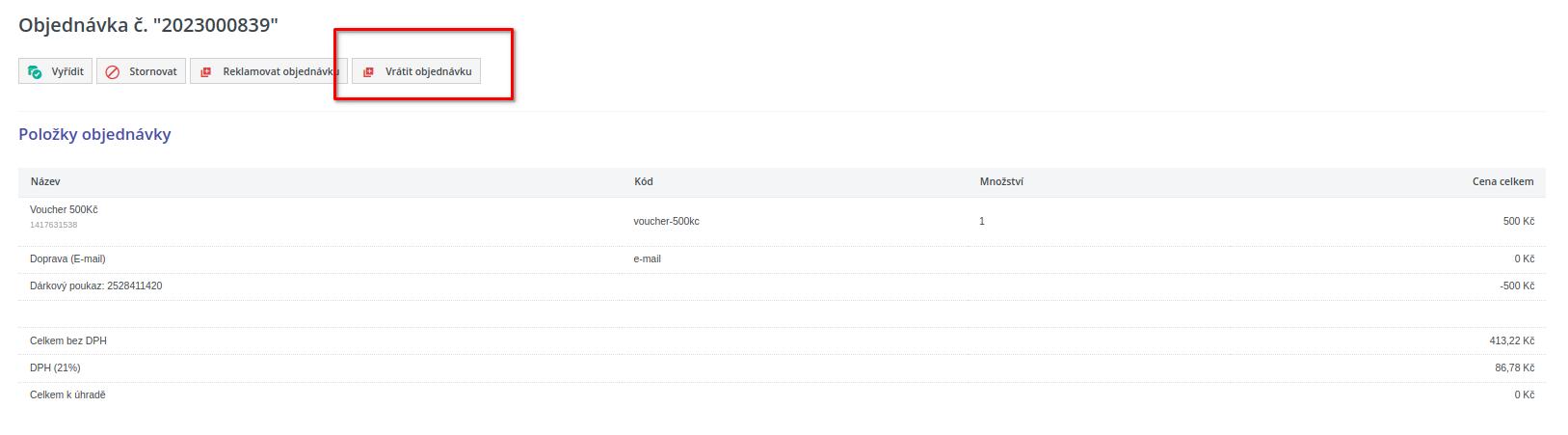
Pozor, je možné vracet pouze zboží z objednávek, které prošly stavem Expedováno. Jestliže tlačítko není k dispozici, objednávka se ještě nachází ve stavu, které vracení nedovoluje.
Zobrazí se nové okno Nové vrácení zboží, ve které vratku vytvoříme.
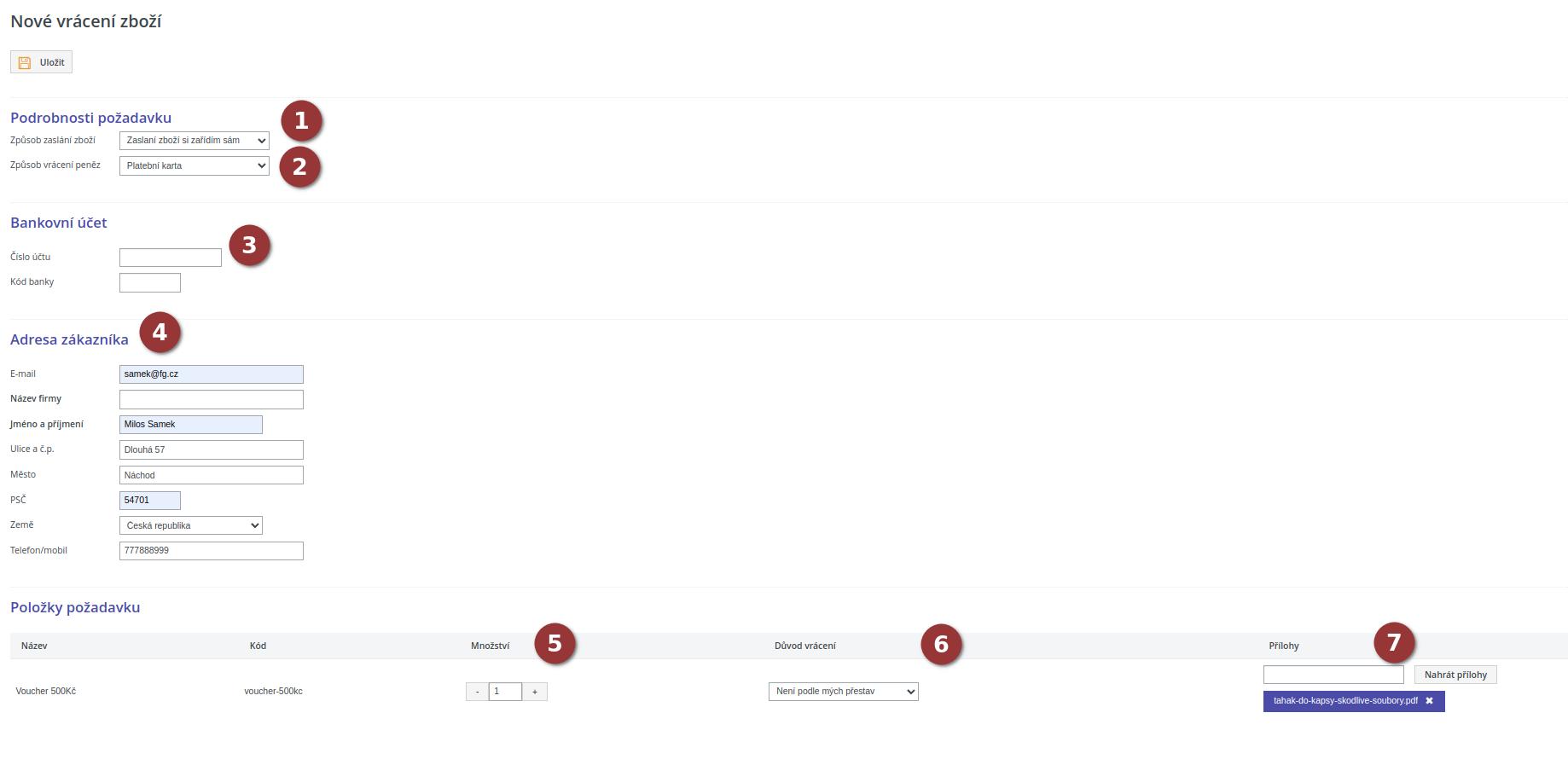
Vybereme způsob zaslání zboží (1), které jsou k dispozici. Následně vybereme preferovaný způsob vrácení peněz (2).
Pro body (3) a (4) doplníme informace o zákazníkovi.
Následně vybíráme zboží, které chceme vrátit. Můžeme vybrat počet kusů vraceného zboží (5), přidat důvod vracení (6), a případně přidat přílohy (7) s fotografií vraceného zboží.
Dle konfiguračního nastavení projektu je možné vracet více kusů najednou v rámci jedné vratky.
Vratku uložíme pomocí tlačítka Uložit, stránka se přesměruje do detailu vratky, ve kterém vidíme podrobné údaje vratky a také možnost změnit její stav.
Zkopírovat odkaz na sekciSpráva vracení zboží
Výpis všech vratek nalezneme v uzlu Objednávky (1) v položce menu Reklamace a vracení (2).
Po zaškrtnutí checkboxu vedle typu požadavku a kliku na tlačítko Detail (3) nám dává možnost zobrazit detail konkrétní vratky.
Ve sloupci Typ požadavku (4) vidíme typ konkrétního uživatelského požadavku (reklamace, vracení) Následuje sloupec Číslo požadavku (5), kde při stisku na hodnotu se zobrazí detail konkrétního požadavku.
V dalších sloupcích můžeme vidět číslo vratky, osobu požadavku a datum vytvoření reklamace. Dále je zde možné s prokliknout do konkrétní objednávky, ke které se vratka vztahuje (6). Poslední sloupec zobrazuje stavy dané vratky (7), ve kterém je možné filtrovat.
Zkopírovat odkaz na sekciDetail vracení zboží
Do detailu vracení zboží se dostaneme z uzlu Objednávky (1) kliknutím na položku menu Reklamace a vracení (2). Zde klikneme na číslo požadavku (3), případně zaškrtneme checkbox u konkrétního vracení zboží, a poté klikneme na tlačítko Detail v horním panelu nástrojů.
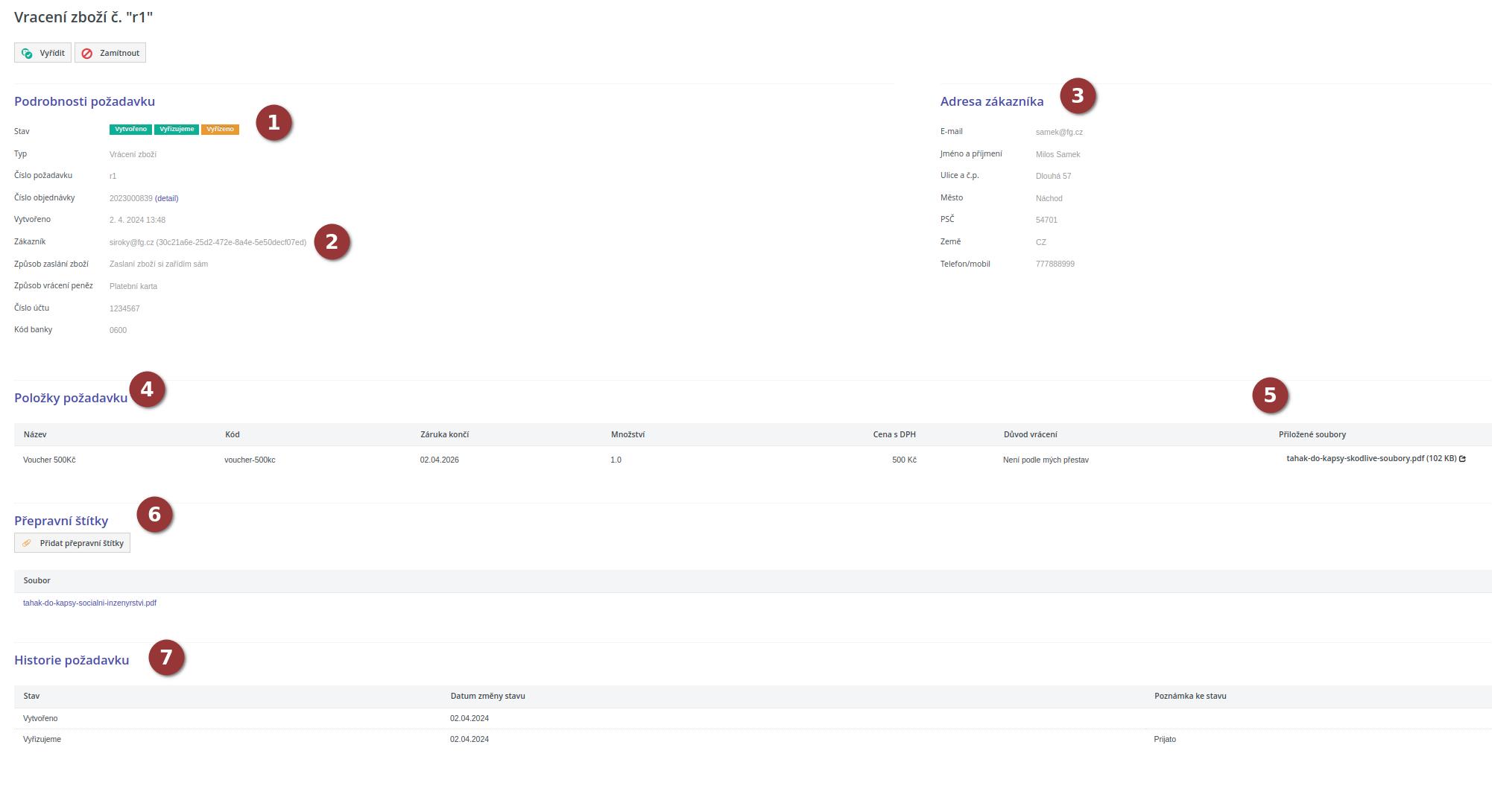
Zobrazí se karta s detailem vracení zboží, kde vidíme veškeré podrobnosti a údaje o vratce a položkách.
Nejprve vidíme podrobnosti požadavku v našem případě vracení zboží (1). V podrobnostech můžeme vidět stav, informace o zákazníkovi (2) a další atributy. Ve vedlejším sloupci je vidět (3). adresa zákazníka pro případ odeslání zboží zpátky na adresu zákazníka.
Další sekcí na detailu vracení zboží jsou položky požadavku (4), kde jsou zobrazeny detaily konkrétních položek, které byly reklamovány. V detailu položky vidíme název, kód, množství, cenu, popis a další atributy. Taktéž každá položka obsahuje přílohy (5), které byly přiloženy k položce.
Sekce přepravník štítků (6) zobrazuje seznam přiložených štítků k vratce. Po přidání štítku k vratce dochází k odeslání notifikace zákazníkovi.
V poslední sekci máme historii požadavku (7), kde vidíme všechny změny stavu vratky a komentáře k nim.
Do detailu vracení se také dostaneme přesměrováním po vytvoření nového vracení zboží.
Zkopírovat odkaz na sekciZměna stavu vracení zboží
Vracení zboží může nabývat následujících stavů:
- nový - tento stav nastává v okamžiku, kdy je zákazník nebo administrátor vytvoří vratku
- přijatý - tento stav nastavujeme v okamžiku, kdy chceme potvrdit, že zboží jsme přijali a požadavkem se budeme dále zabývat
- vyřízený - tento stav nastavujeme v okamžiku, kdy požadavek považujeme za dokončený a vyřízený
- zamítnutý - tento stav nastavujeme v okamžiku, kde požadavek neuznáváme a tudíž zamítáme
Stav požadavku mění administrátor v horní části detailu požadavku ihned pod nadpisem, kde se nabízí možnosti vždy vzhledem k aktuálnímu stavu daného požadavku.
Při změně stavu vracení je možné doplnit zprávu pro zákazníka, která je součástí notifikačního e-mailu o změně stavu vratky, například vyplníme důvod pro zamítnutí. Při změně stavu na:
- vyřízená
- zamítnutá
je možné doplnit rozhodnutí konkrétní položky. Rozhodnutí slouží k označení jakým způsobem byla konkrétní položka vratky vyřízena.
Po změně stavu požadavku je zákazník informován e-mailem.
Zkopírovat odkaz na sekciPřehled karetních transakcí
V uzlu Platby nalezneme výpis karetních transakcí pro jednotlivé platební brány nakonfigurovaných na daném projektu.
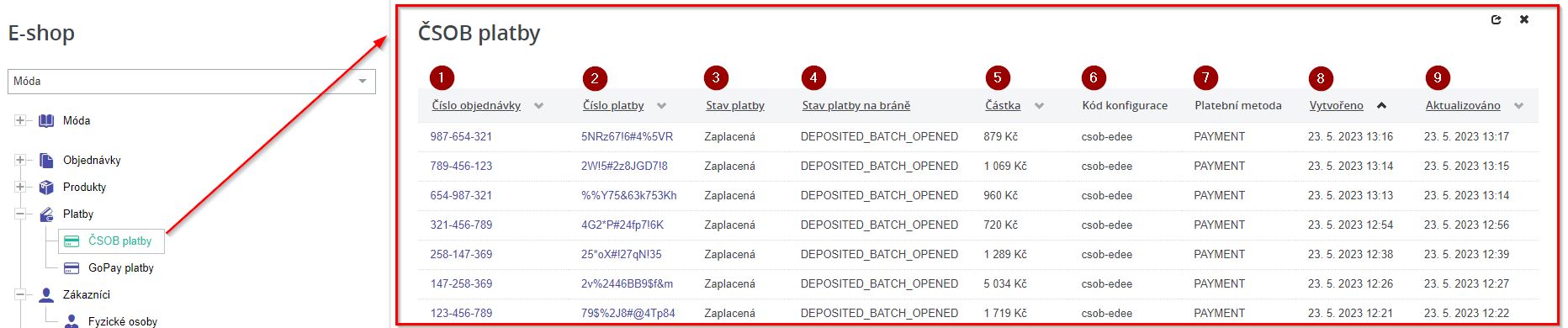
Výpis obsahuje informace o platební transakci včetně čísla objednávky (1), ke které daná transakce patří a skrze něj se můžeme prokliknout do detailu dané objednávky. Dále zde najdeme číslo platby (2), po kliknutí na něj se dostaneme dostaneme do detailu dané transakce. K dispozici jsou také sloupce se Stavem platby (zaplacená/zrušená) (3), Stavem platby na bráně (4), který informuje, zda platba proběhla úspěšně či byla zamítnuta a další sloupce s detaily platby (5)–(7) včetně data vytvoření platby a následně data aktualizace (8).
Zkopírovat odkaz na sekciDetail karetní transakce
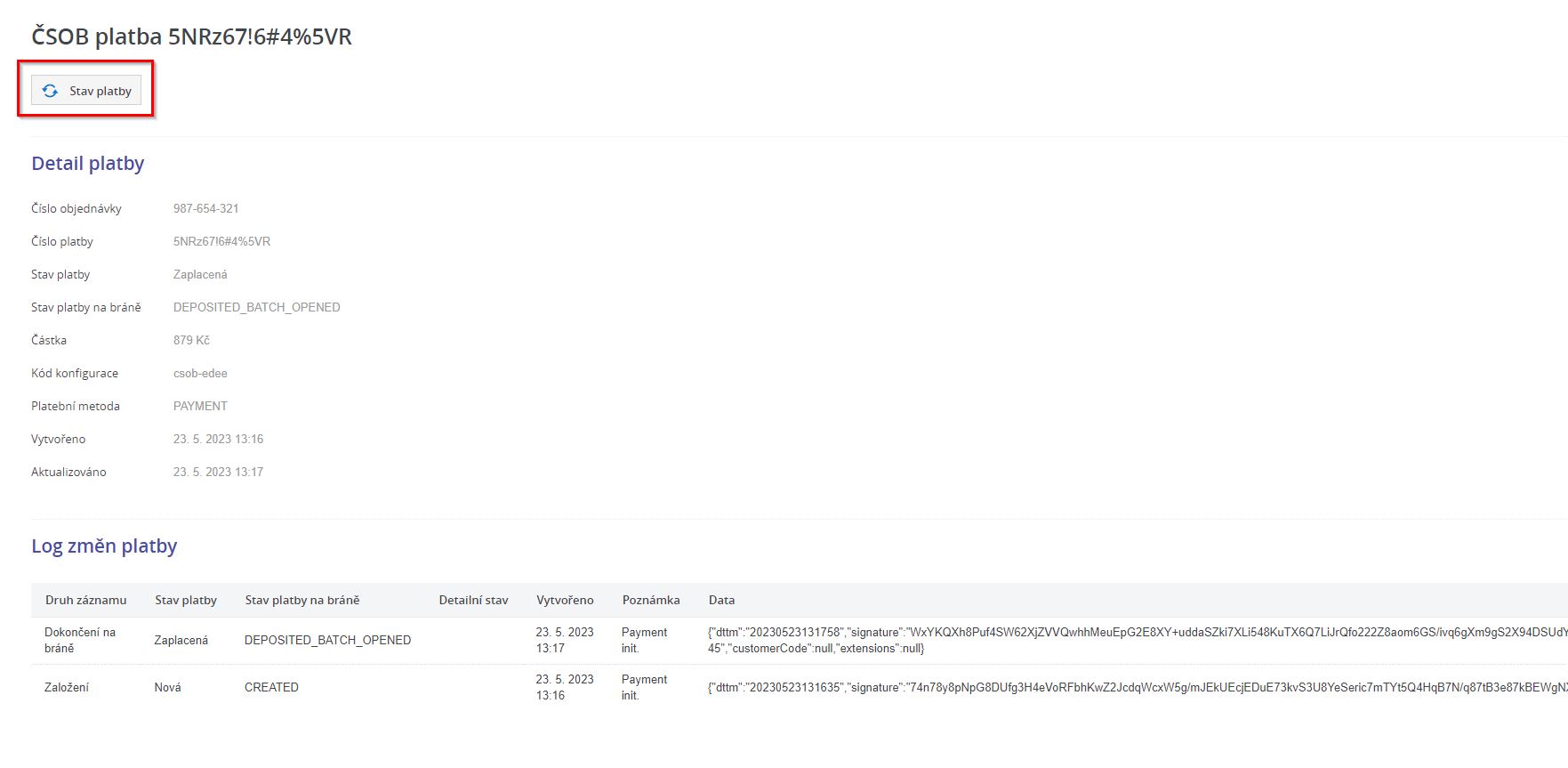
V detailu vidíme veškeré podrobnosti o proběhlé platbě včetně stavu a částky. Zobrazení se může pro různé platební brány lišit. V horní části obrazovky můžeme aktualizovat stav transakce po kliknutí na tlačítko Stav platby.
Zkopírovat odkaz na sekciBalíkobot
V případě, že je konfiguračně zapnuta integrace se systémem Balíkobot a máme uvedeny typy doprav, u kterých lze Balíkobot používat, je možné objednávat dopravu pro jednotlivé zásilky. Při expedicích objednávky se tvoří balíky, pro které Balíkobot generuje štítky s čárovým kódem a dalšími informacemi o zásilce. Přes Balíkobot se pak odešle seznam balíků k dopravci. V detailu objednávky je pak možné sledovat stav odeslaných zásilek.
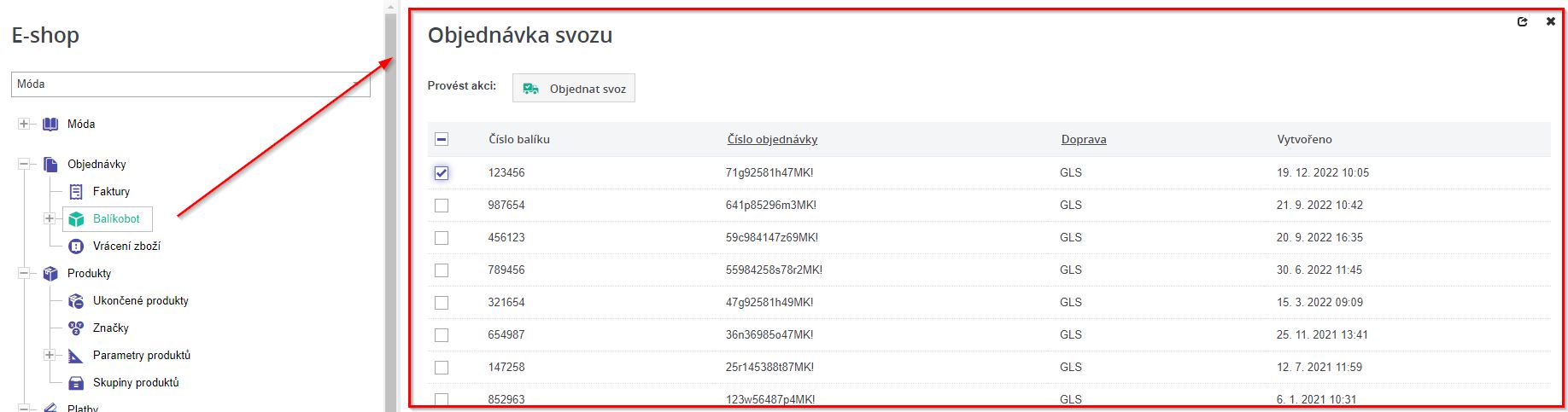
Výpis balíků připravených k expedici nalezneme v uzlu Objednávky v položce menu Balíkobot, kde nalezneme informace o čísle balíku, objednávky, dopravě a datu vytvoření balíku.
Zkopírovat odkaz na sekciVytvoření nového balíku
Nový balík vytvoříme v rámci expedice v detailu objednávky po kliknutí na Expedovat, kde vybereme Expedovat a objednat dopravu.
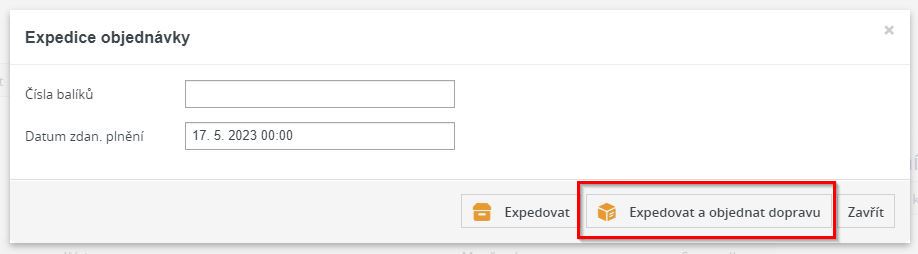
Tímto získáme čísla balíků, které jsou následně k nalezení ve výpisu v uzlu Objednávky -> Balíkobot, kde objednáváme svoz.
Zkopírovat odkaz na sekciObjednání svozu
Objednání svozu provedeme v uzlu Objednávky (1) v položce menu Balíkobot (2). Zaškrtneme checkbox u požadovaných balíků (např. po předchozí filtraci dle data) a poté klikneme na tlačítko Objednat svoz (3) v horním panelu nástrojů.
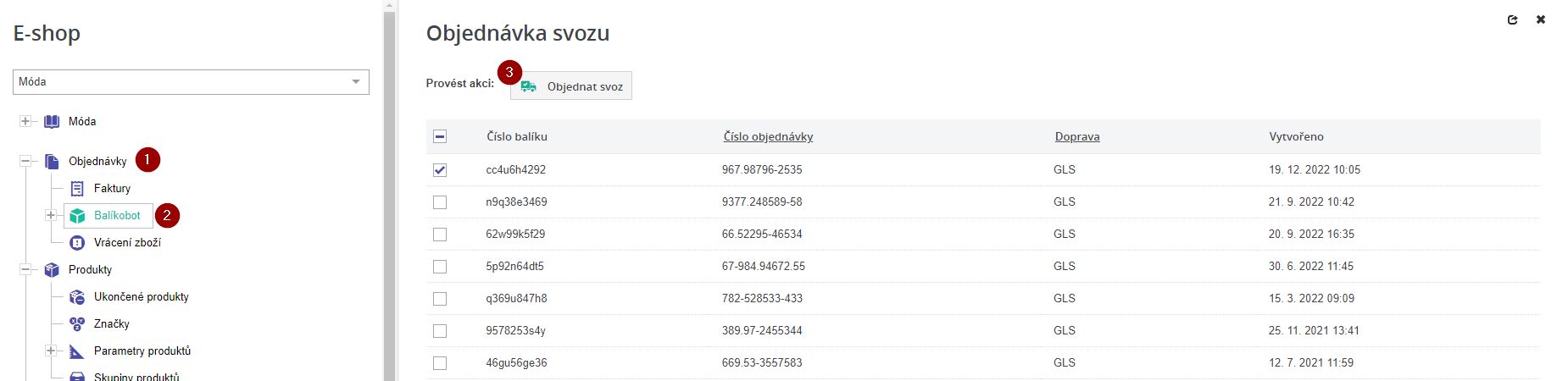
Pokud jsou pro svoz připraveny balíky pro více dopravců, Balíkobot zásilky automaticky rozdělí do svozů podle jednotlivých dopravců.
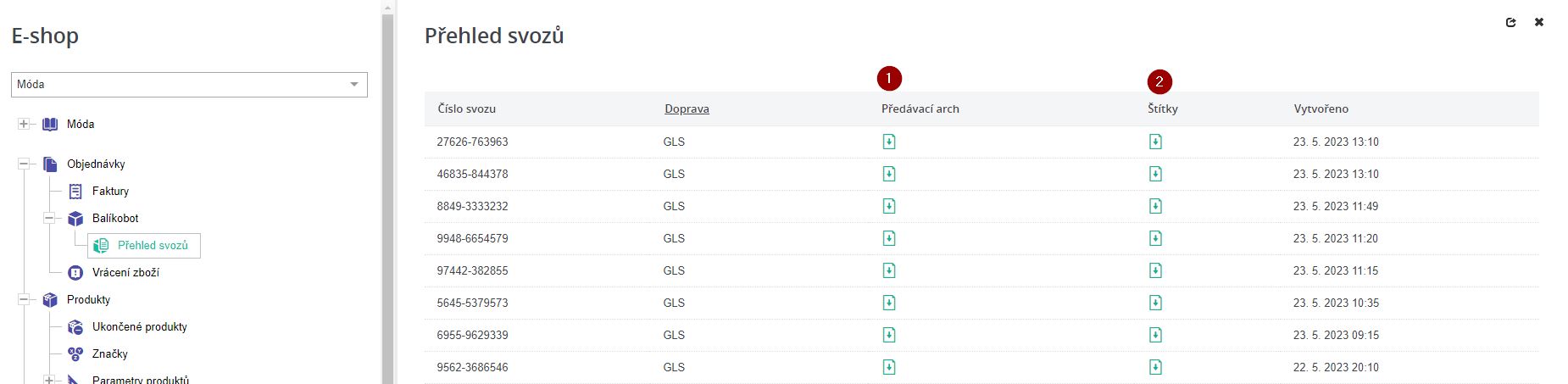
Po objednání svozu jej můžeme vidět v položce menu Přehled svozů, kde jsou k dispozici předávací archy (1) pro každý svoz a vygenerované štítky balíků (2). Dopravce pak dle informací ze štítku vyzvedne a doručí balíky, pro které byl svoz objednán.