Ceníky
Ceníky
Do jednotlivých ceníků jsou zařazeny ceny produktů, kterým ceníky dávají určité vlastnosti. Díky tomu se jednotlivé ceny produktů dají spravovat.
Výpis ceníků nalezneme v uzlu Nastavení v položce menu Ceníky.
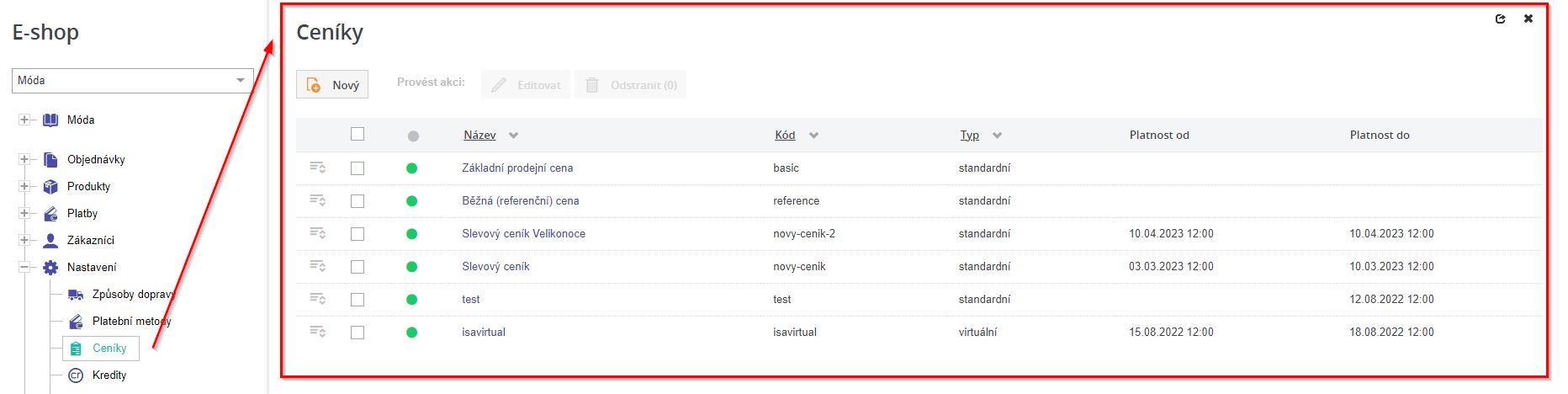
Pořadí ceníků je zde velice důležité, určuje totiž prioritu, podle které se pak určuje platná cena produktu – první ceník, ve kterém najdeme platnou cenu pro daný produkt je cena, za kterou bude daný produkt v dané situaci dostupný.
Více v samostatné kapitole Ceny produktů.
Zkopírovat odkaz na sekciVytvoření ceníku
Nový ceník vytvoříme v uzlu Nastavení (1) v položce menu Ceníky (2) kliknutím na tlačítko Nový (3).
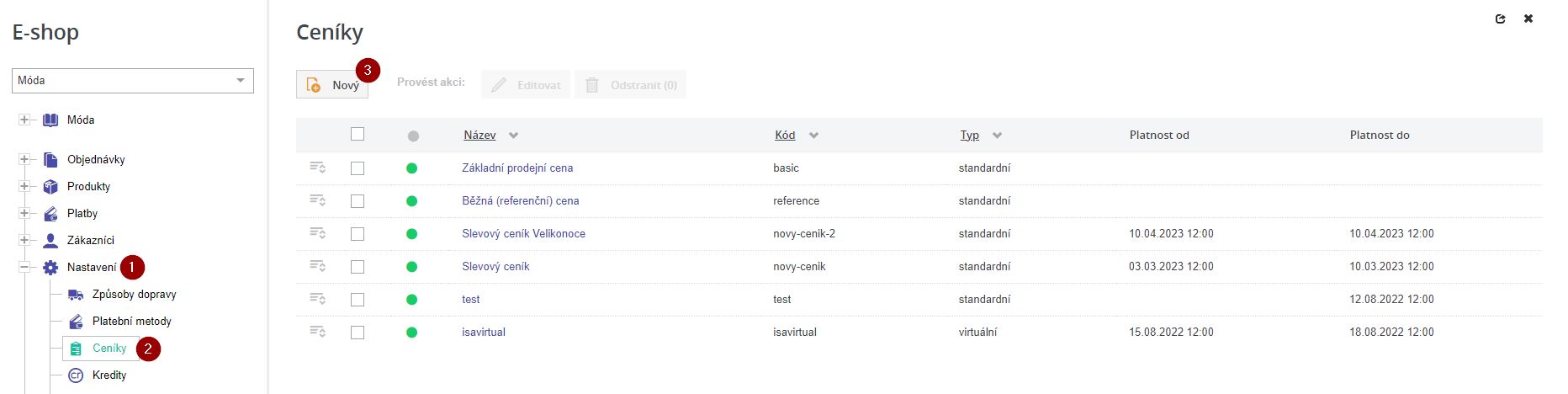
Zobrazí se karta Nový ceník, ve které vytvoření ceníku dokončíme vyplněním jednotlivých polí.
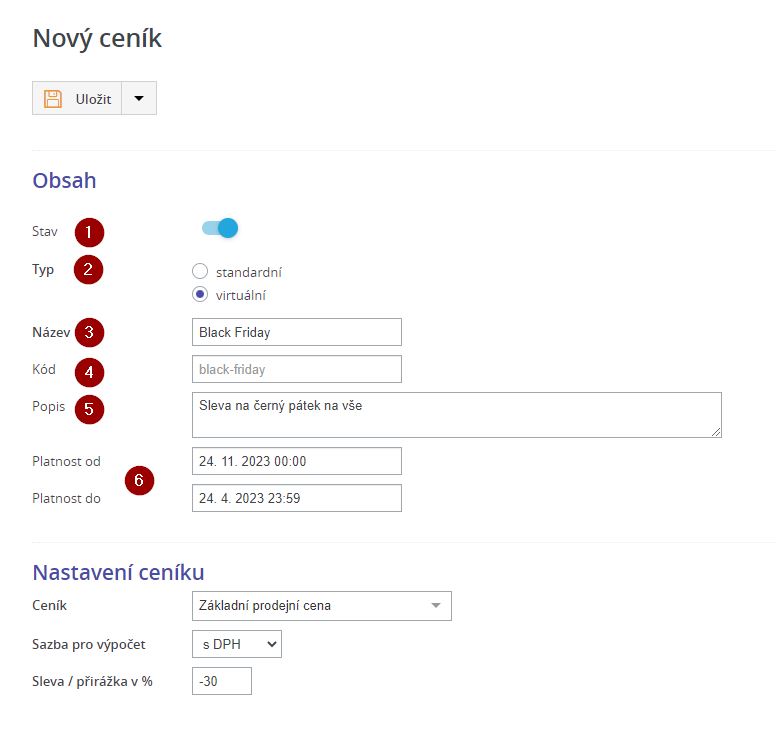
Zkopírovat odkaz na sekciStav (1)
Zkopírovat odkaz na sekciTypy ceníků (2)
Existují 2 základní typy ceníků:
-
Standardní ceník – ceny v takovém ceníku se spravují “ručně” a lze z nich odvodit vrituální ceníky.
-
Virtuální ceník - může zajistit automatickou tvorbu cen se slevou nebo přirážkou.
Např.:
Pro plošné zlevnění všech cen o 10 % vytvoříme virtuální ceník s touto slevou a jako zdrojový ceník použijeme Základní prodejní ceník. Ceníku můžeme nastavit určitou platnost, po kterou budou ceny z tohoto ceníku platit.Má všechna nastavení standardního ceníku, navíc je možné u něj definovat pravidla, která se použijí pro výpočet virtuálních cen v tomto ceníku:
- Ceník – zdrojový ceník z jehož cen se aplikací pravidel virtuálního ceníku vypočtou virtuální ceny.
- Sazba pro výpočet DPH – cena s/bez DPH určuje, zda má být sleva/přirážka aplikována na cenu s nebo bez DPH. Zajišťuje zaokrouhlení koncové ceny, za kterou zákazník produkt kupuje.
- Sleva/přirážka v % – procento přirážky nebo slevy, která bude uplatněna na cenu ze zdrojového ceníku v procentech.
Virtuální ceník je možné navázat na jiný virtuální ceník. Při změně nastavení virtuálního ceníku dojde k automatickému přepočtu cen v tomto ceníku a všech závislých cenících.
Pozor, po uložení již nelze typ ceníku změnit.
V rámci standardních ceníků existují ve výchozím stavu vždy tyto dva ceníky, které nemají žádné časové ani podmínečné omezení:
-
Základní prodejní ceník – obsahuje ceny produktů, za které se standardně prodávají. Určuje tedy základní prodejní cenu produktů, pokud se nenalezne vhodnější ceník pro konkrétního zákazníka na základě podmínek použití, který by definoval cenu jinou.
-
Referenční ceník – obsahuje běžné ceny produktů, tyto ceny se zobrazují v seznamech produktů a v detailu produktu jako „Cena před slevou“ a její podmínky zobrazení je možné konfiguračně nastavit.
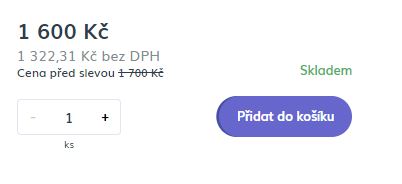
Další ceníky pak můžeme tvořit například v rámci speciálních akcí, které mohou mít omezenou platnost.
Zkopírovat odkaz na sekciNázev (3)
Název ceníku slouží pouze pro interní účely a zákazník jej neuvidí, dle názvu vybíráme například ceník u příslušných produktů.
Zkopírovat odkaz na sekciKód (4)
Zkopírovat odkaz na sekciPopis (5)
Zkopírovat odkaz na sekciPlatnost (6)
Pro nastavení omezení ceníku pro různé uživatele nejprve nový ceník uložíme/přejdeme do jeho editace. V editaci ceníku vybereme z možností v sekci Omezení.
Zkopírovat odkaz na sekciEditace ceníku
Do editace ceníku se dostaneme z uzlu Nastavení (1) kliknutím na položku Ceníky (2). Zde klikneme přímo na název ceníku, případně na název klikneme pravým tlačítkem myši a vybereme možnost Editovat (3). Další možností je zaškrtnout checkbox u konkrétního produktu, a poté kliknout na tlačítko Editovat v horním panelu nástrojů.
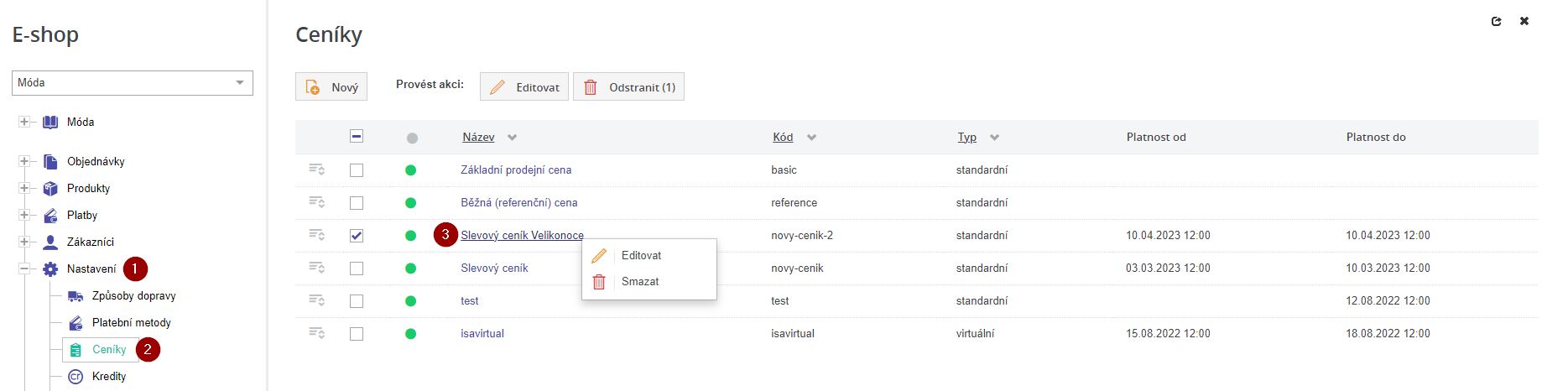
Zde můžeme editovat všechna pole (kromě změny typu ceníku) dle návodu pro vytvoření ceníku. Dále pak upravujeme sekci Omezení, tedy pro jaké uživatele je ceník platný.
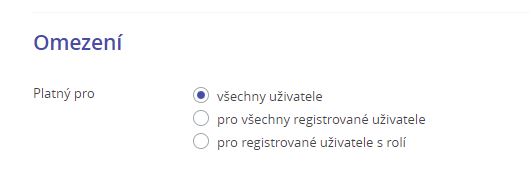
V případě výběru možnosti Pro registrované uživatele s rolí se objeví pole pro výběr jedné nebo více rolí.
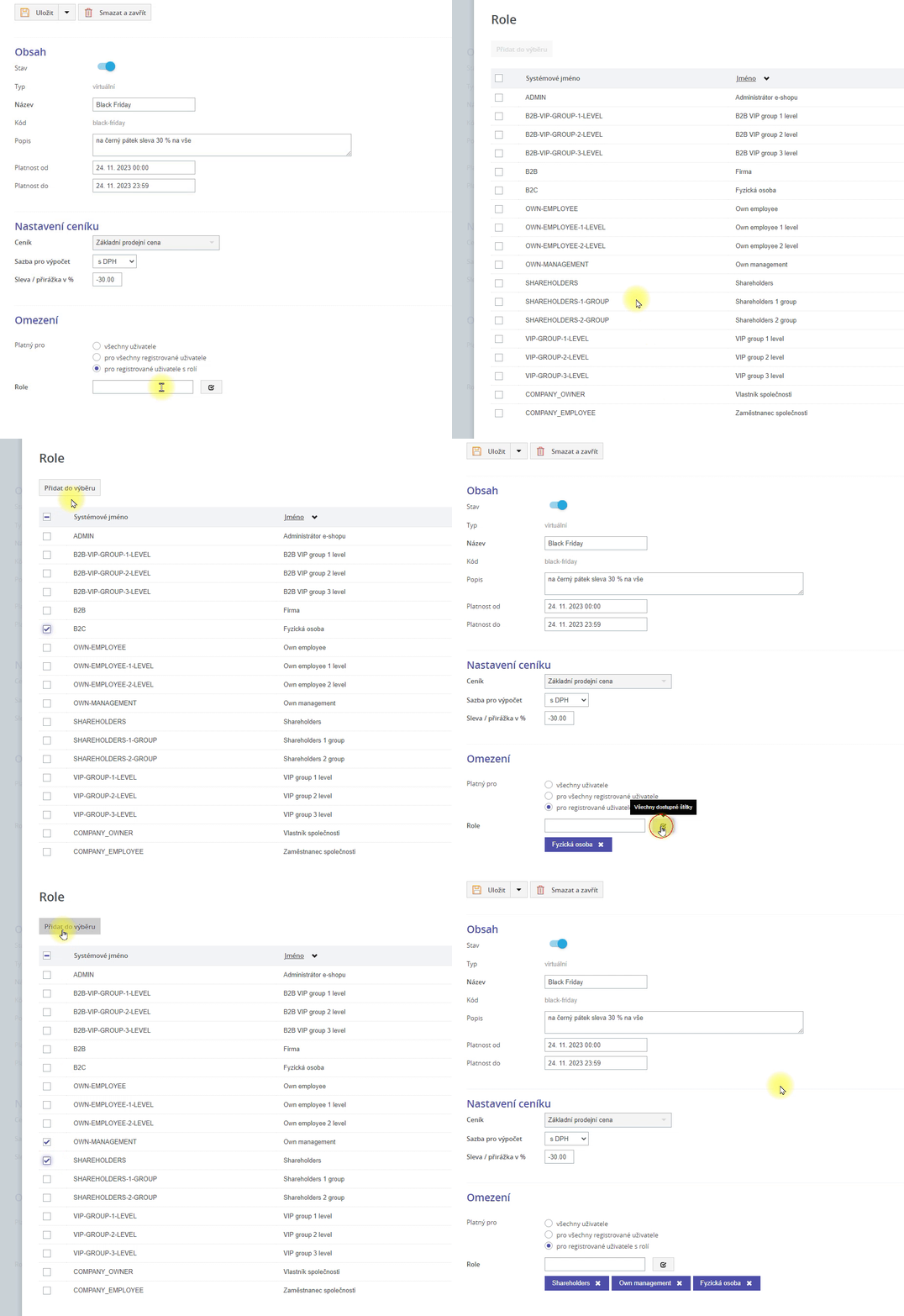
Uživatelské role se nastavují v záložce Rozšíření v sekci Registrace v položce menu Role.
Do editace ceníku se také dostaneme automatickým přesměrováním po vytvoření nového ceníku.
Zkopírovat odkaz na sekciSmazání ceníku
Ceník smažeme
-
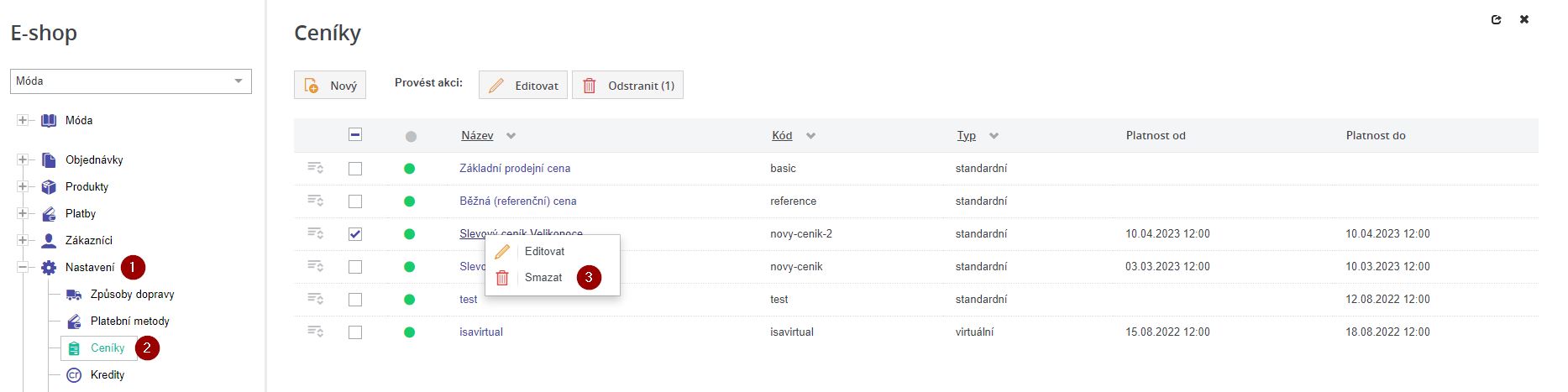
V uzlu Nastavení (1) kliknutím na položku menu Ceníky (2). Zde klikneme pravým tlačítkem myši na název značky a vybereme možnost Smazat (3). Další možností je také označit zaškrtnout checkboxu u jednoho nebo více ceníků, a poté kliknout na tlačítko Odstranit v horním panelu nástrojů. Číslo v závorce ukazuje, kolik položek je označených ke smazání.
-
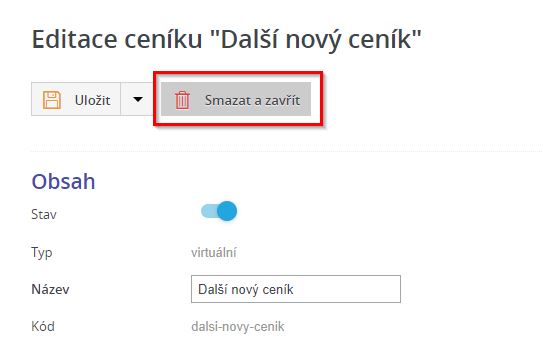
Přímo v editaci konkrétního ceníku pomocí tlačítka Smazat a zavřít, které se nachází v horní liště vedle tlačítka Uložit.
Pozor, základní standardní ceníky Základní (prodejní) cena a Běžná referenční cena nelze smazat, neboť jsou v každém katalogu systémově nastaveny a jsou povinné.