Propojení se systémy třetích stran
Propojení se systémy třetích stran
Slouží pro přenos dat e-shopu do/z externích systémů.
Zkopírovat odkaz na sekciXML feedy
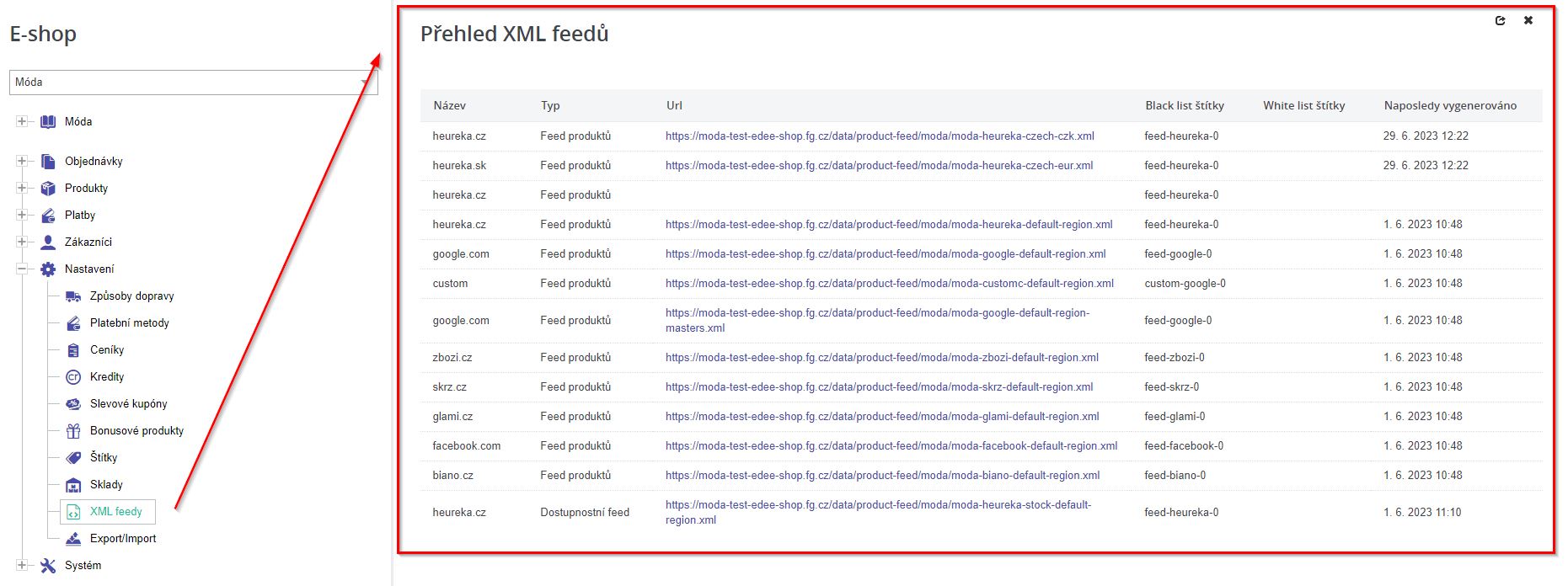
Přehled všech feedů, které se generují na daném projektu pro daný katalog, se nachází v uzlu Nastavení v položce menu XML feedy. Konkrétní feedy a jejich nastavení vždy závisí na konfiguraci konkrétního projektu dle potřeb vašeho e-shopu.
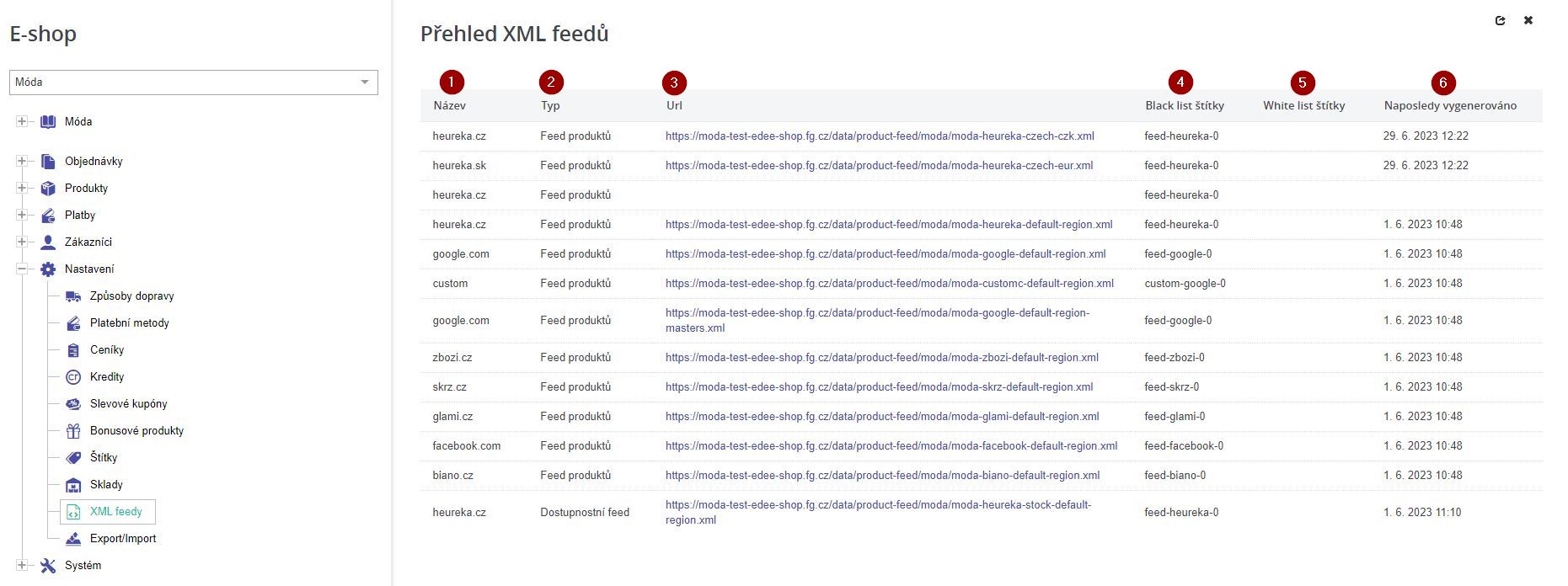
V přehledu XML feedů nalezneme sloupce s názvem formátu feedu (1), který určuje strukturu samotného feedu pro různé účely (například specifické formáty feedů pro srovnávačů produktů) a typem feedu (2). Přes URL feedu (3) je možné se prokliknout přímo do daného feedu.
Další sloupce zobrazují black list štítky (4), z exportu jsou pak vyřazeny všechny položky, ke kterým jsou dané štítky přiřazeny a white list štítky (5), kdy se naopak do exportu zahrnou pouze produkty s těmito štítky s danými štítky. Nastavení těchto omezujících štítků se provádí konfiguračně.
V posledním sloupci vidíme datum posledního vygenerování daného feedu (6).
Více informací o XML feedech včetně jednotlivých typů feedů nalezeneme ve fuknční specifikaci edee.one v kapitole Exporty XML feedů.
Zkopírovat odkaz na sekciCSV export/import
V rámci administračního rozhraní je možné importovat či exportovat data e-shopu pomocí CSV souborů, například produkty, kategorie či parametry produktu. Konkrétní podoba importů a exportů vždy závisí na konfiguraci daného projektu dle potřeb vašeho e-shopu.
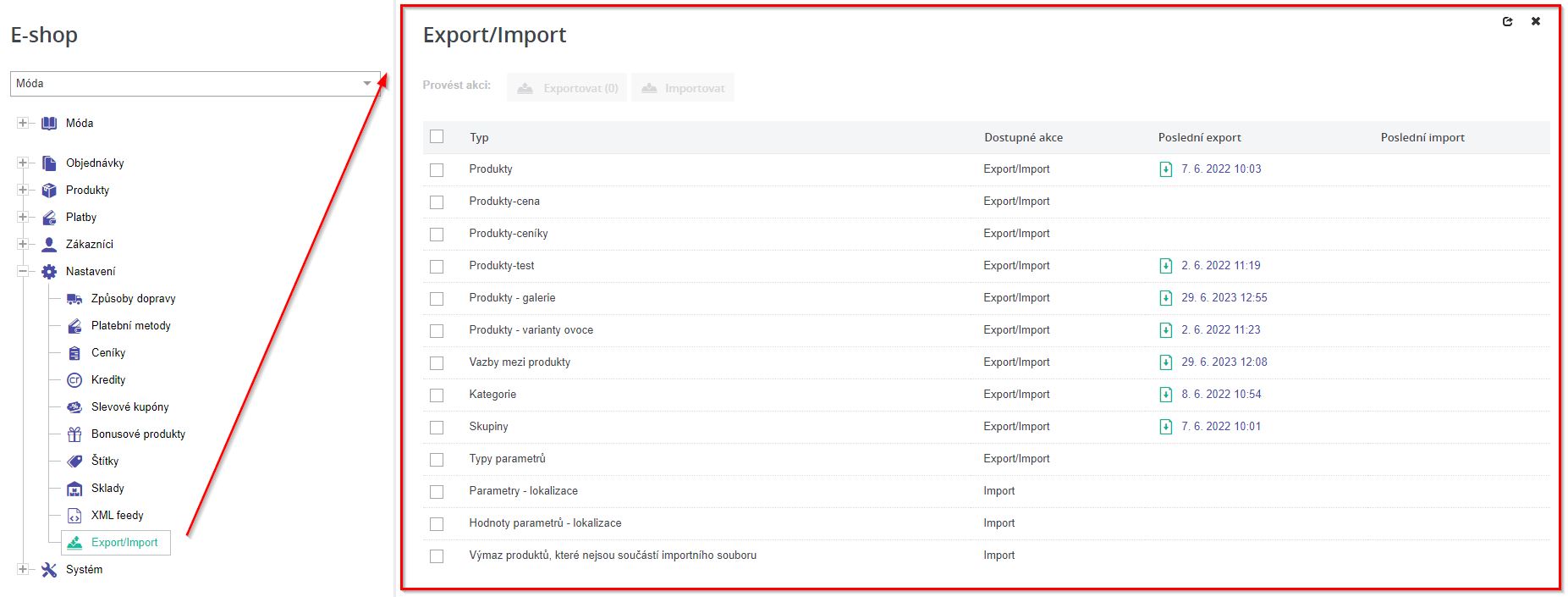
Výpis možných projektově nakonfigurovaných exportů a importů nalezneme v uzlu Nastavení v položce menu Export/Import.
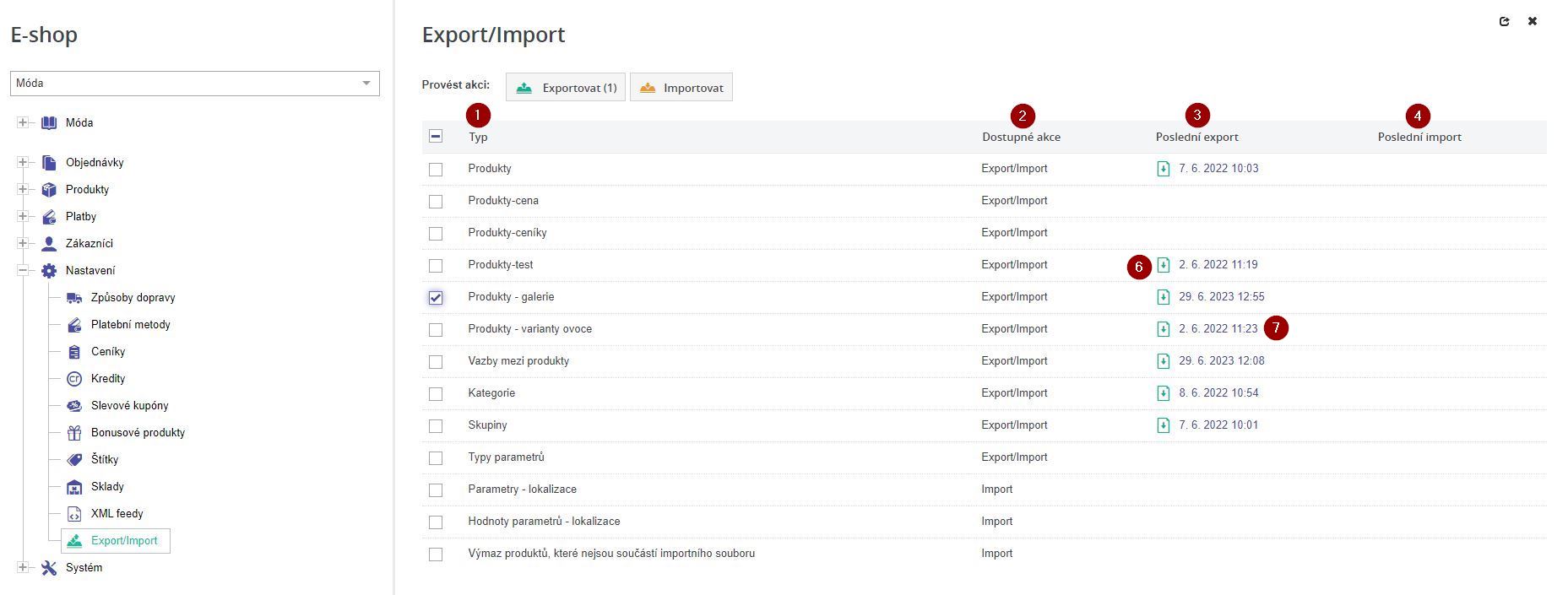
Zde vidíme jednotlivé položky s názvem (1) importu a/nebo exportu, dále dostupné akce (2), které je možné v rámci konkrétní položky provést a sloupce s datem posledního exportu (3) a importu (4). Ikona se šipkou (5) slouží ke stažení posledního exportu. Přes datum posledního importu nebo exportu (6) se lze prokliknout na detail s podrobnými informacemi o posledním průběhu dané akce.
Více nalezneme ve fuknční specifikaci edee.one v kapitole Import/export.
Zkopírovat odkaz na sekciImport dat
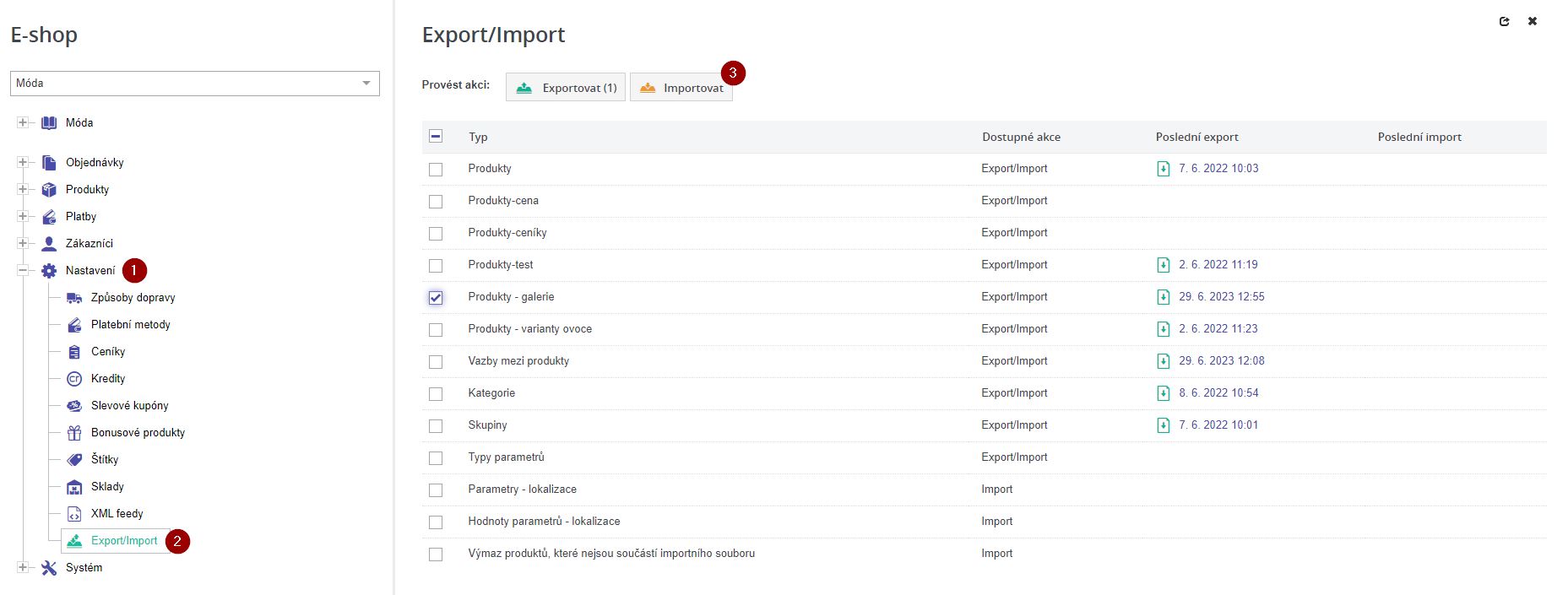
Import dat v CSV souboru se provádí v uzlu Nastavení (1) v položce menu Export/Import (2). Zde zaškrtnutím checkboxu vybereme požadovaný typ importu a klikneme na tlačítko Importovat (3).
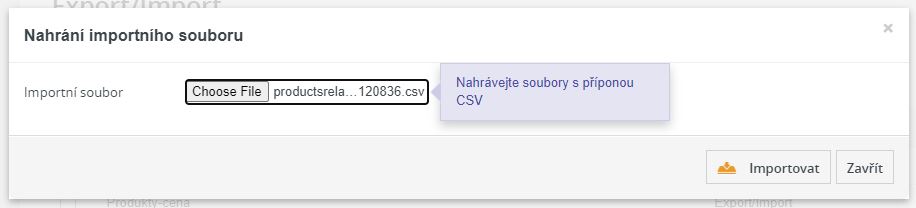
V novém okně v poli Importní soubor vybereme soubor z adresáře pomocí tlačítka Choose file. Importovaný soubor musí být ve formátu CSV a jeho struktura musí odpovídat požadavkům daného importu. Po vložení souboru klikneme na tlačítko Importovat a soubor se nahraje ke zpracování.
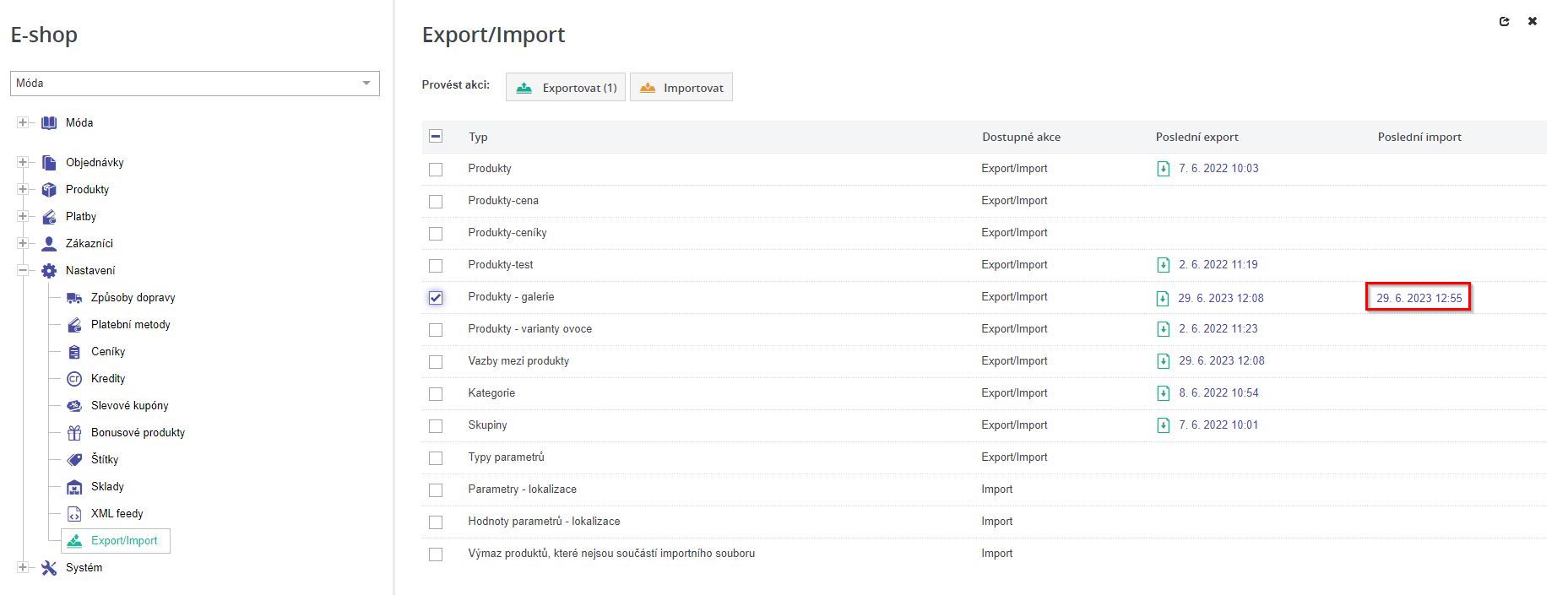
V přehledu importů a exportů ve sloupci poslední import je zobrazen datum a čas, kdy byla data importována, z nich se můžeme prokliknout na detailní informace o průběhu posledního importu.
Pozor, tlačítko Importovat je aktivní pouze v případě, že u vybraného typu importu ve sloupci Dostupné akce vidíme možnost importu a je vybrána právě jedna položka ze seznamu importů a exportů. V opačném případě je tlačítko zašedlé a nelze ho použít.
.
Veškerá pravidla pro export dat nalezneme ve fuknční specifikaci edee.one v kapitole Obecná pravidla pro import.
Zkopírovat odkaz na sekciExport dat
Export dat do CSV souboru se provádí v uzlu Nastavení (1) v položce menu Export/Import (2). Zde zaškrtnutím checkboxů vybereme požadované typy exportů a klikneme na tlačítko Exportovat (3). Číslo v závorce znázorňuje, kolik položek je vybráno k exportu.
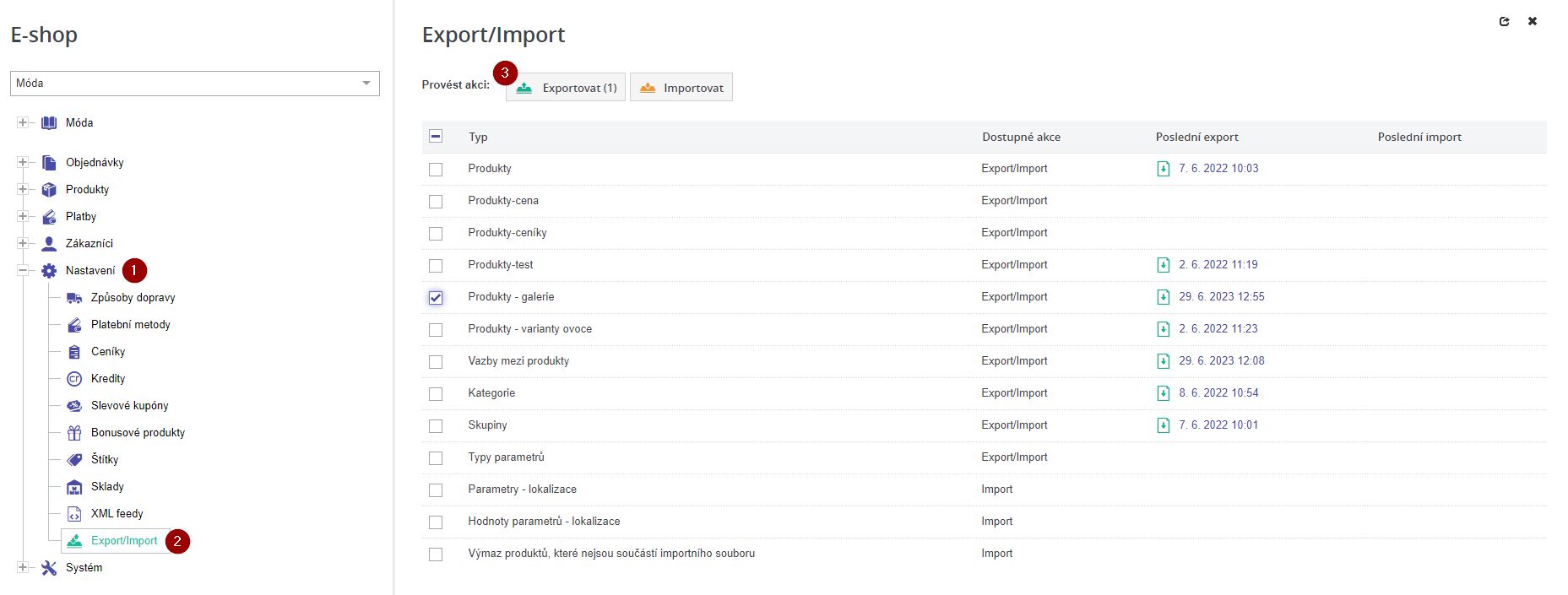
Ihned po spuštění akce se ve sloupci Poslední export zobrazuje průběh aktuálního exportu. Jakmile je export dokončen, máme v případě, že export proběhl úspěšně k dispozici ikonu se šipkou pro jeho stažení, a také datum a čas, kdy byla data exportována, z nich se můžeme prokliknout na detailní informace o průběhu posledního exportu.
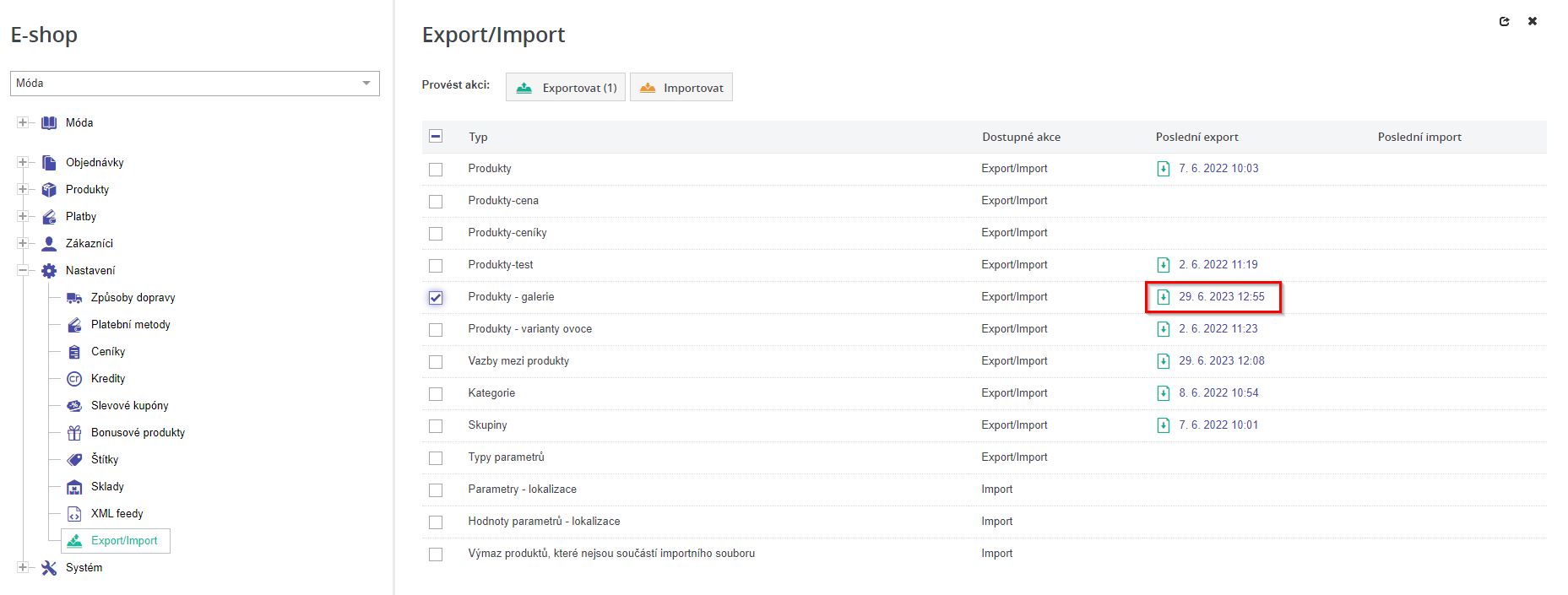
Pozor, tlačítko Exportovat je aktivní pouze v případě, že u vybraných typů exportů ve sloupci Dostupné akce vidíme možnost exportu. V opačném případě je tlačítko zašedlé a nelze ho použít.