Rezervace na prodejně
Rezervace na prodejně
Pokud máme konfiguračně nastaveno, je možné na e-shopu vytvářet rezervace na prodejně. Rezervace si zpravidla vytvářejí zákazíci přímo na e-shopu, ale je možné rezervaci vytvořit i v AR. Rezervace se pak vytváření na konkrétních skladech, které reprezentují jednotlivá odběrná místa, proto je nutné v editaci konkrétního skladu rezervaci povolit a vyplnit informace o odběrném místě, které tento sklad reprezentuje. Rezervace obsahuje informace o zákazníkovi, o prodejně, na které je rezervace vytvořena, a o rezervovaných produktech.
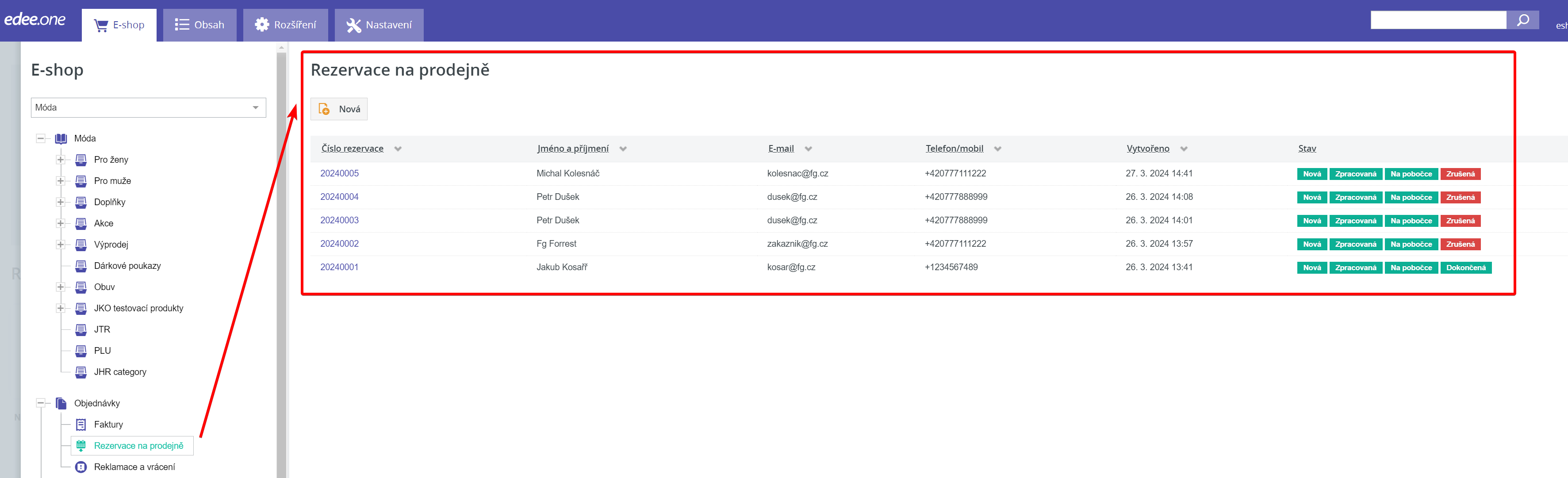
Přehled všech rezervaci nalezneme v uzlu Objednávky v položce menu Rezervace na prodejně.
Zkopírovat odkaz na sekciVytvoření rezervace
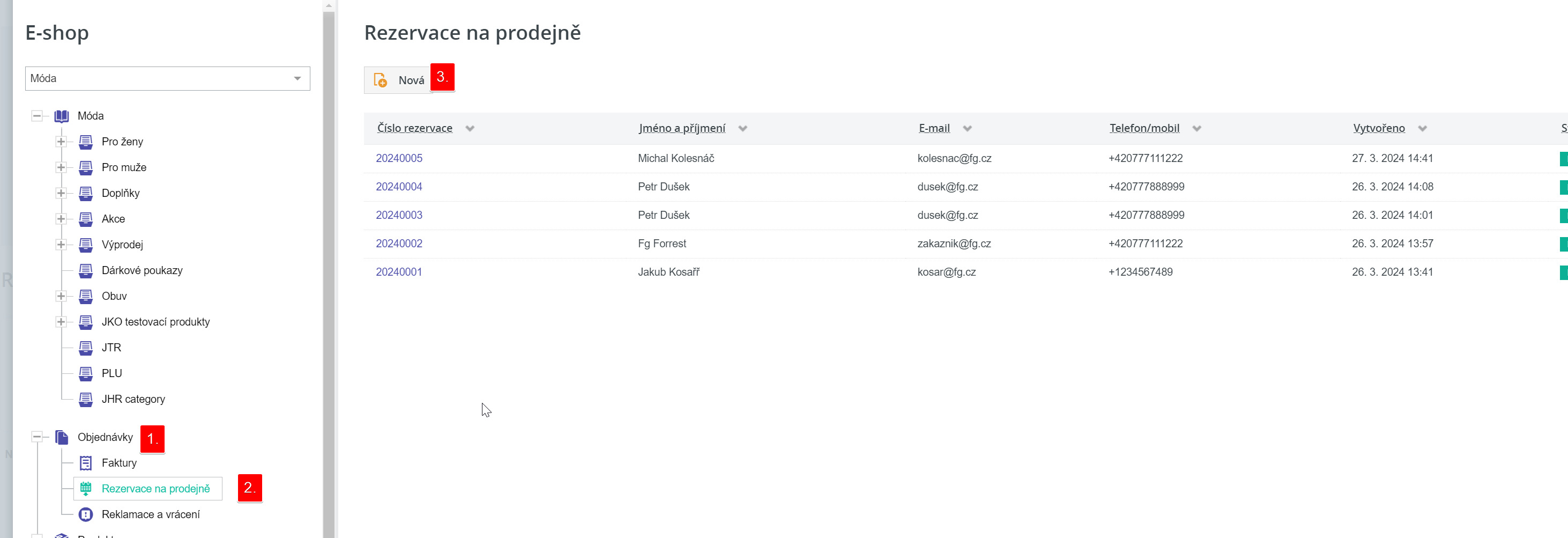
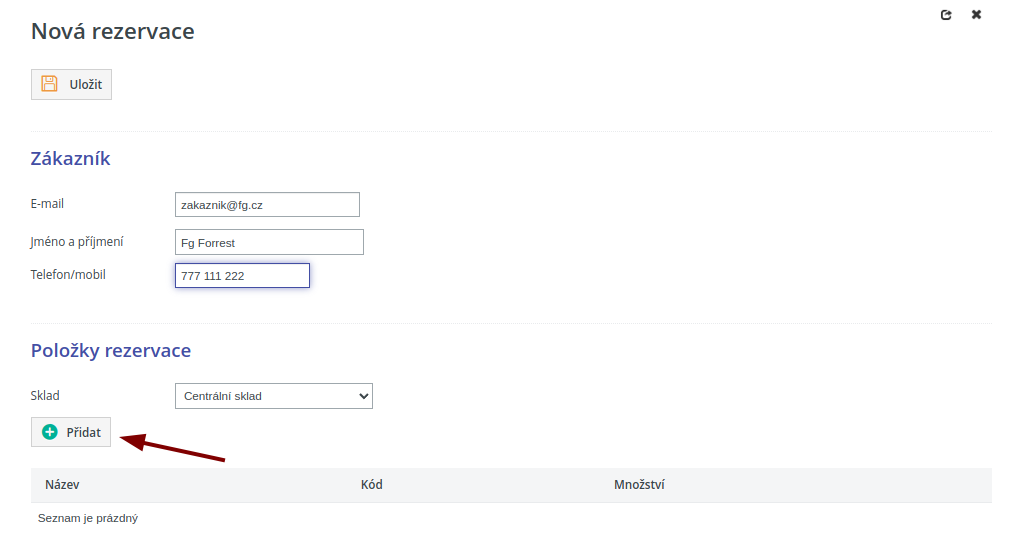
Novou rezervaci vytvoříme v uzlu Objednávky (1) v položce menu Rezervace na prodejně (2) kliknutím na tlačítko Nová (3).
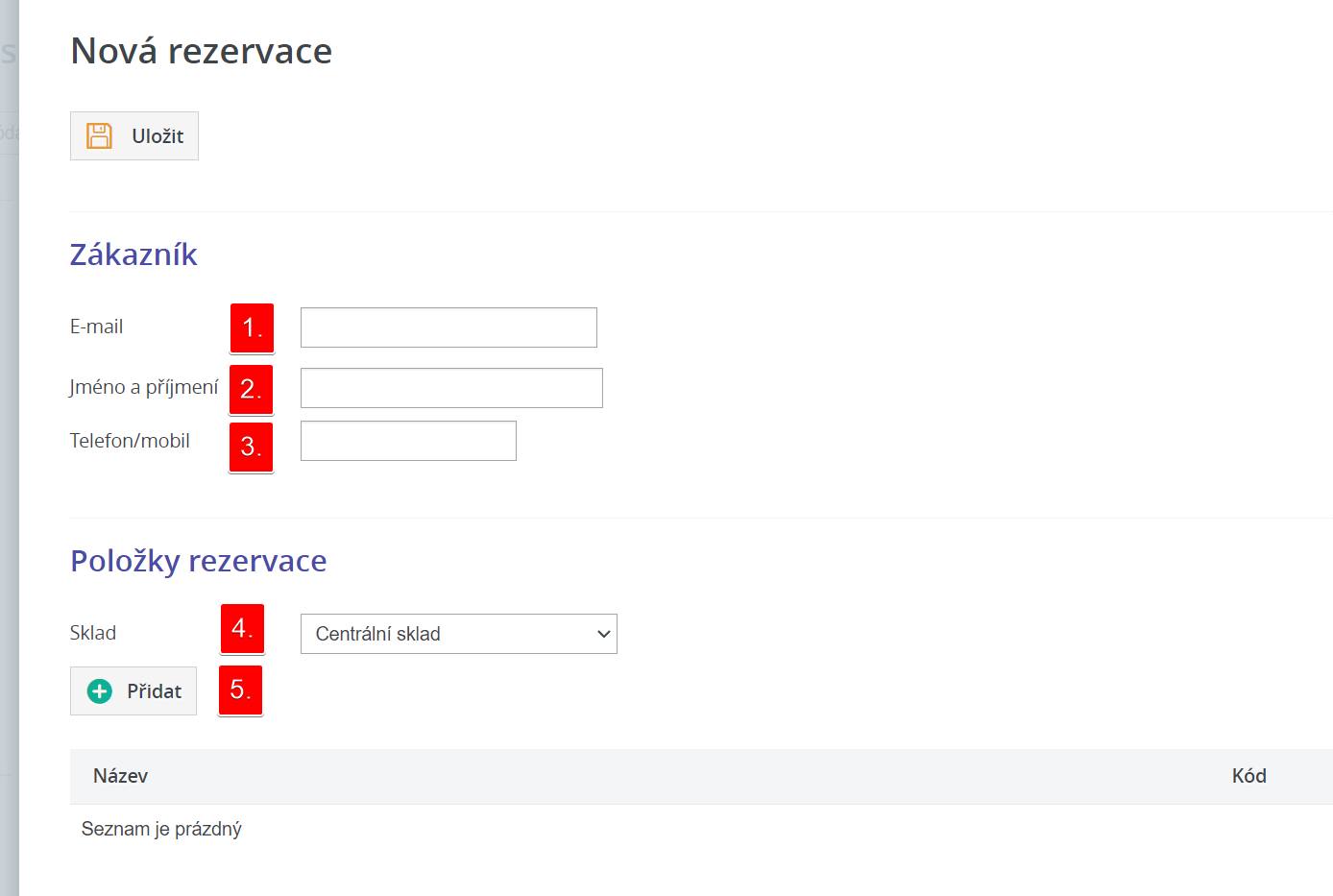
Zobrazí se karta Nová rezervace, ve které vytvoření rezervace dokončíme vyplněním jednotlivých polí.
Zkopírovat odkaz na sekciE-mail (1)
E-mail zákazníka, našeptává e-maily existujících zákazníků nebo lze zadat nový e-mail.
Zkopírovat odkaz na sekciJméno a příjmení (2)
Jméno a příjmení zákazníka. Je doplněno automaticky, pokud je zákazník nalezen v existujících zákaznících podle jeho e-mailu.
Zkopírovat odkaz na sekciTelefon/mobil (3)
Telefonní číslo zákazníka. Je doplněno automaticky, pokud je zákazník nalezen v existujících zákaznících podle jeho e-mailu.
Zkopírovat odkaz na sekciSklad (34)
Výběr prodejny (skladu), kde je možné vytvořit rezervaci. Pokud neexistuje žádný takový sklad, tak není možné vytvořit rezervaci. Nastavení skladu, jako prodejny, kde je možné vytvořit rezervaci, je možné provést v nastavení prodejny.
Zkopírovat odkaz na sekciPoložky rezervace (5)
Seznam produktů a jejich množství, které jsou v rámci dané rezervace rezervovány. Správa produktů v rezervaci je popsána níže.
Novou rezervaci vytvoříme pomocí tlačítka Uložit.
Po vytvoření se stránka přesměruje na kartu Editace rezervace, kde dále spravujeme již existující rezervaci.
Zkopírovat odkaz na sekciPřidání produktu do rezervace
Pro přidání produktu do rezervace se použijeme tlačítko Přidat.
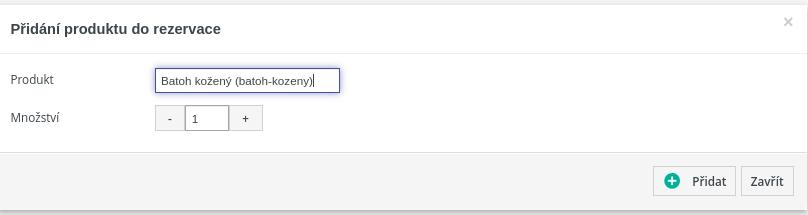
V novém okně podle jména či kódu pomocí našeptávače vyhledáme a vybereme požadovaný produkt pro rezervaci a zadáme rezervované množství. Rezervované množství nesmí přesáhnout dostupné množství na vybraném skladě.
Zkopírovat odkaz na sekciSpráva rezervace
V aministračním rozhraní lze rezervace spravovat, v rámci správy je možné menit jejich stav.
Výpis všech rezervací nalezneme v uzlu Rezervace na prodejně.
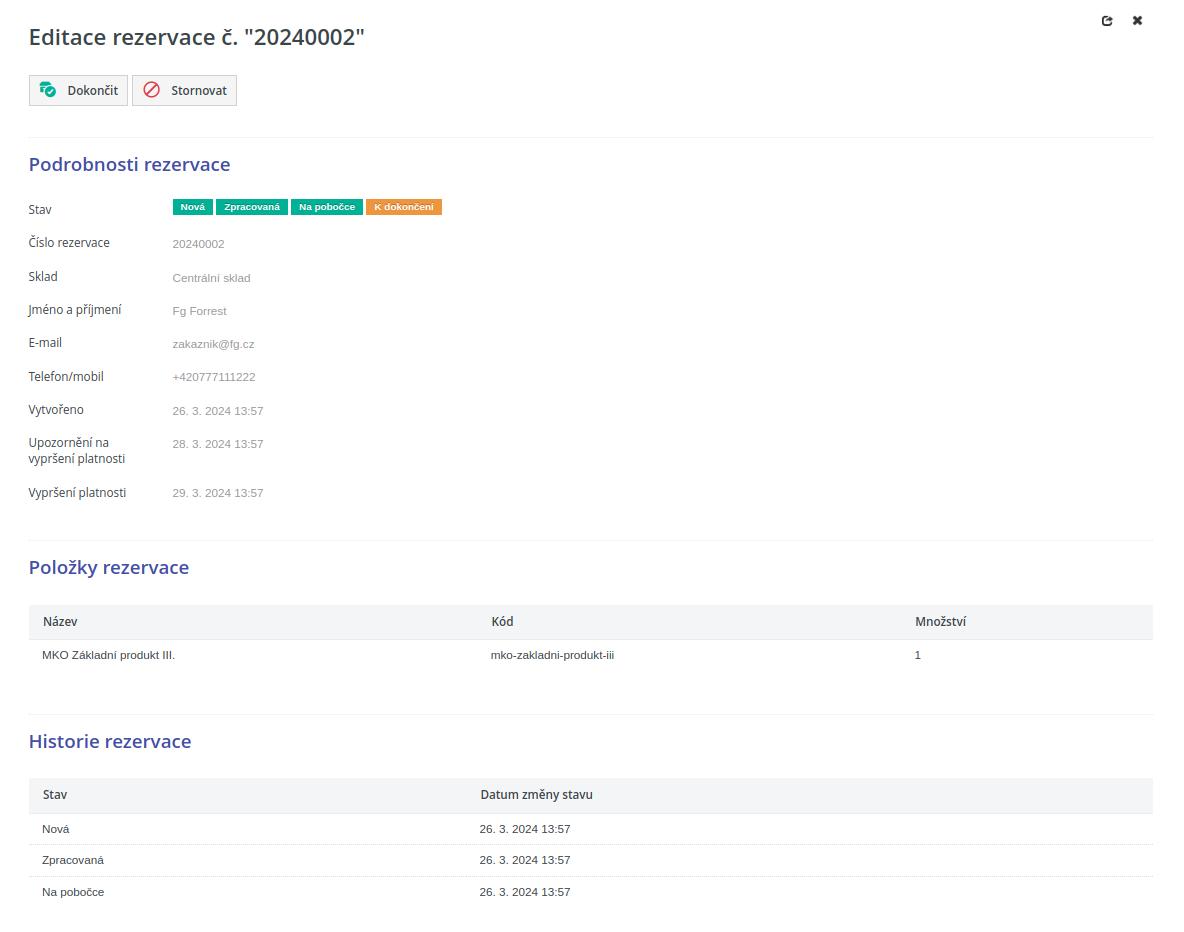
Výchozí stavy rezervace jsou (může se projektově lišit):
- Nová - tento stav nastává v okamžiku, kdy je rezervace na e-shopu úspěšně vytvořena.
- Zpracovaná - tento stav nastává v okamžiku kdy operátor e-shopu nebo napojený IS potvrdí, že všechny náležitosti rezervace jsou v pořádku a požadované zboží je rezervováno na skladě.
- Na pobočce - tento stav nastává v okamžiku, kdy je zboží připraveno k vyzvednutí na vybrané pobočce/prodejně.
- Dokončená - tento stav nastává v okamžiku, kdy je zboží vyzvednuto zákazníkem.
- Stornovaná - tento stav nastává v okamžiku, kdy je rezervace zrušena.
Ve výpisu rezervaci jsou ve sloupci Stav znázorněny stavy rezervací různými barvami:
- zelená barva – znázorňuje proběhlý či aktuální stav
- oranžová barva – znázorňuje stav, který bude následovat
- červená barva – znázorňuje zrušenou (storno) rezervaci
Zkopírovat odkaz na sekciZměna stavu rezervace
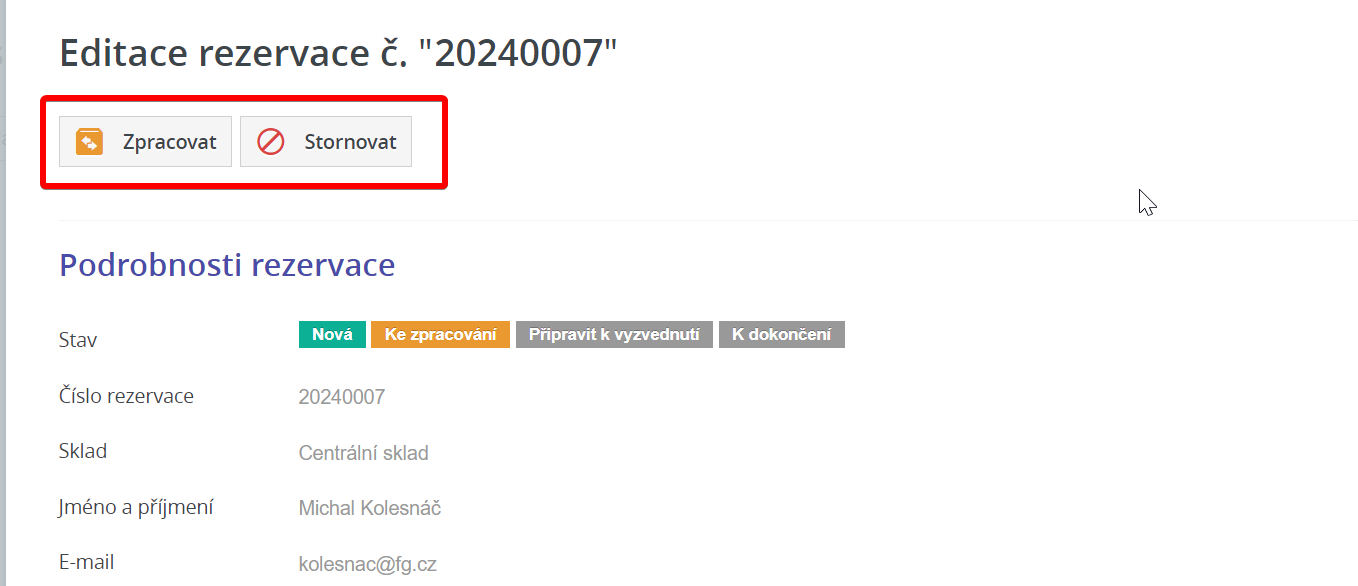
Stav rezervace mění administrátor v horní části detailu rezervace ihned pod nadpisem, kde jsou vždy k dispozici možnosti dle aktuálního stavu rezervace.
Zkopírovat odkaz na sekciNastavení prodejny
Nastavení skladu jako prodejny, kde je možné vytvořit rezervaci, je možné provést v editaci skladu.
Výpis všech skladů nalezneme v uzlu Nastavení v položce menu Sklady.
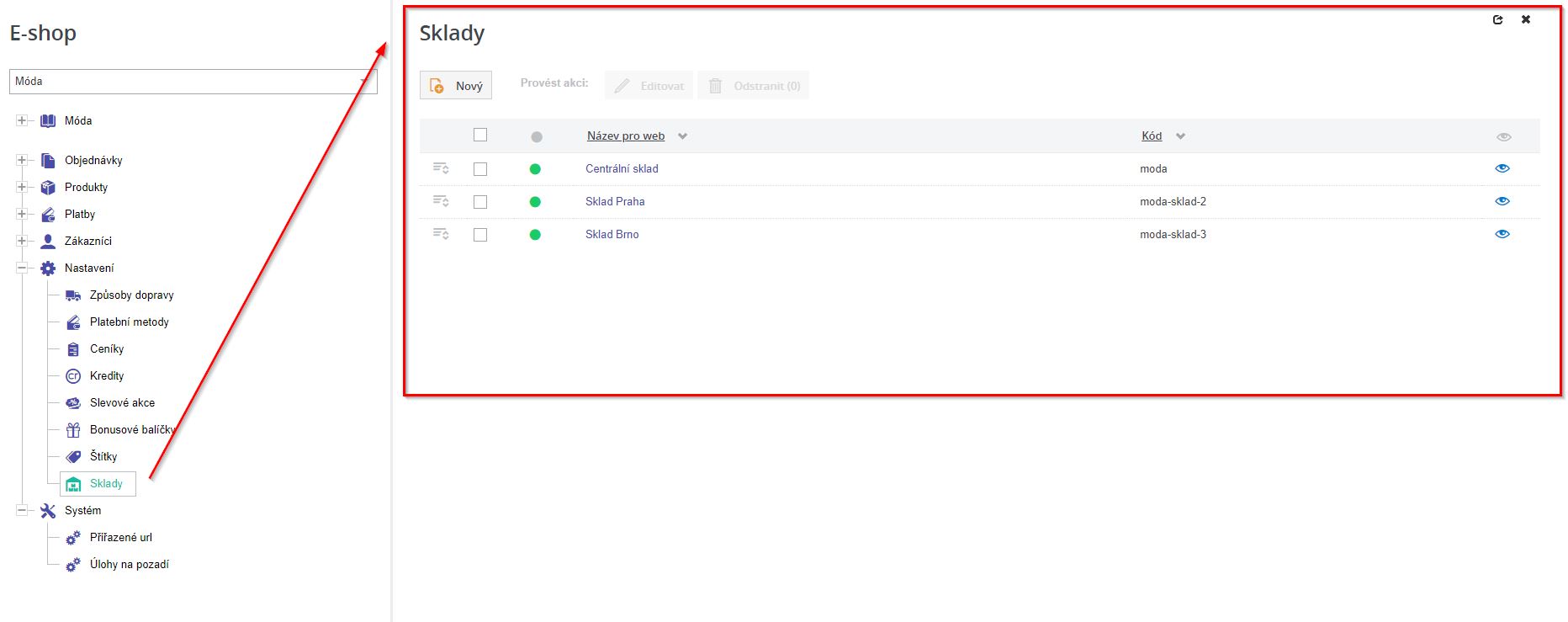
Zde v seznamu skladů klikneme na název daného skladu. Další možností je také zaškrtnout checkbox u konkrétního skladu a poté kliknout na tlačítko Editovat v horním panelu nástrojů.
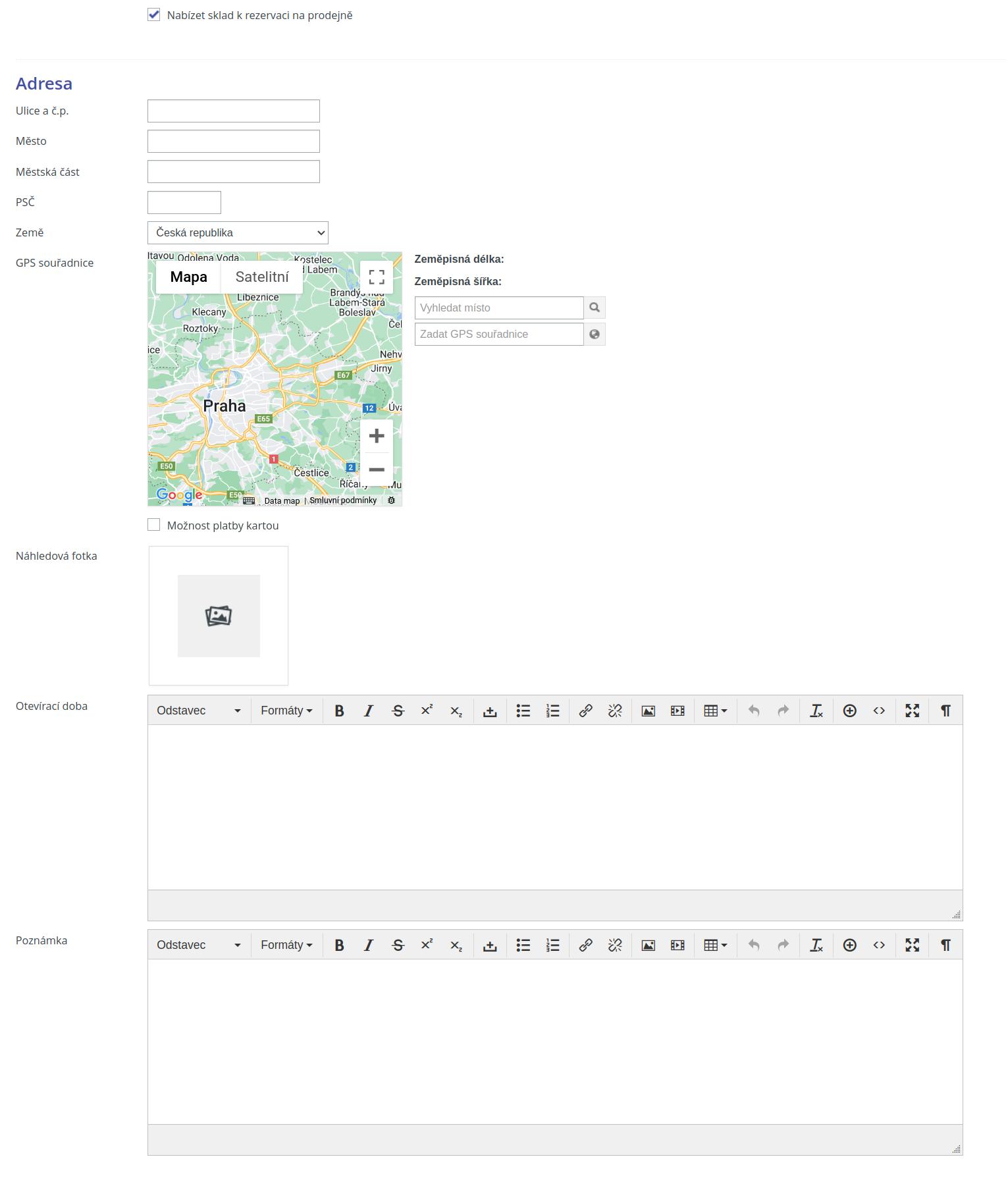
Pokud chceme daný sklad nabízet jako prodejnu s možností rezervace zboží, je nutné v jeho editaci zaškrtnout možnost Nabízet sklad k rezervaci na prodejně.
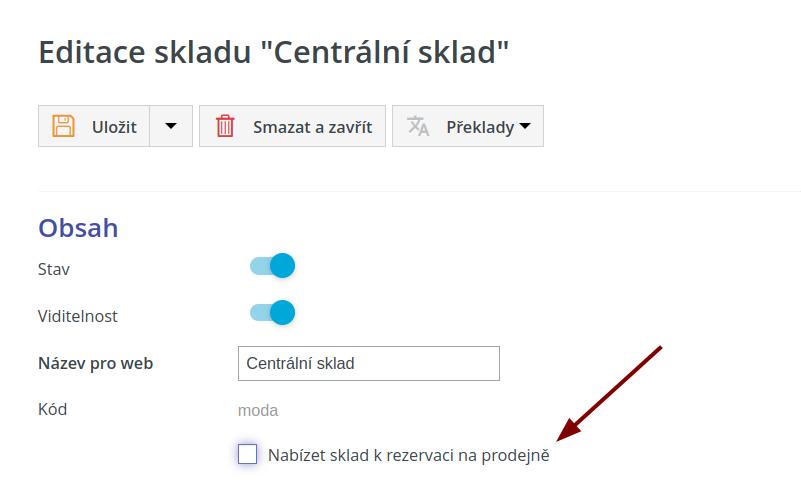
Tím povolíme možnost rezervace na prodejně je možné vyplnit další doplňující informace o daném odběrném místě jako je adresa, otevírací doba, telefonní číslo a další. Tyto údaje se zobrazují na webu a e-mailových notifikacích.