Značky
Značky
Značky slouží především e-shopům, které prodávají produkty více značek. Zákazník pak může filtrovat produkty na webu nejen podle parametrů, kategorie, ceny, ale i podle značky.
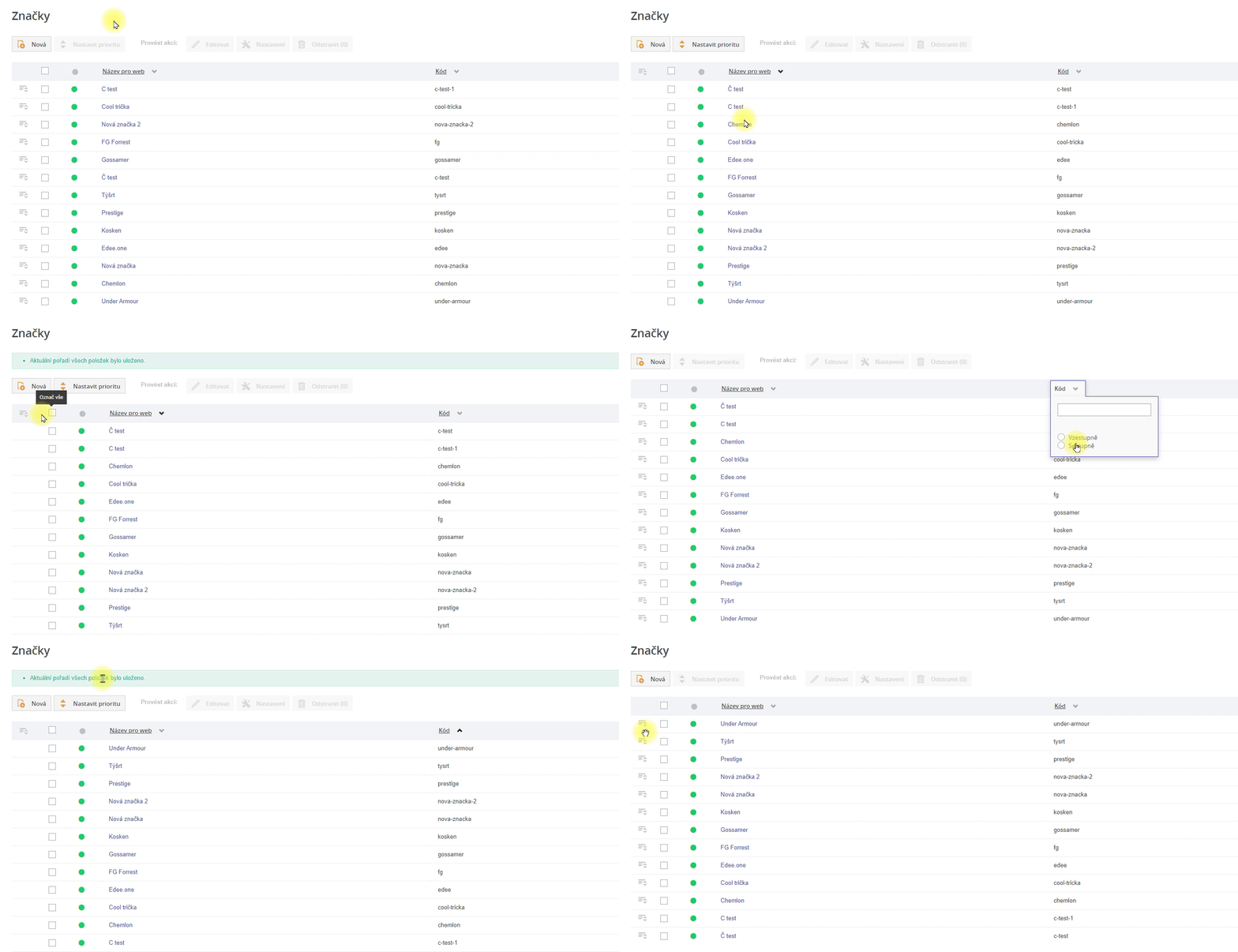
Výpis všech značek se nachází v uzlu Produkty v položce menu Značky.

Zkopírovat odkaz na sekciVytvoření značky
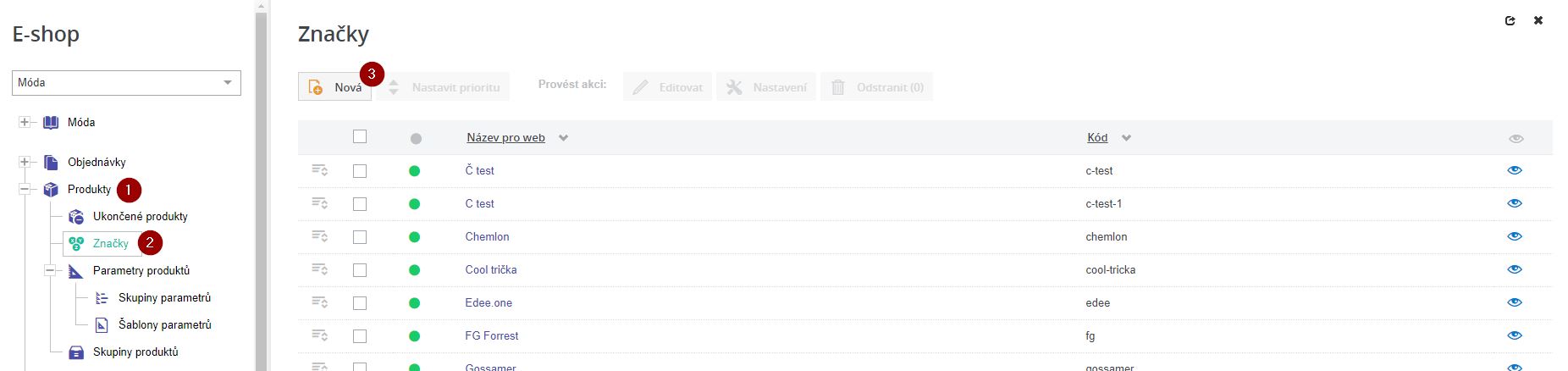
Novou značku vytvoříme v uzlu Produkty (1) v položce menu Značky (2) kliknutím na tlačítko Nová (3).
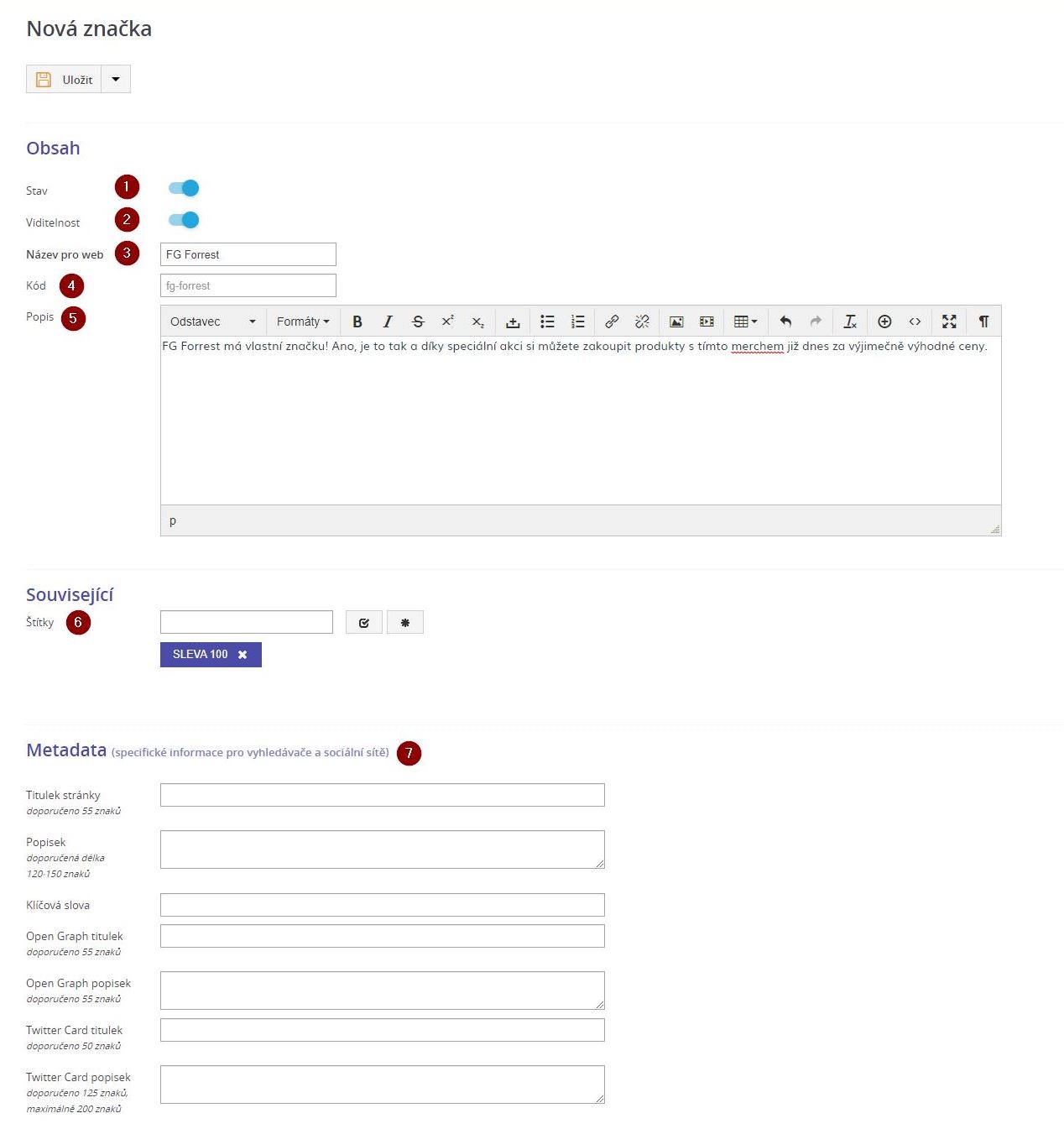
Zobrazí se karta Nová značka, ve které vytvoření značky dokončíme vyplněním jednotlivých polí.
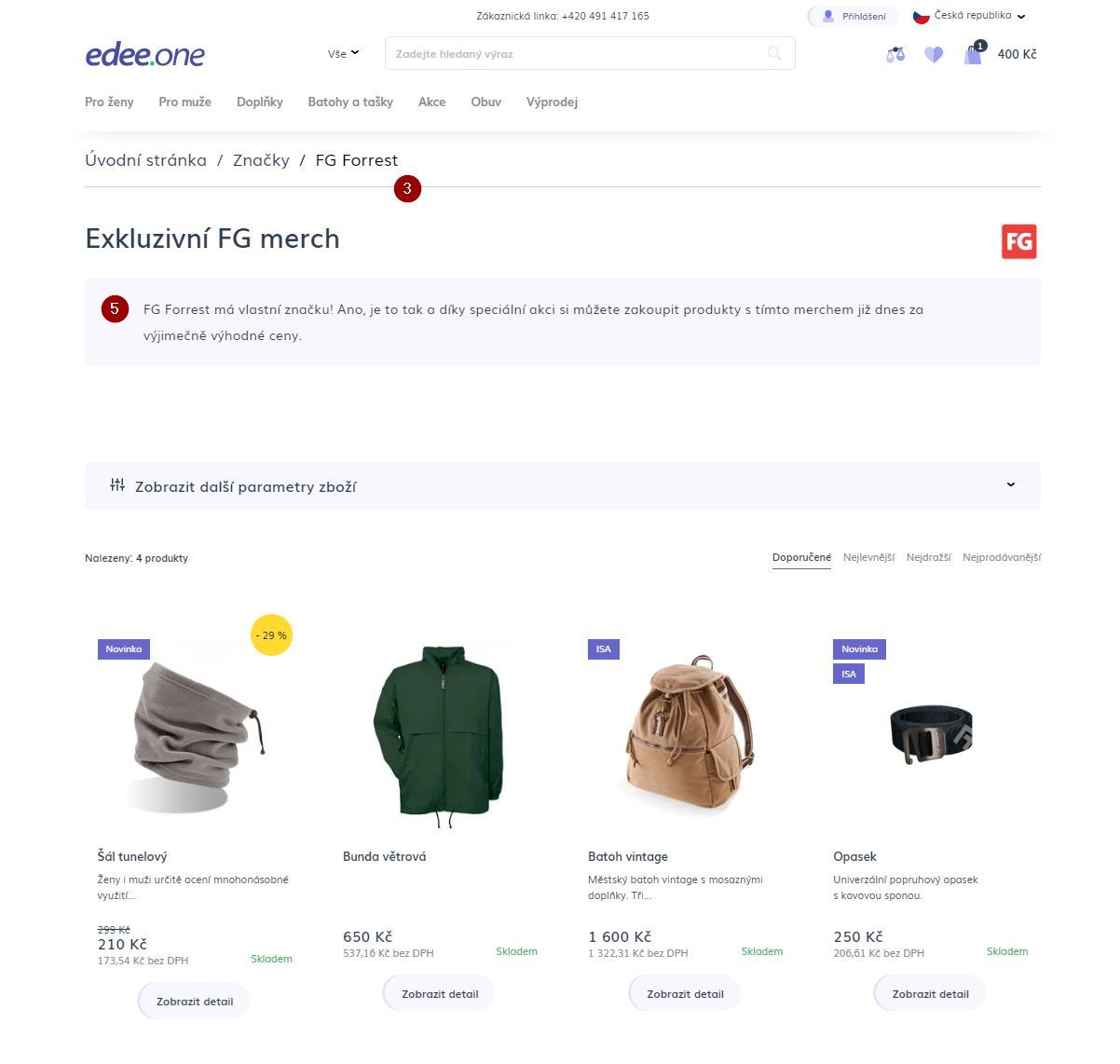
Na obrázku níže jsou pak znázorněny sekce, které po vyplnění vidíme na webu.
Stav (1)
Výchozím stavem pole Stav u značky je “povoleno” (ikona přepínače je zbarvena a posunuta doprava).
Viditelnost (2)
Název pro web (3)
Kód (4)
Popis (5)
Štítky (6)
Např.:
- Na HP chceme vypsat všechny značky se štítkem “Prémiové”.
- Na štítek “Prémiové” je navázáno chování, které ovlivňuje velikost loga dané značky. Toto chování se nastavuje projektově.
Vytvoření nového štítku a práci s ním se věnujeme v samostatné kapitole Štítky.
Metadata (7)
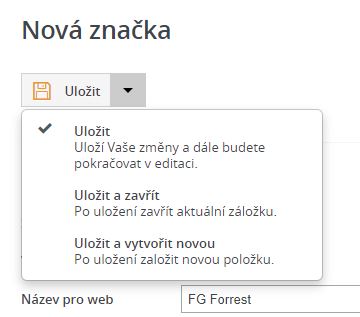
Značku uložíme pomocí tlačítka Uložit.
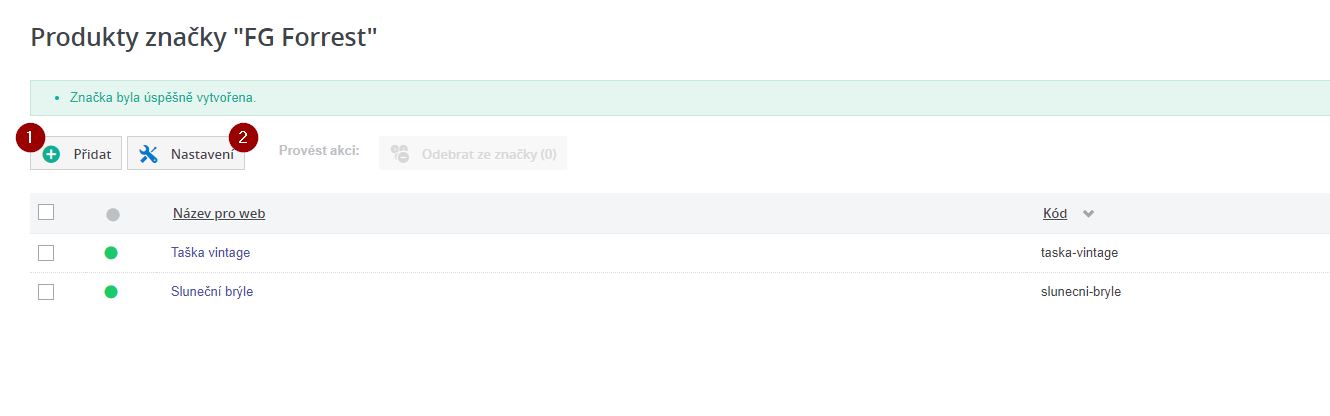
Po uložení se stránka přesměruje do karty Značky, ve které je možné přidávat produkty ke značce pomocí tlačítka Přidat (1), dále je spravovat a nebo přejít do editace značky kliknutím na tlačítko Nastavení (2) v horním panelu nástrojů.
Novou značku lze vytvořit také v editaci produktu, tím dojde k jeho automatickému zařazení do dané značky.
Zkopírovat odkaz na sekciSpráva produktů ve značce
Po kliknutí do jedné ze značek vidíme v nové kartě produkty, které jsou do dané značky přímo zařazené. Zde můžeme produkty dále spravovat.
Zkopírovat odkaz na sekciPřidání produktu ke značce
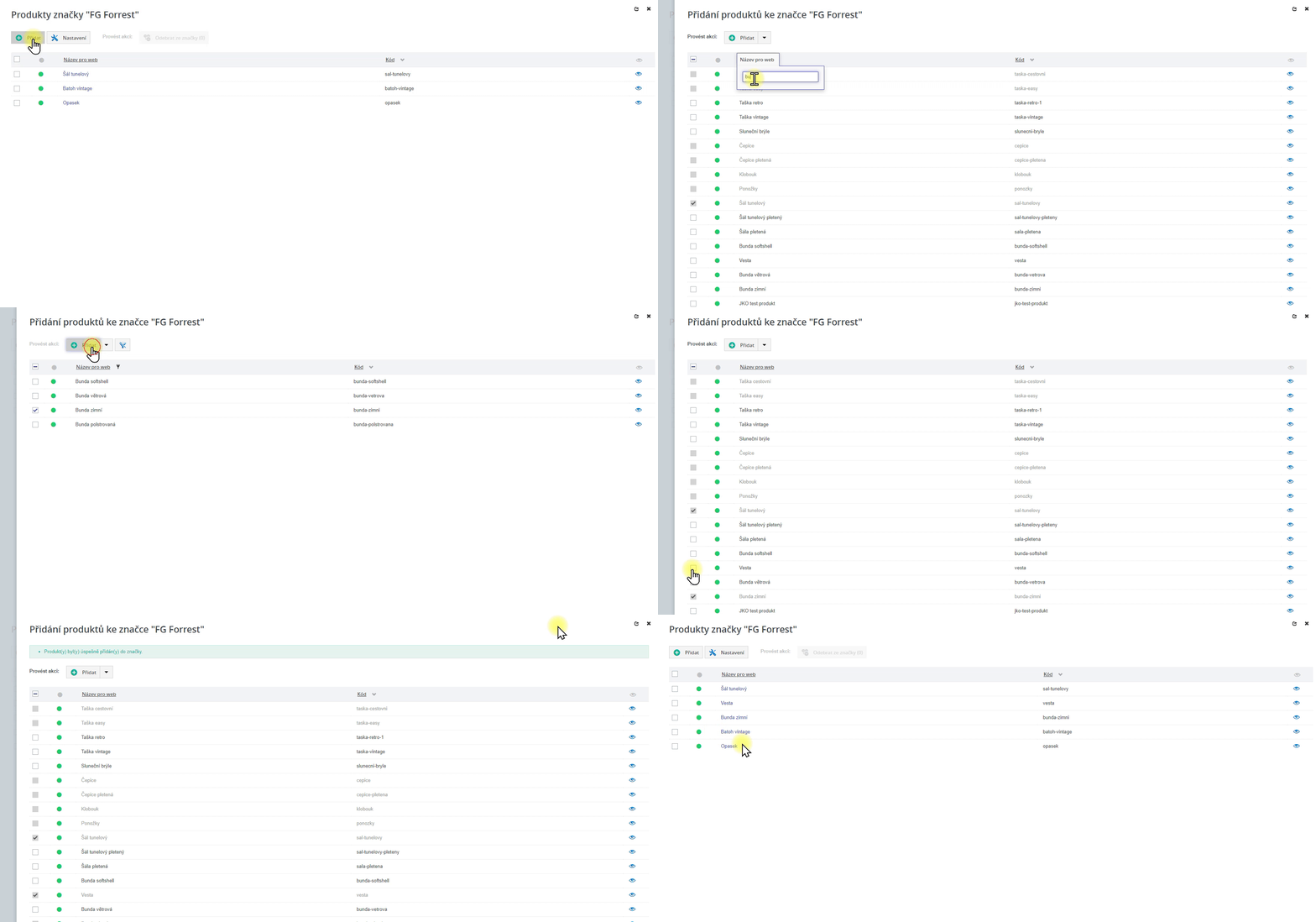
V detailu značky pak přidáváme produkty do značky pomocí tlačítka Přidat. V nové kartě Přidání produktů ke značce pak označíme zaškrtnutím checkboxu požadované produkty a výběr potvrdíme tlačítkem Přidat. Nově přidané produkty se pak na stránce značky zařadí podle globálního pořadí všech produktů v katalogu.
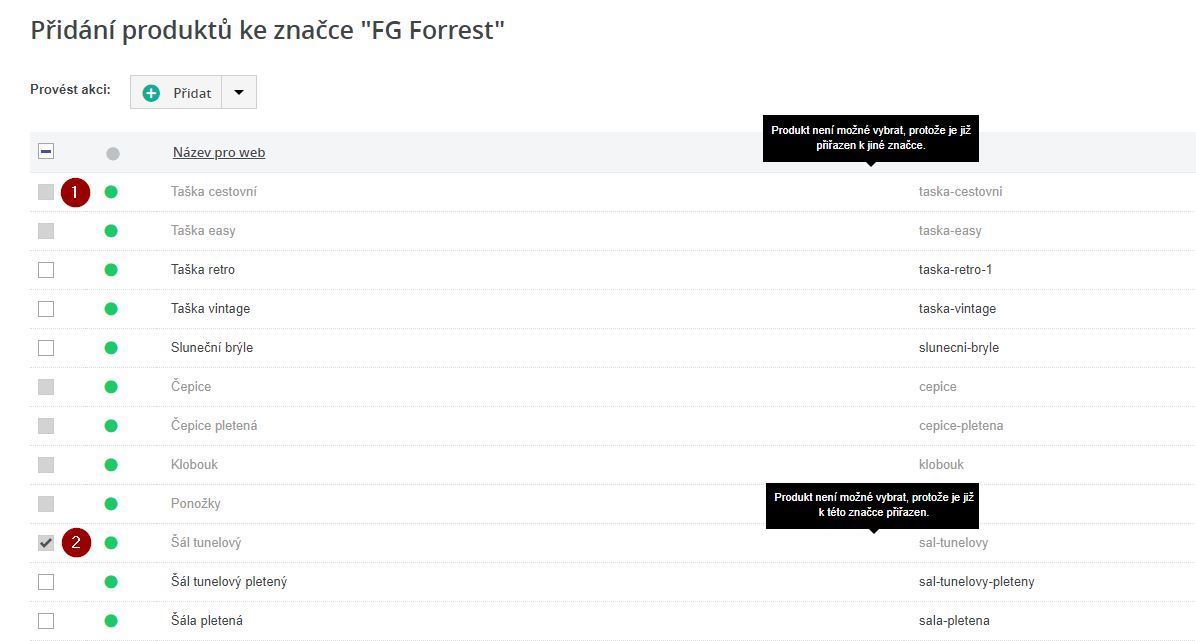
Jeden produkt může být přiřazen pouze k jedné značce. Produkty, které již jsou přiřazeny k jiné značce, se zobrazují zašedlé (neaktivní) (1) a nelze je označit k přidání. Neaktivní produkty s vyplněným checkboxem (2) jsou ty, které jsme již pod tuto značku přiřadili.
Produkt můžeme přiřadit ke značce také v jeho editaci.
Zkopírovat odkaz na sekciPořadí produktů ve značce
Pořadí produktů ve značce se řídí globálním pořadím produktů. Globální pořadí určuje, v jakém pořadí se mají produkty na webu zobrazit ve značkách, do kterých jsou produkty přímo zařazeny.
Zkopírovat odkaz na sekciOdstranění produktů ze značky
Pro odstranění produktu z dané značky využijeme tlačítko Odebrat ze značky. To se nachází v panelu nástrojů a lze použít i v případě hromadného označení více produktů. Číslo v závorce ukazuje, kolik produktů je vybraných ke smazání.
Odstraněním produktu ze značky dojde pouze k odstranění jeho vazby na danou značku, nikoli ke smazání produktu jako takového.
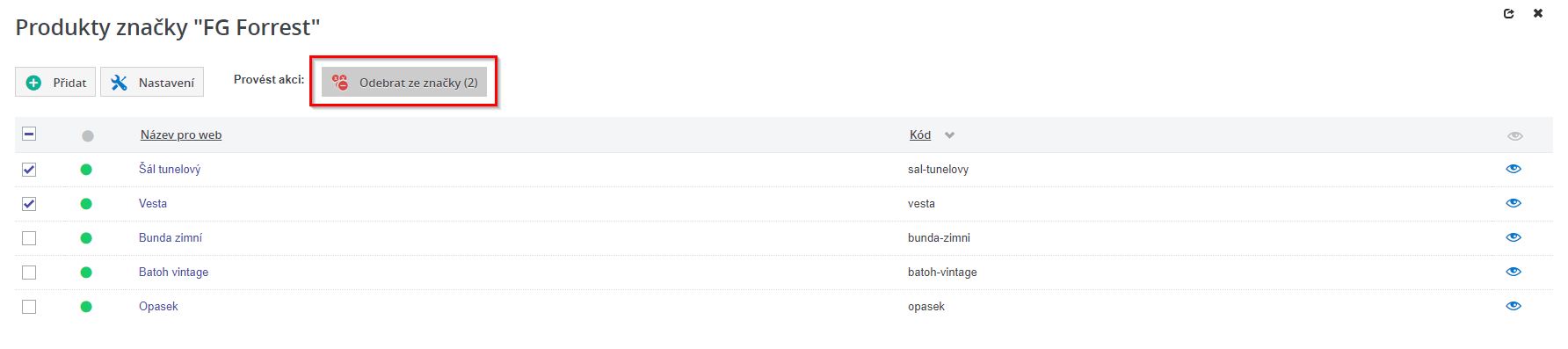
Značku lze z produktu odstranit také v jeho editaci.
Zkopírovat odkaz na sekciEditace značky
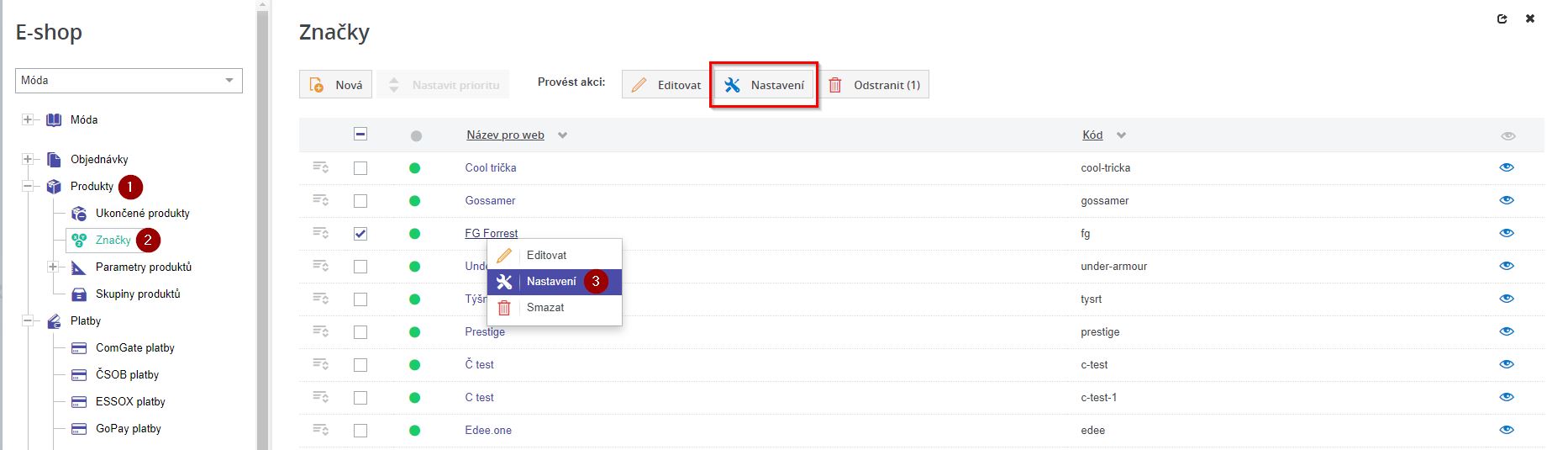
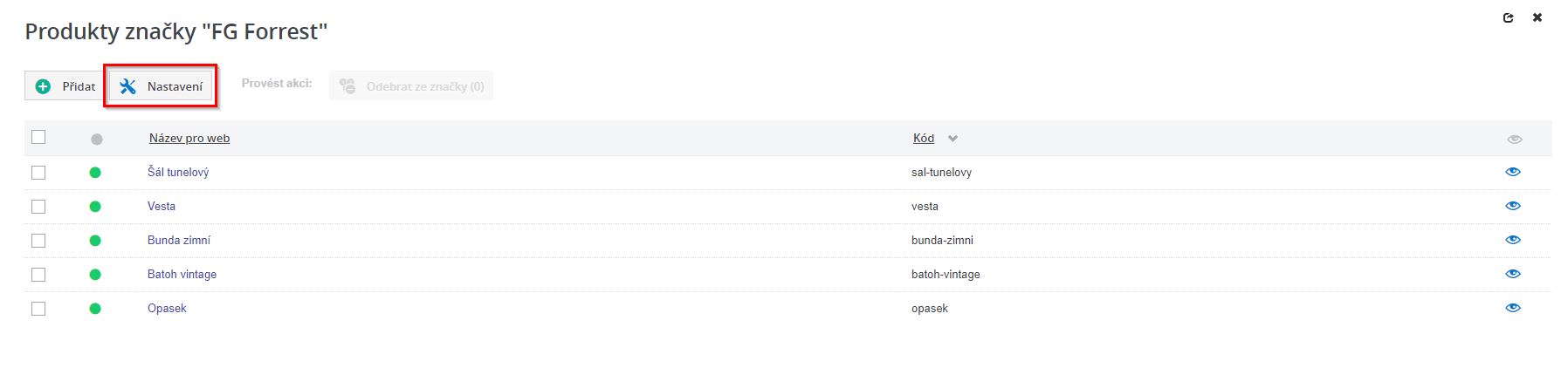
Do editace značky se dostaneme po prokliku z Nastavení značky. Tlačítko Nastavení, kterým se do editace značky dostaneme, nalezneme na několika místech:
- V uzlu Produkty (1) kliknutím na položku menu Značky (2). Zde klikneme pravým tlačítkem myši na název značky a vybereme možnost Nastavení (3). Další možností je také zaškrtnout checkbox u konkrétní značky, a poté kliknout na tlačítko Nastavení v horním panelu nástrojů.
- V detailu značky a v okně, kde se přidávají produkty ke značce, zvolíme Nastavení.
V této kartě dále editujeme a nastavujeme již existující značku. Kromě nových polí, které si popíšeme níže, je zde možné změnit Stav, Viditelnost, Název pro web, Popis, Štítky dle postupu pro vytvoření značky.
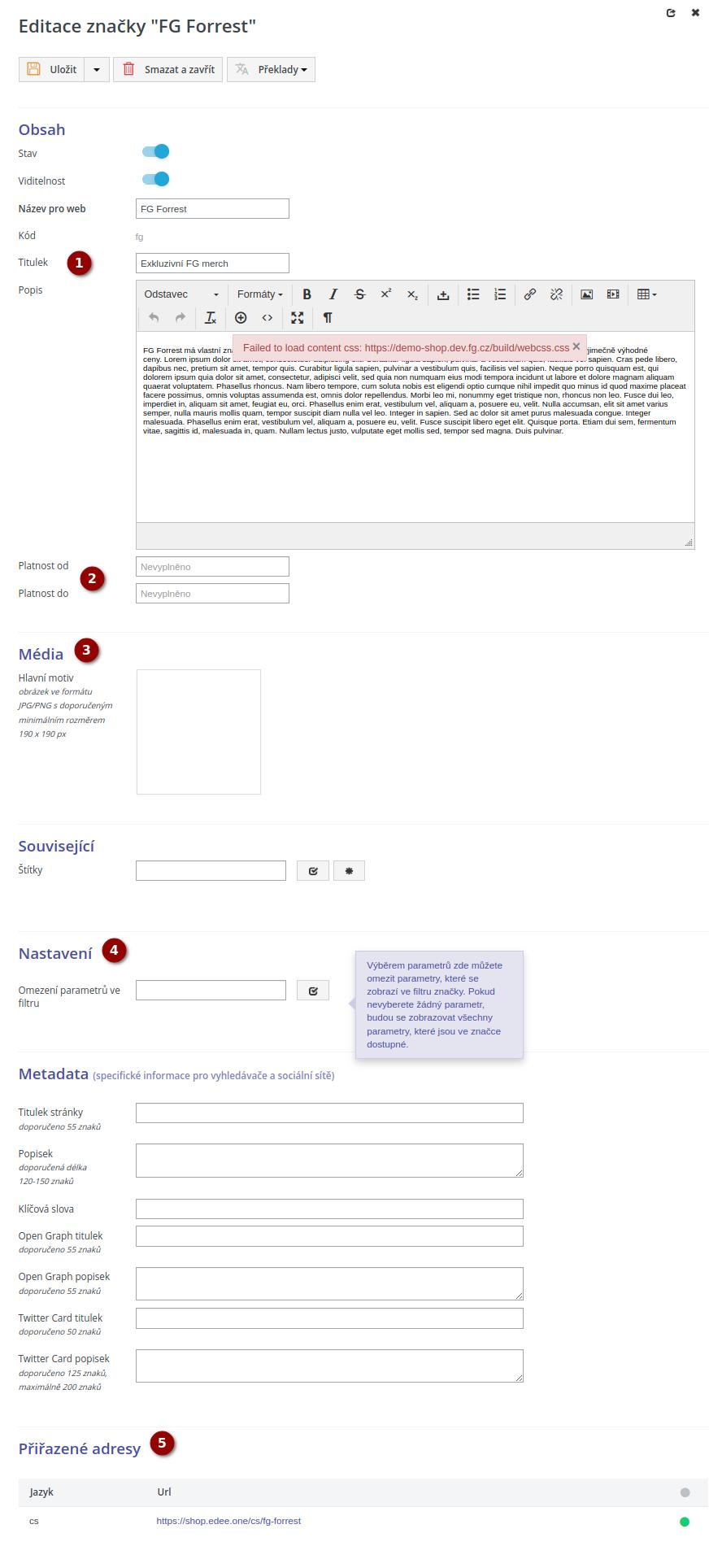
Na obrázku níže jsou pak znázorněny sekce, které po vyplnění vidíme na webu.
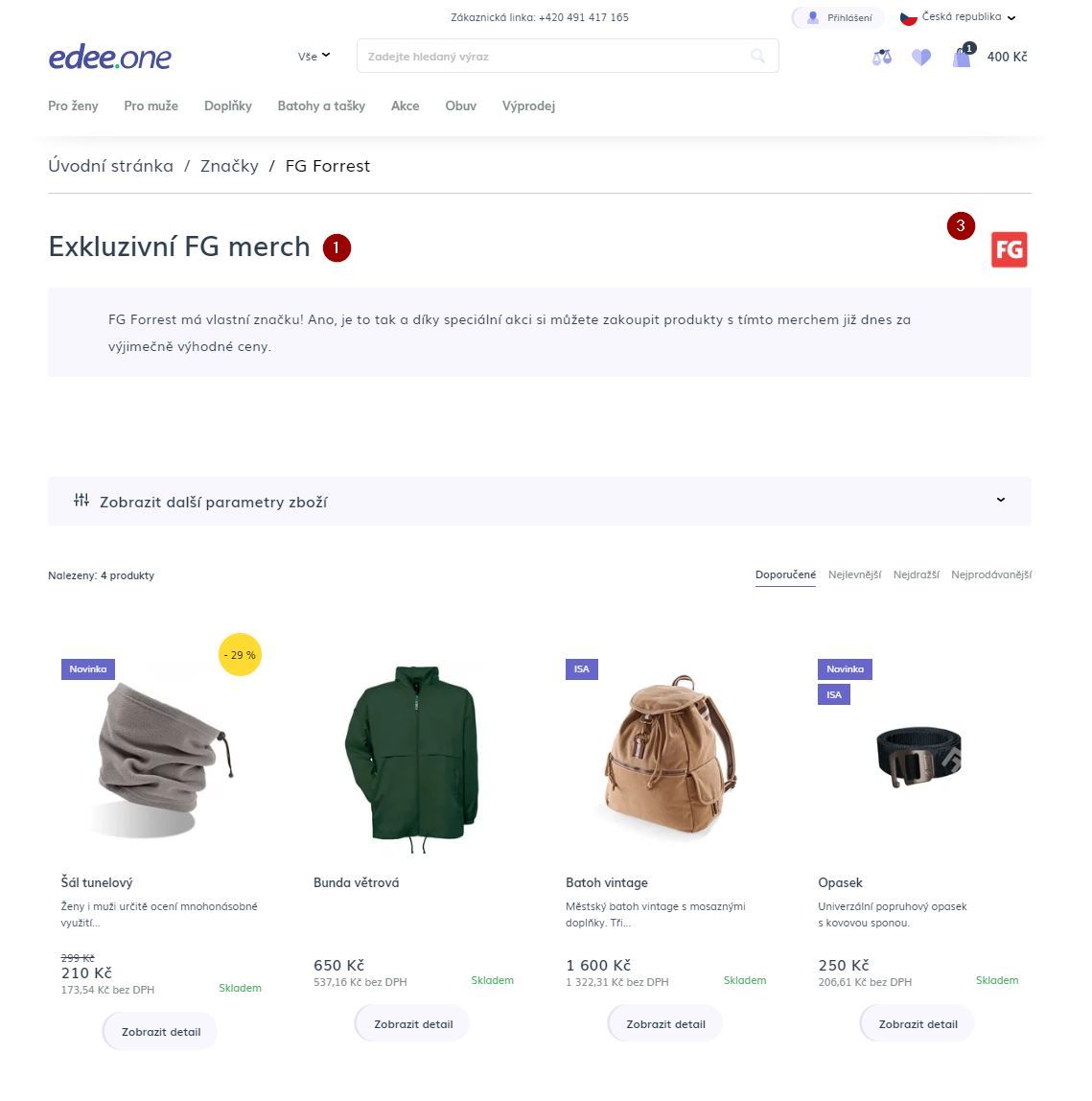
Titulek (1)
V detailu položky na webu bude titulek použit jako nadpis stránky. Je tedy možné mít jiný nadpis stránky v detailu položky, než jak zní její název použitý v menu nebo drobečkové navigaci.
Platnost (2)
Média (3)
Omezení parametrů ve filtru (4)
Výběrem parametrů můžete omezit parametry, které se zobrazí ve filtru značky na FE. Pokud nevyberete žádný parametr, budou se zobrazovat všechny parametry, které jsou ve značce dostupné.
Přiřazené adresy (5)
Značku uložíme pomocí tlačítka Uložit.
Zkopírovat odkaz na sekciSmazání značky
Značku smažeme:
-
V uzlu Produkty (1) kliknutím na položku menu Značky (2). Zde klikneme pravým tlačítkem myši na název značky a vybereme možnost Smazat (3). Další možností je také označit zaškrtnout checkboxu u jedné nebo více značek, a poté kliknout na tlačítko Odstranit v horním panelu nástrojů. Číslo v závorce ukazuje, kolik položek je označených ke smazání.

-
Přímo v editaci konkrétní značky pomocí tlačítka Smazat a zavřít, které se nachází v horní liště vedle tlačítka Uložit.

Smazáním značky nedojde ke smazání produktů v ní zařazených, pouze se u nich odstraní vazba na smazanou značku. Produkty tedy zůstanou standardně přiřazeny v katalogu všech produktů a v kategoriích. Produkty z odstraněné značky tedy můžeme nadále spravovat, zařadit do jiné značky apod. Více v samostatné kapitole Produkt.