Produkt
Produkt
Pořadí produktů nastavujeme přímo v uzlu Produkty, případně pod uzlem 1. kategorie, tzv. root kategorie. Dále je možné nastavit pořadí produktů přímo v kategoriích, do kterých jsou produkty zařazeny.
Zkopírovat odkaz na sekciVytvoření produktu
Nový produkt vytvoříme:
-
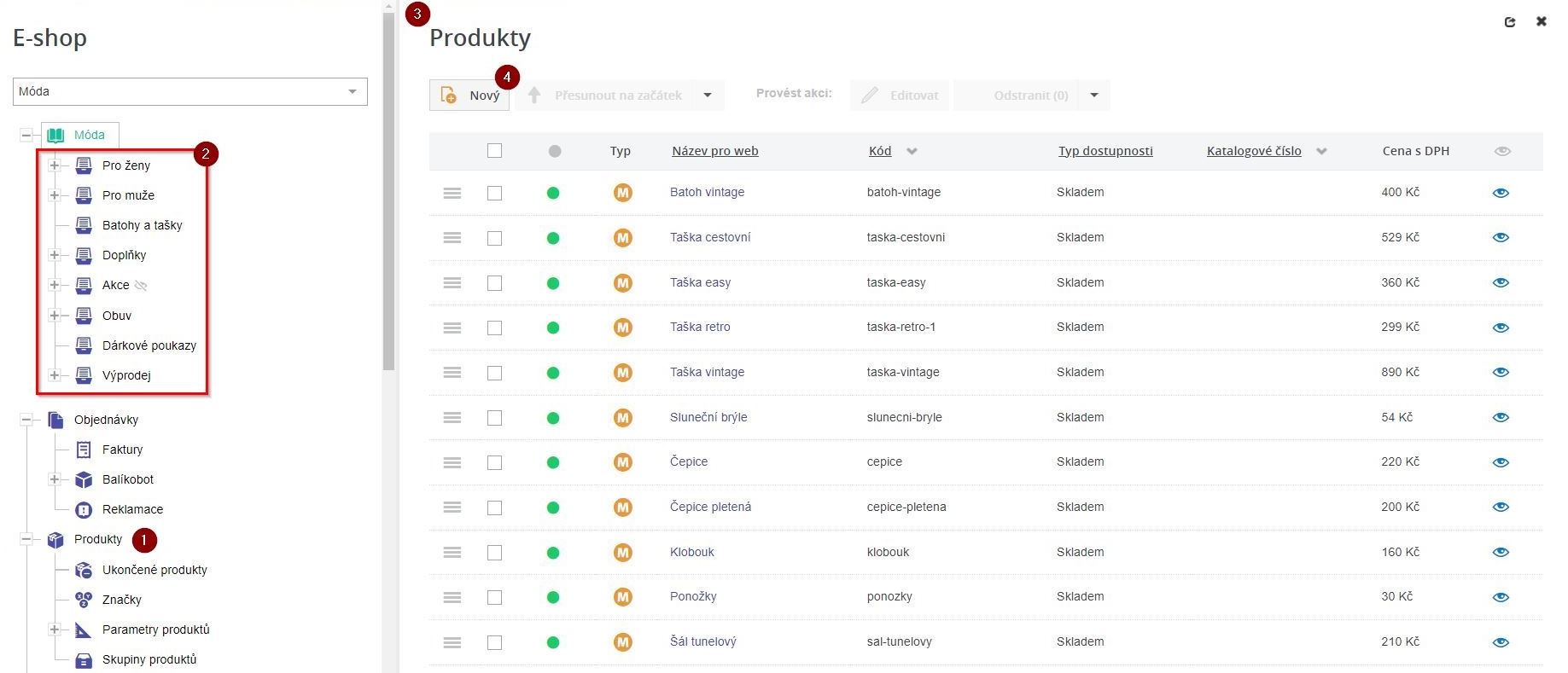
Přímo z uzlu Produkty (1), nebo v jednotlivých uzlech kategorií (2). Pokud produkt vytvoříme v kategorii, bude po vytvoření do této kategorie rovnou zařazen. V obou případech se po prokliku na položku zobrazí v pravé části obrazovky seznam produktů (3) a tlačítko Nový (4), které použijeme pro vytvoření produktu.
-
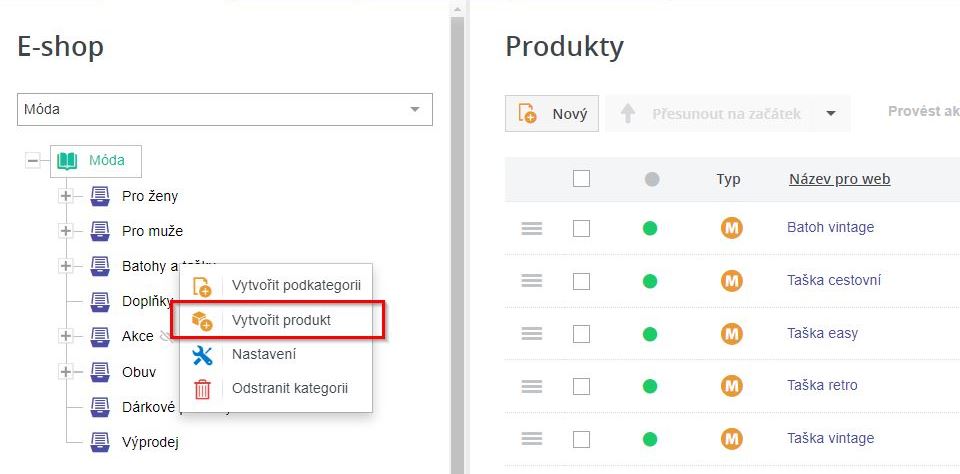
Další možností je kliknout pravým tlačítkem na kategorii, do které chceme produkt zařadit, a vybrat Vytvořit produkt, případně kliknout pravým tlačítkem na root kategorii 1. úrovně a v ní produkt vytvořit. V takovém případě však produkt nebude zařazen do žádné kategorie.
Zobrazí se karta Nový produkt, ve které vytvoření produktu dokončíme vyplněním jednotlivých polí.
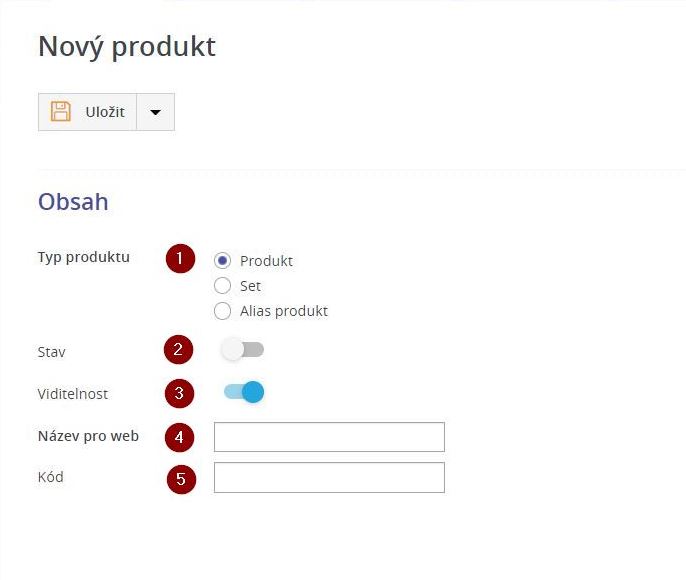
Zkopírovat odkaz na sekciTyp produktu (1)
-
Produkt
Jedná se o standardní produkt (může k sobě vázat varianty, stát se předlohou pro alias či může být součástí setu).
Např.
- Stůl vcelku, který se neskládá z více částí.
- Lyžařská přilba, která není součástí žádné soupravy.
Standardní produkt je ve výpisu produktů označen značkou P viz obrázek níže.
-
Set
Set je speciální druh produktu, který se skládá z více položek v konkrétním množství.
Např.
- Skříňka, která se skládá z: korpusu, 2 dvířek, 4 pantů, 2 knobek a 4 patek. Skříňka se vždy kupuje jako celek.
- Zimní set doplňků se skládá ze šály, čepice a páru rukavic. Jednotlivé produkty lze koupit i samostatně, v rámci tohoto setu však pro zákazníka platí výhodnější cena.
Ve výpisu produktů je set označen značkou S viz obrázek níže.
Více v samostatné kapitole Sety produktů.
-
Alias produkt
Alias je speciální produkt, pro který je předlohou standardní produkt, set, nebo master produkt s variantami. Využíváme například pro prodej stejného produktu, ale pod jiným názvem, s jinou cenou, kódem apod.
Např.
- Produkt existuje ve více katalozích, spravujeme jej ale pouze z jednoho místa a sdílíme tak i skladové množství napříč e-shopy.
- Produkt, který se standardně prodává po 1 ks se dá prodávat i po kartonech.
- Produkt, na který je sleva pouze pro vybrané zákazníky může být vytvořen jako alias s vlastní URL adresou.
Pro zákazníka vypadají a chovají se stejně jako standardní produkty. Alias je ve výpisu produktů označen značkou A nad znakem produktu viz obrázek níže.
Více v samostatné kapitole Alias produkty.
Existuje ještě další typ produktu, jedná se o tzv. Master produkt. Jedná se původně o standardní produkt, na který jsou navázány jeho varianty. Master produkt je označen značkou M viz obrázek níže.

Zkopírovat odkaz na sekciStav (2)
U produktu je výchozí Stav produktu nastaven jako “vypnuto” - ikona přepínače je zašedlá a posunuta doleva. Před zapnutím stavu je totiž žádoucí nejprve doplnit cenu a další pole v editaci produktu (popisek, obrázky apod.) Po vytvoření produktu a jeho následné editaci je tedy potřeba Stav změnit na zapnuto - kliknutím se přepínač zabarví a posune vpravo.
Zkopírovat odkaz na sekciViditelnost (3)
Např.
V rámci akce pro vybrané zákazníky nebo členy existují prémiové nebo zlevněné produkty, na které se zákazník dostane pouze přes konkrétní URL adresu. Produkty nejsou na webu viditelné v seznamech produktů.
Zkopírovat odkaz na sekciNázev pro web (4)
Zkopírovat odkaz na sekciKód (5)
Produkt uložíme pomocí tlačítka Uložit. Po kliknutí na šipku si můžeme vybrat z více možností uložení. Vybraná možnost zůstane zachována pro budoucí ukládání veškerých produktů.
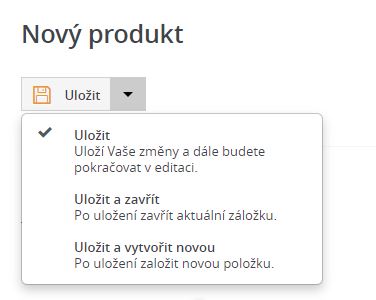
Po uložení se stránka přesměruje na kartu Editace produktu, kde dále editujeme a nastavujeme již existující produkt.
Zkopírovat odkaz na sekciEditace produktu
Do editace produktu se dostaneme z uzlu Produkty (1) případně ze seznamu produktů v jednotlivých kategoriích (2) nebo z tzv. root kategorie, tedy z katalogu všech produktů (3). Zde klikneme přímo na název produktu, případně na název klikneme pravým tlačítkem myši a vybereme možnost Editovat (4). Další možností je zaškrtnout checkbox u konkrétního produktu, a poté kliknout na tlačítko Editovat v horním panelu nástrojů.
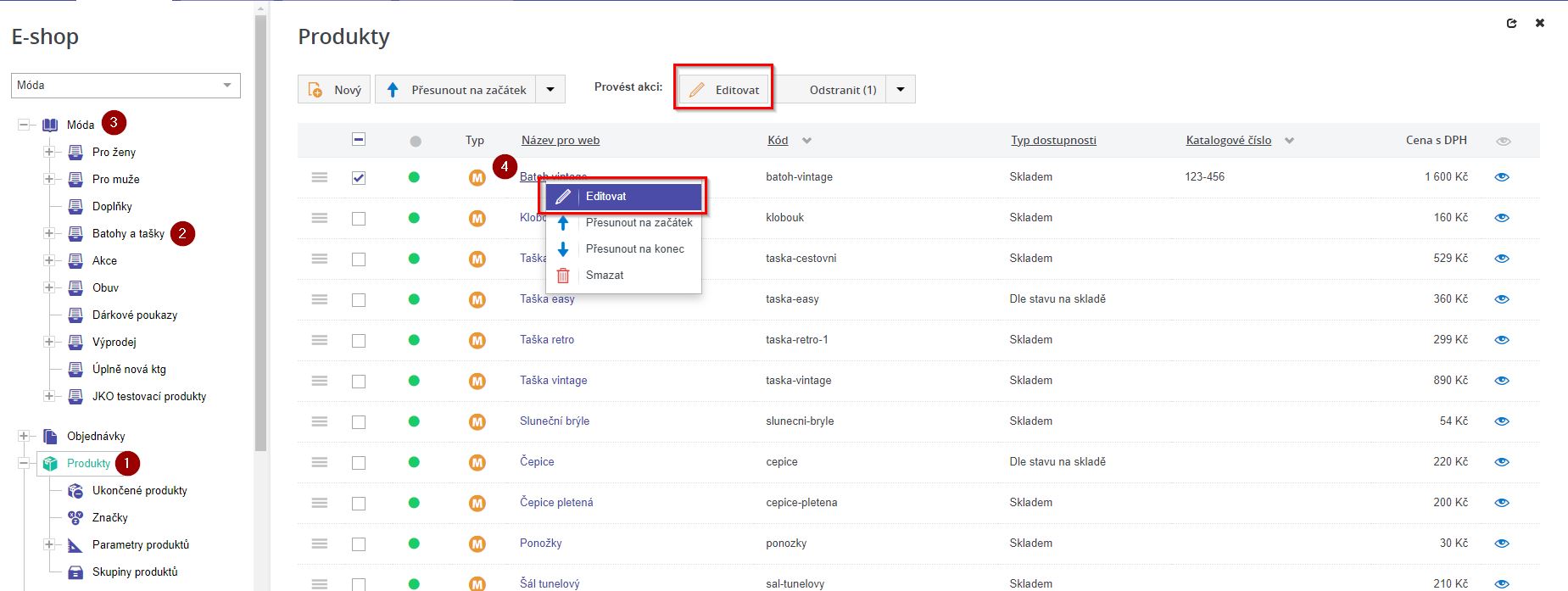
V této kartě dále editujeme a nastavujeme již existující produkt. Kromě nových polí, které si popíšeme níže, je zde možné změnit Stav, Viditelnost a Název pro web dle postupu pro vytvoření produktu.
Editaci jednotlivých typů produktu popisujeme v samostatných kapitolách v případě, že se některá pole liší od editace standardního produktu.
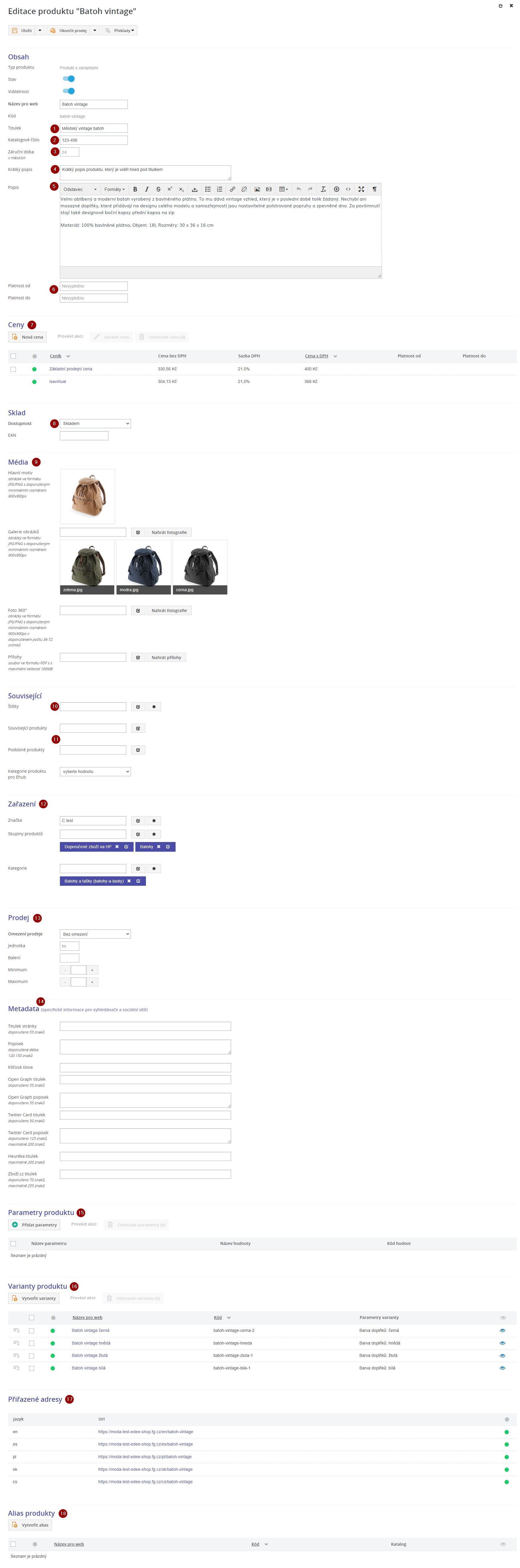
Zkopírovat odkaz na sekciTitulek (1)
Např.
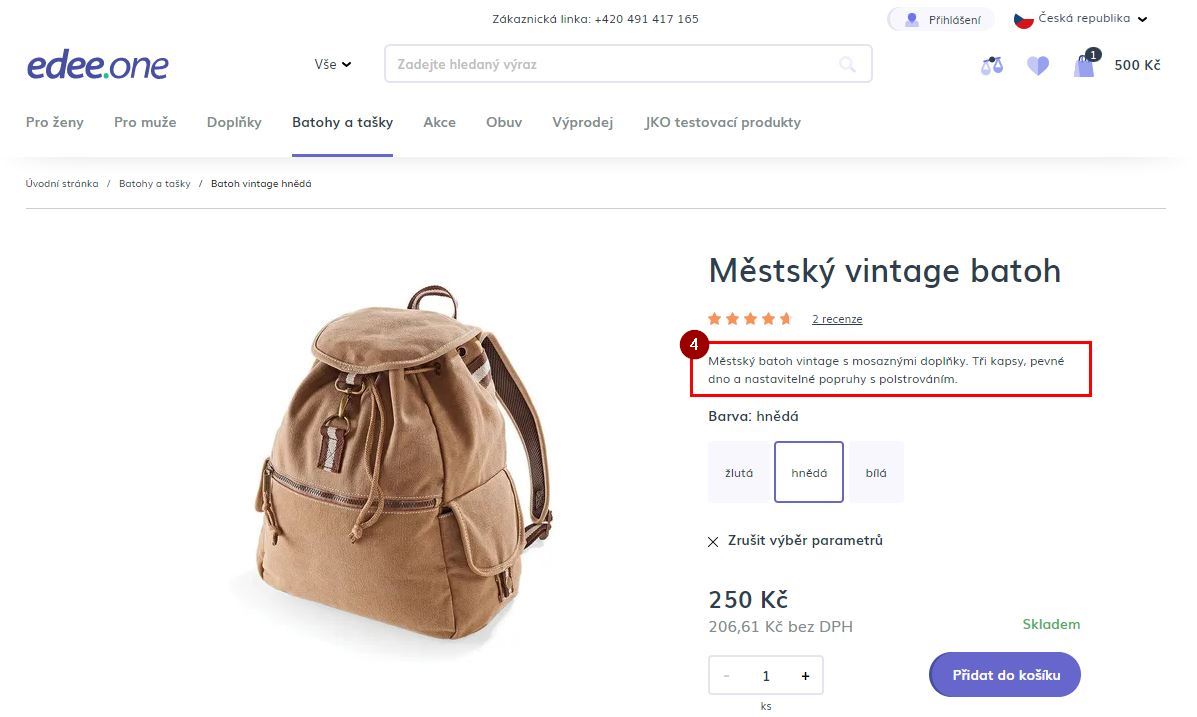
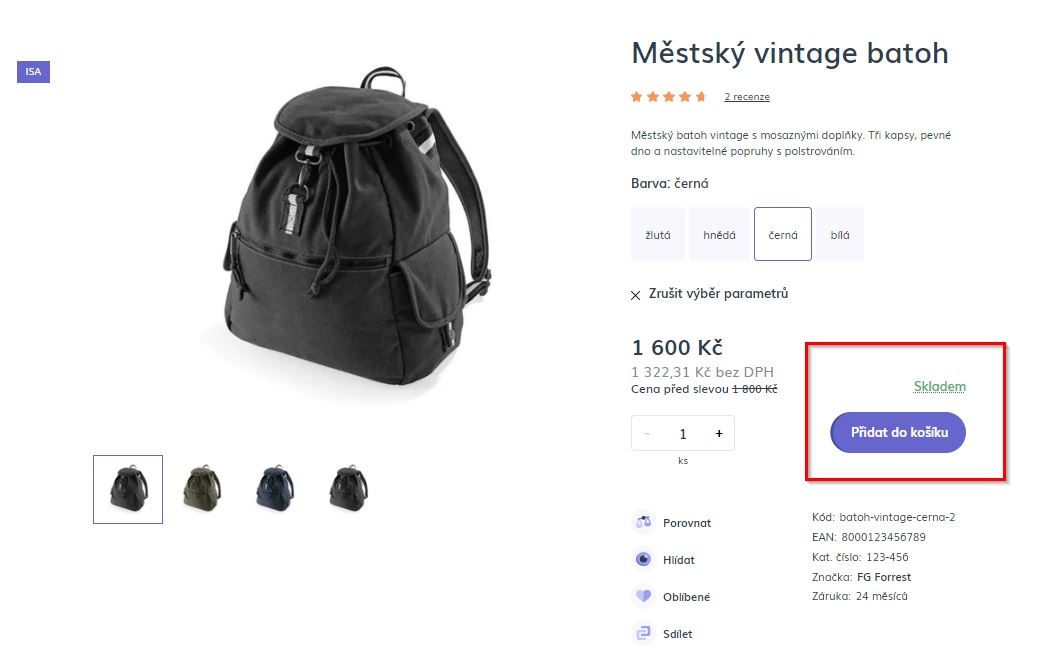
Název produktu zní: Batoh vintage, titulek může říkat “Městský batoh vintage” nebo “Městský batoh vintage s objemem 30 l”.
Zkopírovat odkaz na sekciKatalogové číslo (2)
Katalogové číslo produktu (slouží například pro snadnější identifikaci produktu při zkompletování objednávky nebo pro vytvoření vazby mezi webem a papírovým katalogem) bude vidět na webu v detailu produktu vedle ostatních základních informací o produktu.
Zkopírovat odkaz na sekciZáruční doba (3)
Slouží jako informace pro zákazníka, zvlášť pokud se záruční doba liší od běžné záruční doby pro daný sortiment. Bude vidět na webu v detailu produktu vedle ostatních základních informací o produktu. Výchozí hodnota vepsaná do pole Záruční doba je 24 měsíců. Ta se použije automaticky, pokud záruční dobu nevyplníme.
Zkopírovat odkaz na sekciKrátký popis (4)
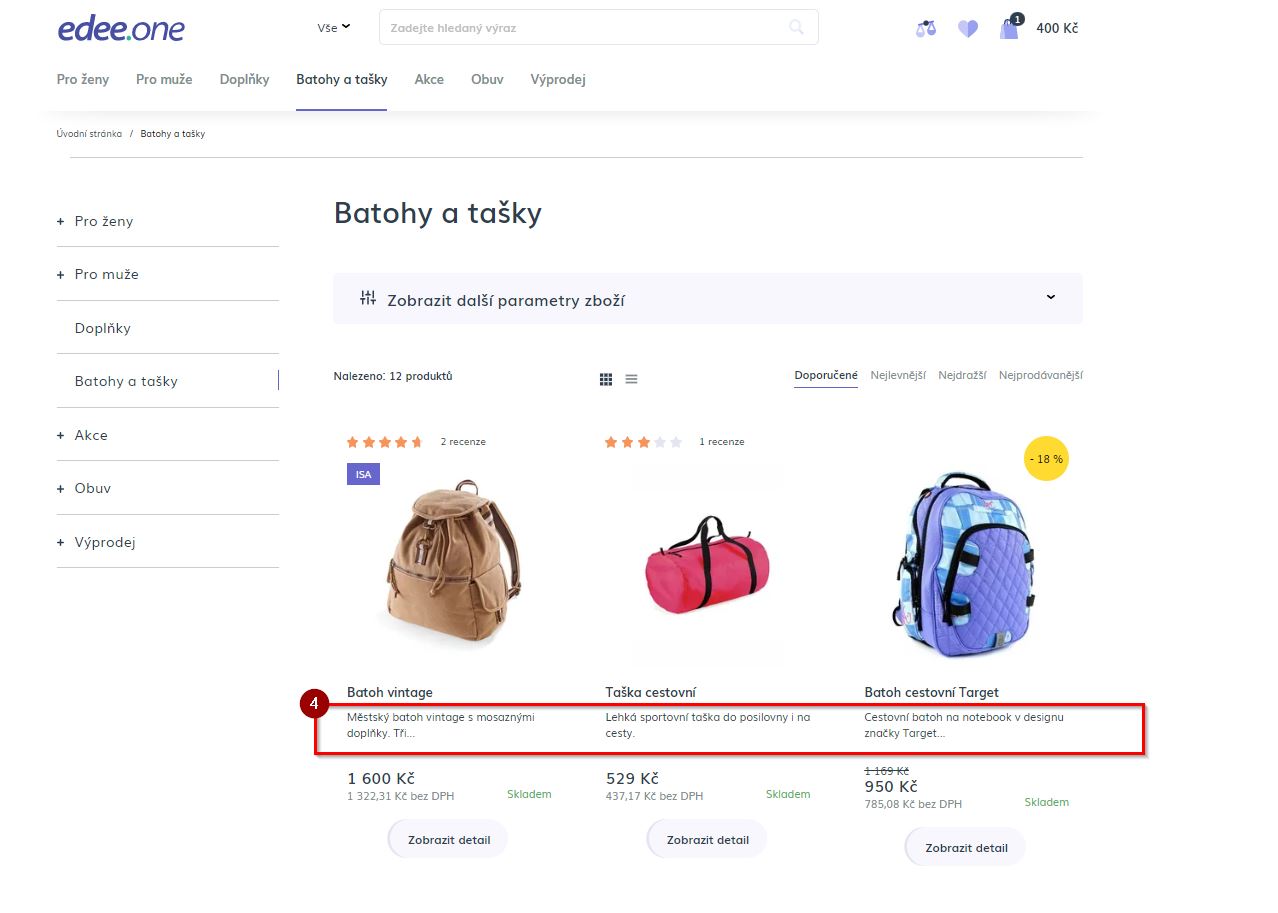
Krátký popis produktu se zobrazuje v rozeskoku produktů na dlaždice produktu a v detailu produktu pod titulkem.
Zkopírovat odkaz na sekciPopis (5)
V produktu se umístění popisu liší dle systémového nastavení, e-shopy často umisťují popis produktu do spodní části pod obrázky a základní informace.
Zkopírovat odkaz na sekciPlatnost od–do (6)
Pokud platnost není nastavena, existence produktu není nijak časově omezena.
Např.:
Chystáme časově omezenou akci pro zákazníky, v rámci níž se prodávají prémiové produkty, či produkty s výraznou slevou. Produkty chceme zobrazit pouze do půlnoci, nastavíme tedy konec platnosti s časem 23:59.
Zkopírovat odkaz na sekciCeny (7)
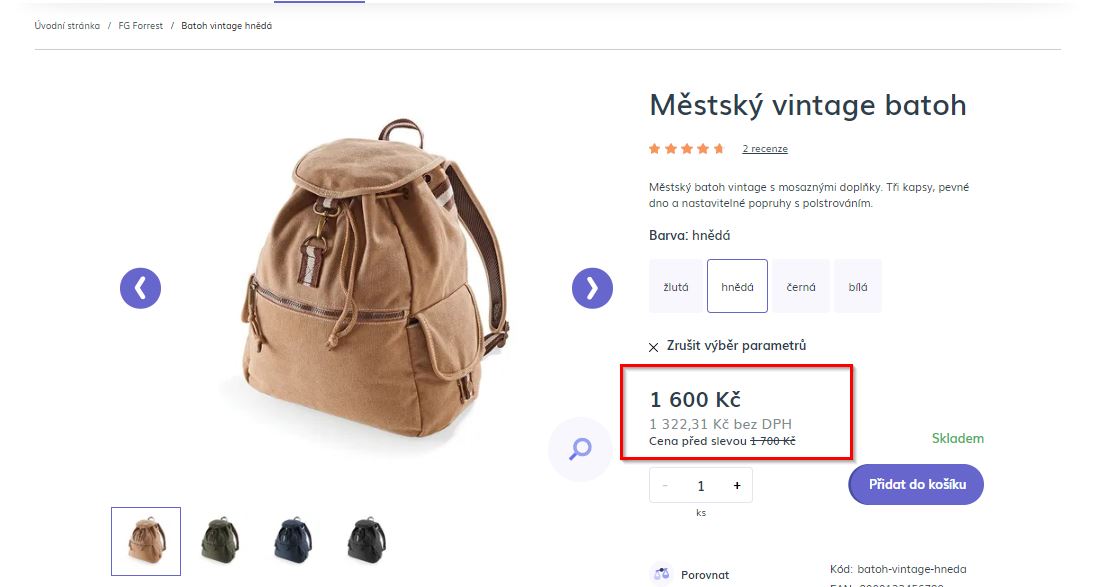
Jeden produkt může mít mnoho současně platných cen, přičemž cena je vždy vázaná na konkrétní ceník. Jednotlivé ceníky se spravují samostatně v uzlu Nastavení v sekci Ceníky.
Novou cenu produktu přiřadíme pomocí tlačítka Nová cena.
V okně pro nastavení nové ceny vybereme ceník (1).
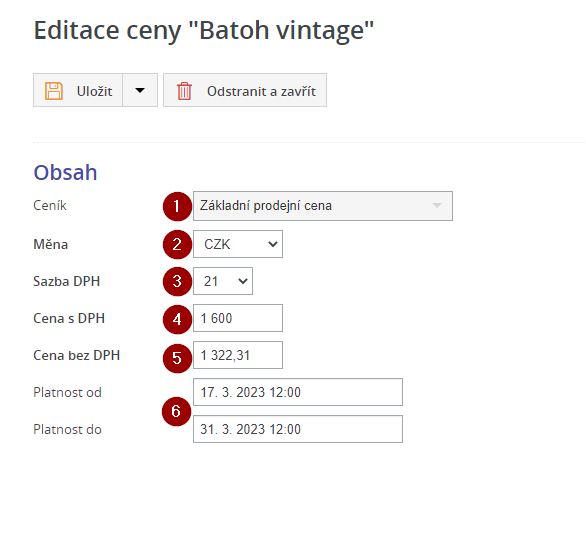
Cena představuje kombinaci hodnot:
-
měna (2) - nabízené měny závisí na konfiguraci e-shopu
-
sazba DPH (3)
-
cena s DPH (4)
-
cena bez DPH (5)
Pokud vyplníme pouze jednu z cen, administrační rozhraní druhou automaticky dopočítá. Toto vypočtenou hodnotu je následně možné ručně přepsat, pokud by nekorespondovala s realitou. Pro výpočet je použit dopočet DPH, při vkládání ceny s DPH je cena bez DPH vypočtena pomocí koeficientu zaokrouhleného na 4 desetinná místa, stejně to funguje i naopak při dopočtu ceny s DPH. Je také možné vyplnit obě ceny ručně, v takovém případě k žádnému automatickému dopočtu nedojde.
-
platnost od–do (6)
Cenu můžeme k produktu nastavit pouze na určité období, po které bude platit.
Načítám data ... -
priorita
Cena produktu v konkrétní měně se použije tehdy, pokud je splněno časové omezení dané ceny a zároveň jsou splněny podmínky ceníku, na který je tato cena navázaná. Na ceníku může být také nastavena platnost, v takovém případě se pak vždy vnitřní interval nastavených platností.
Pokud se vyhodnotí k jednomu produktu více cen jako platných, zvolí se vždy cena s nejvyšší prioritou.
Priorita cen je dána podle priority jednotlivých ceníků.
Pozor, Pokud produkt nemá nastavenou žádnou cenu, samotný produkt se chová z pohledu zákazníka, jako kdyby neexistoval (vrací chybu “produkt nenalezen”). Proto je dobré hlídat, aby byla vždy nastavena alespoň základní prodejní cena, která se použije pro produkt např. po vypršení platnosti cen nastavených na určité období.
Produkt může mít nulovou cenu, potom se standardně ve výpisech zobrazuje a stejně tak je dostupný jeho detail. Místo ceny se zobrazuje text „nelze koupit“ a nelze ho vložit do košíku. U produktu s variantami se ceny chovají jinak viz Ceny variant v kapitole Varianty produktu.
Zkopírovat odkaz na sekciDostupnost (8)
Vybereme hodnotu dle skladové dostupnosti produktu. Hodnoty skladové dostupnosti je možné konfiguračně doplnit a definovat, např. Skladem u dodavatele, Na objednávku apod. Tyto dostupnosti pak například určují, zda lze produkt objednat nebo zda má být viditelný v seznamech.
Typy dostupnosti se konfigurují pro každý projekt individuálně na základě jeho potřeb. Každý typ dostupnosti je kombinací těchto vlastností, které pak ovlivní chování produktu:
- text v dostupnosti produktu – pro každý typ dostupnosti se konfiguračně nastavuje i text, který se následně zobrazí jako dostupnost u produktu, v rámci tohoto textu se může v relevantních případech vyskytovat i aktuální stav skladového množství
- viditelnost produktu – určuje, zda je produkt s tímto typem dostupnosti viditelný v seznamech produktů (ekvivalent k viditelnosti produktu)
- objednatelnost produktu – určuje, zda je produkt s tímto typem dostupnosti možné objednat
- skladovost produktu – určuje, jestli se má produkt z pohledu informace, že je skladem (např. při filtraci produktů skladem) tvářit pouze v případě, že je reálně skladem, nebo se tak má tvářit vždy.
Typy dostupností nakonfigurované na konkrétním projektu se dozvíte z jeho projektové dokumentace.
Zkopírovat odkaz na sekciSkladové množství
Níže aktualizujeme skladové množství produktu.
Pozor, skladové množství zadáváme v jednotlivých variantách konkrétního master produktu. U master produktu není toto tlačítko viditelné.

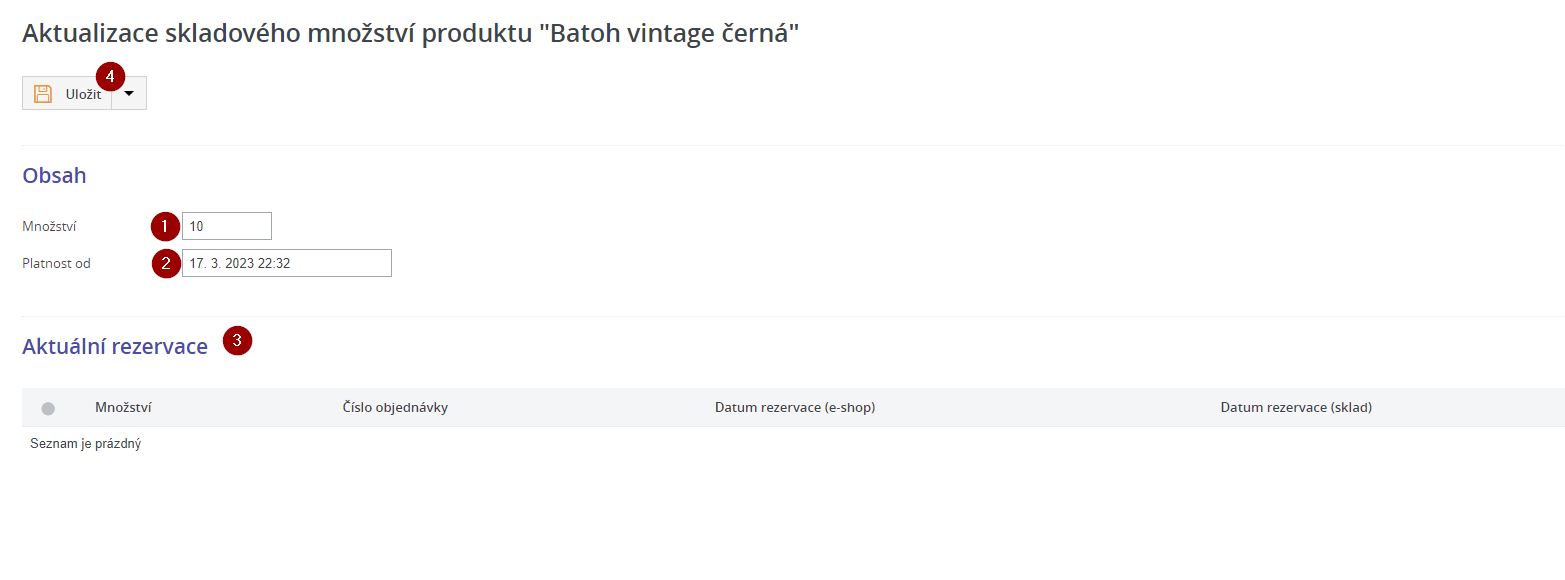
Po kliknutí na tlačítko Aktualizovat skladové množství vyplníme v novém okně množství (1) a také počátek platnosti tohoto množství (2). Novější zadané datum platnosti přepíše a zneplatňuje předchozí záznam. Při výpočtu nabízeného skladového množství je zadané množství sníženo o množství zboží z objednávek, které vznikly po zadané platnosti.
Na produkt se mohou vztahovat objednávky, které ještě nejsou zpracované, či nejsou ve stavu, který by reálné skladové množství už o tyto objednávky ponížil. Zpravidla se jedná o stav “Zpracované” (stav se ale může konfiguračně změnit). Po aktualizaci skladového množství zároveň dochází k uvolnění blokací skladového množství z objednávek, které vznikly před tímto datem a jsou již zpracované. Jejich přehled je vypsán níže v seznamu aktuálních rezervací (3). Po vyplnění potřebných polí klikneme na Uložit (4).
Dostupné skladové množství pak může ovlivnit chování produktu (např. objednatelnost, viditelnost v seznamech), které je určeno právě jeho dostupností.
Produkt se považuje za nedostupný i v případě, že disponibilní množství je nižší, než minimální množství, které lze objednat. Toto je samozřejmě ovlivněno konfigurací Typu dostupnosti.
Např.:
Produkt Nohy ke stolu se dá objednat vždy po 4 ks, pokud ale máme pouze 2 ks skladem, produkt se jeví jako nedostupný.
U produktu s variantami se skladové množství nastavuje v jednotlivých variantách, proto u samotného master produktu tuto možnost nenalezneme.
Zkopírovat odkaz na sekciMédia (obrázky, přílohy) (9)
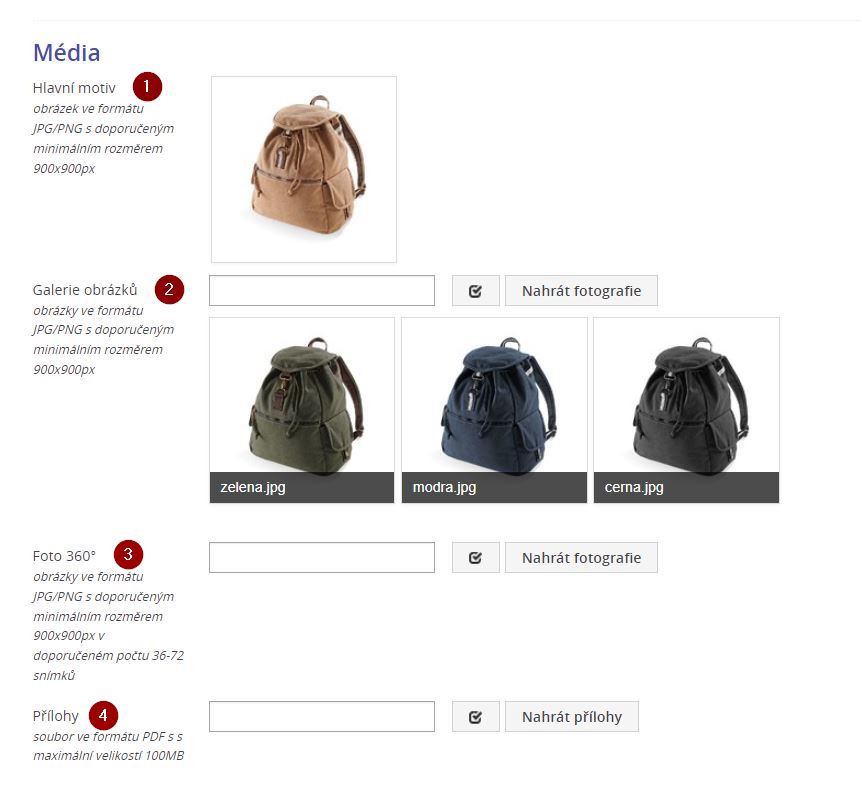
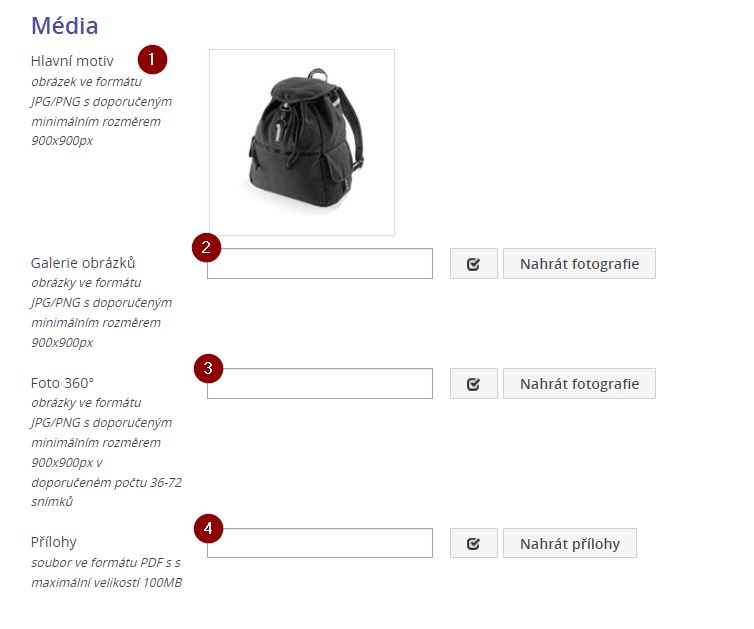
K produktu se vkládá hlavní (motivový) obrázek (1), který produkt reprezentuje v seznamech produktů. Zároveň se tento motivový obrázek v detailu produktu zobrazuje jako první v pořadí.
Do Galerie obrázků (2) můžeme vložit další obrázky produktu, například z jiného úhlu, detail, technický nákres apod. Foto 360 ° (3) je galerie určena pro obrázky potřebné k automatickému vytvoření vizuálního náhledu produktu, který se horizontálně otáčí o 360 stupňů. Ten se vytvoří automaticky po vložení patřičných obrázku. Náhled je pak dostupný ve fotogalerii v detailu produktu.
Doporučení pro vložení fotografií pro Foto 360 ° nalezneme v kapitole Média a práce se soubory.
K produktu je možné přidat i přílohy (4), například návody, manuály, technické specifikace apod. Podporovaný formát přílohy je PDF.
Obrázek/přílohu nahrajeme ze souboru v počítači pomocí tlačítka Nahrát fotografii/Nahrát přílohu nebo vybereme z galerie obrázků v katalogu.
Více v kapitole Média a práce se soubory.
Zkopírovat odkaz na sekciŠtítky (10)
U produktu mají štítky význam například pro:
-
filtrování v seznamu produktů
-
označení produktů jako “novinka”, “sleva”, “top produkt” a podobně
-
pokud chceme provést nějakou akci se všemi produkty označené konkrétním štítkem u produktů se speciální cenou dopravy
-
nebo u produktů, na které platí slevový kupón
Pozor, pro zobrazení štítků v detailu produktu a v seznamech produktů je potřeba zkontrolovat nastavení štítku, měl by být zařazen v požadovaných “kategoriích” daného štítku.
Zkopírovat odkaz na sekciVazby mezi dalšími produkty (11)
V této sekci můžeme vytvářet vazby mezi produkty, jednotlivé vazby jsou konfiguračně nastaveny podle typu projektu. Může se jednat například o nastavení podobných produktů, souvisejících produktů (příslušenství) apod. k danému produktu.
Jako první se v detailu produktu vypíší vždy navázané produkty, které jsou nastaveny přímo k tomuto konkrétnímu produktu. Další případná místa pak doplní související produkty navázané ke kategorii daného produktu viz kapitola Související produkty v sekci Kategorie.
Vazby na produkty nemusíme ke každému produktu vytvářet zvlášť, pokud je nastavíme na úrovni kategorií, ve kterých je produkt zařazen. Případně můžeme navázat produkty pouze k několika vybraným produktům z dané kategorie a u ostatních produktů nastavit vazbu v kategoriích.
Např.:
Ke kategorii Postele přidáme jako související produkty ze skupiny produktů Matrace, automaticky se tedy ke všem produktům z kategorie Postele propíší související produkty přiřazené do skupiny produktů Matrace.
Zkopírovat odkaz na sekciZařazení (12)
Zde produkt řadíme do konkrétních značek, skupin produktů a kategorií.
Veškeré informace včetně návodů na vytvoření najdeme samostatných kapitolách Značky, Skupiny produktů, Kategorie.
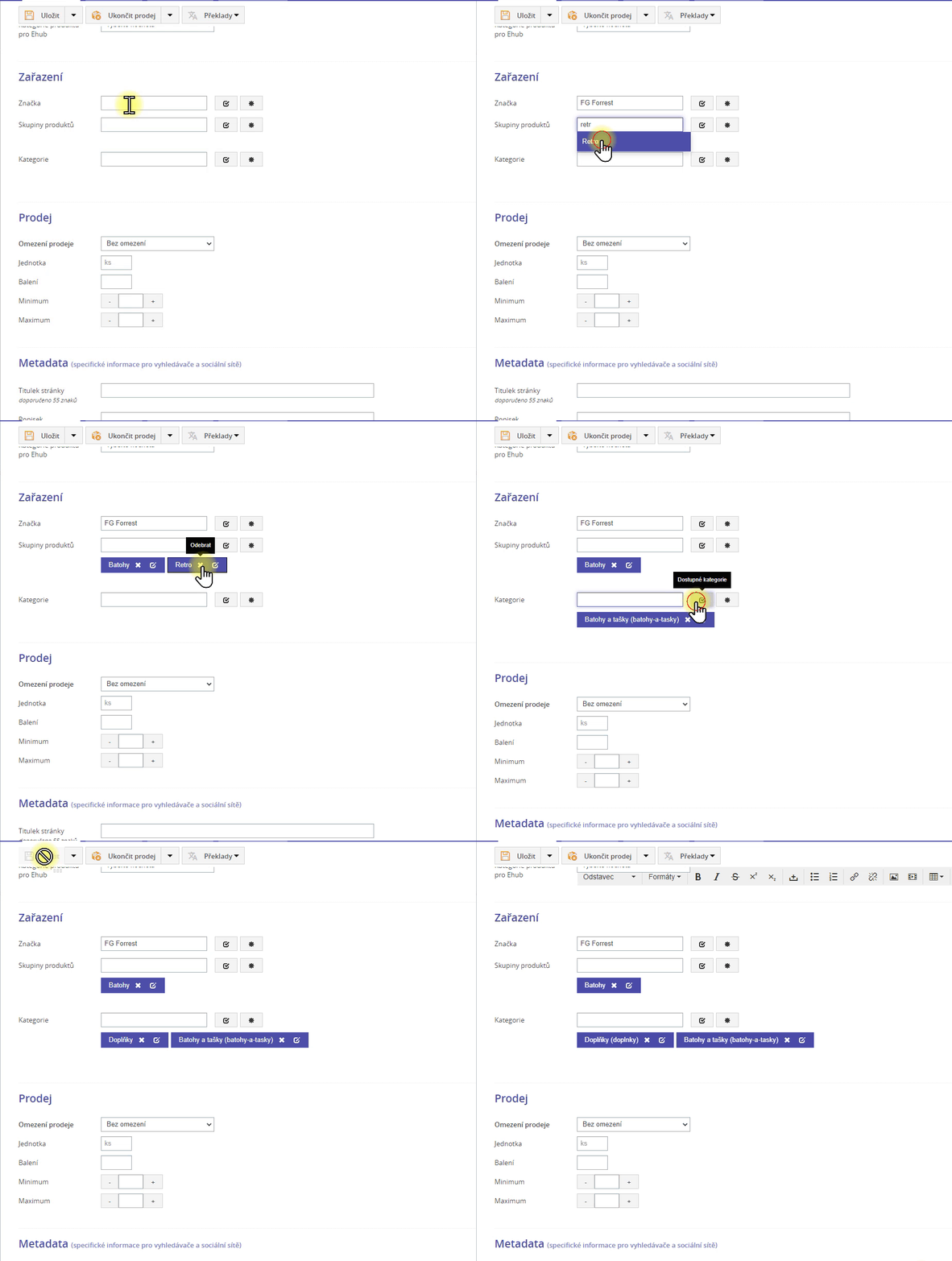
Jeden produkt může být zařazen do více skupin a kategorií, ale můžeme k němu přiřadit pouze jednu značku.
Zkopírovat odkaz na sekciProdej (13)
V této sekci nastavujeme pole týkající se prodeje samotného produktu:
-
Omezení prodeje
Položka může nabývat následujících hodnot:
- bez omezení – produkt se prodává bez omezení
- pouze jako položka setu – produkt nelze koupit samostatně, pouze jako součást setu
- pouze jako bonusový produkt – produkt nelze koupit samostatně, pouze s jiným produktem jako jeho bonus
-
Jednotka – záleží na typu produktu, produkt se může prodávat po kusech, na váhu apod. Zadáváme jednotky v jejich standardním zápisu: ks, kg, m, m² apod. Pokud pole nevyplníme, výchozí jednotkou bude ks.
Např.:
- Oblečení prodáváme po kusech, jednotka bude ks.
- Látky se prodávají na metráž, jednotka bude m.
- Dlaždice prodáváme po m².
-
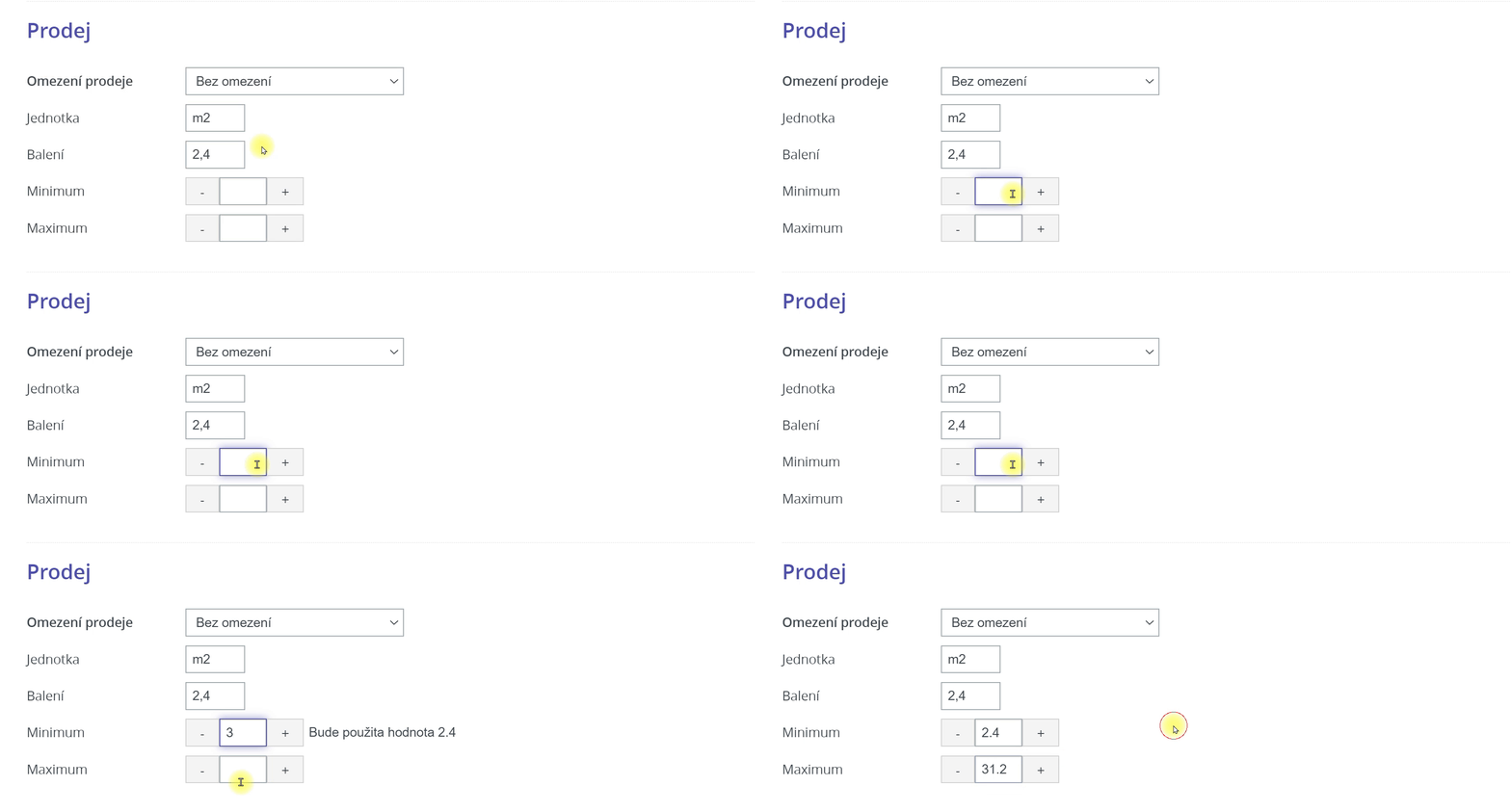
Balení – množství jednotek, po kterých lze objednávat (např. 1 balení dlaždic pokryje 2,4 m2 povrchu).
-
Minimum – minimální množství, které lze objednat v rámci jedné objednávky
-
Maximum – maximální množství, které lze objednat v rámci jedné objednávky
Minimum a maximum se přepočítá tak, aby bylo vždy dělitelné počtem balení.
Např.:
Prodáváme dlaždice, kde jedno balení je 2,4 m2. Zadané minimum bude tedy vždy násobkem čísla 2,4.
Zkopírovat odkaz na sekciMetadata (14)
Zkopírovat odkaz na sekciParametry produktu (15)
Zde spravujeme parametry, které jsou k produktu přiřazeny a přidáváme nové. Kliknutím na název parametru se také můžeme dostat přímo do jeho editace.
K produktu můžeme mít přiřazeno libovolné množství parametrů produktu, přesněji řečeno hodnot parametrů produktu. Tyto parametry můžeme následně zobrazovat u produktů, používat k filtraci produktů nebo pomocí nich vytvořit varianty produktů.
Veškeré informace týkající se parametrů jsou popsány v samostatné kapitole Parametry produktu.
Zkopírovat odkaz na sekciPřidání parametru a jeho hodnoty k produktu
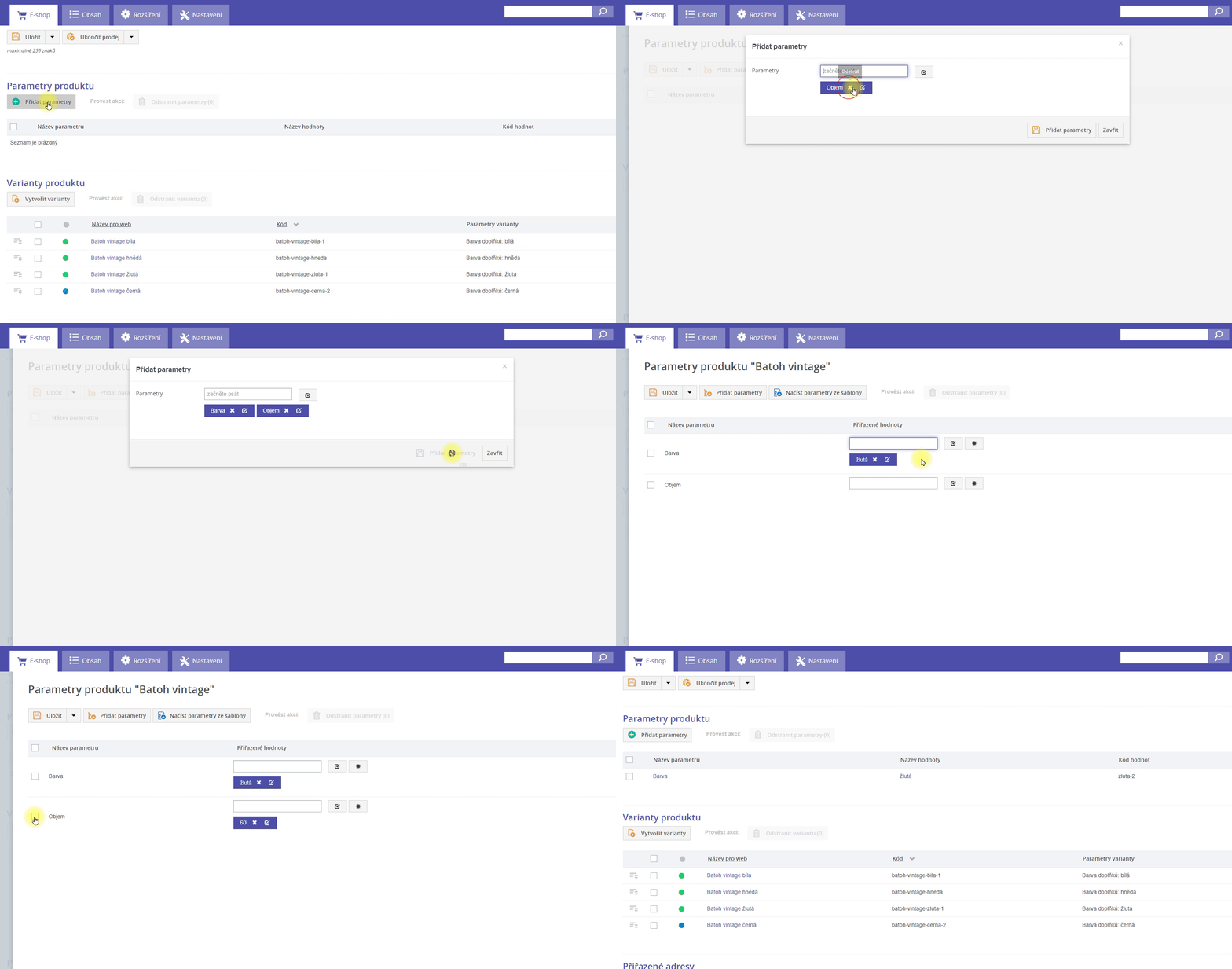
Nový parametry k produktu přidáme kliknutím na tlačítko Přidat parametry. V novém okně Parametry produktu znovu zvolíme Přidat parametry, případně Načíst parametry ze šablony.
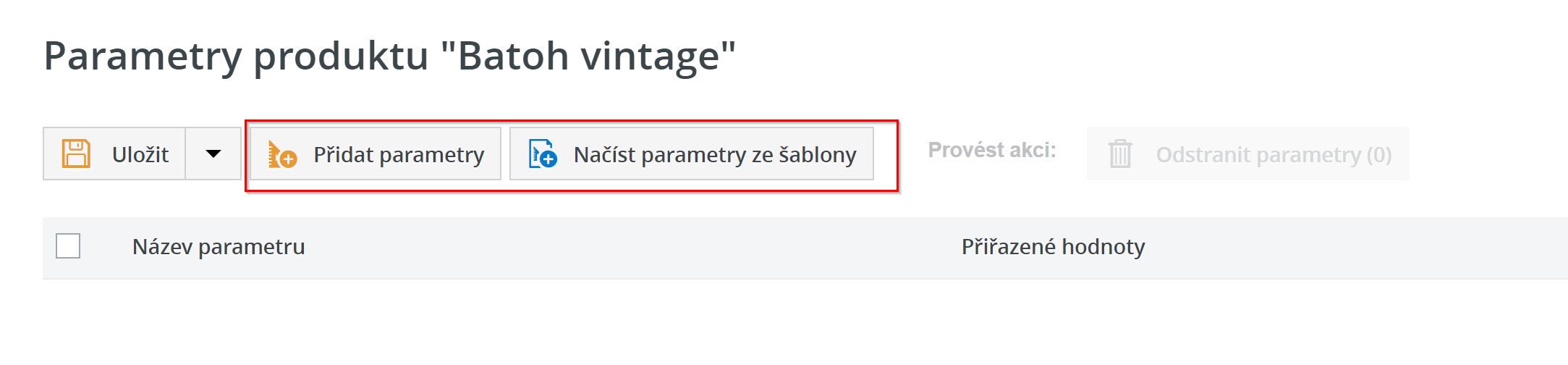
Po výběru všech potřebných parametrů klikneme opět na Přidat parametry.
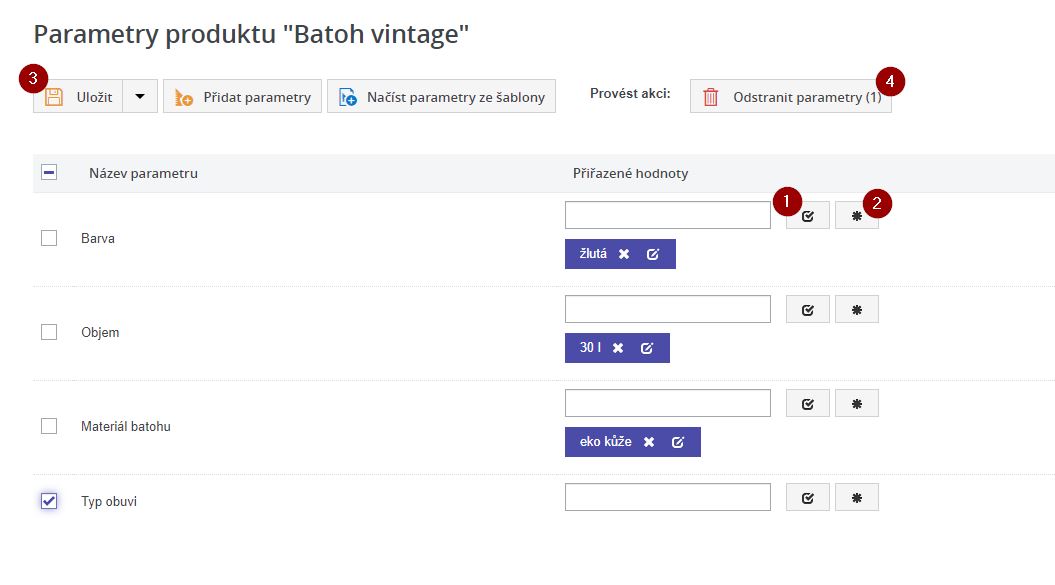
Následně v okně Parametry produktu přiřadíme hodnoty k daným parametrům, které buď vybereme z existujících (1), nebo vytvoříme nové, opět podle návodu popsaném výše.
Okno Parametry produktu nyní uložíme (3), abychom o parametry ani jejich hodnoty při zavření okna nepřišli. V případě, že vybrané parametry nakonec nechceme k produktu přiřadit, zaškrtneme checkbox u daného parametru a vybereme možnost Odstranit parametry (4).
Zkopírovat odkaz na sekciOdstranění parametru a hodnoty parametru z produktu
V samotné kartě Editaci produktu se dají parametry také odstranit pomocí tlačítka Odstranit parametry. Každá hodnota parametru je vypsána na vlastním řádku, proto je možné zde odebrat i jednu hodnotu stejného parametru.
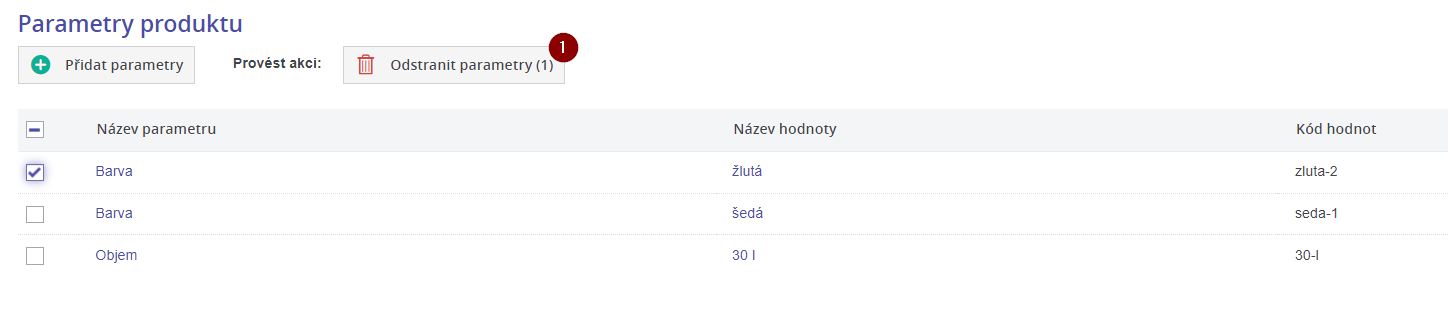
Parametry, resp. jejich hodnoty, lze k produktům přidávat, nebo je odebírat i přímo v Editaci hodnoty parametru.
Zkopírovat odkaz na sekciVarianty produktu
Zde je vypsán seznam variant navázaných k tomuto produktu. Je možné vytvořit další varianty, případně nové, pokud je produkt ještě nemá. Varianty můžeme dále spravovat, případně je odstranit nebo je po kliknutí na název editovat.
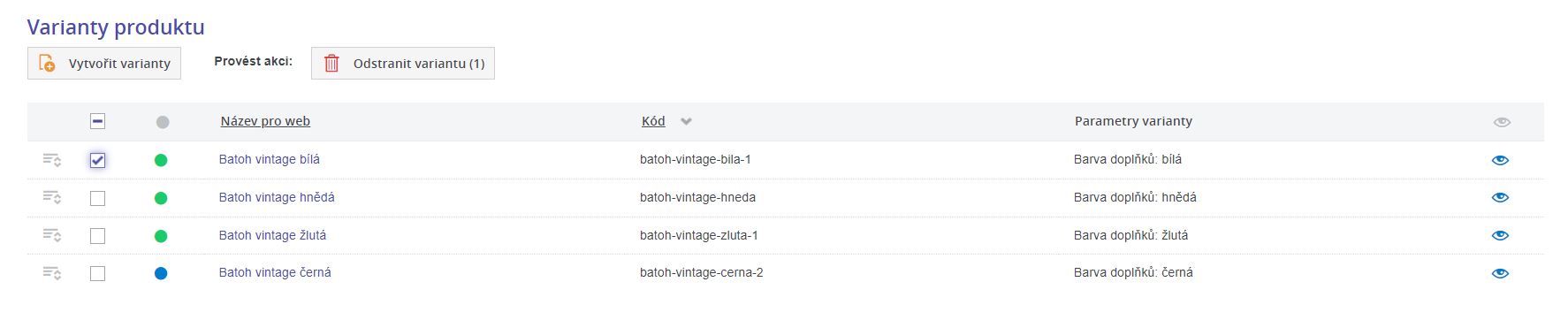
Vše o variantách a master produktech včetně návodu na vytvoření variant nalezneme v kapitole Varianty produktu.
Zkopírovat odkaz na sekciPřiřazené adresy
Zkopírovat odkaz na sekciAlias produkty
Zde se zobrazují všechny aliasy daného produktu, zároveň se zde můžeme prokliknout do Editace alias produktu či vytvořit nový alias produkt.
Více v samostatné kapitole Alias produkt.

Zkopírovat odkaz na sekciSmazání produktu
Produkt smažeme:
-
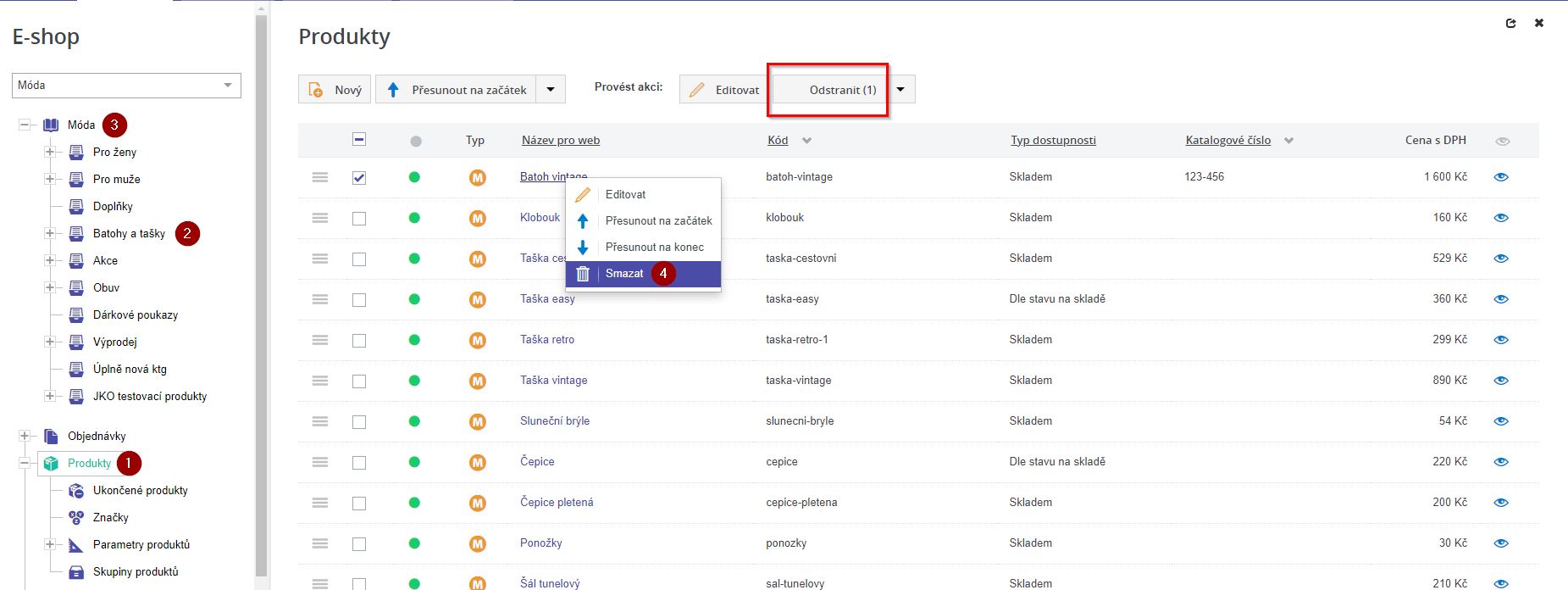
V uzlu Produkty (1), případně v seznamu produktů v jednotlivých kategoriích (2) nebo v tzv. root kategorii, tedy v katalogu všech produktů (3). Zde klikneme pravým tlačítkem myši na název produktu a vybereme možnost Smazat (4). Další možností je také zaškrtnout checkbox u jednoho nebo více produktů a poté kliknout na tlačítko Odstranit v horním panelu nástrojů. Číslo v závorce ukazuje, kolik položek je označených ke smazání.
-
Přímo v editaci konkrétního produktu pomocí tlačítka Smazat a zavřít, které se nachází v horní liště vedle tlačítka Uložit.
Načítám data ...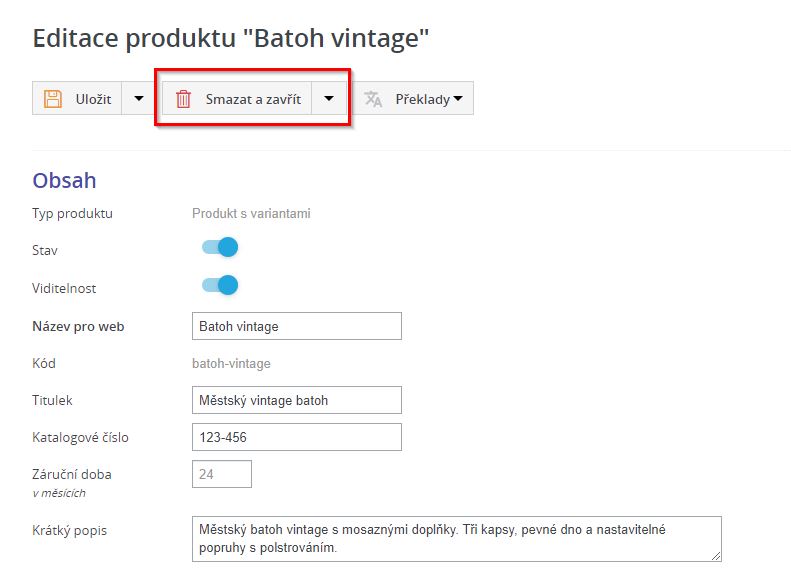
Pozor, odstraněním produktu dojde k úplnému smazání produktu, na rozdíl od vypnutí stavu nebo ukončení prodeje. V administračním rozhraní pak produkt nebude možné nalézt.
Zkopírovat odkaz na sekciParametry produktu
Za parametr produktu můžeme považovat například Barvu triček, Velikost oblečení, Velikost bot, Délku nohou stolu. Na webu se mohou zobrazovat v detailu produktu ve formě výpisu a dále se dají používat k filtraci produktů nebo pomocí nich vytváříme varianty produktů.
K produktu můžeme přiřadit libovolné množství parametrů i hodnot parametrů, od jednoho parametru můžeme přiřadit i více hodnot.
Např.:
Batoh má v rámci parametru Materiál batohu přiřazeny hodnoty polyester, ekokůže, kůže.
Výpis všech parametrů se nachází v uzlu Produkty v položce menu Parametry produktů.
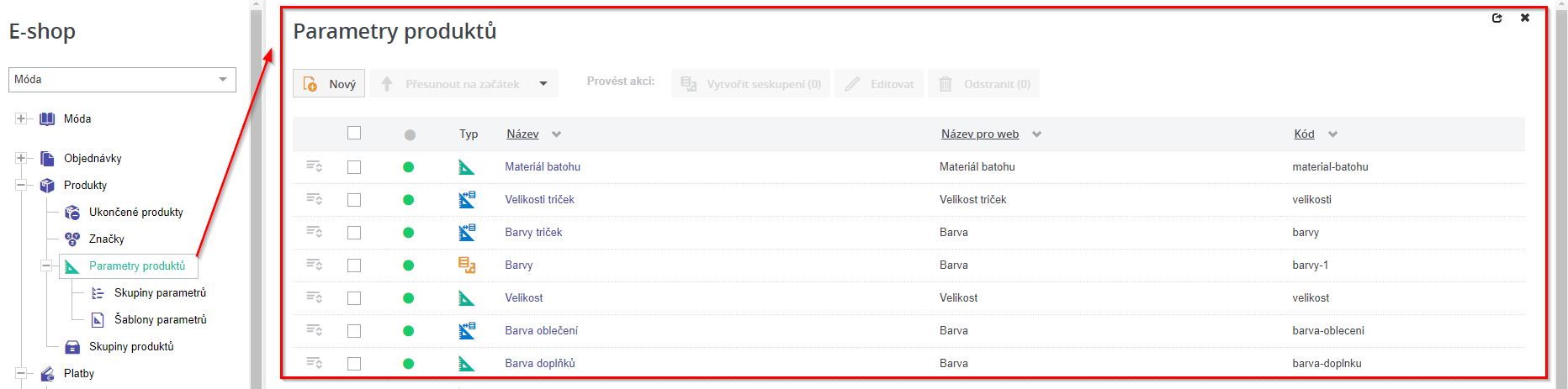
Sloupec Typ zobrazuje druh parametrů:
-
Standardní parametr – běžný parametr, jako například Délka nebo Výška, který není součástí žádného seskupení parametrů
-
Seskupení parametrů složené ze standardních parametrů – seskupené parametry například Barva trička a Barva tílka, do jednoho parametru.
-
Standardní parametr s vazbou na seskupení parametrů – běžný parametr, jakým je např. Barva trička, který je součástí nějakého seskupení parametrů.
Zkopírovat odkaz na sekciPořadí parametrů
Pořadí parametrů určuje, v jakém pořadí se budou parametry řadit na webu.
Zkopírovat odkaz na sekciVytvoření parametru produktu
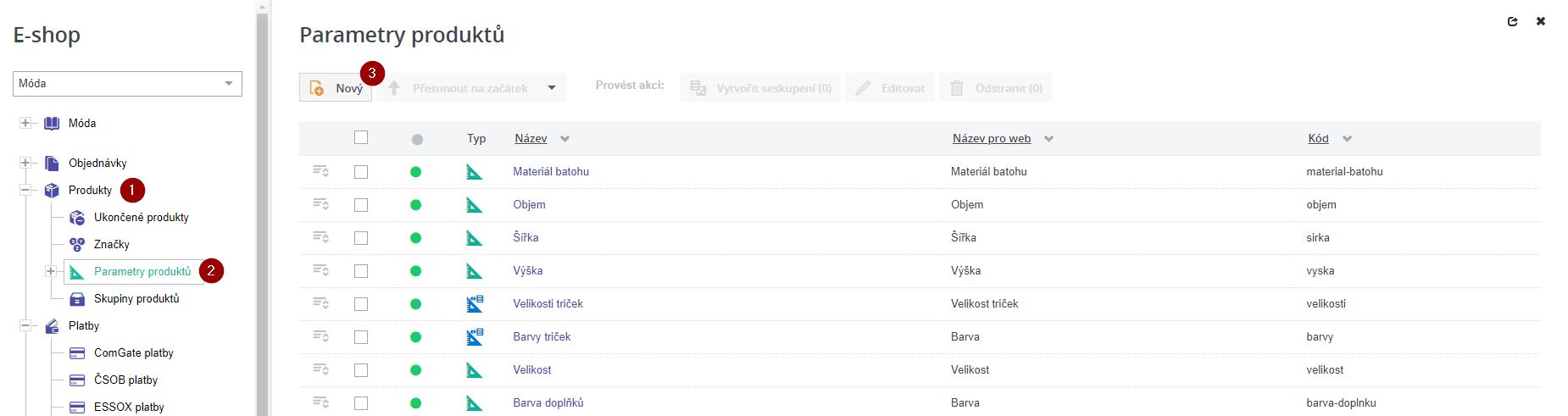
Nový parametr vytvoříme v uzlu Produkty (1) v položce menu Parametry produktu (2) kliknutím na tlačítko Nový (3).
Zobrazí se karta Nový parametr produktu, ve které vytvoření parametru dokončíme vyplněním jednotlivých polí.
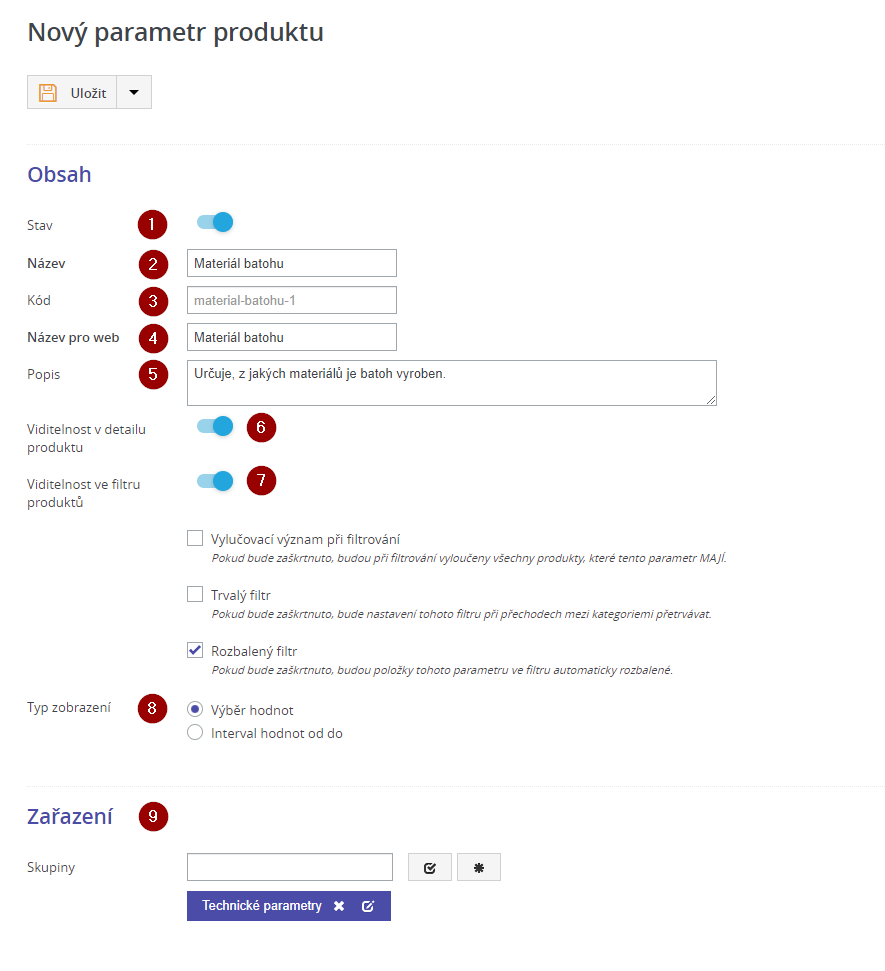
Zkopírovat odkaz na sekciStav (1)
Výchozím stavem tohoto pole u parametru je “povoleno” (ikona přepínače je zbarvena a posunuta doprava).
Zkopírovat odkaz na sekciNázev (2)
Interní název parametru, kterým parametr identifikujeme v administračním rozhraní, např. Materiál oblečení značky ABCD. Název slouží hlavně uživatelům administračního rozhraní k jednoduššímu odlišení parametrů mezi sebou. Nebude zobrazen na webu.
Zkopírovat odkaz na sekciKód (3)
Zkopírovat odkaz na sekciNázev pro web (4)
Zkopírovat odkaz na sekciPopis (5)
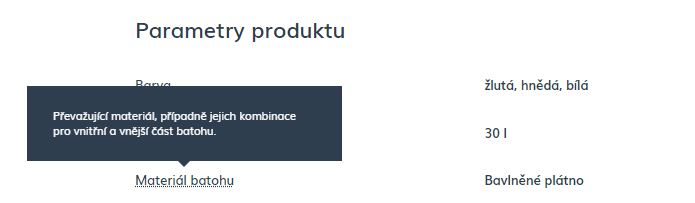
U parametrů popis slouží k bližšímu vysvětlení významu parametru zákazníkovi e-shopu, zobrazuje se například ve filtru parametrů, v porovnání produktů nebo v detailu produktu (viz obrázek) po najetí myši na název parametru.
Zkopírovat odkaz na sekciViditelnost v detailu produktu (6)
Viditelnost určuje, zda se parametr na webu zobrazuje v detailu produktu (ve výpisu parametrů).
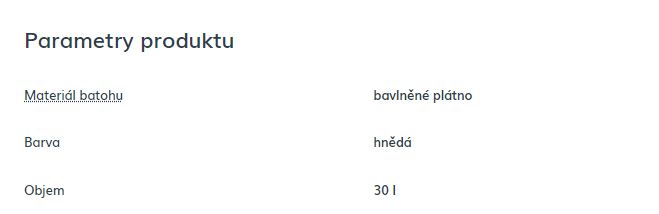
Aktivujeme kliknutím na přepínač, ten se zabarví a signalizuje, že je tato možnost povolena.
Zkopírovat odkaz na sekciViditelnost ve filtru produktu (7)
Určuje, zda se parametr na webu zobrazuje ve filtru produktů. Pokud je u parametru nastaven tento příznak na Zobrazit, je možné u parametru z pohledu filtrování nastavit ještě následující:
-
Vylučovací význam při filtrování – při vybrání parametru ve filtru se vyloučí a nezobrazí produkty s daným parametrem.
-
Trvalý filtr – vybrané volby zůstanou zachovány i při přechodu mezi kategoriemi.
-
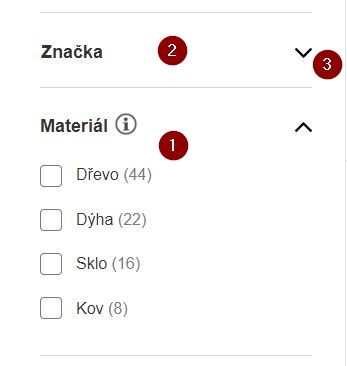
Rozbalený filtr – tento filtr bude ve výchozím stavu rozbalený. Zákazníci tedy rovnou uvidí v rozbaleném filtru (1) i hodnoty daného parametru, podle kterých mohou produkty vyfiltrovat.
Hodnoty filtračního parametru jsou bez zvolení tohoto příznaku zabalené (skryté) (2) a pro zobrazení jejich hodnot je potřeba kliknout na šipku pro zobrazení (3).
V případě horizontálního filtru je toto chování dostupné až po zobrazení filtrů přes tlačítko Všechny filtry, které vyvolá boční lištu s vertikálními filtry.
Jedná se pouze o výchozí stav zobrazení filtru, tedy jestliže zákazník daný filtr rozbalí nebo skryje, zobrazení se dále bude řídit posledním stavem daného filtru.
Zkopírovat odkaz na sekciTyp zobrazení (8)
-
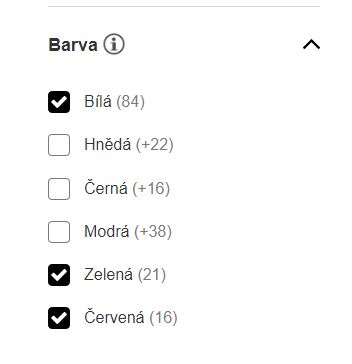
Výběr hodnot – zaškrtnutím vybíráme hodnoty parametru, podle kterých vybíráme produkt.
-
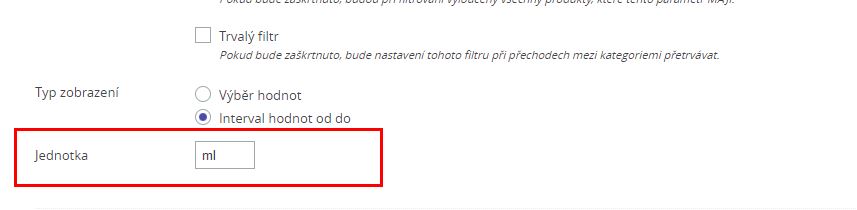
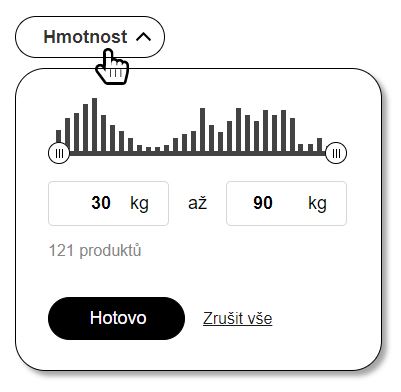
Interval hodnot od do – pomocí posuvníku nebo vypsání hodnot se na webu vyfiltrují produkty, které spadají do daného intervalu. Zde zadáváme jednotku, ve které jsou hodnoty vyjádřeny.
Aktivujeme kliknutím na přepínač, ten se zbarví a signalizuje, že je tato možnost povolena.
Zkopírovat odkaz na sekciZařazení do skupiny parametrů (9)
Parametr může být součástí skupiny parametrů, která v detailu produktu vypíše určité parametry u sebe. Do jedné skupiny pak spojíme:
Např.:
- Všechny parametry týkající se materiálu boty.
- Všechny parametry týkající se displeje telefonu (velikost, rozlišení).
Jednotlivé parametry (které spolu logicky souvisí), pak zákazník nebude muset hledat na různých místech ve výpisu parametrů.
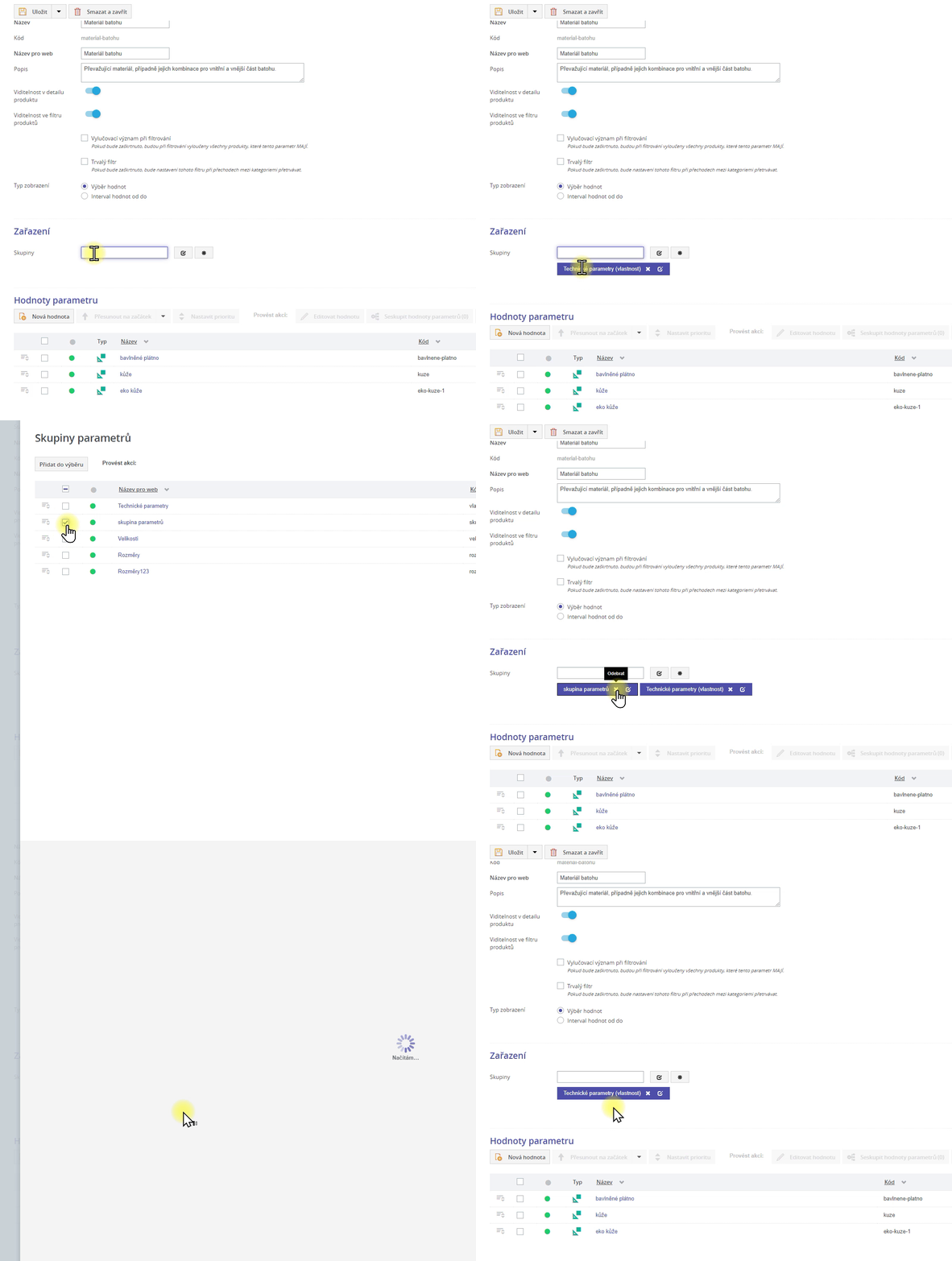
Více v samostatné kapitole Skupiny parametrů.
Parametr uložíme pomocí tlačítka Uložit.
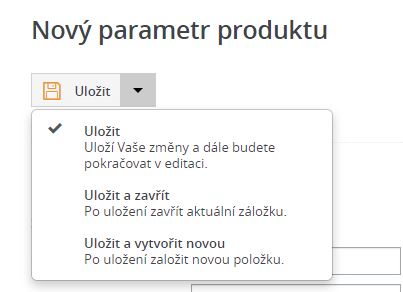
Po uložení se stránka přesměruje na kartu Editace parametru, kde dále editujeme a nastavujeme již existující parametr.
Zkopírovat odkaz na sekciEditace parametru
Do editace parametru se dostaneme z uzlu Produkty (1) kliknutím na položku menu Parametry produktů (2). Zde v seznamu parametrů klikneme na název daného parametru (3). Další možností je také zaškrtnout checkbox u konkrétního parametru, a poté kliknout na tlačítko Editovat v horním panelu nástrojů.
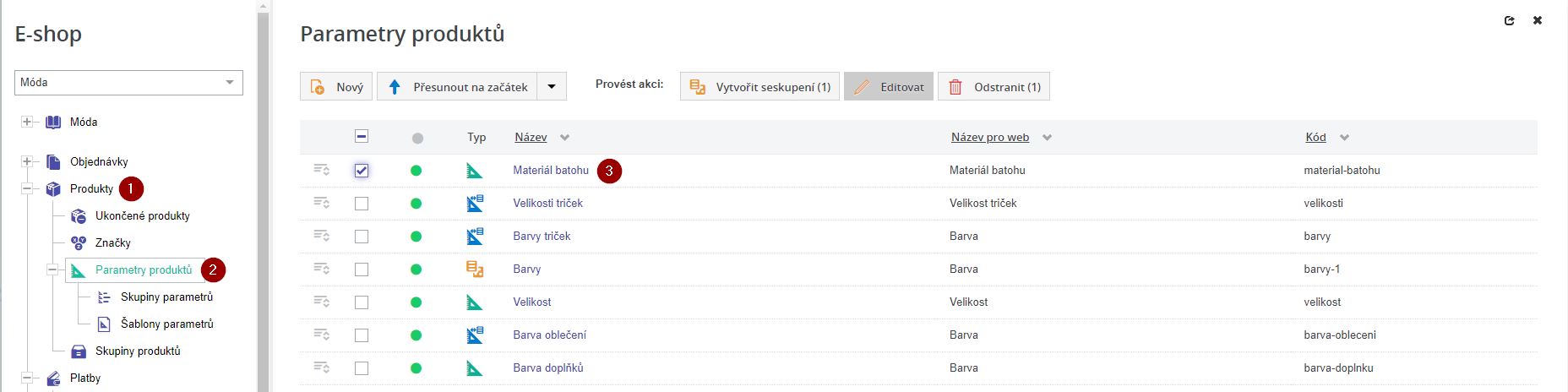
Do karty editace parametrů se také dostaneme z editace produktu, ke kterému je daný parametr přiřazen, nebo automatickým přesměrováním po vytvoření nového parametru.
V této kartě dále editujeme a nastavujeme již existující parametr.
Je možné zde změnit Stav, Název, Název pro web, Popis, Viditelnost v detailu produktu a Viditelnost ve filtru produktů, Typ zobrazení a změnit zařazení do skupiny parametrů dle postupu pro Vytvoření parametru. Dále v editaci parametru vytváříme a spravujeme hodnoty parametru.
Zkopírovat odkaz na sekciHodnoty parametru
Parametr produktu může obsahovat libovolné množství hodnot parametru, ty pak lze přiřazovat k jednotlivým produktům.
Např.:
- K tričku budeme přiřazovat hodnoty parametru materiál, přiřadíme 2 hodnoty: polyester, bavlna.
- Pokud budeme ke kameře přiřazovat hodnoty parametru Podporované video formáty, můžeme přiřadit 5 hodnot: AVI, MP4, 3GP, MOV, MPEG.
Parametr jako takový může mít hodnot samozřejmě více, z nich pak vybíráme hodnoty relevantní pro konkrétní produkt. Hodnoty parametru se vytvářejí pro konkrétní parametr, tzn. není možné jednu hodnotu parametru sdílet mezi více parametry. Je ale možné hodnotu pojmenovat stejně jako hodnotu v jiném parametru.
Zkopírovat odkaz na sekciVytvoření hodnoty parametru
Pro vytvoření nové hodnoty parametru klikneme v sekci Hodnoty parametru na tlačítko Nová hodnota.
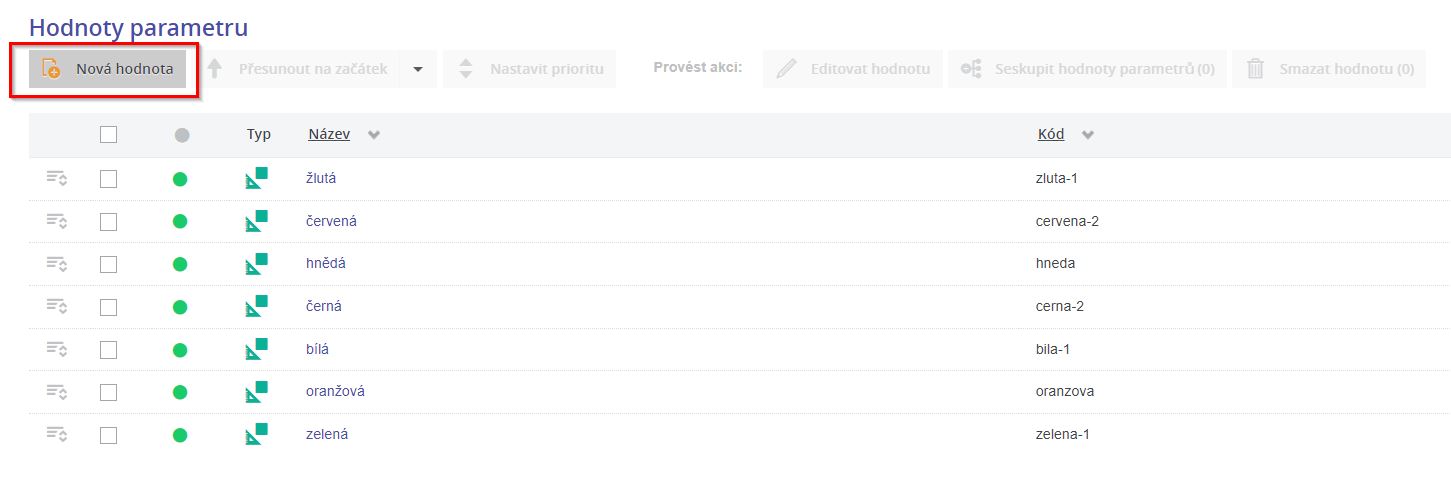
Zobrazí se karta Nová hodnota parametru, ve které vytvoření hodnoty dokončíme vyplněním jednotlivých polí.
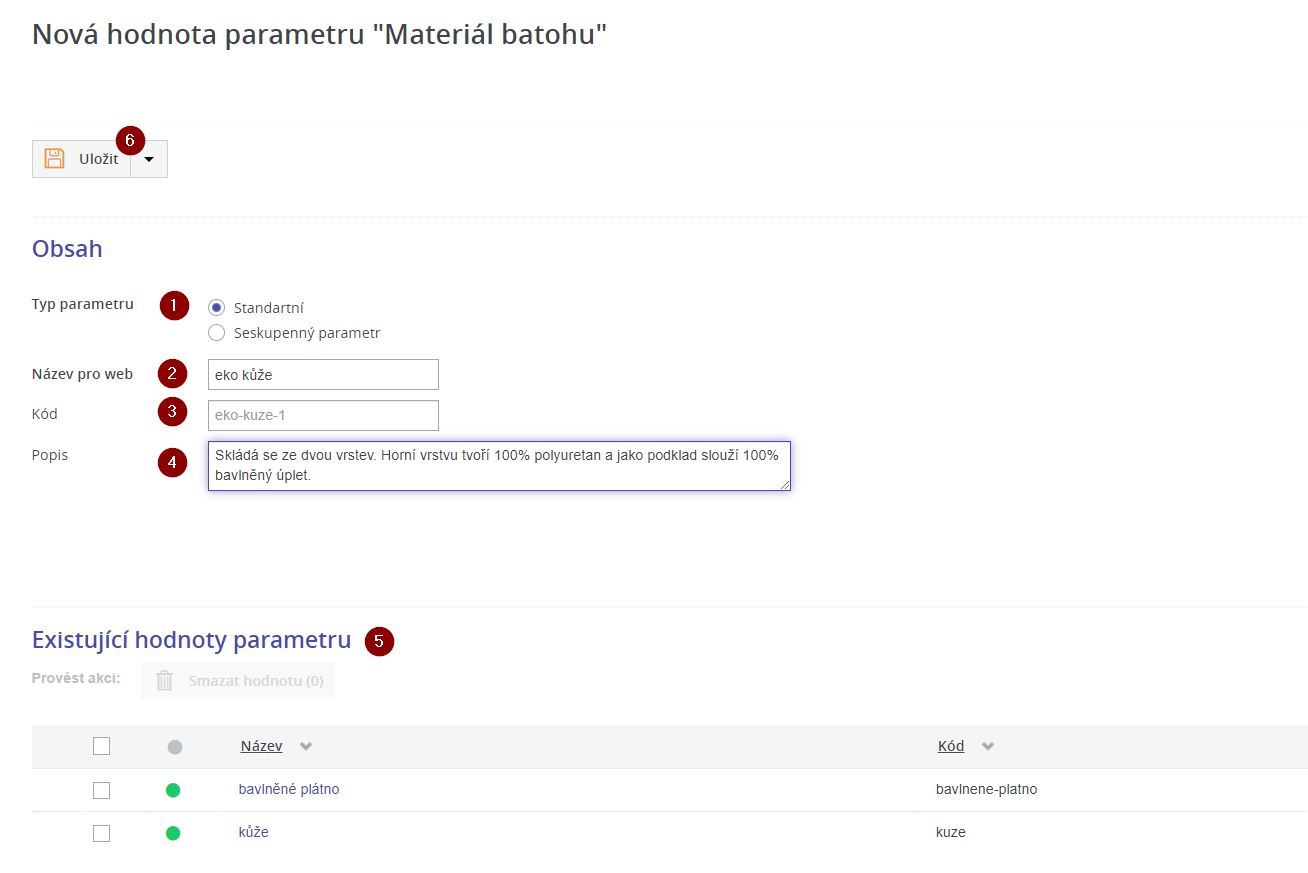
Zkopírovat odkaz na sekciTyp hodnoty (1)
-
Standardní hodnota parametru
-
Seskupená hodnota parametru – více hodnot v jednom parametru můžeme seskupit do jedné hodnoty tak, abychom neměli příliš mnoho možností ve výběru.
Např.:
Barva světle zelená, zelená a tmavě zelená může být seskupena do jedné hodnoty “zelená”.Více v samostatných kapitolách Seskupení parametrů a Seskupení hodnot parametrů.
Zkopírovat odkaz na sekciNázev pro web (2)
Zkopírovat odkaz na sekciKód (3)
Zkopírovat odkaz na sekciPopis (4)
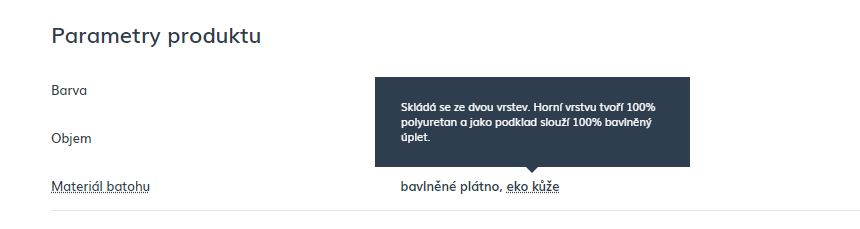
U hodnoty parametru slouží popis k bližšímu vysvětlení významu hodnoty zákazníkovi e-shopu, zobrazuje se například po rozbalení filtru parametrů, v porovnání produktů nebo v detailu produktu po najetí myši na hodnotu parametru.
Zkopírovat odkaz na sekciZákladní hodnota pro srovnání
U parametrů s typem Intervalový filtr ještě existuje pole Základní hodnota. Je to číselná hodnota parametru v referenční jednotce pro daný e-shop. Slouží právě pro srovnání s ostatními hodnotami daného parametru. Základní hodnota musí být tedy u každé hodnoty ve stejném parametru jedinečná (neplatí pro Seskupení hodnot parametrů).
Např.:
Hodnoty parametru Objem hrnku můžeme hodnoty vytvořit v různých jednotkách: 0,3 l, 500 ml, 0,7 l apod. K těmto hodnotám pak přidáme základní hodnotu v jednotce, kterou jsme určili v parametru, tedy 300, 500, 700.
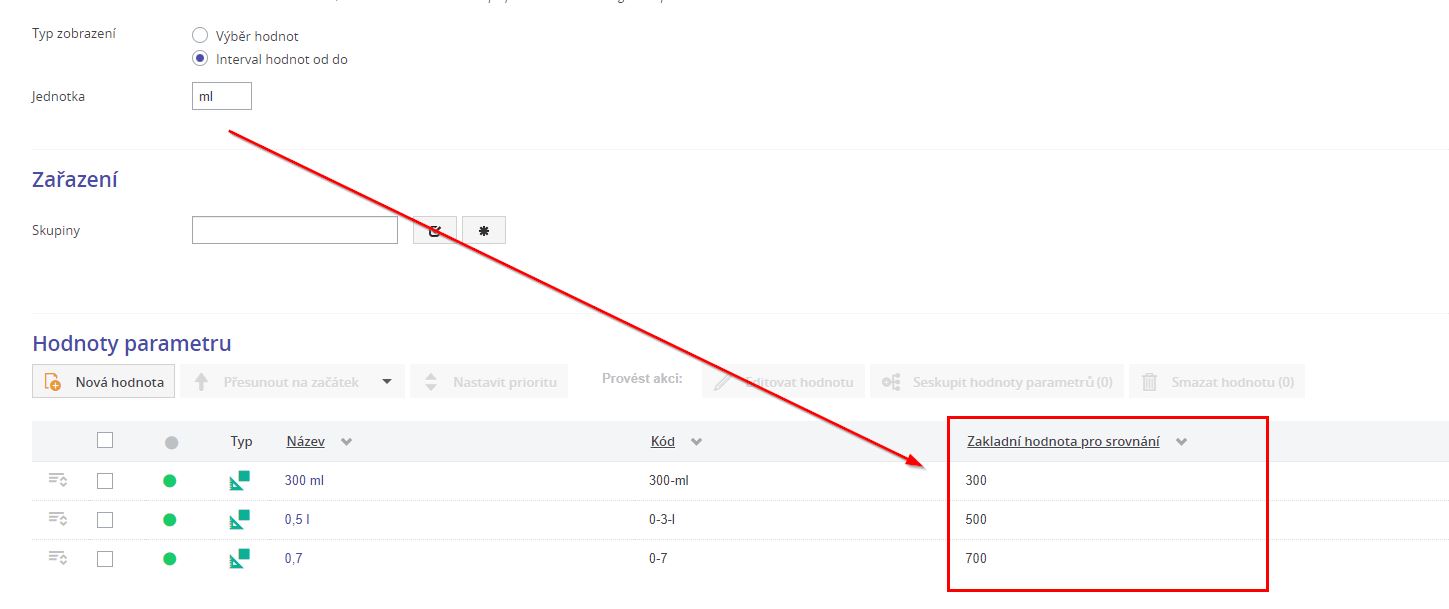
Ve spodní části Existující hodnoty parametru (5) vidíme hodnoty, které jsou v parametru vytvořeny. Jednotlivé hodnoty zde můžeme spravovat a editovat.

Hodnotu parametru uložíme pomocí tlačítka Uložit.
Po uložení se stránka přesměruje na kartu Editace hodnoty parametru, kde dále editujeme a nastavujeme již existující hodnotu produktu.
Zkopírovat odkaz na sekciEditace hodnoty parametru
Do editace hodnoty parametru se dostaneme z daného parametru, ve kterém byla hodnota vytvořena. Zde v seznamu hodnot parametrů klikneme na název dané hodnoty. Další možností je také zaškrtnout checkbox u konkrétní hodnoty a poté kliknout na tlačítko Editovat v horním panelu nástrojů.
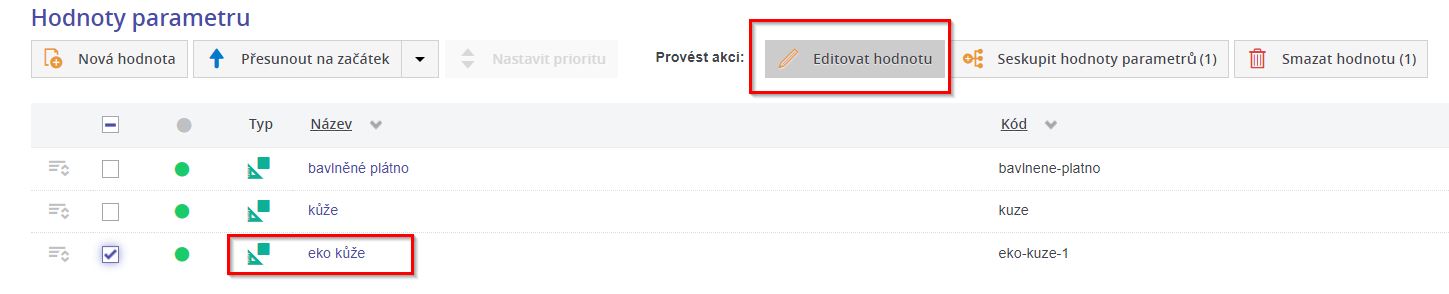
Do karty Editace hodnoty parametru se také dostaneme automatickým přesměrováním po vytvoření nové hodnoty parametru.
V této kartě dále editujeme a nastavujeme již existující hodnotu parametrů. Můžeme zde měnit Stav (1) viz níže, Název pro web a Popis dle postupu pro Vytvoření nové hodnoty parametru a přiřadit hodnoty k produktu.
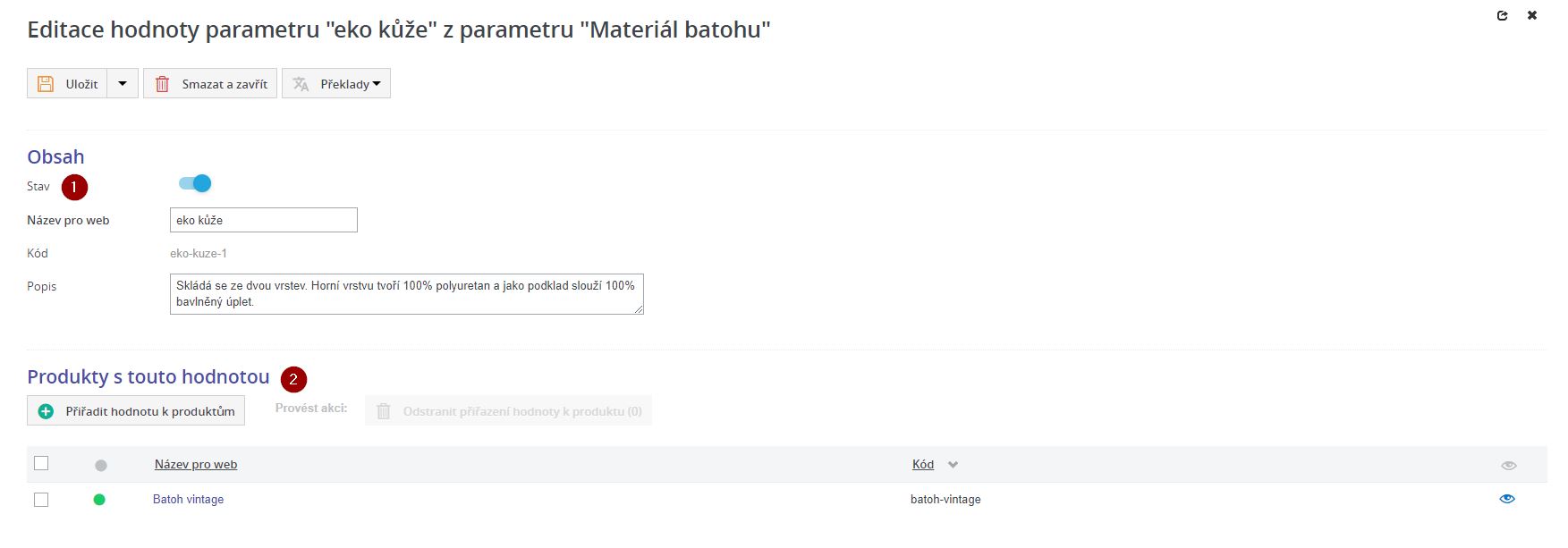
Zkopírovat odkaz na sekciStav (1)
Ve spodní části karty v sekci Produkty s touto hodnotou (2) se zobrazují produkty, které tuto hodnotu parametru mají přiřazenou. Zde můžeme přiřadit hodnotu k produktu nebo ji odebrat.
Zkopírovat odkaz na sekciPřiřazení hodnoty k produktu
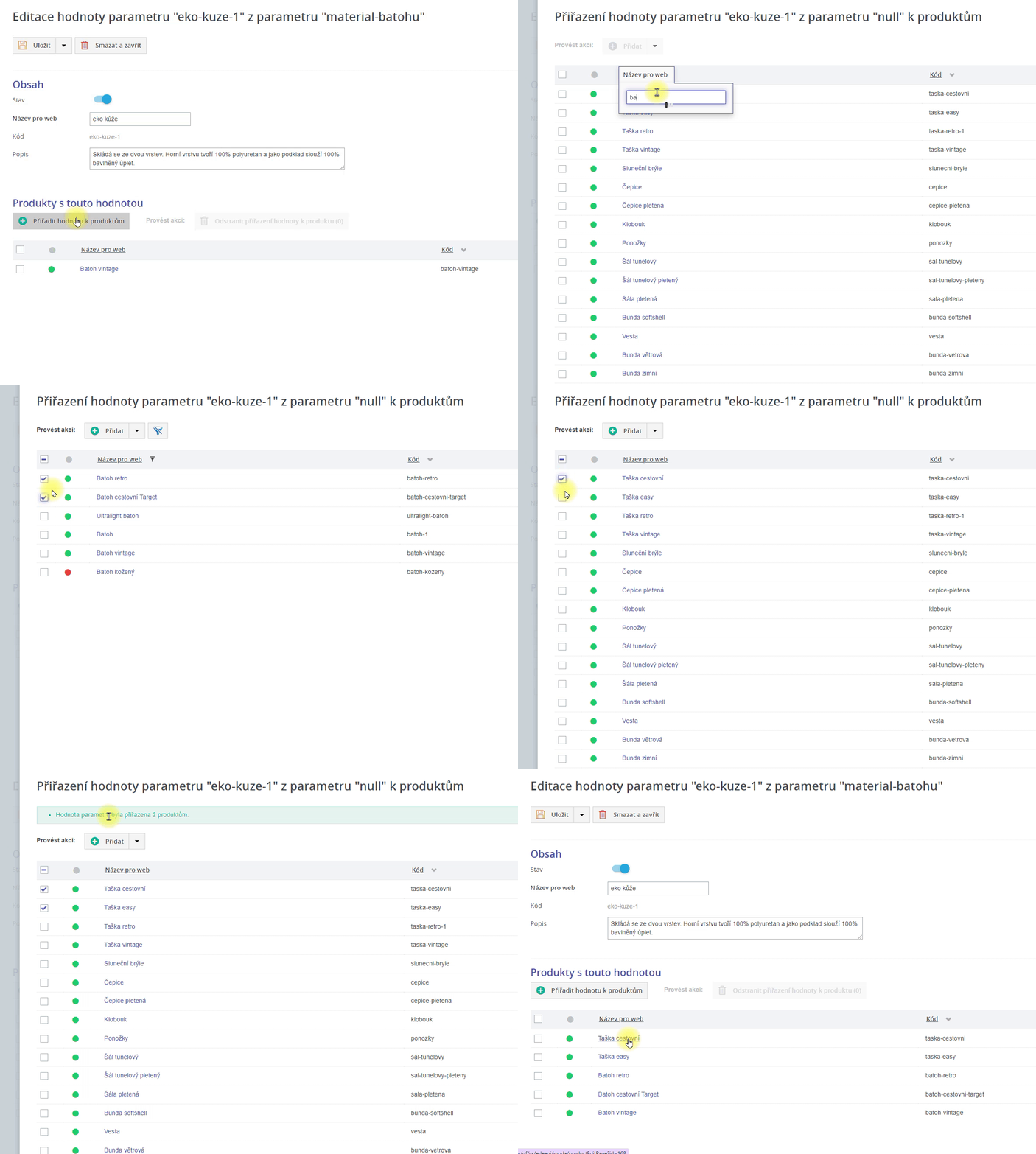
Pro přiřazení hodnoty k produktu použijeme tlačítko Přiřadit hodnotu k produktům. Otevře se nová karta s výběrem produktů, ve které nalezneme požadované produkty. Ty označíme zakškrtnutím checkboxu vedle jejich názvu a potvrdíme tlačítkem Přidat.
Zkopírovat odkaz na sekciOdstranění hodnoty parametru z produktu
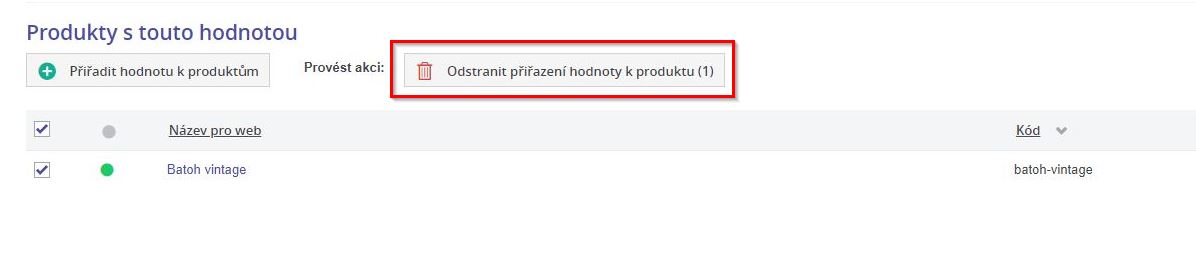
Pro odstranění hodnoty parametru z produktu použijeme tlačítko Odstranit přiřazení hodnoty k produktu. Tím dojde pouze k odstranění vazby mezi produktem a hodnotou, tedy nedochází zde ke smazání produktu ani hodnoty parametru. Hodnoty parametru nadále nalezneme v editaci parametru produktu.
Přiřazení a odstranění parametrů a jejich hodnot se dá provést také přímo v editaci daného produktu dle kapitoly Parametry produktu.
Pozor, hodnota parametru nebude na webu viditelná jako možnost pro filtraci, pokud není přiřazena alespoň k jednomu produktu v rámci daného položky (např. v příslušné kategorii, skupině, …).
Např.:
Parametr Materiál batohu obsahuje hodnoty bavlněné plátno, eko kůže, koženka. Jelikož však žádný batoh nemá přiřazenou hodnotu koženka, na webu se tato hodnota jako možnost vůbec nezobrazí, pokud filtrujeme v kategorii Batohy.
Zkopírovat odkaz na sekciSpráva hodnot parametru
Hodnoty parametru můžeme spravovat v konkrétním parametru v sekci Hodnoty parametrů.
Zde máme dále možnost vytvořit novou hodnotu (1), smazat hodnotu (2), seskupit více hodnot do tzv. seskupení hodnot parametrů (3), a nebo přejít do editace hodnoty (4) kliknutím na její název, případně označením hodnoty zaškrtnutím checkboxu a použití tlačítka Editovat hodnotu.

Zkopírovat odkaz na sekciPořadí hodnot parametru
Další možností je měnit pořadí hodnot v parametru. V nastaveném pořadí se pak hodnoty zobrazí i na webu a v případě seskupení parametrů a seskupení hodnot se pořadí hodnot řídí právě podle jejich nastaveného pořadí v jednotlivých parametrech.
Změna pořadí v seznamu je popsána v samostatné kapitole.
Zkopírovat odkaz na sekciSmazání hodnoty parametru
Hodnotu parametru smažeme:
-
V editaci příslušného parametru, ke kterému jsme hodnotu vkládali. V sekci Hodnoty parametru pak označíme jednu nebo více hodnot zaškrtnutím checboxu a použijeme tlačítko Smazat hodnotu. Číslo v závorce ukazuje, kolik položek je vybráno ke smazání.

-
Přímo v editaci konkrétní hodnoty parametru pomocí tlačítka Smazat a zavřt, které se nachází v horní liště vedle tlačítka Uložit.
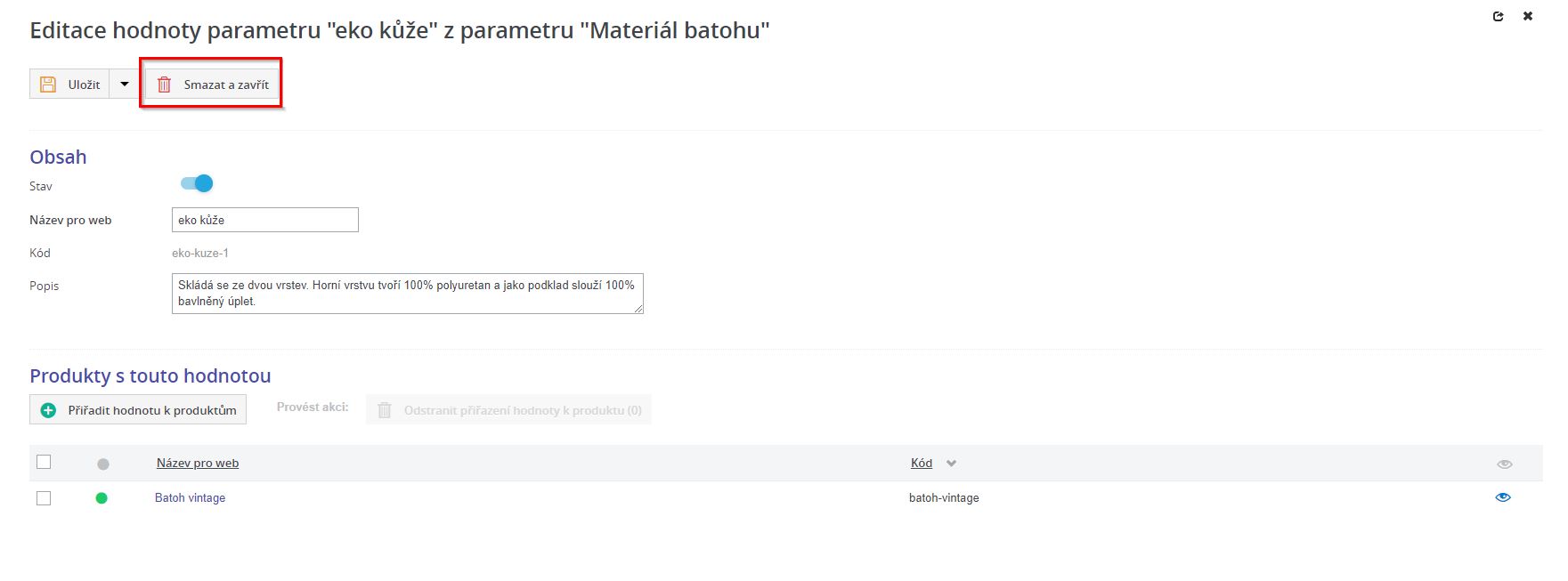
Pozor, hodnota parametru nelze smazat, pokud je navázána na konkrétní produkt.
Zkopírovat odkaz na sekciSmazání parametru
Parametr smažeme:
-
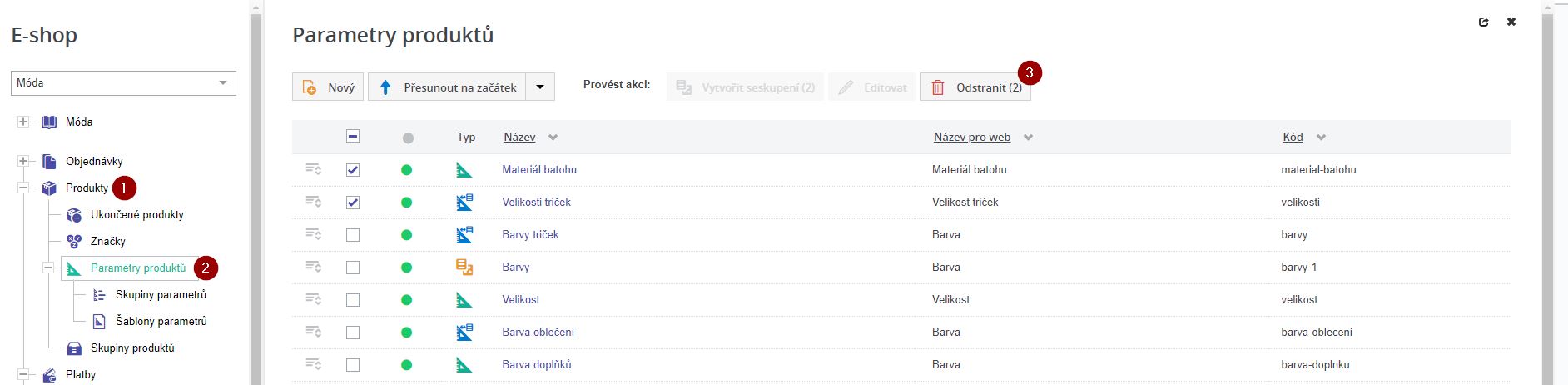
V uzlu Produkty (1) kliknutím na položku menu Parametry produktů (2). Zde zaškrtneme checkbox u jednoho nebo více parametrů, a poté klikneme na tlačítko Odstranit (3) v horním panelu nástrojů. Číslo v závorce ukazuje, kolik položek je označených ke smazání.
-
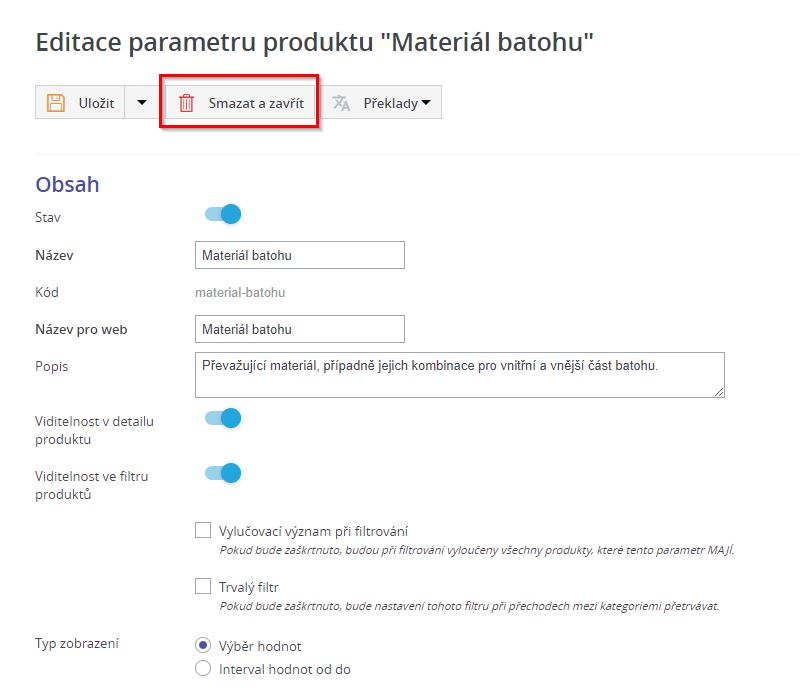
Přímo v editaci konkrétního parametru pomocí tlačítka Smazat a zavřít, které se nachází v horní liště vedle tlačítka Uložit.
Pozor, smazáním parametru dojde také ke smazání jeho hodnot parametrů.
Pozor, parametr nelze smazat, pokud je některá z jeho hodnot navázána na konkrétní produkt.
Zkopírovat odkaz na sekciSeskupení parametrů a jejich hodnot
Parametry a jejich hodnoty lze seskupovat do seskupení podle potřeby. Seskupení parametrů i parametr, který je součástí seskupení, lze rozeznat v seznamu parametrů, kde jsou jednotlivé typy parametrů parametru opatřeny ikonami.
Zkopírovat odkaz na sekciSeskupení parametrů
V některých případech je potřeba, aby se parametry napříč produkty ve filtrování a porovnávání produktů seskupily pod jeden parametr. Na webu ve filtrech je následně zobrazen jako jeden parametr, který nabízí všechny hodnoty těchto parametrů ze stejného seskupení.
Např.:
Na e-shopu můžeme mít řadu různých parametrů pro „Barvu“, např. Barva triček, Barva doplňků, Barva tílek. V některých případech je můžeme chtít seskupit pouze pod “Barvu” s tím, že se zobrazí všechny hodnoty všech parametrů.
Hodnoty takového seskupení se sloučí a jsou ve výchozím stavu dány pořadím hodnot v jednotlivých parametrech, a také pořadím samotných parametrů.
Např.:
Parametr 1: Barva triček
Hodnoty: bílá, červená, zelená, modráParametr 2: Barva tílek
Hodnoty: červená, fialová, růžováNázev skupiny pro seskupení: Barva
Výsledné seskupení: Barva
Hodnoty: bílá, červená, zelená, modrá, fialová, růžová
Pořadí hodnot v seskupení parametru lze nastavit přímo v jeho editaci seskupení parametrů a není tedy vždy nutné zachovávat výchozí pořadí.
Zkopírovat odkaz na sekciVytvoření seskupení parametrů
Seskupení parametrů vytvoříme z uzlu Produkty (1) kliknutím na položku menu Parametry produktů (2). Zde zaškrtneme checkbox u parametrů, které chceme seskupit do jednoho seskupení, a klikneme na Vytvořit seskupení (3). Číslo v závorce ukazuje, kolik parametrů právě seskupujeme.
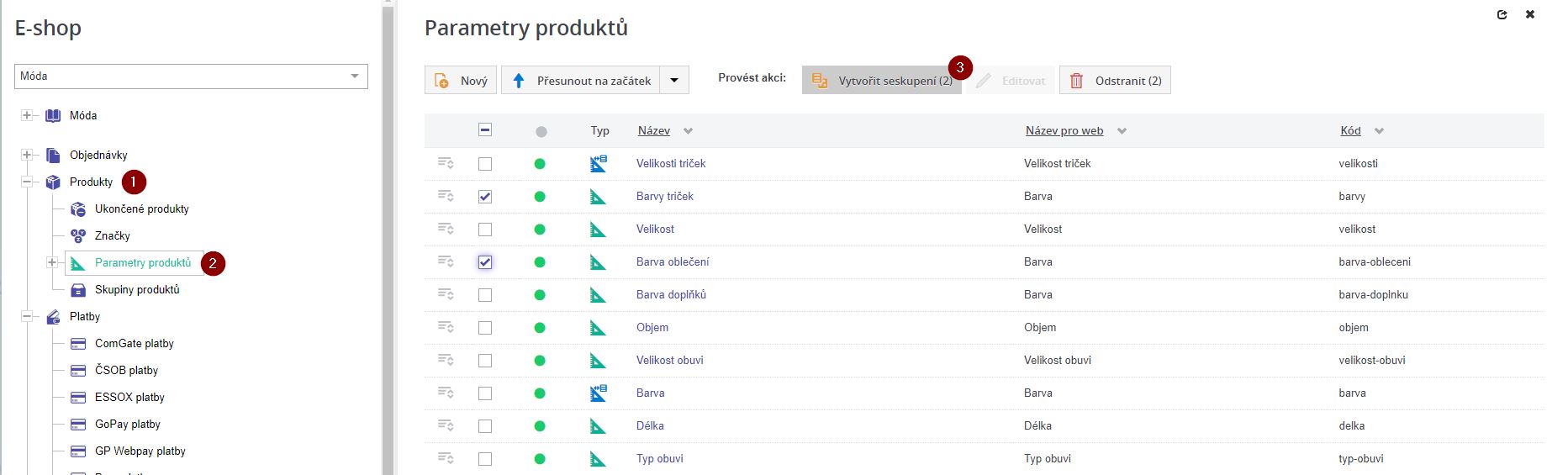
Zobrazí se karta Vytvoření nového seskupeného parametru, ve které vytvoření seskupení dokončíme vyplněním jednotlivých polí.
Se seskupením parametrů dále pracujeme stejně, jako se standardním parametrem, při vytvoření tedy ve vlastním okně vyplníme všechna potřebná pole a klikneme na Uložit.
Zkopírovat odkaz na sekciEditace seskupení parametrů
V editaci seskupených parametrů můžeme měnit a nastavovat Stav, Název, Název pro web, Popis, Viditelnost v detailu produktu a Viditelnost ve filtru produktů, Typ zobrazení a změnit zařazení do skupiny parametrů dle postupu pro Vytvoření seskupení parametrů.
Dále v editaci seskupení parametrů spravujeme seskupené parametry a také hodnoty parametru, které se spravují stejně jak o v běžném parametru. Je také možné hodnoty seskupit, ať už na úrovni standardního parametru, tak v rámci seskupení parametru.
Zkopírovat odkaz na sekciSpráva seskupených parametrů
V kartě seskupeného parametru vidíme všechny seskupené parametry a také jejich hodnoty.
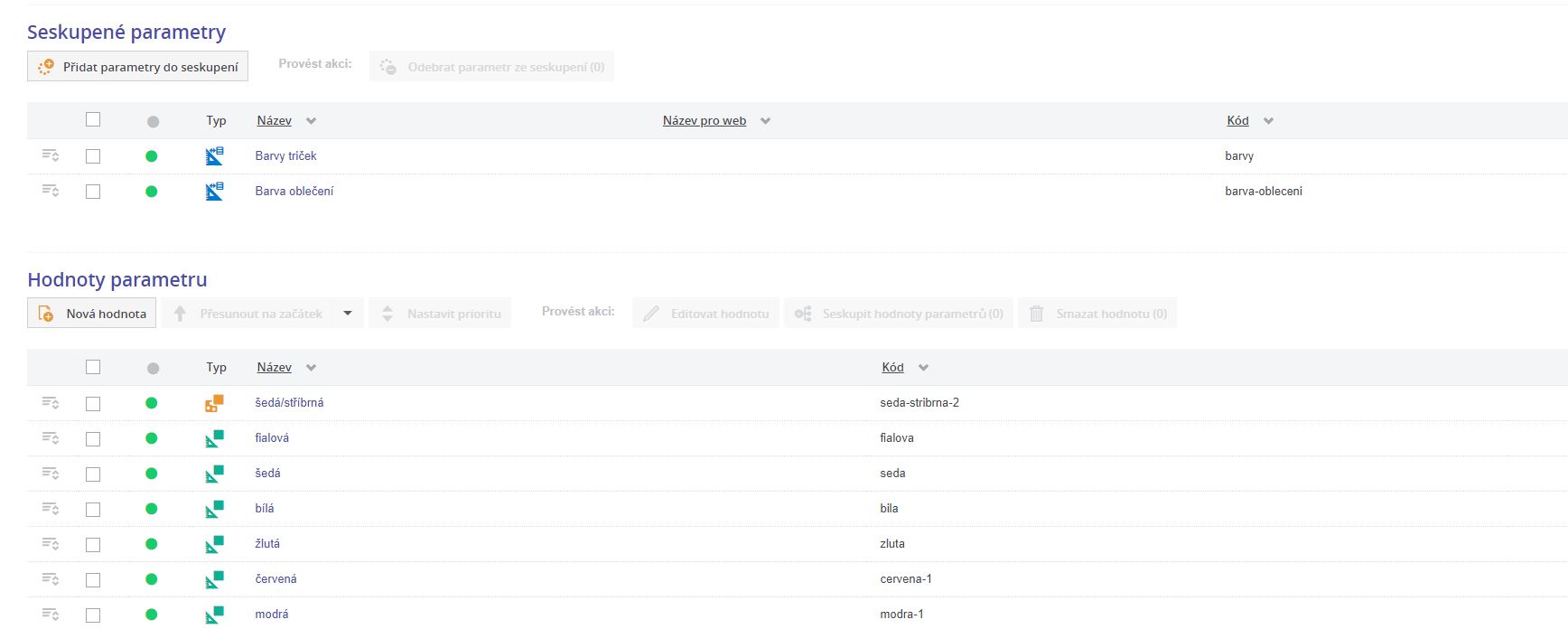
Pro přidání parametru do seskupení parametrů použijeme tlačítko Přidat parametr do seskupení, kde v novém okně vybereme parametr.
Výběr parametrů potvrdíme tlačítkem Přidat.
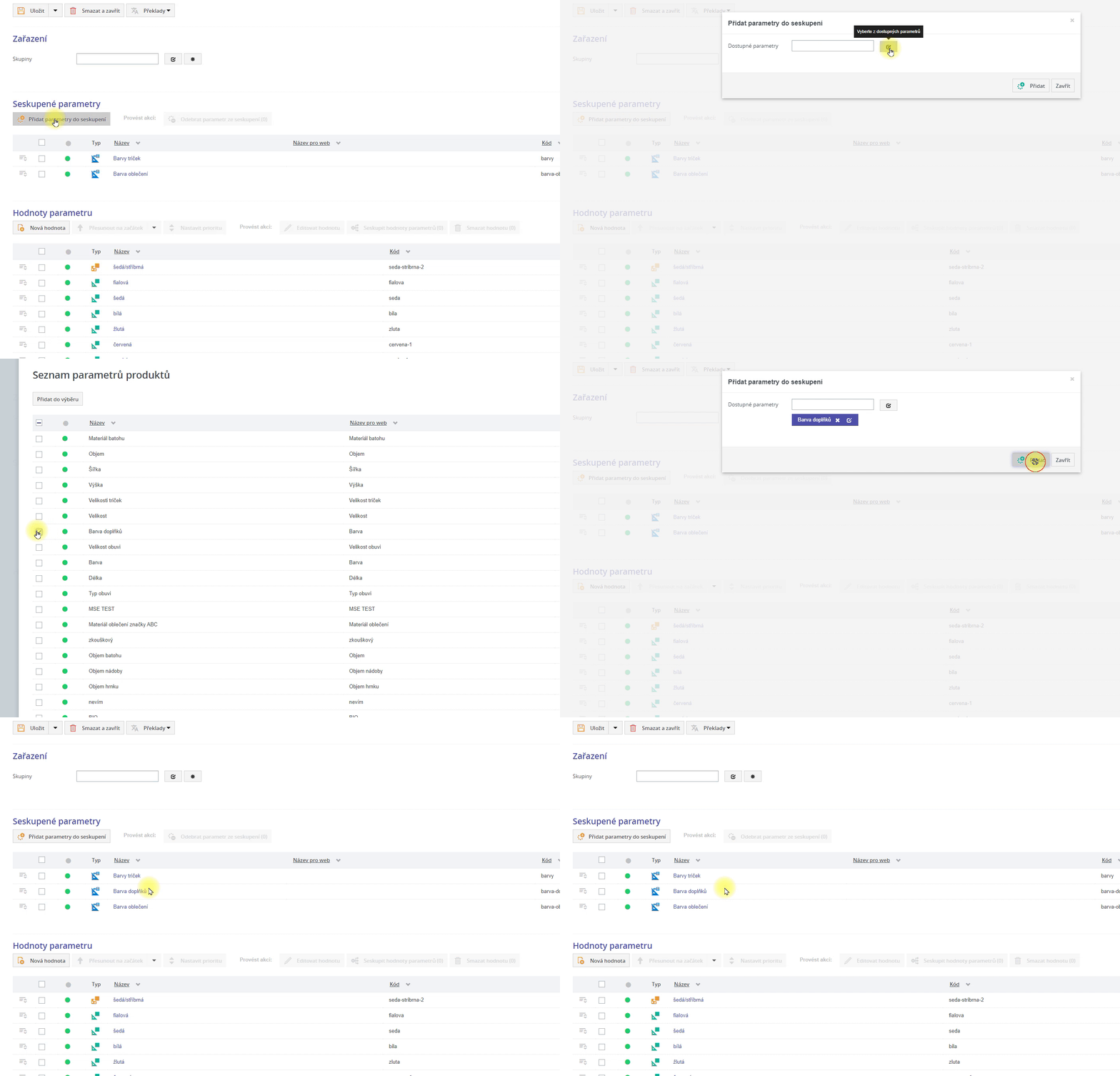
Pro odebrání parametrů ze seskupení vybereme zaškrtnutím checkboxů požadované parametry a použijeme Odebrat parametr ze seskupení. Číslo v závorce ukazuje, kolik položek je označených ke smazání.

Tímto nedojde ke smazání parametrů jako takových, pouze se u nich odstraní vazba na dané seskupení. Parametry tedy stále najdeme v seznamu všech parametrů, kde je můžeme dále spravovat.
Pořadí seskupených parametrů je dáno pořadím parametrů nastaveným v administračním rozhraní v seznamu, který je společný pro všechny typy parametrů.
Zkopírovat odkaz na sekciSmazání seskupení parametrů
Smazání seskupení parametrů probíhá stejně, jako smazání standardního parametru.
Tímto nedojde ke smazání parametrů jako takových, pouze se u nich odstraní vazba na dané seskupení. Parametry tedy stále najdeme v seznamu všech parametrů, kde je můžeme dále spravovat.
Zkopírovat odkaz na sekciSeskupení hodnot parametrů
Existují situace, kdy v rámci jednoho parametru nebo seskupení parametrů máme velké množství podobných hodnot. Může se pak stát, že v tomto parametru se uživatelský filtr stává na webu nepřehledný, protože místě hodnot je obrovské množství voleb, ze kterých bude uživatel zmaten.
Např.:
Parametr Barva trička rozlišuje příliš mnoho barevných odstínů: zelená, světle zelená, tmavě zelená, akvamarínová, zelenkavá, jedovatě zelená.
Pro vyřešení tohoto problému lze vytvořit seskupení hodnot parametrů, kam zařadíme všechny podobné hodnoty daného parametru. Následně se ve filtrech místo původních hodnot zobrazí pouze jejich seskupená hodnota.
Např.:
U parametru definujeme, že barvu zelená, světle zelená, tmavě zelená, akvamarínová, zelenkavá, jedovatě zelená seskupíme pod jednu hodnotu: zelená. Takto propojíme i další barvy.
Výběr z více hodnot jednoho parametru se tak zúží pouze na jednu hodnotu odpovídající jejich seskupení, která pak bude reprezentovat všechny produkty se seskupenými hodnotami.
Zkopírovat odkaz na sekciVytvoření seskupení hodnot
Hodnoty parametrů seskupíme v editaci daného parametru v sekci Hodnoty parametru. Zaškrtneme checkbox u hodnot, které chceme seskupit, a klikneme na Seskupit hodnoty parametrů. Číslo v závorce ukazuje, kolik hodnot právě seskupujeme.
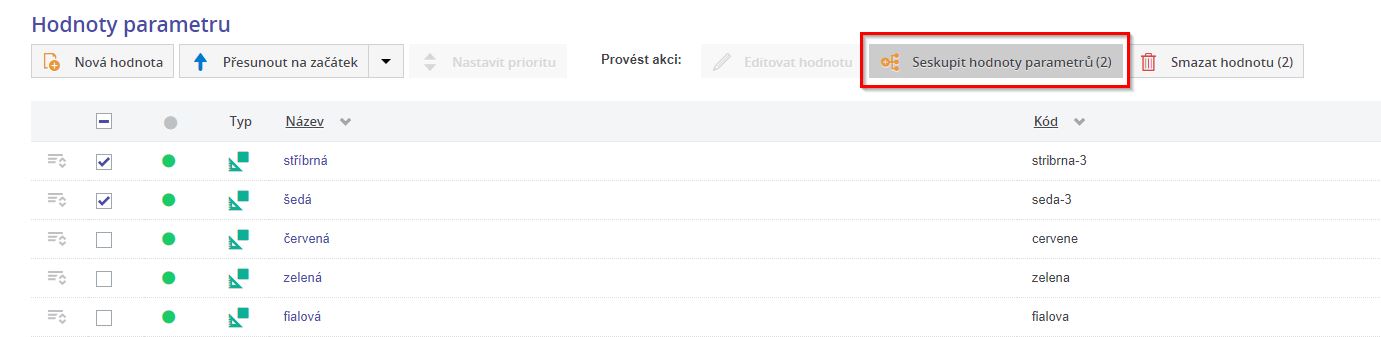
Se seskupenou hodnotou dále pracujeme stejně, jako při vytvoření standardní hodnoty parametru, tedy ve vlastním okně vyplníme všechna potřebná pole a klikneme na Uložit.
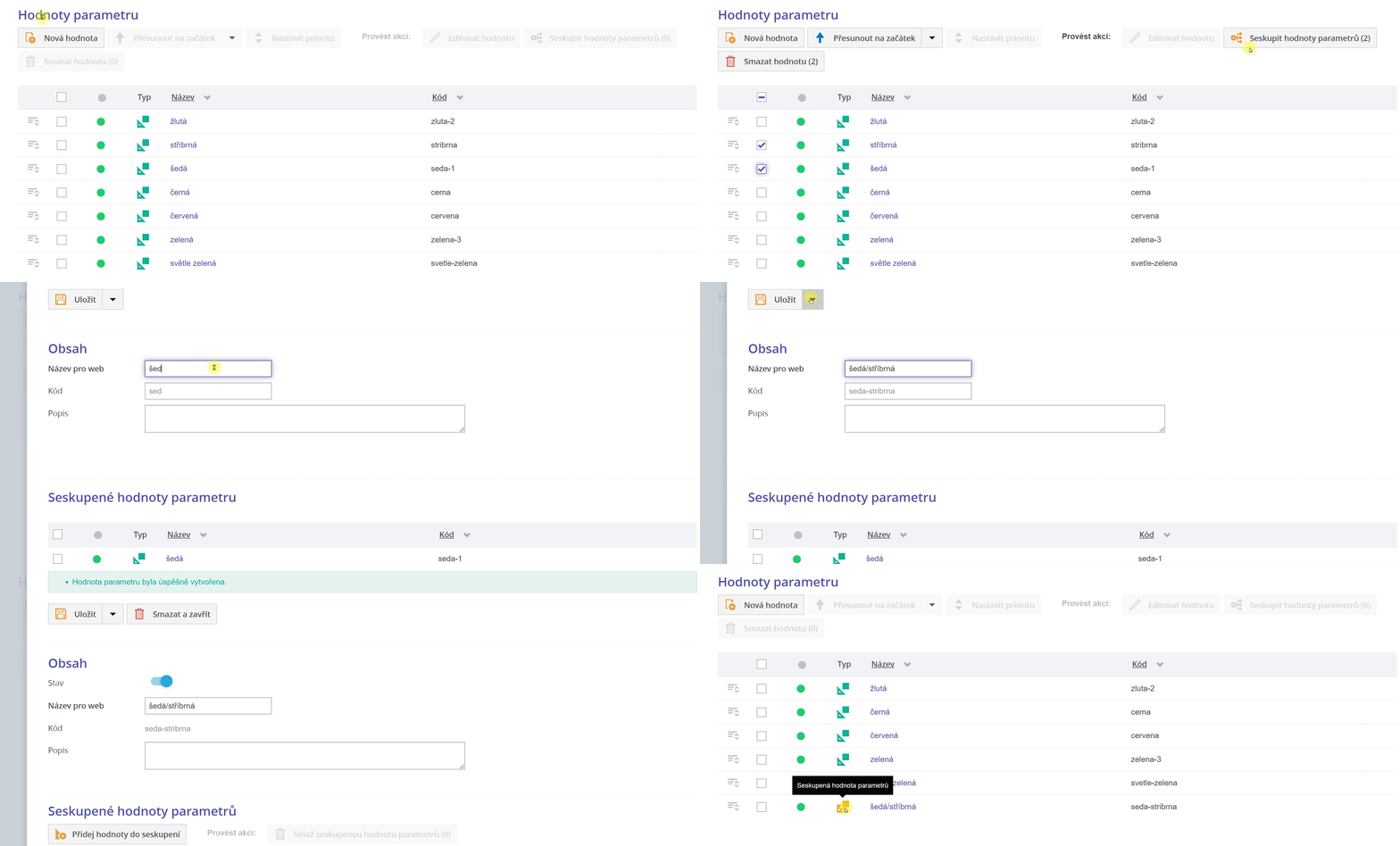
V sekci Seskupené hodnoty parametru pak vidíme seznam všech hodnot, které jsou součástí seskupení. Tyto hodnoty můžeme dále spravovat.
Po zavření okna seskupené hodnoty v kartě parametru pak vidíme všechny hodnoty daného seskupeného parametru, ve kterém seskupení hodnot provádíme. Ikony naznačují, zda se jedná o seskupené hodnoty , či samostatné .
Zkopírovat odkaz na sekciSeskupení hodnot parametrů v seskupeném parametru - kombinované seskupení
Pokud seskupíme více parametrů, dojde ke sloučení jejich hodnot těchto parametrů sdílející stejné seskupení. Může se pak stát, že v tomto parametru se uživatelský filtr stává na webu nepřehledný, protože místě hodnot je obrovské množství voleb, ze kterých bude uživatel zmaten.
Např.:
V seskupení parametrů Barva budou zobrazeny všechny tyto hodnoty: růžová, bledě modrá, jedovatě zelená, červená, akvamarínová, zelenkavá.
V takovém případě můžeme použít kombinované seskupení hodnot v seskupeném parametru. Nejdříve seskupíme parametry a následně seskupíme hodnoty parametrů uvnitř seskupeného parametru
Např.:
U více seskupených parametrů definujeme, že barvu “jedovatě zelená” z parametru Barva oblečení a barvu “zelenkavá” z parametru Barva doplňků chceme spojit pod jednu hodnotu: zelená. Takto propojíme i další barvy.
-
Hodnotové filtry
Pro seskupení hodnot v seskupeném parametru při použití hodnotových filtrů postupujeme běžným způsobem dle vytvoření seskupení hodnot. -
Intervalové filtry
U intervalových filtrů jsou hodnoty parametrů rozšířeny o tzv. Základní hodnotu pro srovnání, na kterou jsou při seskupování navázána další pravidla.Pokud chceme seskupit hodnoty v seskupení parametrů s intervalovým filtrem, musí platit tyto podmínky:
- všechny seskupované hodnoty musí pocházet z parametru typu Interval hodnot
- všechny seskupované hodnoty musí pocházet z parametru se stejnou jednotkou
- všechny seskupované hodnoty musí mít stejnou Základní hodnotu pro srovnání
Při nesplnění těchto podmínek není možné hodnoty seskupit, protože by nemohlo dojít k jejich porovnání.
Např.:
Existuje seskupený parametr Objem nádoby, který vznikl z parametrů Objem misky a Objem hrnku. Seskupení hodnot objem hrnku 0,3 l a objem misky 300 ml je možné, protože obě hodnoty mají základní hodnotu pro srovnání vyplněnou jako 0,3 a základní jednotkou je tedy litr (l).

Pokud je již parametr seskupený a teprve dochází ke změně typu zobrazení na Intervalový filtr (rozmezí od - do), musí být všechny Základní hodnoty pro srovnání ve všech seskupených hodnotách parametru stejné, jinak není možné typ zobrazení upravit.
Seskupení hodnot v seskupení parametrů vytvoříme po kliknutí do seskupení parametrů.
Zkopírovat odkaz na sekciEditace seskupení hodnot parametrů
V editaci seskupení hodnot parametrů můžeme editovat Stav, Název pro web a Popis v horní části karty dle postupu pro Vytvoření seskupení hodnot parametrů, v sekci Produkty s touto hodnotou jsou vypsány produkty, ke kterým jsou přiřazeny jednotlivé hodnoty patřící do seskupení hodnot.
Pozor, seskupení hodnot parametru nebude na webu viditelné jako možnost pro filtraci, pokud není přiřazena hodnota parametru ze seskupení alespoň k jednomu produktu v rámci daného hledání (např. v příslušné kategorii).
Zkopírovat odkaz na sekciSpráva seskupených hodnot parametrů
Seskupené hodnoty parametru můžeme spravovat v konkrétním seskupení parametru v sekci Seskupené hodnoty parametrů. Zde je seznam všech hodnot, které jsou součástí seskupení. Po kliknutí na hodnotu se dostaneme přímo do editace hodnoty v seskupení hodnot.

Pro přidání hodnoty do seskupení použijeme tlačítko Přidej hodnoty do seskupení.
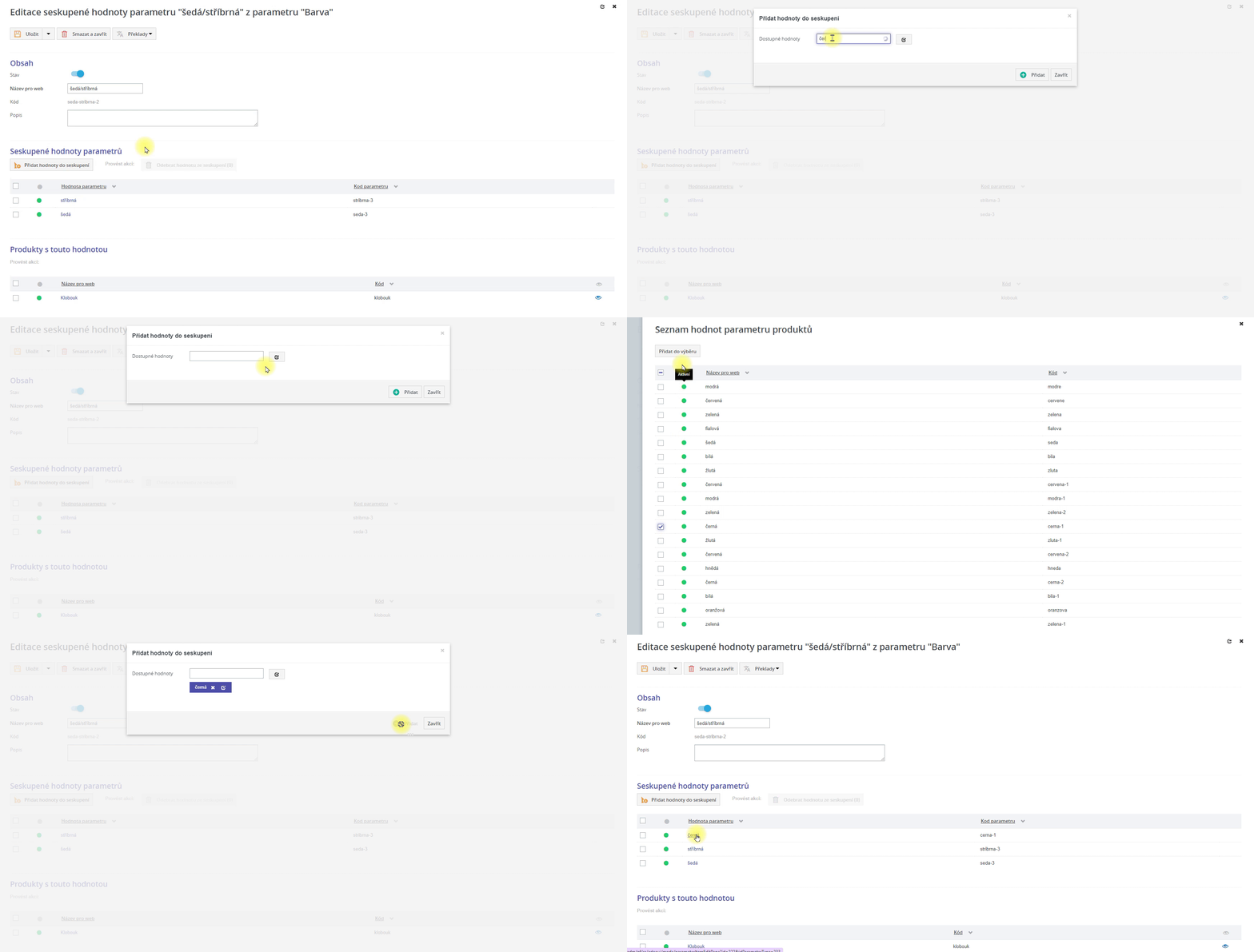
Pro odebrání hodnot ze seskupení hodnot parametrů vybereme zaškrtnutím checkboxů požadované hodnoty a použijeme Smaž seskupenou hodnotu parametrů. Číslo v závorce ukazuje, kolik položek je označených ke smazání.

Zkopírovat odkaz na sekciSmazání seskupení hodnot parametrů
Smazání seskupení hodnot parametrů probíhá stejně, jako smazání standardní hodnoty parametru.
Tímto nedojde ke smazání hodnot jako takových, pouze se u nich odstraní vazba na dané seskupení. Hodnoty tedy stále najdeme v jednotlivých parametrech, kde je můžeme dále spravovat.
Zkopírovat odkaz na sekciSkupiny parametrů
Parametry, které spolu souvisí, můžeme řadit do logických skupin. V detailu produktu pak budou parametry patřící do stejné skupiny vypsány u sebe v logickém celku.
Např.:
- U mobilních telefonů je mnoho parametrů, které se pojí s displejem (velikost, rozlišení, typ displeje), dále pak parametry týkající se konstrukce (rozměry, materiál). Tyto parametry tedy spojíme do skupin Displej telefonu, Konstrukce telefonu a jejich parametry se budou zobrazovat vždy pospolu.
- U praček vytvoříme například skupinu parametrů Rozměry, kam zařadíme parametry Výška,Šířka, Hloubka.
- U boty můžeme vytvořit skupinu parametrů Materiál, do které zařadíme parametry Svršek, Mezipodešev a Podešev.
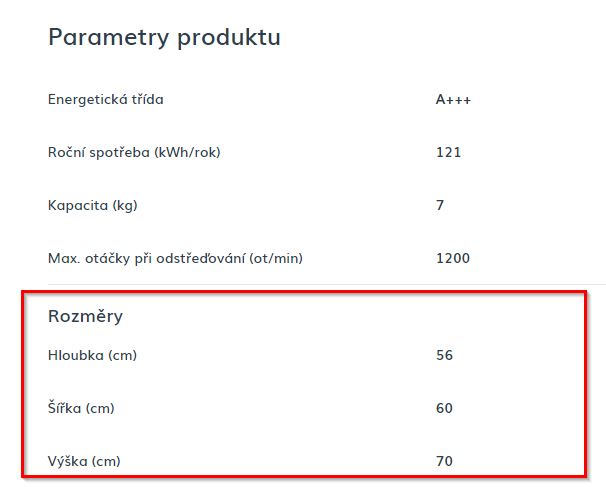
Jeden parametr může být zařazen do více skupin, v takovém případě se pak v detailu produktu zobrazí vícekrát.
Výpis všech skupin parametrů se nachází v uzlech Produkty -> Parametry produktů v položce menu Skupiny parametrů.
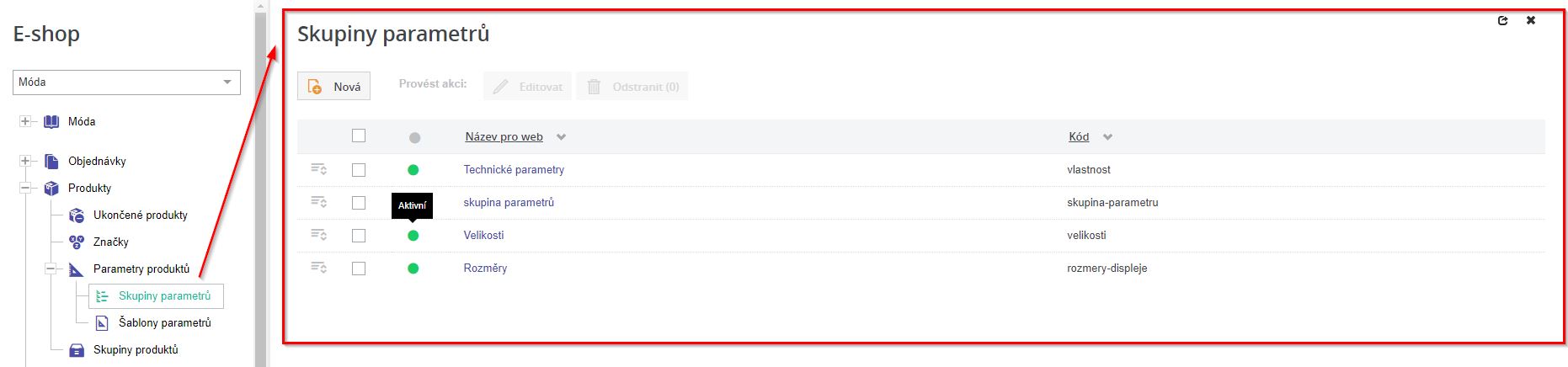
Zkopírovat odkaz na sekciVytvoření skupiny parametrů
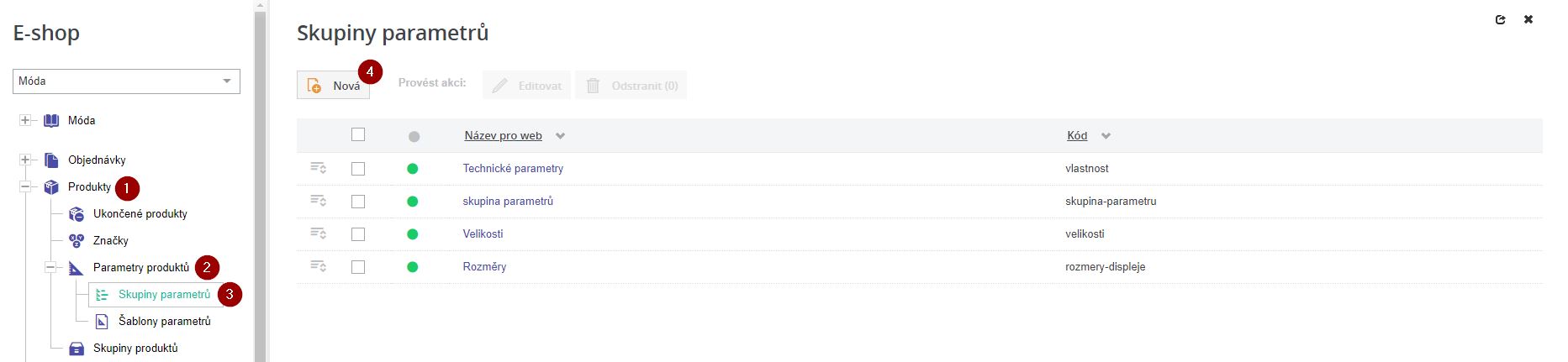
Novou skupinu parametrů vytvoříme v uzlech Produkty (1) -> Parametry produktů (2) v položce menu Skupiny parametrů (3) kliknutím na tlačítko Nová (4).
Zobrazí se karta Nová skupina parametrů, ve které vytvoření skupiny dokončíme vyplněním jednotlivých polí.
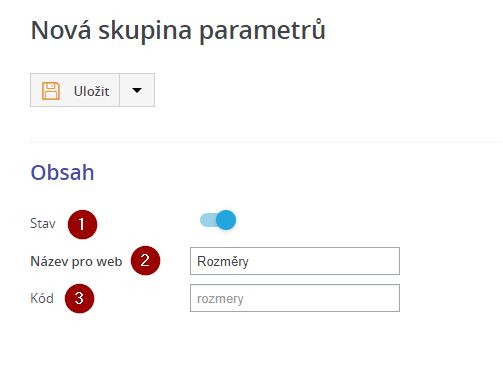
Zkopírovat odkaz na sekciStav (1)
Zkopírovat odkaz na sekciNázev pro web (3)
Zkopírovat odkaz na sekciKód (4)
Skupinu parametrů uložíme pomocí tlačítka Uložit (1),
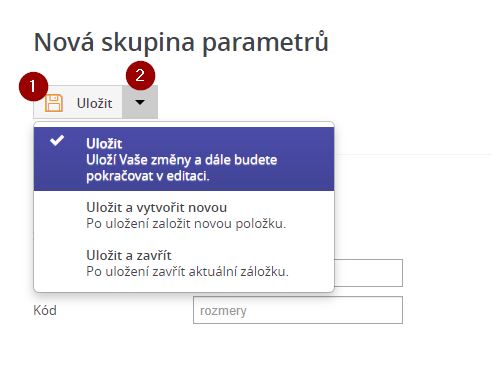
Po uložení se stránka automaticky přesměruje do Editace skupiny parametrů.
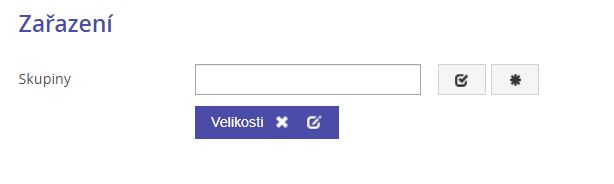
Novou skupinu produktů lze vytvořit také v konkrétním parametru, tím dojde k jeho automatickému zařazení do dané skupiny.
Zkopírovat odkaz na sekciEditace skupiny parametrů
Do editace skupiny parametrů se dostaneme z uzlu Produkty (1) -> Parametry produktů (2) kliknutím na položku menu Skupiny parametrů (3) . Zde klikneme na název skupiny parametrů, případně zaškrtneme checkbox u konkrétní skupiny, a poté klikneme na tlačítko Editovat v horním panelu nástrojů.
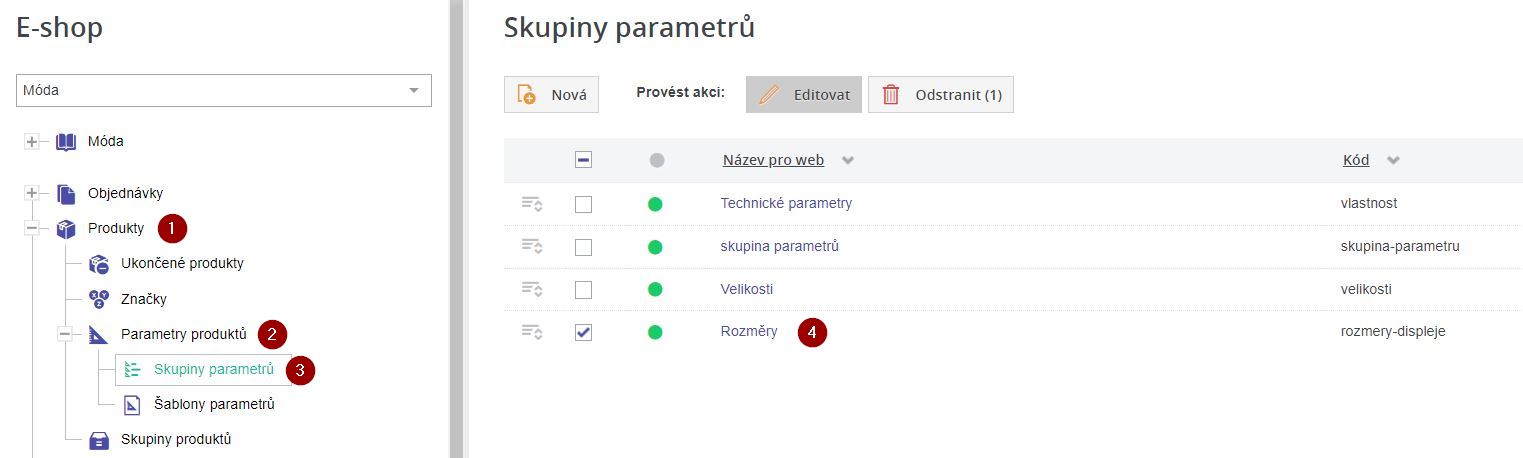
V této kartě dále editujeme a nastavujeme již existující skupinu parametrů.
Je možné zde změnit Stav skupiny parametrů a její Název pro web dle postupu pro Vytvoření skupiny parametrů. Ve spodní části karty je sekce Seznam parametrů, v ní jsou vypsány parametry přidané do dané skupiny. Parametry zde můžeme dále spravovat, prokliknout se do jejich editace, přidat další parametr do skupiny nebo z ní odebrat stávající parametr.
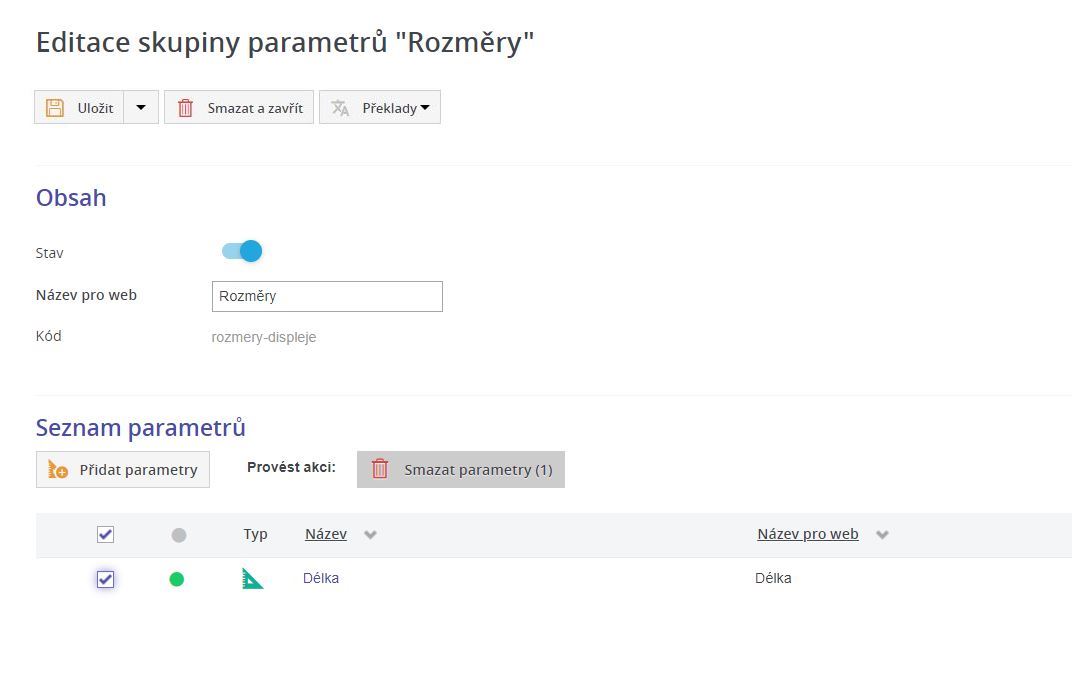
Do karty editace skupiny parametrů se také dostaneme z konkrétního parametru, který je do dané skupiny přiřazen, nebo automatickým přesměrováním po vytvoření nové skupiny parametrů.
Zkopírovat odkaz na sekciSpráva parametrů ve skupině parametrů
V sekci Seznam parametrů v editoru skupiny parametrů můžeme spravovat jednotlivé parametry patřící pod skupinu parametrů.
Zkopírovat odkaz na sekciPřidání parametrů do skupiny parametrů
Pro přidání parametru do skupiny parametrů klikneme v sekci Seznam parametrů na tlačítko Přidat parametry. Otevře se okno pro přidání parametrů.
Vybraný parametr můžeme odstranit pomocí křížku, případně se prokliknout přímo do jeho editace přes ikonu pro úpravu.
Po výběru parametrů potvrdíme volbu tlačítkem Přidat parametry.
Zkopírovat odkaz na sekciPořadí parametrů ve skupině parametrů
Pořadí parametrů ve skupině parametrů se řídí obecným pořadím parametrů nastaveným v kartě Parametry.
Zkopírovat odkaz na sekciOdstranění parametru ze skupiny parametrů
Pro odstranění parametru ze skupiny parametrů vybereme zaškrtnutím checkboxů požadované parametry a použijeme Smazat parametry. Číslo v závorce ukazuje, kolik položek je označených ke smazání.

Tímto nedojde ke smazání parametrů jako takových, pouze se u nich odstraní vazba na danou skupinu parametrů. Parametry tedy stále najdeme v seznamu všech parametrů, kde je můžeme dále spravovat.
Zkopírovat odkaz na sekciSmazání skupiny parametrů
Skupinu parametrů smažeme:
-
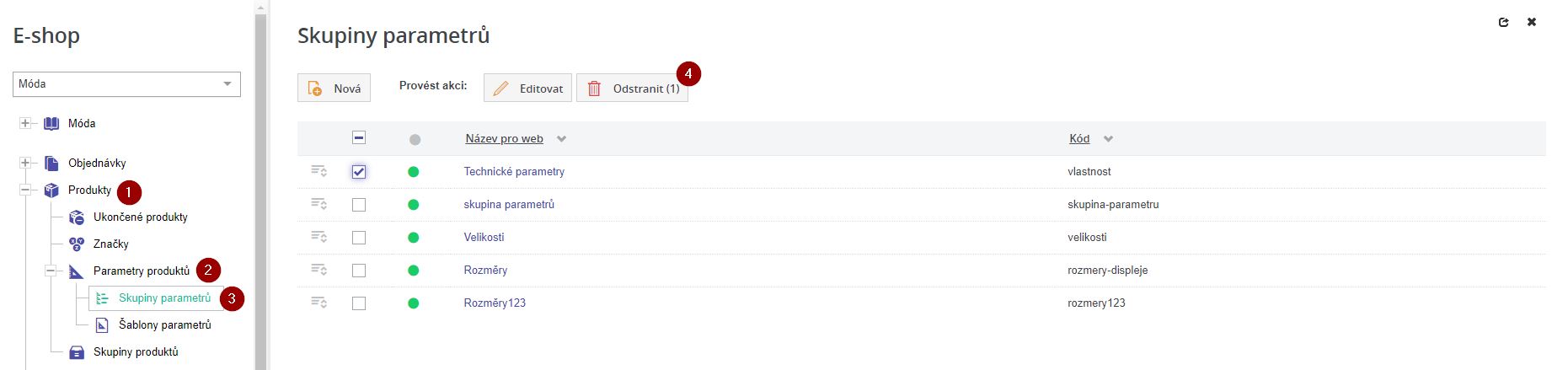
v uzlu Produkty (1) -> Parametry (2) kliknutím na položku menu Skupiny produktů (3). Zde zaškrtneme checkbox u jedné nebo více skupin a poté klikneme na tlačítko Odstranit (4) v horním panelu nástrojů. Číslo v závorce ukazuje, kolik položek je označených ke smazání.
-
Přímo v editaci konkrétní skupiny parametrů pomocí tlačítka Smazat a zavřít, které se nachází v horní liště vedle tlačítka Uložit.
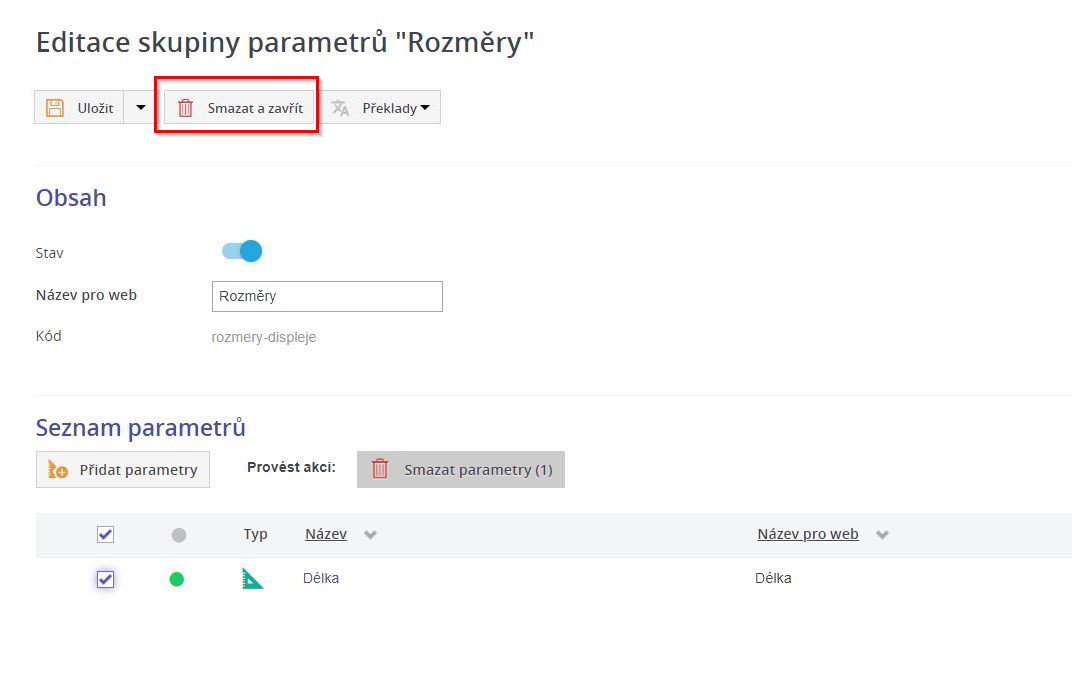
Smazáním skupiny parametrů nedojde ke smazání parametrů v ní zařazených, pouze se u nich odstraní vazba na smazanou skupinu. Parametry tedy stále najdeme v seznamu všech parametrů, kde je můžeme dále spravovat.
Zkopírovat odkaz na sekciŠablony parametrů
Šablony parametrů slouží pro situace, kdy používáme stejné kombinace parametrů u více produktů. Jedná se o drobné ulehčení při přidávání parametrů k produktu - nemusíme každý parametr přidávat ke každému produktu zvlášť, ale právě za pomoci šablon parametrů dostaneme požadované parametry k produktu v jednom kroku. Hodnoty parametrů pak vyplníme dle vlastností konkrétního produktu.
Např.:
V kategorii Batohy používáme pro produkty stejné 4 parametry s různými hodnotami (Barva, Objem, Materiál batohu, Výška). Vytvoříme tedy šablonu Batohy, kam přiřadíme všechny 4 parametry. V rámci přiřazení parametrů k produktu Batoh vintage stačí vybrat parametry ze šablony a pouze k nim doplnit hodnoty.
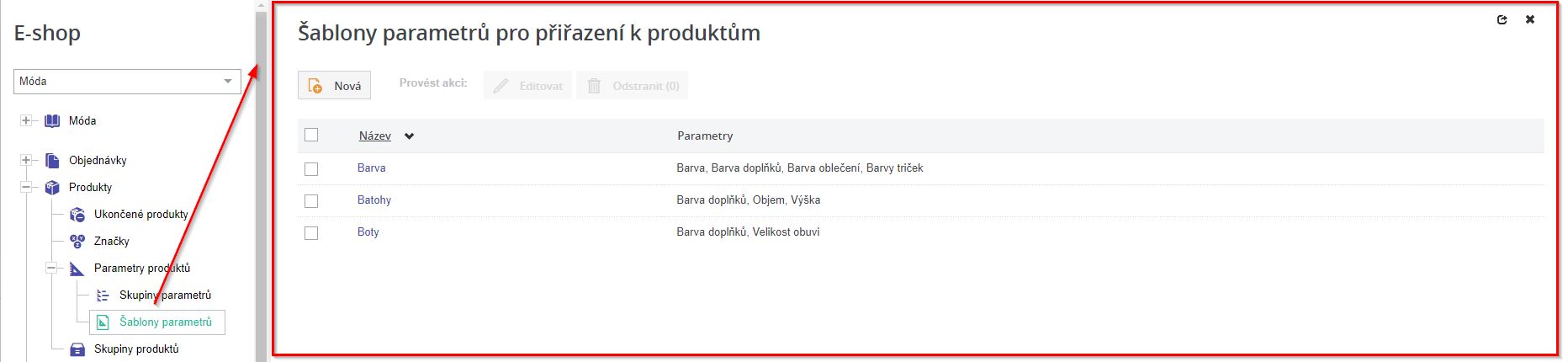
Výpis všech šablon parametrů se nachází v uzlech Produkty -> Parametry produktů v položce menu Šablony produktů. Ve sloupci parametry pak vidíme, jaké paramety jsou do šablony zařazeny.
Zkopírovat odkaz na sekciVytvoření šablony parametrů
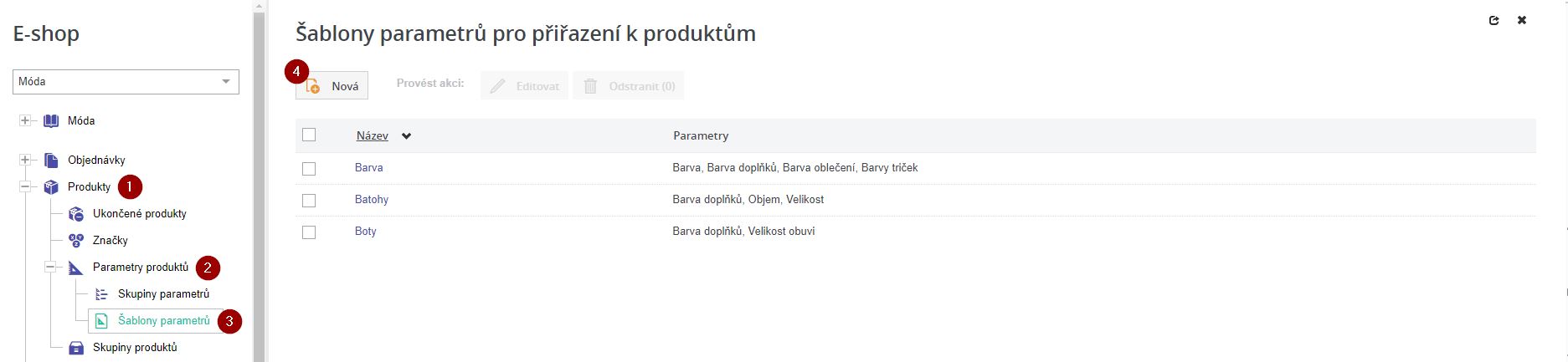
Novou šablonu parametrů vytvoříme v uzlech Produkty (1) -> Parametry (2) v položce menu Šablony parametrů (3). Po zobrazení seznamu šablon klikneme na Nová (4).
Zobrazí se karta Nová šablona parametrů, ve které vytvoření šablony dokončíme vyplněním jednotlivých polí.
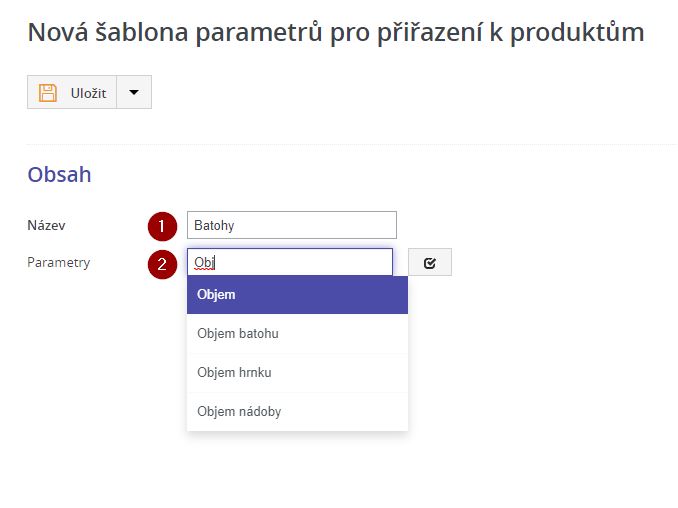
Zkopírovat odkaz na sekciNázev (1)
Interní název šablony parametru, kterým šablonu identifikujeme v administračním rozhraní, např. Boty. Název slouží uživatelům administračního rozhraní k odlišení šablon mezi sebou.
Zkopírovat odkaz na sekciParametry (2)
Zde vybereme parametry, které chceme do šablony přidat.
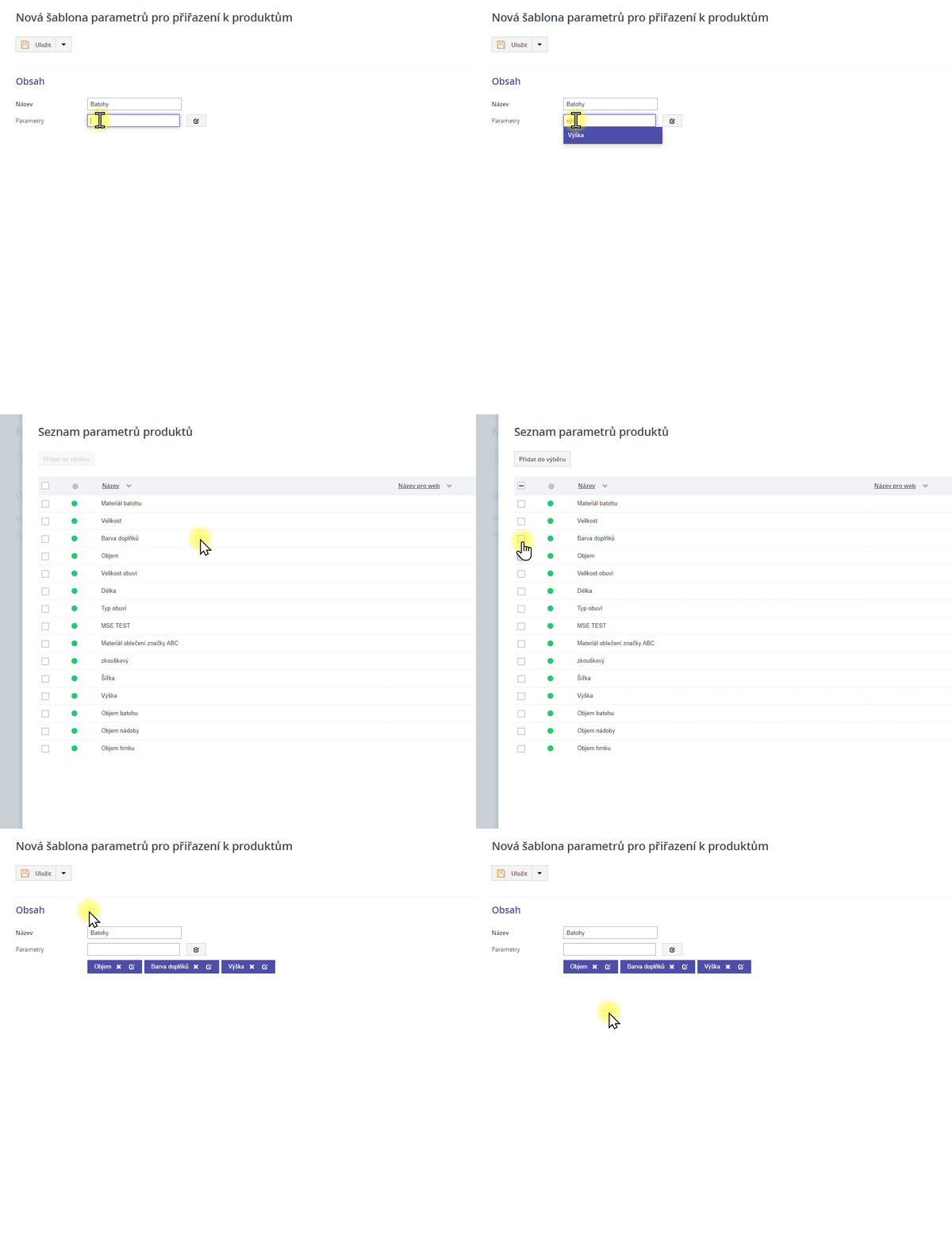
Zkopírovat odkaz na sekciEditace šablony parametrů
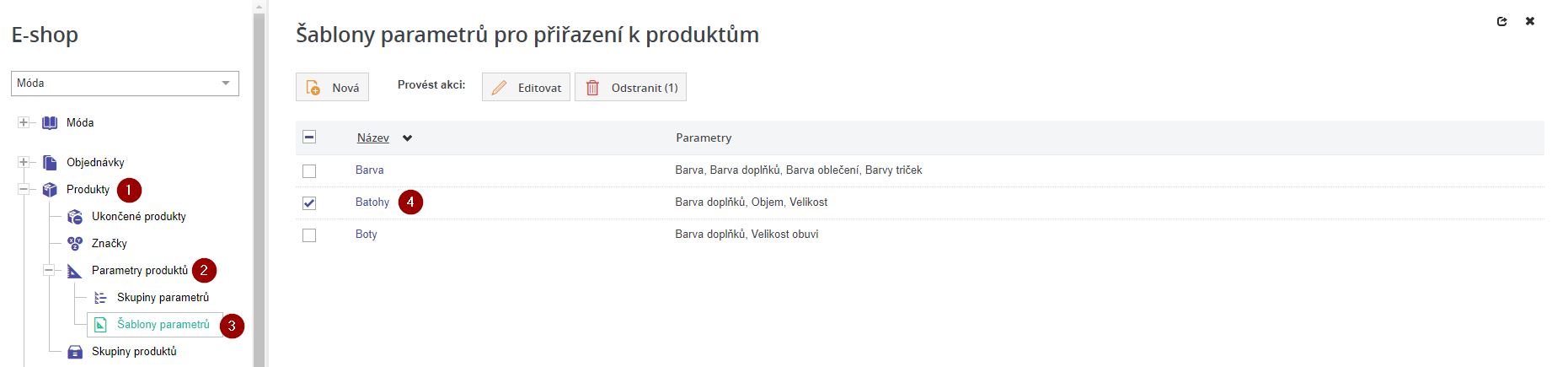
Do editace šablony parametrů se dostaneme z uzlu Produkty (1) -> Parametry produktů (2) kliknutím na položku menu Šablony parametrů (3). Zde klikneme na název šablony parametrů (4), případně zaškrtneme checkbox u konkrétní šablony a poté klikneme na tlačítko Editovat v horním panelu nástrojů.
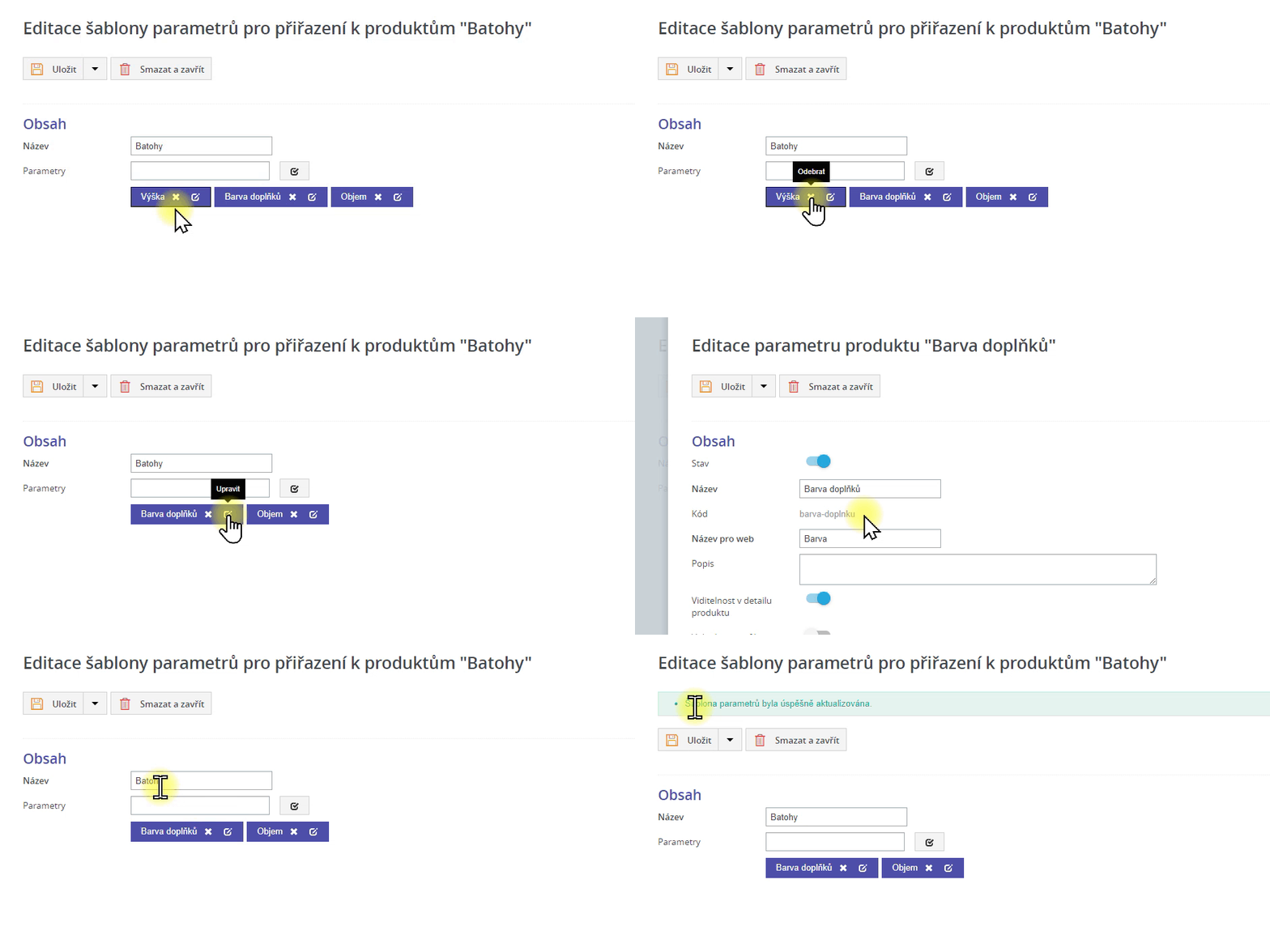
V kartě Editace šablony parametrů pak můžeme změnit Název nebo spravovat parametry přiřazené k šabloně.
Šablonu parametrů pak k produktu přidáme přímo v jeho editaci dle kapitoly Přidání parametru/šablony parametrů.
Zkopírovat odkaz na sekciSpráva parametrů v šabloně parametrů
V sekci Parametry v šabloně parametrů můžeme spravovat parametry v ní přiřazené, konkrétně přidat další parametr do šablony, odebrat jej ze šablony pomocí křížku, nebo se prokliknout přímo do editace jednotlivých parametrů kliknutím na ikonu pro úpravu.
Zkopírovat odkaz na sekciSmazání šablony parametrů
Smazání šablony parametrů provedeme:
-
V uzlech Produkty (1) -> Parametry (2), v položce menu Šablony parametrů (3). Zde označíme zaškrtnutím checkboxu šablony ke smazání a klikneme na tlačítko Odstranit (4). Číslo v závorce ukazuje, kolik parametrů je označených ke smazání.
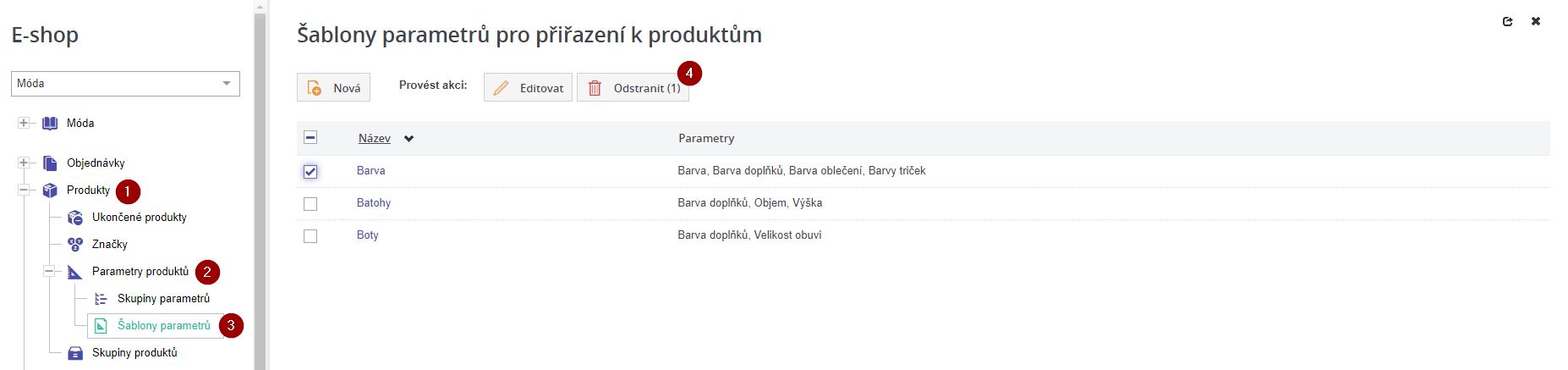
-
Přímo v editaci konkrétní šablony pomocí tlačítka Smazat a zavřít, které se nachází v horní liště vedle tlačítka Uložit.
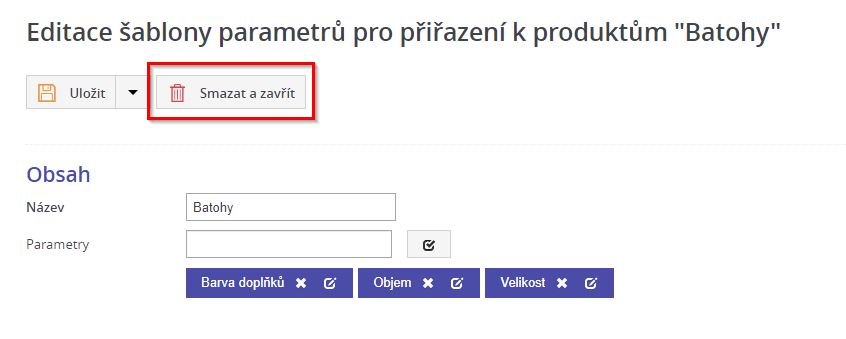
Smazáním šablony parametrů nedojde ke smazání parametrů v ní zařazených, pouze se u nich odstraní vazba na smazanou šablonu. Parametry tedy stále najdeme v seznamu všech parametrů, kde je můžeme dále spravovat.
Zkopírovat odkaz na sekciVarianty produktu
Varianty jsou produkty, které se od sebe liší hodnotou jednoho nebo i více variantních parametrů. Například barvou stejného batohu, velikostí stejného trička. Může se však jednat i o zdánlivě odlišné produkty, často je však spojuje nějaký společný jmenovatel.
Jejich základem je jakýsi virtuální “rodičovský produkt”, který na sobě nese právě jednotlivé varianty. Takovému produktu se říká master produkt (1). Z něho přejímají varianty produktu (2) některé vlastnosti.
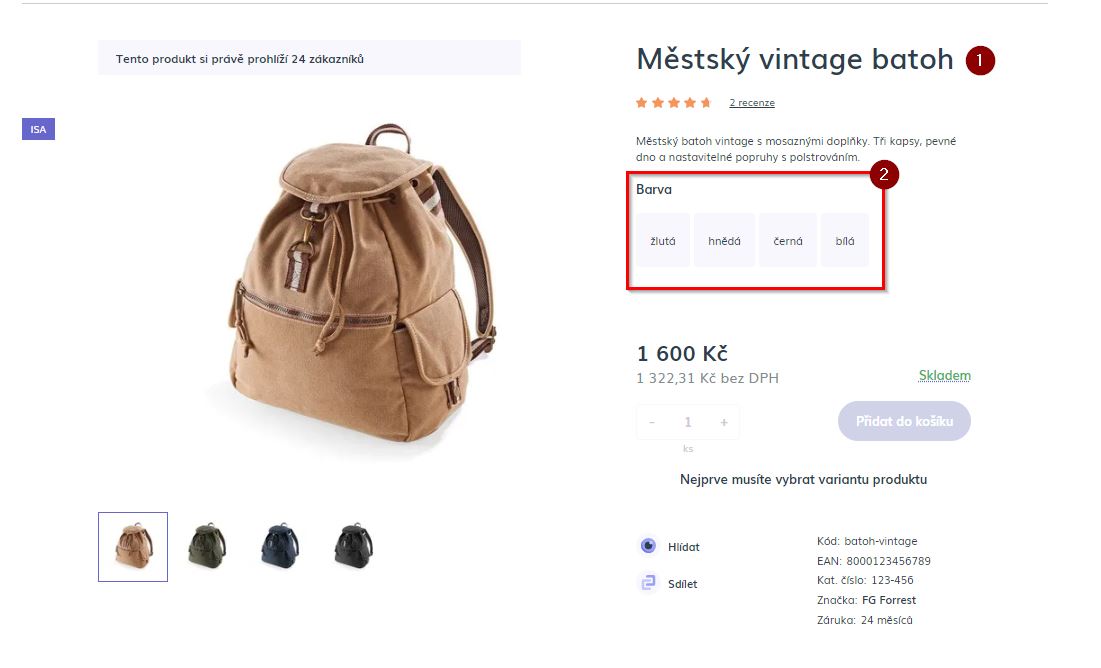
Varianta jako taková se nezobrazuje ve výpisu produktů v administračním rozhraní (na úrovni celého katalogu, v uzlu Produkty, ani na úrovni produktů v kategorii). Nenajdeme je ani v seznamu ukončených produktů. Zde jsou reprezentovany pouze jejich master produktem a do varianty se tak lze dostat přes jeho editaci.
Zkopírovat odkaz na sekciVytvoření varianty produktu
Vytvoření varianty provádíme v editaci produktu (standardního nebo master produktu) v sekci Varianty produktu kliknutím na Vytvořit varianty. Standardní produkt se vytvořením alespoň jedné jeho varianty stává master produktem.

V novém okně Vytvoření variant produktu vybereme ve Vzorci pro generování jeden nebo více variantních parametrů, které budou varianty definovat. Lze vybrat i více parametrů.
Např.:
- Batoh se liší pouze barvou, variantní parametr tedy bude barva.
- Batoh se liší barvou a objemem, varianta se tedy bude definovat dvěma parametry, barvou i objemem.
Systém pak v poli Dostupné varianty navrhne varianty podle hodnot, které jsou k danému parametru přidány.
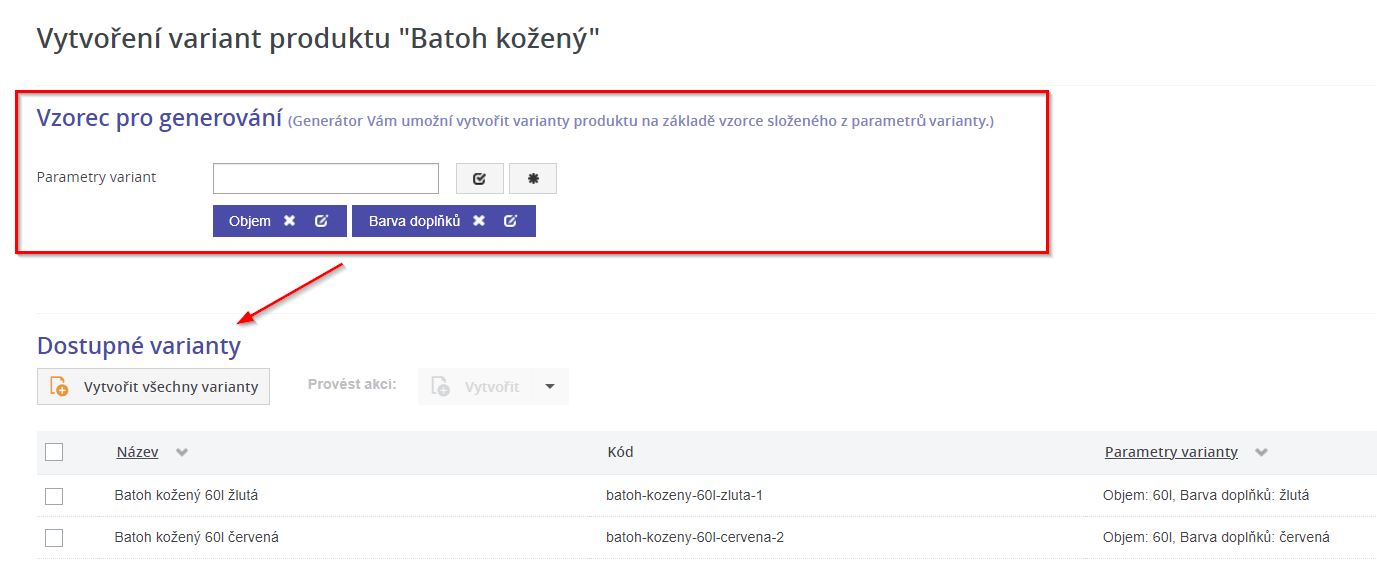
Názvy variant se tvoří složením názvu Master produktu + hodnot parametrů definujících konkrétní variantu v pořadí parametrů uvedeným při generování variant.
Např.:
V parametru Barva doplňků, který jsme přidali jako určující parametr varianty, jsou přidány hodnoty žlutá a červená. Návrhy na nové varianty jsou tedy složeny z názvu master produktu Batoh kožený + označení “žlutá” a “červená”. Názvy variant jsou následující:
- Batoh kožený žlutá
- Batoh kožený červená
Jestliže tedy vybereme parametrů více, před uložením můžeme jejich pořadí upravovat přesunutím vlevo nebo vpravo, tím se budou měnit i názvy a URL adresy variant.
Např.:
V parametru Barva doplňků, který jsme přidali jako první variantní parametr, jsou přidány hodnoty žlutá a červená. Druhým variantním parametrem v pořadí je objem s hodnotami 20 l a 60 l. Návrhy dostupných variant tedy budou následující:Batoh kožený žlutá 20 l
Batoh kožený červená 60 l
Batoh kožený žlutá 20 l
Batoh kožený červená 60 lJestliže chceme název změnit, je potřeba parametry vybrat v opačném pořadí, jedna z variant bude znít např. “Batoh kožený 60 l žlutá”.
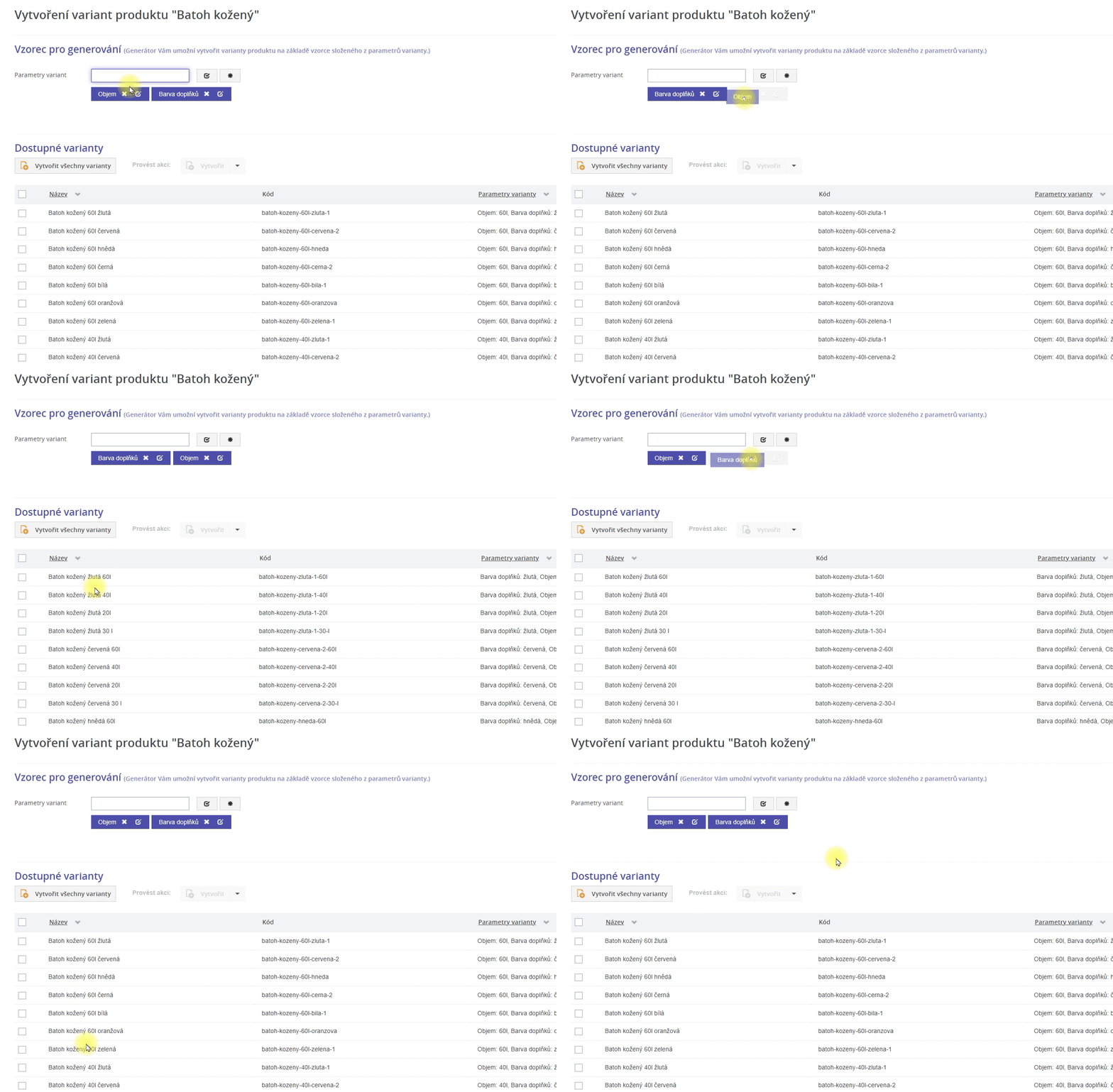
Bez příslušné hodnoty (např. červená nebo 60 l) v daném parametru nelze variantu vytvořit. Pokud chceme tedy vytvořit variantu s novou hodnotou, která ještě není u parametru přidaná musíme tuto hodnotu v parametru nejdříve vytvořit.
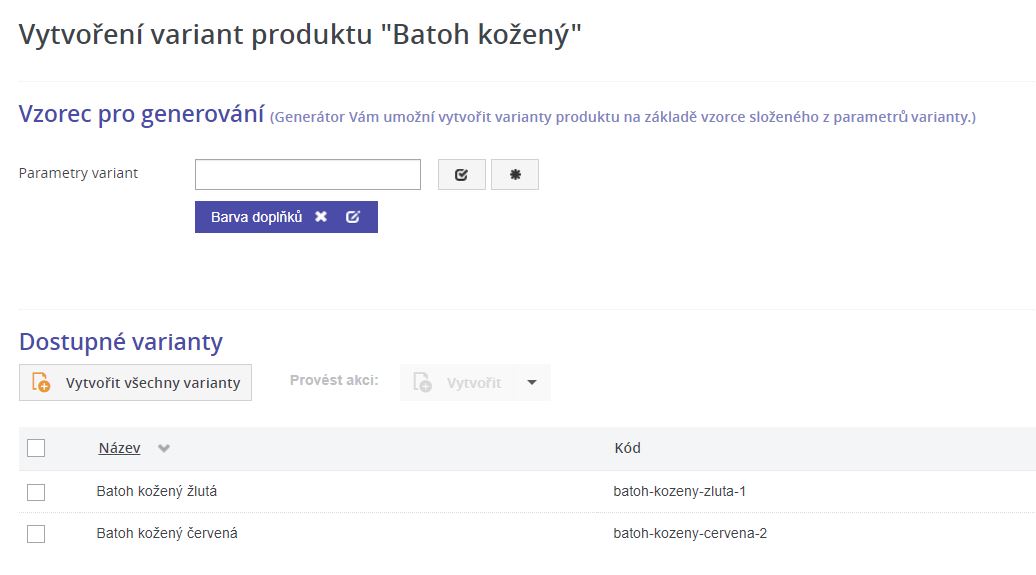
Zaškrtnutím checkboxu u navrhovaných variant vybereme varianty, které chceme vytvořit a následně je vytvoříme kliknutím na Vytvořit, nebo použijeme tlačítko Vytvořit všechny varianty.
Pozor, po vytvoření variant se již pořadí parametrů nedá změnit, stejně tak se nedá přidat další parametr. Je však možné případně varianty přejmenovat v jejich editaci stejně, jako můžeme přejmenovat běžný produkt.
Rozhraní nás pak odkáže zpět do editace master produktu, kde můžeme jednotlivé varianty spravovat - měnit měnit jejich pořadí, filtrovat, odstranit a také je editovat po kliknutí na jejich název.
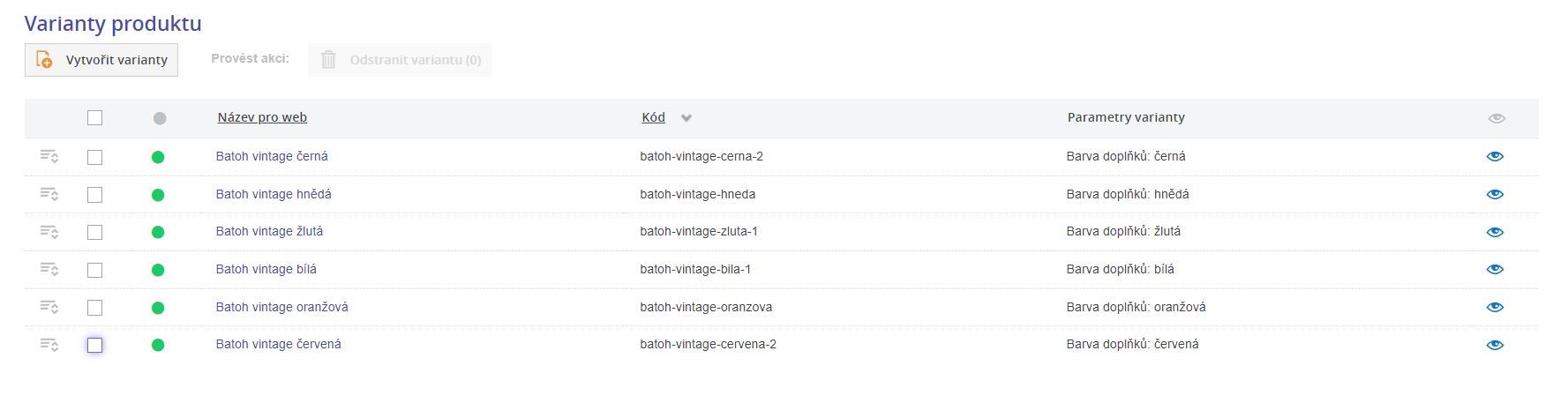
Zkopírovat odkaz na sekciEditace varianty produktu
Do editace varianty se dostaneme kliknutím na její název v sekci Varianty produktu v editaci master produktu.

V této kartě dále editujeme a nastavujeme již existující variantu. Zde můžeme editovat všechna pole stejně tak, jako je editujeme u standardního produktu. Detail varianty je doplněn o několik polí, které klasický produkt nemá:
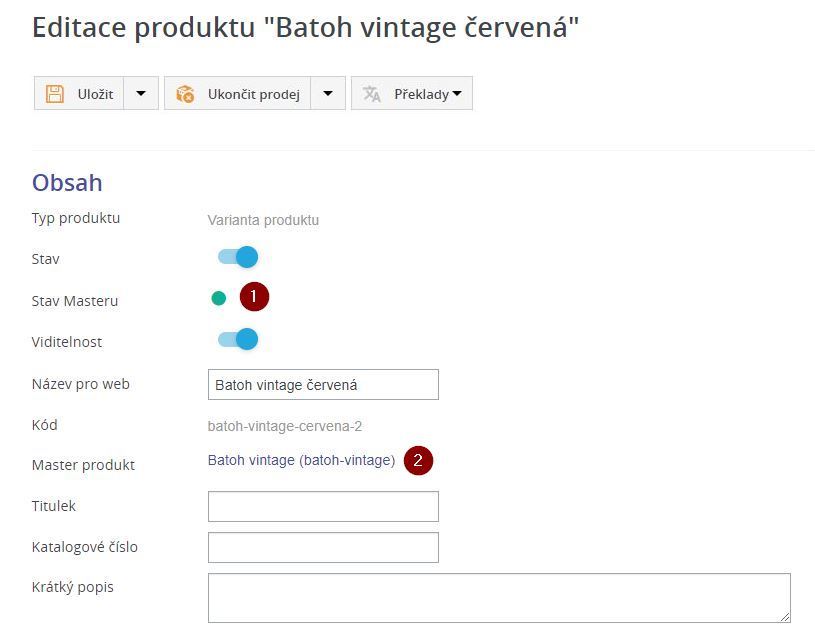
Stav Masteru (1) napovídá, zda je master produkt nastaven jako “zapnutý”. Zelená tečka indikuje Stav zapnutý, červená tečka znamená vypnuto.
Pozor, pokud je master produkt ve vypnutém Stavu, nezobrazují se na webu ani varianty k němu navázané.
Pole Master produkt (2) umožňuje jednoduché prokliknutí přímo do master produktu dané varianty.
Další pole jsou ovlivněna pravidly pro přejímání (dědění) dat z master produktu.
Zkopírovat odkaz na sekciPravidla pro přejímání (dědění) dat z master produktu na variantu
Dědění a propisování dat z master produktu do variant funguje následovně.
Tyto údaje se z master produktu přejímají v případě, že je nevyplníme na variantě:
Pokud ve stejném poli u varianty není údaj uveden, bude se na webu u varianty zobrazovat údaj zapsaný v daném poli v jejím master produktu.
Např.:
Pole pro popisek není u varianty vyplněný, tudíž se na webu v detailu varianty zobrazí popisek, který je vložen k master produktu.
Následující údaje se již doplnily automaticky při vzniku varianty:
-
Název - Název varianty se tvoří pomocí definování variantních parametrů viz kapitola Vytvoření varianty produktu. Název pro web se dá později změnit. Jestliže název varianty smažeme, varianta zdědí název ze svého master produktu.
-
Kód - Kódy variant se tvoří složením kódu Master produktu + hodnoty parametrů definujících konkrétní variantu (variantní parametr) v pořadí parametrů uvedených při generování variant. Kód varianty ani jiného typu produktu už nelze změnit.
Např.:
Název master produktu: Taška přes rameno retro
Kód produktu: TPRR-1288
Název varianty: Taška přes rameno retro červená
Kód varianty: TPRR-1288-červená -
Přiřazené adresy - Varianta má stejně jako standardní produkty vlastní přiřazené url adresy.
Zkopírovat odkaz na sekciSpecifické přejímání dat z master produktu na variantu
Níže vypsané údaje mají u variant specifické chování a je potřeba jim věnovat pozornost:
Zkopírovat odkaz na sekciCeny variant
Při zobrazení cen se použijí ceny u variant podle následujících pravidel:
- Pokud není u varianty vložena žádná cena, přejímá se nastavení všech cen z master produktu a na webu se při prokliku do varianty zobrazuje právě cena nastavená na master produktu
- Pokud je na úrovni varianty definovaná jakákoliv cena, např. cena z jiného ceníku či v jiné výši, projeví se u varianty pouze tato cena, žádná jiná cena se do varianty z master produktu nepropíše.
Zkopírovat odkaz na sekciObrázky ve variantách a v master produktu
Obrázky a přílohy ve variantách a v master produktu fungují podle následujícího principu s tím, že se vždy jedná o obrázek vložený do stejné galerie, tedy buď z galerie Hlavní motiv (1), Galerie obrázků (2), nebo z galerie Foto 360 ° (3), případně se jedná o přílohu (4).
-
Pokud je přidán obrázek k master produktu i k variantě ve stejné galerii, bude se na webu zobrazovat v detailu varianty zobrazovat obrázek vložený ve variantě v dané galerii.
-
Pokud není přidán k variantě obrázek v dané galerii, na webu se zobrazí v detailu varianty obrázek přidaný k master produktu v dané galerii.
-
Pokud není přidán obrázek k master produktu, ale pouze k variantě v určité galerii, bude se na webu zobrazovat v detailu varianty obrázek k vlastní
Např.:
K variantě produktu jsme vložili pouze hlavní motivový obrázek. Ten se po prokliku do varianty řadí jako první. Další v pořadí budou obrázky z dalších galerií master produktu, protože ve variantě jsou tyto galerie prázdné.
Hlavní (motivový) obrázek master produktu reprezentuje celý produkt i s jeho variantami např. ve výpisu produktů v kategorii, či po prokliknutí do produktu před výběrem konkrétní varianty.
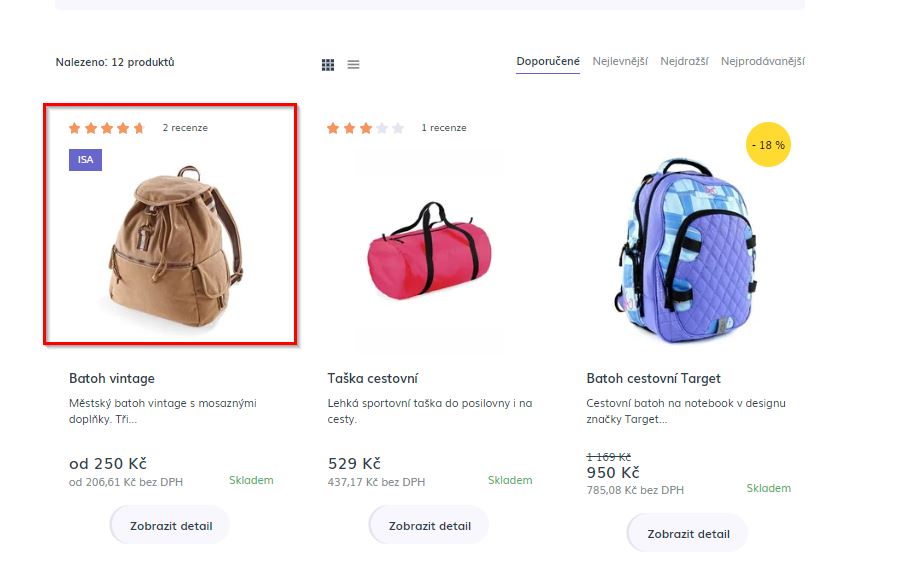
Příklady možností vložení obrázků:
- K master produktu můžeme do Galerie obrázků přidat například obrázky, které reprezentují všechny (barevné, velikostní) varianty na jednom obrázku. Případně takové, které zobrazují detail variant. V takovém případě nám pak stačí, když ve variantách použijeme Hlavní obrázek, zbytek obrázků se v každé variantě přejme z master produktu.
- Je ale možné vložit všechny obrázky se zobrazením variant do master produktu, tak budou vidět rovnou po prokliku do master produktu na webu. Po kliknutí do jednotlivých variant se pak obrázky nezmění.
- Dále je možné vložit naopak obrázky vždy k dané variantě. V master produktu se tak zobrazí pouze ty, které jsme vložili k master produktu, ostatní obrázky budou viditelné až po prokliku do jednotlivých variant.
Více o obrázkách je popsáno v kapitole Média a soubory.
Zkopírovat odkaz na sekciSkladová dostupnost ve variantách
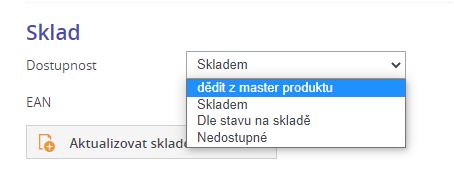
Skladová dostupnost se nastavuje u každé varianty zvlášť, lze zde ovšem nastavit možnost Dědit z master produktu. V takovém případě nastavujeme skladovou dostupnost v master produktu a budou se jí řídit všechny jeho varianty, které mají na sobě nastavené toto dědění (přejímání) skladové dostupnosti z master produktu.
Zkopírovat odkaz na sekciŠtítky variant
Štítky se u variant chovají kumulativně – na rozdíl od cen či obrázků se vlastní štítky varianty s master produktem nepřebíjejí, ale sčítají:
- Varianta vždy zdědí všechny štítky svého master produktu.
- Variantě je možné přiřadit i vlastní štítky (např. „Sleva“ jen u konkrétní velikosti nebo „Novinka“ jen u konkrétní barvy).
- Na webu se v detailu varianty zobrazí sjednocení štítků master produktu a vlastních štítků varianty (každý štítek právě jednou – pokud je tentýž štítek na masteru i na variantě, nezdvojí se).
Např.:
Master produkt má štítek „Eko balení“, varianta velikosti XS má navíc vlastní štítek „Sleva“. V detailu varianty XS se zobrazí oba štítky – „Eko balení“ i „Sleva“. Ostatní varianty zobrazí pouze „Eko balení“.
Vlastní štítky varianty se zadávají v editaci dané varianty stejně jako u standardního produktu. Zděděné štítky z master produktu se v editaci varianty nezobrazují – varianta eviduje pouze své vlastní štítky.
Zkopírovat odkaz na sekciSkladové množství ve variantách
Skladové množství se nastavuje u každé varianty zvlášť, u master produktu skladové množství nelze zadat.
Zkopírovat odkaz na sekciParametry ve variantách
Varianty se liší ve variantních parametrech produktu, podle kterých jsme definovali jeho varianty viz kapitola Vytvoření varianty produktu.
Např.:
Varianty jsou vytvořeny podle variantního parametru Barva, na webu pro černou variantu tedy bude vidět parametr Barva s hodnotou černá.
Další parametry se pak přejímají v závislosti na tom, zda je konkrétní parametr definovaný u master produktu či varianty.
-
Jestliže je parametr definovaný pouze u master produktu, nikoliv u varianty, přejímají se jeho přiřazené hodnoty z master produktu do varianty
-
Jestliže je parametry definovaný u varianty, platí pro ni hodnoty definované přímo ve variantě.
Např.:
V master produktu jsme definovali parametry Barva a jeho hodnoty hnědá, zelená a modrá. Na variantě jsme definovali pro parametr Barva hodnotu černá, ostatní hodnoty se tedy z master produktu nepřejímají. Ostatní parametry a jejich hodnoty se převezmou z master produktu.
Zkopírovat odkaz na sekciSmazání varianty produktu
Variantu smažeme:
-
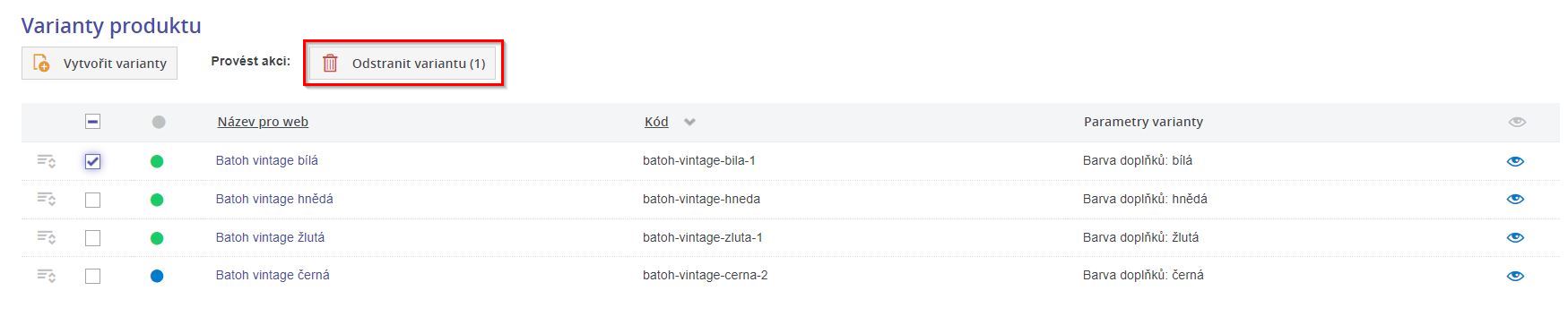
V editaci jejího master produktu. V sekci Varianty produktu zaškrtneme požadovanou variantu a použijeme tlačítko Odstranit variantu.
-
Přímo v editaci konkrétní varianty pomocí tlačítka Smazat a zavřít, které se nachází v horní liště vedle tlačítka Uložit.
Načítám data ...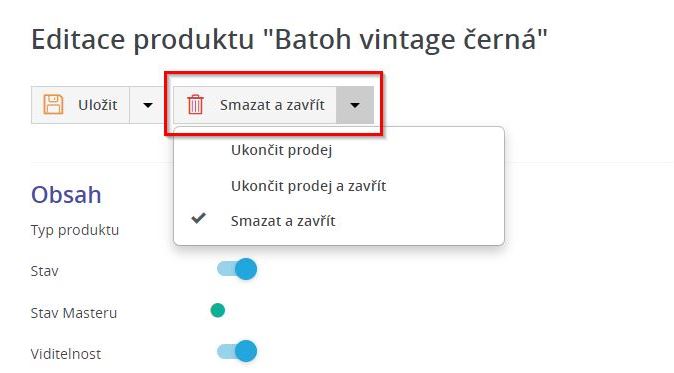
Pozor, odstraněním varianty dojde k úplnému smazání varianty, na rozdíl od vypnutí stavu nebo ukončení prodeje. Variantu pak nebude možné v detailu produktu nalézt.
Zkopírovat odkaz na sekciSety produktů
Set je speciální druh produktu, který se skládá z více produktů (položek setu) v konkrétním množství.
Např.:
Skříňka, která se skládá z: korpusu, 2 dvířek, 4 pantů, 2 knobek a 4 patek. Skříňka se vždy kupuje jako celek.
Zimní souprava se skládá z bundy a kalhot. Oba produkty se prodávají i samostatně, můžeme však pro set nastavit výhodnější cenu.
Set lze koupit pouze tehdy, jsou-li dostupné všechny jeho součásti, tzn. jakmile není dostupná jakákoli část setu v požadovaném množství, stane se nedostupný celý set. Jakmile se změní stav libovolné části setu (položky setu) na soukromý, stane se automaticky soukromý i celý set.
Zkopírovat odkaz na sekciVytvoření setu
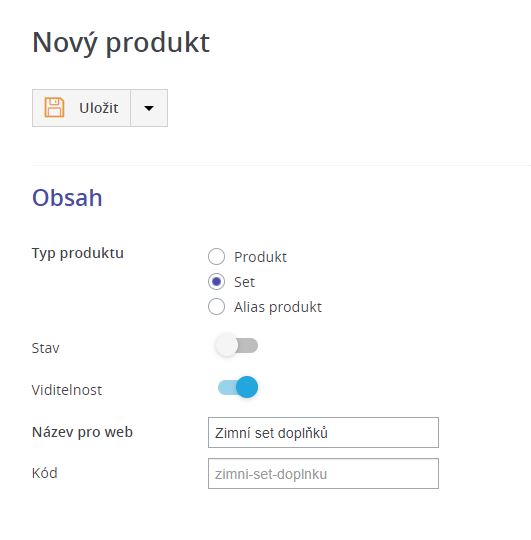
Set vytvoříme dle návodu na Vytvoření standardního produktu. Jako Typ produktu zde však zvolíme možnost Set.
Zkopírovat odkaz na sekciEditace setu
Při editaci setu postupujeme stejně, jako při editaci standardního produktu. Níže uvedeme pouze rozdíly v editaci setu:
Zkopírovat odkaz na sekciPoložky setu
V sekci Položky setu připojíme do setu všechny produkty, které do něj patří. Jako součást setu je možné využít:
-
standardní produkty a jejich aliasy
-
varianty produktů a jejich aliasy
Není možné do setu vložit master produkt (produkt, který má na sebe navázané varianty).
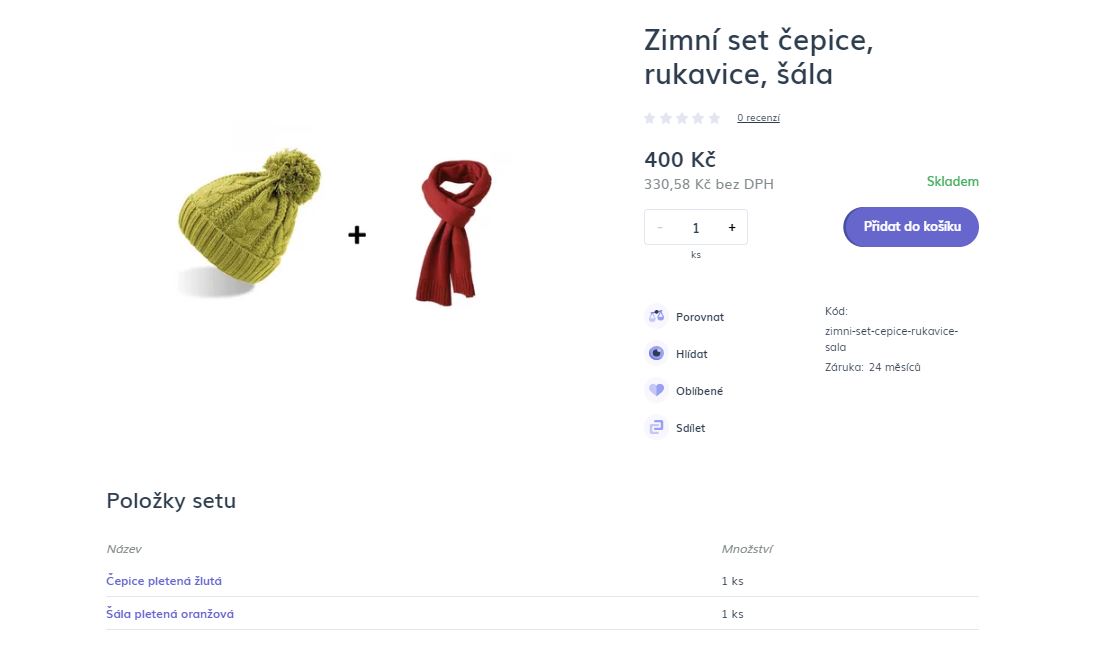
Na webu je set vidět jako běžný produkt jak ve výpisu produktů v kategorii, tak ve vlastním detailu produktu. Na stránce produktu má oproti ostatním typům produktů tabulku s výčtem částí a jejich množstvím v tomto setu.
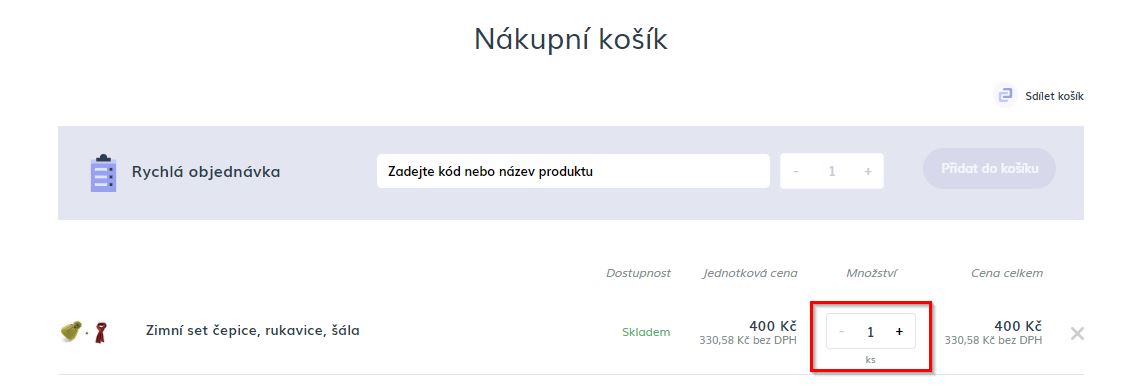
Pokud se mění množství setu v košíku, násobí se počet jeho nakoupených součástí poměrným způsobem. V košíku je set uveden také na jediném řádku s množstvím v kusech a vypočtenou odpovídající cenou.
Správa položek setu včetně jejich přidání a odebrání je popsána v samostatné kapitole.
Zkopírovat odkaz na sekciCena
S cenou setu je možné pracovat dvojím způsobem:
-
Cena je stanovena na úrovni setu.
Např.:
Cena skříňky 900 Kč platí pro celý set. -
Cena není stanovena na úrovni setu a vypočte se jako součet cen jeho součástí. Každá položka setu má tedy nastavenou vlastní cenu.
Např.:
Skříňka má nastaveny ceny u jednotlivých položek, sečteny jsou pak ceny 2 dvířek (2x 200 Kč), 4 pantů (4x 50 Kč), 2 knobek (2x 50 Kč) a 4 patek (4x 50 Kč).Pokud je tedy použit druhý způsob výpočtu ceny, je cena setu spočítána dynamicky jako součet cen položek v cenících odpovídajících aktuálně přihlášenému uživateli.
Pokud dojde ke změně ceny jakékoliv z položek setu, je automaticky vypočítána i nová cena všech setů, jejichž je produkt součástí.
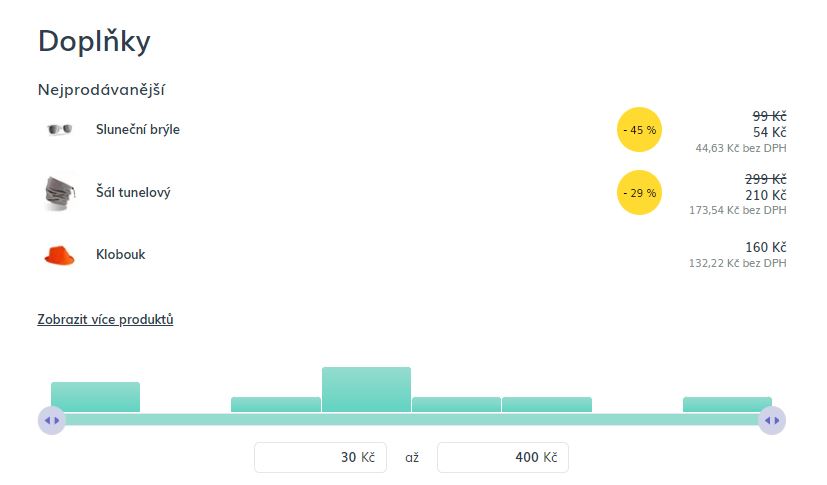
Korektní výpočet ceny setu se bere v potaz i při filtraci produktů pomocí filtru ceny ve stránce kategorie produktů. Nastavení cen produktu je popsáno v kapitole Ceny.
Zkopírovat odkaz na sekciDostupnost setu
Dostupnost setu je možné nastavit dvojím způsobem:
-
Přímo v nastavení setu.
-
Dostupnost není v setu nastavena a je automaticky počítána na základě dostupností položek setu.
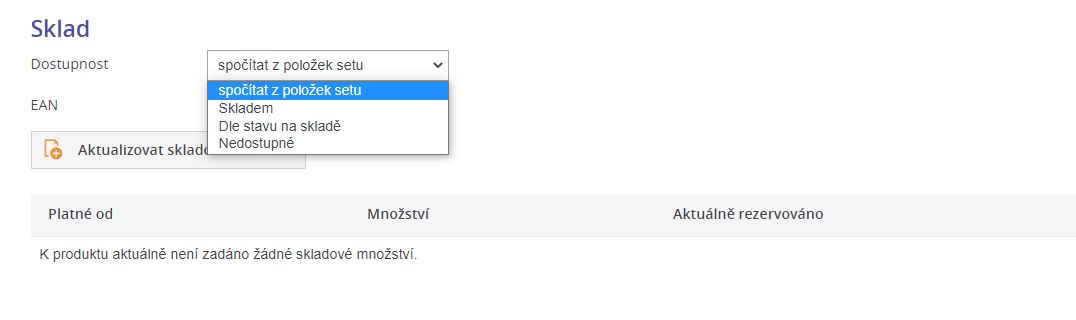
V druhém případě se jako dostupnost setu vezme nejhorší dostupnost položky. Při jakékoliv změně dostupnosti položky se automaticky přepočítá i dostupnost setu.
Např.:
Jedna položka setu není skladem, a proto je nedostupný celý set.Více informací o skladové dostupnosti se dočteme v kapitole Skladová dostupnost.
Zkopírovat odkaz na sekciSkladové množství
V závislosti na způsobu nastavení dostupnosti setu se vyhodnocuje i skladové množství.
Možnosti nastavení jsou následující:
-
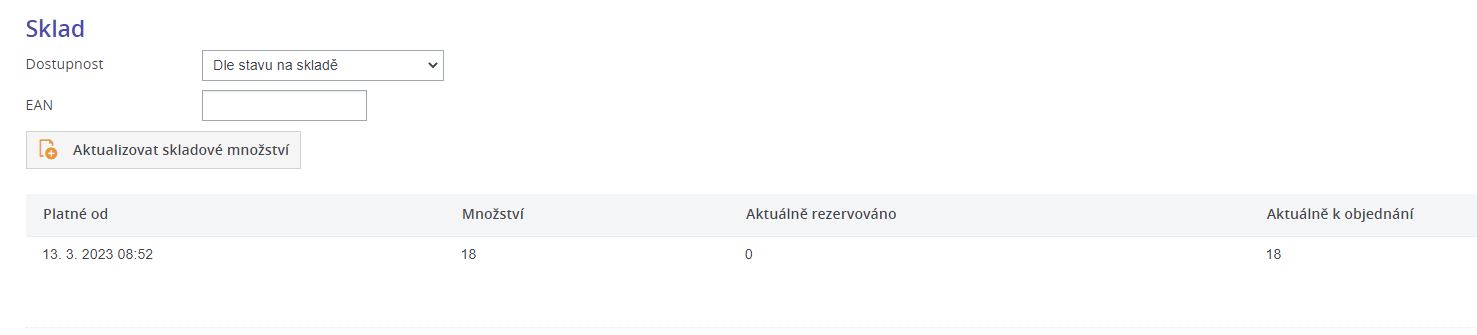
Skladové množství se nastavuje pro celý set, při nákupu setu se tedy odečte 1 ks daného setu ze stavu na skladě. Pro tento případ nastavíme Skladové množství přímo v setu.
-
Skladové množství se počítá automaticky podle skladového množství položek (s přihlédnutím k množství každé položky v rámci setu). Pro tento případ skladové množství evidujeme přímo v daných produktech, které jsou součástí setu.
V druhém případě se tedy spočítá dostupné množství setu vzhledem k množství položek v setu a jejich dostupnosti. Při nákupu se pak odečítají skladová množství jednotlivých položek. Pokud dojde ke změně skladovosti jakékoliv položky, je automaticky přepočítána skladovost setu.
Např.:
Set skříňky se skládá z: 1x dvířka, 2x stěna, 4x panty. Skladem jsou však pouze 4x panty. Ačkoliv je ostatních položek dostatek, kvůli nízkému skladovému množství jedné z položek (pantů) je dostupnost celého setu pouze 1 ks.
Zkopírovat odkaz na sekciSpráva položek setu
U jednotlivých položek setu můžeme v sekci Položky setu měnit jejich pořadí, které pak ovlivňuje i pořadí položek na webu v detailu produktu. Dále je možné přidat nebo odstranit položku setu. Po kliknutí na název produktu (položky setu) se proklikneme do jeho editace.

Pro přidání další položky setu použijeme tlačítko Přidat položku. V novém okně Přidat položku setu vybereme z našeptávače produkt, který chceme použít jako položku setu a případně zvolíme množství těchto položek, které které bude tvořit daný set. Výchozí hodnota množství je 1 a po vybrání produktu jako položky setu se doplní automaticky.. Výběr produktu potvrdíme tlačítkem Přidat.
Např.:
Set produktů Stůl dřevěný se skládá z položek Deska stolu a Noha stolu. Při přidávání položky Noha stolu tedy zvolíme množství 4.
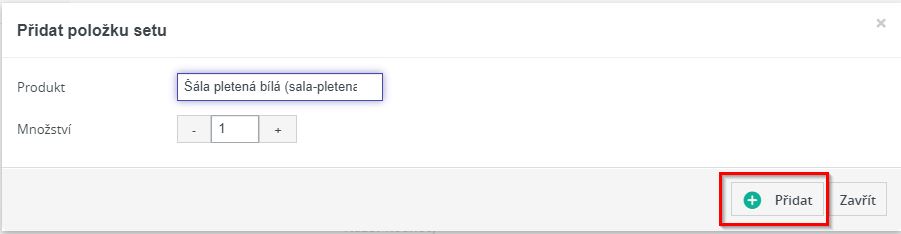
Množství jednotlivých položek pak vidíme v seznamu položek setu v sloupci Množství.

Pro odebrání položky setu zaškrtneme požadované položky a použijeme tlačítko Odebrat položku.
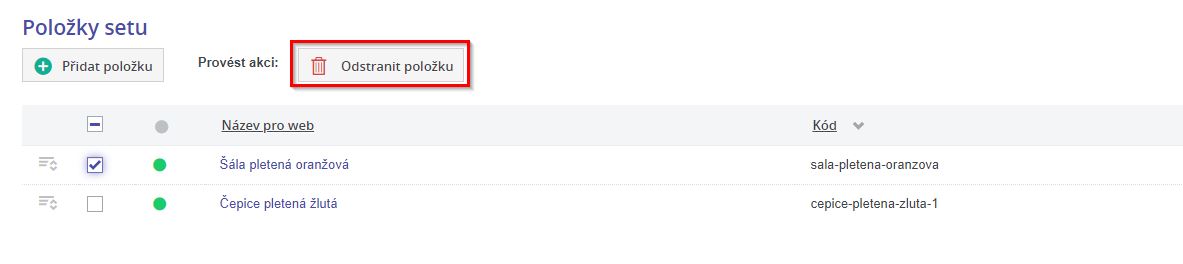
Tímto nedojde ke smazání produktu jako takového, ale pouze se zruší vazba mezi produktem a daným setem produktů.
Zkopírovat odkaz na sekciSmazání setu
Set je jeden z typů produktu, a proto jeho smazání probíhá stejně jako u smazání standardního produktu.
Smazáním setu nedojde ke smazání produktů v něm zařazených, pouze se u nich odstraní vazba na smazaný set ve formě položky setu. Produkty z odstraněného setu produktů tedy můžeme nadále spravovat viz kapitola Produkt.
Zkopírovat odkaz na sekciAlias produkty
Alias funguje jako speciální produkt. Dědí (přejímá) data ze své předlohy, se kterou sdílí skladové množství, ale některé údaje z předlohy lze změnit (např. cenu, množství nebo název). Využíváme například pro:
-
prodej stejného produktu, ale pod jiným názvem, s jinou cenou, kódem apod.
-
prodej stejného produktu, který lze objednat pouze v jiném množství za nějakou speciální cenu, tzn. prodáváme stejný produkt, ale jednou kusově a jednou po baleních.
-
prodej produktu, který chceme prodávat na více e-shopech (katalozích), ale chceme ho spravovat na jednom místě a sdílet jeho skladové množství napříč katalogy (musí být konfiguračně povoleno na projektu).
Např.:
- Produkt existuje ve více katalozích, spravujeme jej ale pouze z jednoho místa a sdílíme tak i skladové množství napříč e-shopy. U jeho aliasů pak můžeme provádět drobné změny, např. v ceně.
- Prodáváme šroubky po 1 ks i v krabičce o 100 ks. Produkt s 1 ks bude jako předloha a aliasem může být právě produkt v krabici po 100 ks.
Pro zákazníka se aliasy chovají a vypadají stejně jako standardní produkty.
Pozor, pokud je předloha pro alias odstraněna, jsou odstraněny i všechny její aliasy. Stejné pravidlo platí i pro ukončení prodeje aliasu a jeho případné obnovení.
Zkopírovat odkaz na sekciVytvoření aliasu
Alis produkt vytvoříme dle návodu na vytvoření standardního produktu. Jako Typ produktu zde však zvolíme možnost Alias produkt a vybereme Předlohu pro alias pomocí našeptávače.
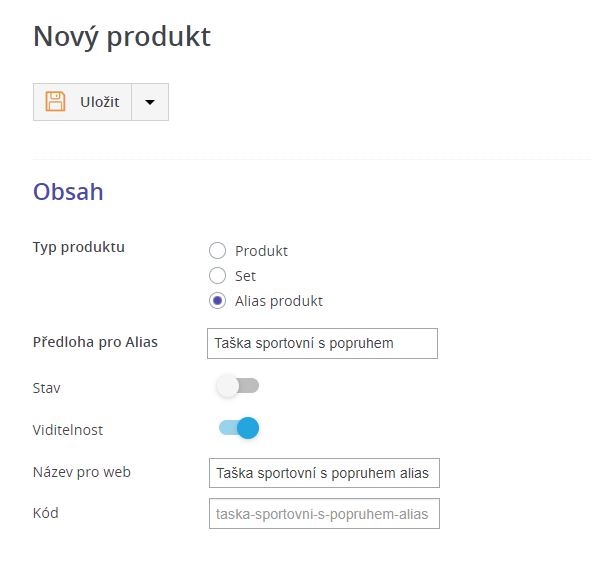
Název pro web je v případě aliasu nepovinný údaj, ovšem je doporučeno jej uvést, abychom na stejném e-shopu neměli dva produkty pod stejným názvem, pokud k tomu nemáme speciální důvod.
Předloha aliasu (origin) může být pouze:
- standardní produkt
- master produkt (produkt s variantami)
- set
Alias se dá také vytvořit přímo v editaci jeho předlohy.
Po uložení se stránka přesměruje do karty Editace aliasu.
Zkopírovat odkaz na sekciEditace aliasu
Při editaci aliasu postupujeme stejně, jako při editaci standardního produktu. Máme zde však možnost ovlivnit dědění dat z předlohy.
U mnoha polí se dědí data od předlohy produktu, proto jsou pole v editaci aliasu zašedlá a ve výchozím stavu je nelze vyplnit. Jestliže nechceme data z předlohy dědit, můžeme hodnoty polí přepsat. Přepsání pole aktivujeme kliknutím na přepínač u dané hodnoty. Tímto jsme deaktivovali přejímání daného pole z aliasu.
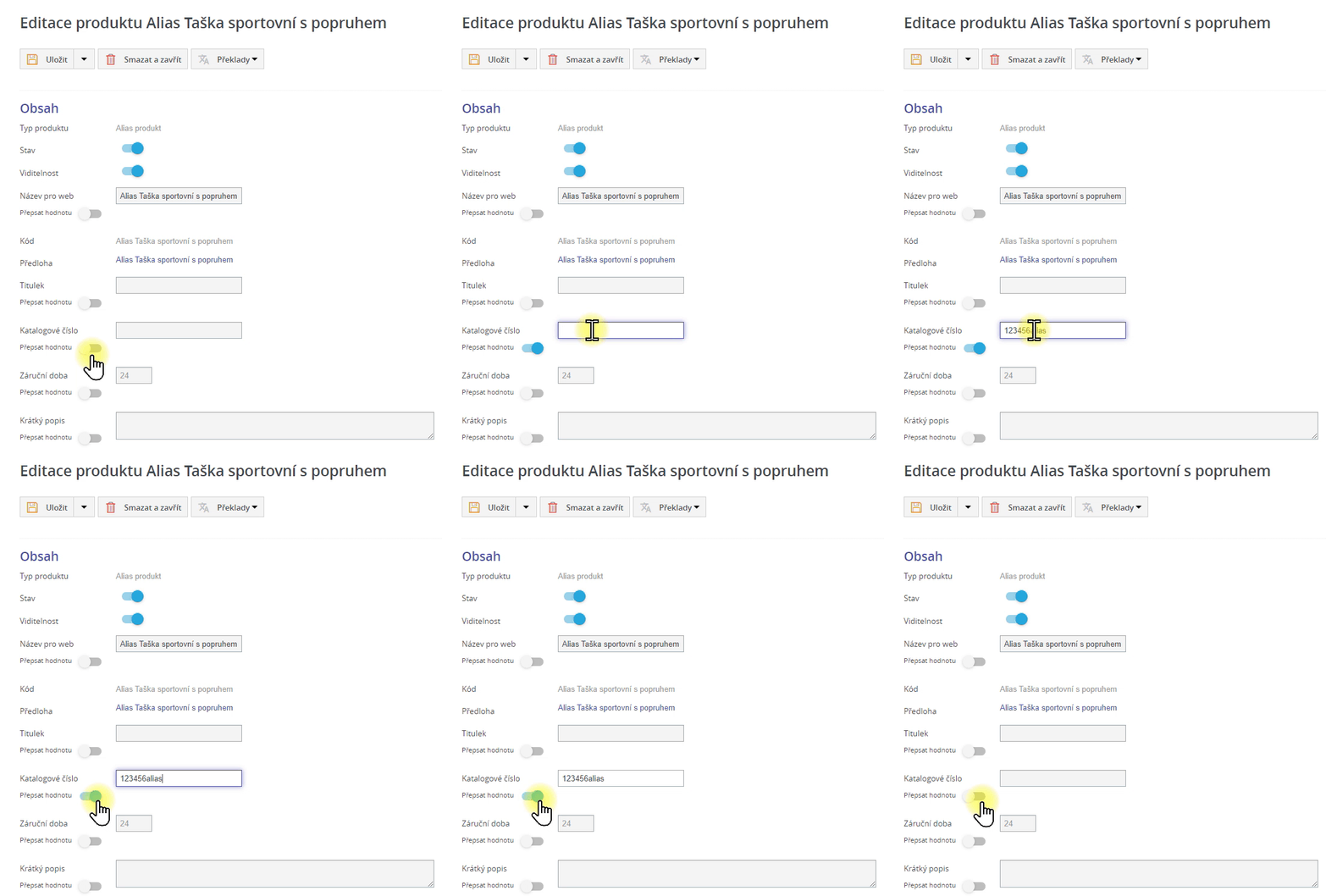
V editaci alias master produktu nelze přidávat nebo odebírat varianty (ty se vždy striktně dědí z předlohy), lze se ale prokliknout na detail alias varianty a tam měnit hodnoty podle pravidel přejímání (dědění).
Zkopírovat odkaz na sekciPravidla pro dědění (přejímání) dat alias produktů
Tato data se nepřejímají, je nutné je definovat přímo na alias produktu:
- Stav (u alias varianty se stav dědí z předlohy varianty, pokud není stav předlohy nastaven na “vypnuto”)
- Viditelnost
- Kód
- Zařazení do skupin a kategorií
- Zařazení do bonusových produktů
- Přiřazené adresy - varianta má stejně jako standardní produkty vlastní přiřazené url adresy
Tato data se striktně přejímají a nelze je předefinovat:
Pokud vytvoříme alias produkt z master produktu, automaticky se vytvoří i aliasy variant. Tyto aliasy variant budou vždy obrazem variant na master produktu předlohy. Tzn. když přidáme nebo odebereme variantu na předloze master produktu, přidá se nebo se odebere alias varianty na aliasu master produktu.
Ostatní data se přejímají, ale přepínačem je možné dědění změnit a pole přepsat.
Zkopírovat odkaz na sekciPravidla pro dědění (přejímání) ceny
Přejímání cen se také řídí přepínačem u produktu. Jestliže je dědění cen zapnuto, použijí se u aliasu ceny z jeho předlohy.
- Pokud je dědění cen vypnuto a přepínačem je aktivováno přepsání hodnoty (přepínač je zbarven), vložíme vlastní ceny z ceníků přímo do aliasů.
Výše zmíněné funguje u aliasů standardních produktů, setů i u master produktů.
Ceny alias variant se řídí těmito pravidly:
-
Pokud je dědění cen z předlohy zapnuto, ceny se dědí z předlohy alias varianty.
Jestliže u předlohy alias varianty není vložena žádná cena -> dědí se nastavení všech cen z master produktu předlohy pro danou alias variantu
-
Pokud je dědění cen z předlohy vypnuto, cena se z předlohy nedědí.
Jestliže u alias varianty není vložena** žádná cena** -> dědí se nastavení všech cen z alias master produktu. V tuto chvíli tedy záleží, jak je nastavené dědění cen přímo u alias master produktu:
- Jestliže daný alias master produkt sám přejímá ceny z předlohy, ceny pro jeho alias varianty se také dědí z předlohy pro alias master produkt.
- Jestliže daný alias master produkt ceny nepřejímá – ceny pro jeho alias varianty se berou přímo z něj.
Zkopírovat odkaz na sekciAliasy produkty napříč katalogy
Aliasy lze vytvořit i z předlohy, která je zařazena v jiném katalogu.
Např.:
Chceme prodávat stejný produkt zároveň ve více katalozích (e-shopech). Produkt je pak možné spravovat na jednom místě a jelikož sdílejí skladové množství, není třeba jej hlídat u tří stejných produktů zvlášť.
V takovém případě platí pro alias stejná pravidla jako když se alias a jeho předloha nacházejí ve stejném katalogu, až na tyto výjimky:
- kategorie se nedědí – každý katalog může mít vlastní stromovou strukturu kategorií a nelze tedy dědit zařazení do kategorie. Z tohoto důvodu alias nedědí kategorii ze své předlohy, která pochází z jiného katalogu.
- značky – značky je možné dědit napříč katalogy, ale v takovém případě, se informace o značce zobrazí v detailu produktu pouze jako textová informace bez odkazu na stránku značky (značka jako taková se v tomto katalogu vůbec nenachází)
- vazby na produkty – dědí se pouze v případě, že existuje související produkt se stejným kódem jako v katalogu předlohy (pravděpodobně také alias) i katalogu aliasu.
- zařazení do skupin – skupiny produktů se nesdílejí napříč katalogy. Z tohoto důvodu alias nedědí zařazení do skupiny ze své předlohy, která pochází z jiného katalogu.
Zkopírovat odkaz na sekciSmazání alias produktu
Alias je jeden z typů produktu, a proto jeho smazání probíhá stejně jako u smazání standarndího produktu.
Smazáním aliasu nedojde ke smazání jeho předlohy. Produkty, které pro alias fungovaly jako předloha, tedy můžeme nadále spravovat viz kapitola Produkt.
Zkopírovat odkaz na sekciUkončení prodeje produktu
Po ukončení prodeje produktu je vhodné produkt nemazat, ale pouze ukončit jeho prodej na e-shopu. Prodej produktu ukončíme kliknutím na tlačítko Ukončit prodej, které se nachází vždy v detailu editace produktu v horní liště.
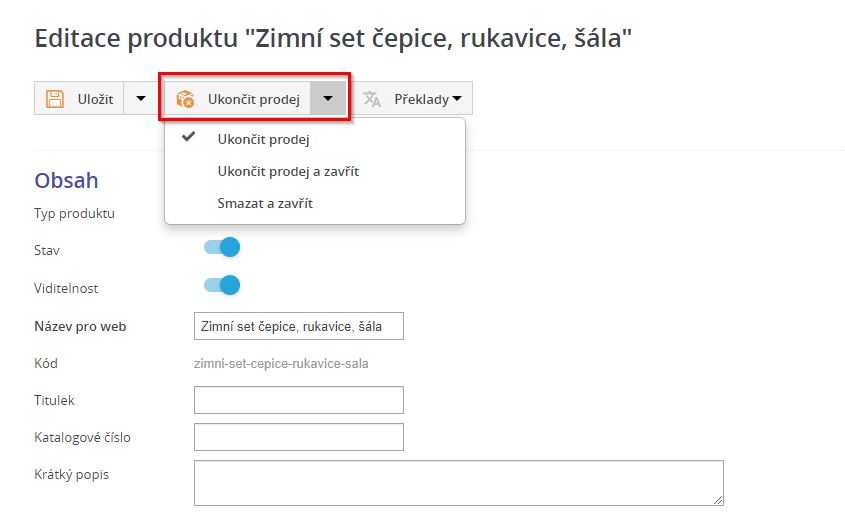
Produkt se následně v administračním rozhraní přesune do položky menu Ukončený prodej a zároveň se změní přístup k tomuto produktu z pohledu zákazníka e-shopu v těchto směrech:
- produkt se přestane zobrazovat ve výpisech produktů (v detailu kategorie, skupiny, značky), a to jak v administračním rozhraní, tak na webu
- produkt nebude možné nadále vyhledat pomocí fulltextového vyhledávání
- produkt se odstraní z feedů pro srovnávače produktů
- produkt nebude možné najít ani pomocí vyhledávačů
- pokud má nějaký uživatel produkt v košíku, bude z něj automaticky při dalším zobrazení košíku odstraněn, produkt již nebude možné do košíku znovu vložit
- uživatel, který zná správnou URL adresu na produkt si stále detail produktu zobrazí - na stránce je uvedeno, že prodej produktu je ukončen, ale stále je zobrazený výpis parametrů, technických listů a dalších příloh
- odkazy na produkt ze starých objednávek, nákupních seznamů, sdílených košíků, porovnání produktů nebo oblíbených produktů zůstávají i nadále funkční
Ukončení dalších typů produktu se chová následovně:
- master produkt: – pokud je ukončen prodej master produktu, je automaticky ukončen prodej všech jeho variant.
- varianta produktu: – lze ukončit prodej samostatně i na úrovni jedné varianty produktu, je tedy možné vyřadit z prodeje pouze konkrétní variantu.
- alias produkt: – lze ukončit prodej samostatně.
- předloha pro alias (origin produkt): – pokud je ukončen prodej origin produktu, je automaticky ukončen i prodej všech jeho aliasů. V případě obnovení prodeje předlohy pro alias se automaticky obnoví i prodej všech jeho aliasů.
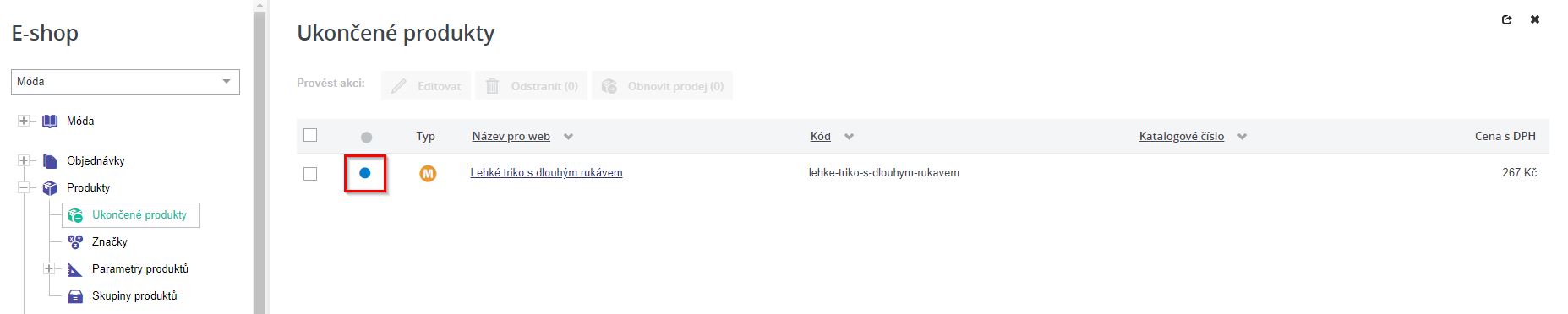
V uzlu Produkty v položce menu Ukončené produkty je seznam všech produktů s ukončeným prodejem. Vyznačují se modrou tečkou vedle typu produktu.
Zkopírovat odkaz na sekciObnovení prodeje ukončených produktů
Ukončené produkty lze kdykoliv zase vrátit do prodeje zpět. Obnovení produktu provedeme:
-
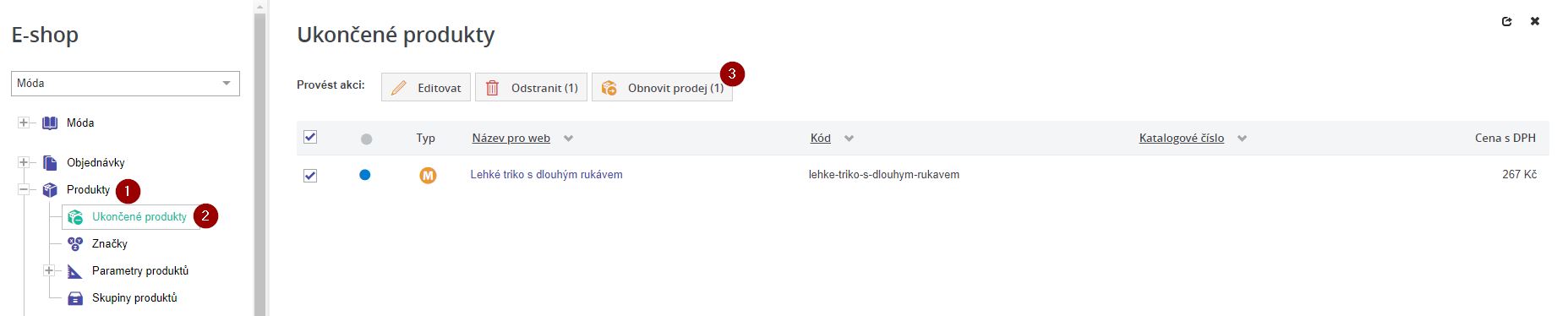
V uzlu Produkty (1) kliknutím na položku menu Ukončené produkty (1). Zde zaškrtnutím checkboxu vybereme produkty, které chceme opět obnovit a klikneme na tlačítko Obnovit prodej (1). Číslo v závorce ukazuje, kolik položek je označených ke smazání.
-
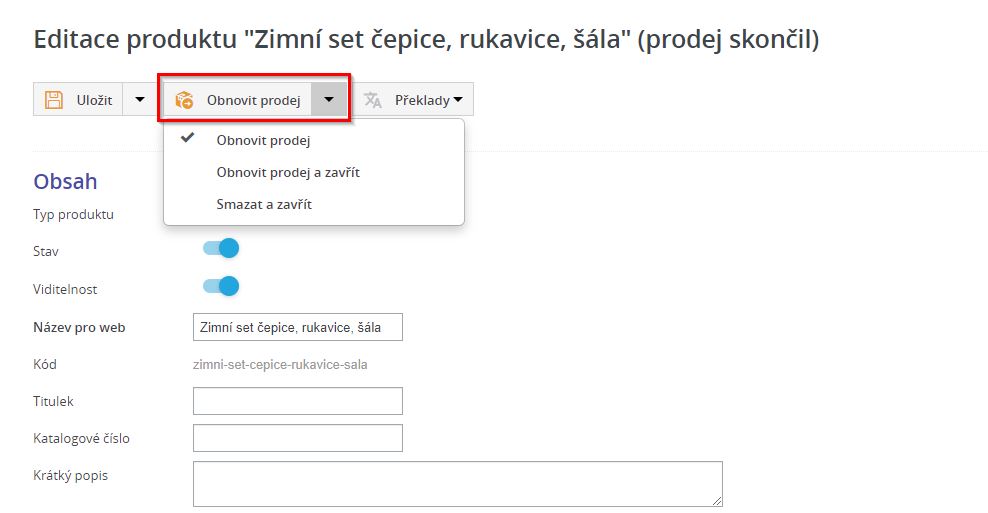
Přímo v editaci konkrétního produktu pomocí tlačítka Obnovit prodej, které se nachází v horní liště vedle tlačítka Uložit.
Načítám data ...