Kategorie
Kategorie
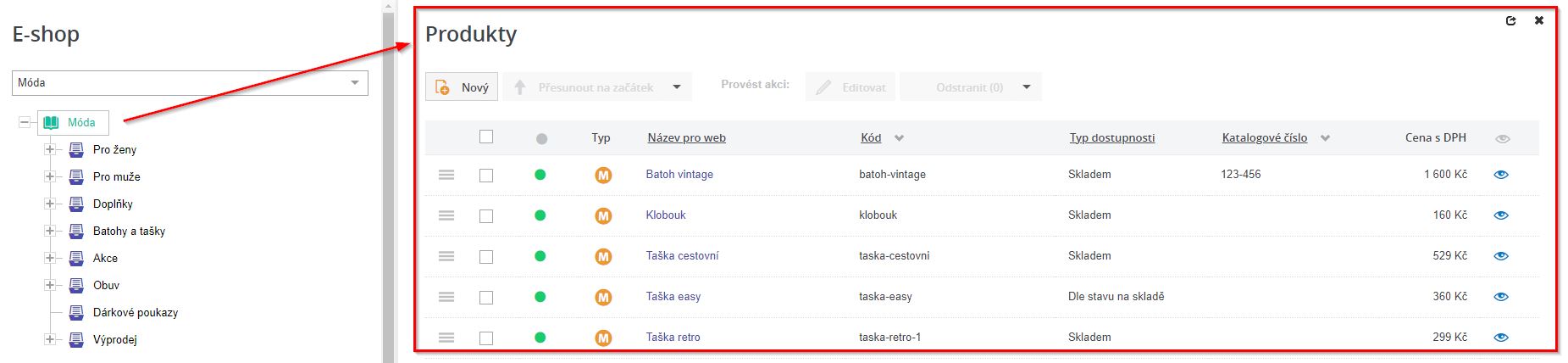
Produkty v e-shopu doporučujeme třídit do kategorií.
Kategorie reprezentují jakousi hierarchickou strukturu (od obecných po nejvíce specifické), do které zařazujeme produkty vždy tak, aby konkrétní produkt byl zařazen tak hluboko, jak jen to ještě dává smysl. Strukturu si můžeme představit jako jakýsi obrácený rozvětvený strom, proto se často označuje jako “strom kategorií”.
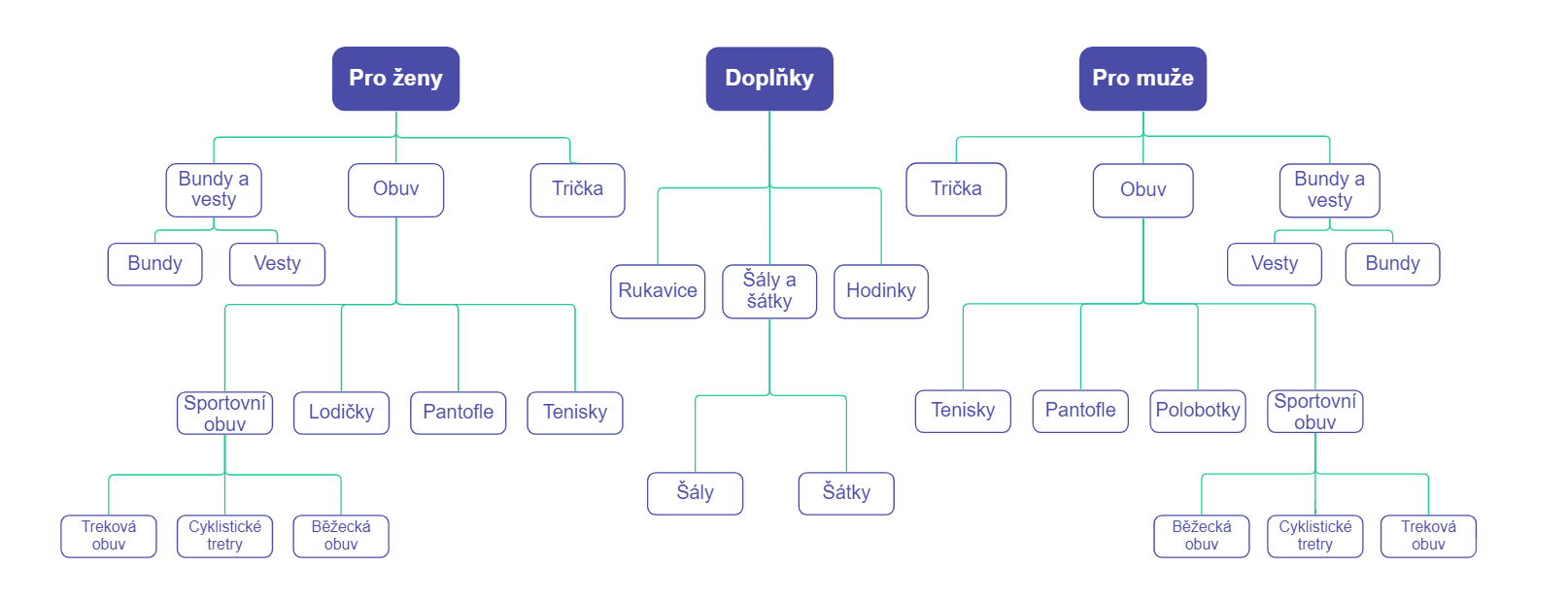
Např.:
V e-shopu s módou budeme zařazovat všechny hodinky do kategorie Hodinky, která spadá do kategorie Doplňky. Kromě hodinek jsou v kategorii Doplňky ještě kategorie Rukavice a Šály a šátky viz obrázek.
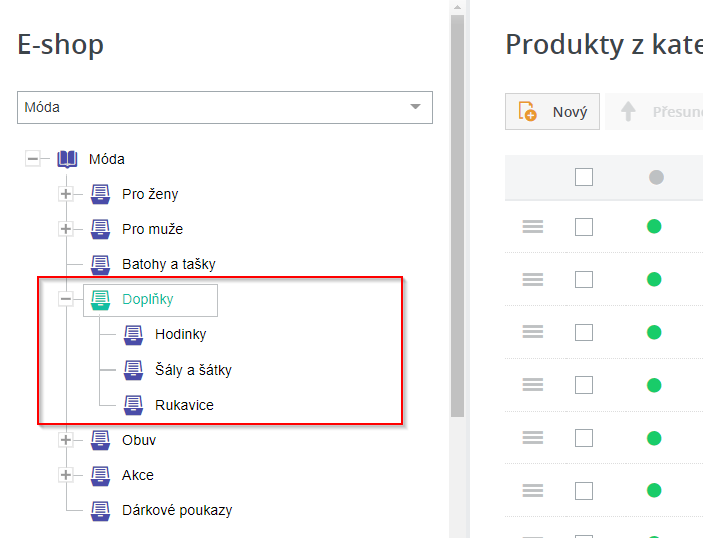
Produkty pak zpravidla vkládáme do koncových kategorií, tzn. do kategorií, které se už dále nedělí do dalších podkategorií. Kategorie Hodinky je koncovou kategorií a v ní jsou zařazeny produkty.
Existují ještě tzv. skupiny produktů. Jsou to shluky produktů, které spolu z pohledu příbuznosti zdánlivě nemusí souviset a netvoří žádnou strukturu, přesto je chceme vzájemně propojit do jedné skupiny.
Např.
Skupina produktů Novinky nebo Výprodej.
Zkopírovat odkaz na sekciVytvoření nové kategorie/podkategorie
V katalogu nejprve začneme tím, že vytvoříme strom kategorií, do kterého později budeme zařazovat produkty. K produktu bez přiřazené kategorie se zákazník na webu nijak nedostane. Lze se na něj dostat pouze tak, že známe jeho přesnou URL adresu.
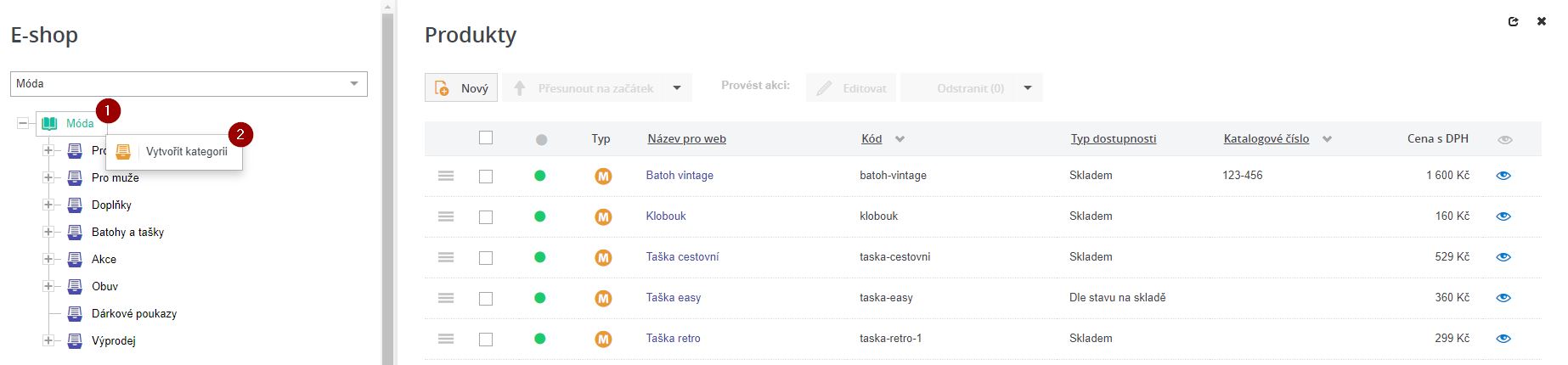
V administračním rozhraní (AR) edee.one po zobrazení správného e-shopu dle kapitoly Správa e-shopu klikneme pravým tlačítkem myši na nadřazenou položku, pod kterou chceme kategorii nebo podkategorii přidat.
-
Pro vytvoření nové kategorie 1. úrovně (tzv. root kategorie) klikneme na ikonu knížky (1) a vybereme možnost Vytvořit kategorii (2).
-
Pro vytvoření nové podkategorie klikneme na nadřazenou kategorii (1) a vybereme možnost Vytvořit podkategorii (2).
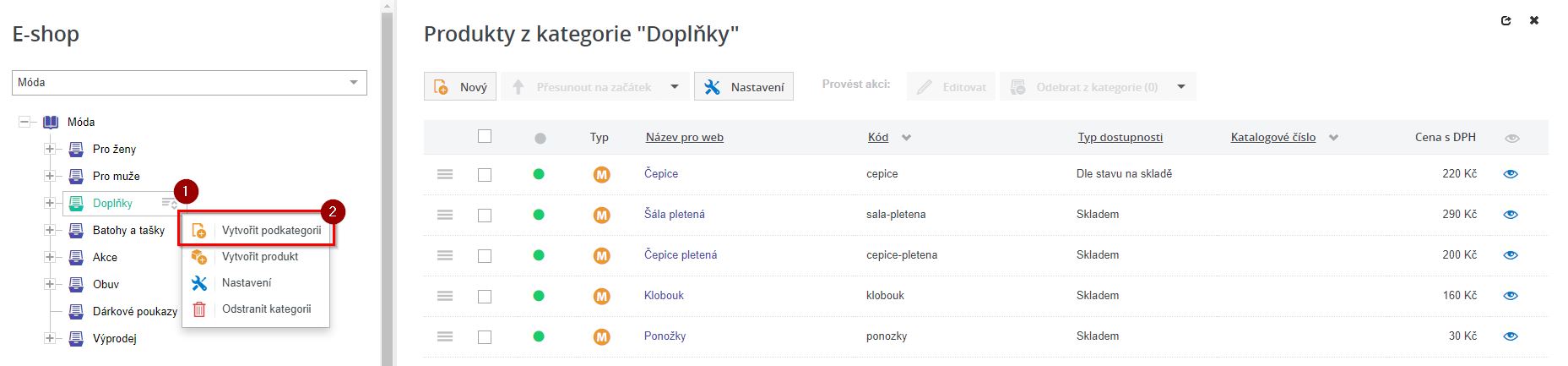
Zobrazí se karta pro vytvoření nové kategorie, ve které vytvoření kategorie dokončíme vyplněním jednotlivých polí. Podkategorie lze vytvořit pouze z kategorií, které nejsou zástupcem nebo virtuální kategorií.
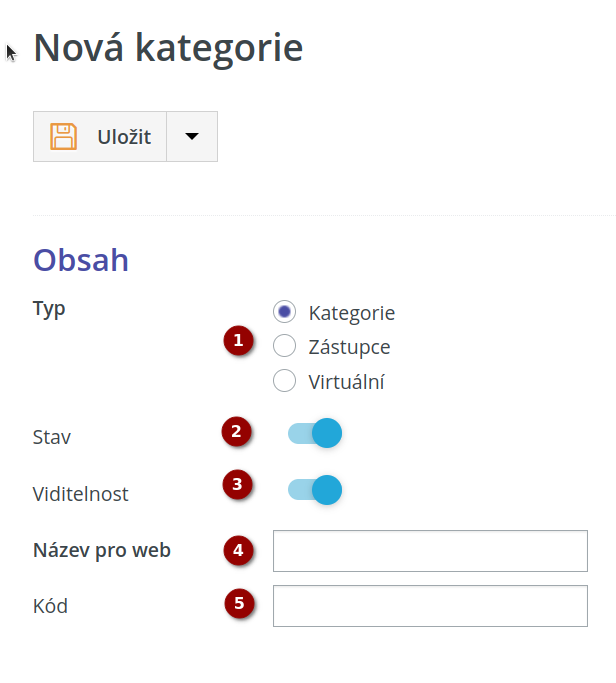
Zkopírovat odkaz na sekciTyp kategorie (1)
-
Kategorie
Zpravidla ponecháváme tuto možnost, jedná se o běžnou kategorii ze stromu kategorií, která se dále dělí, a nebo jsou do ní zařazeny produkty.
-
Zástupce
Slouží pro případy, kdy potřebujeme vytvořit kategorii, která bude pouze odkazem na jinou kategorii.
Např.:
-
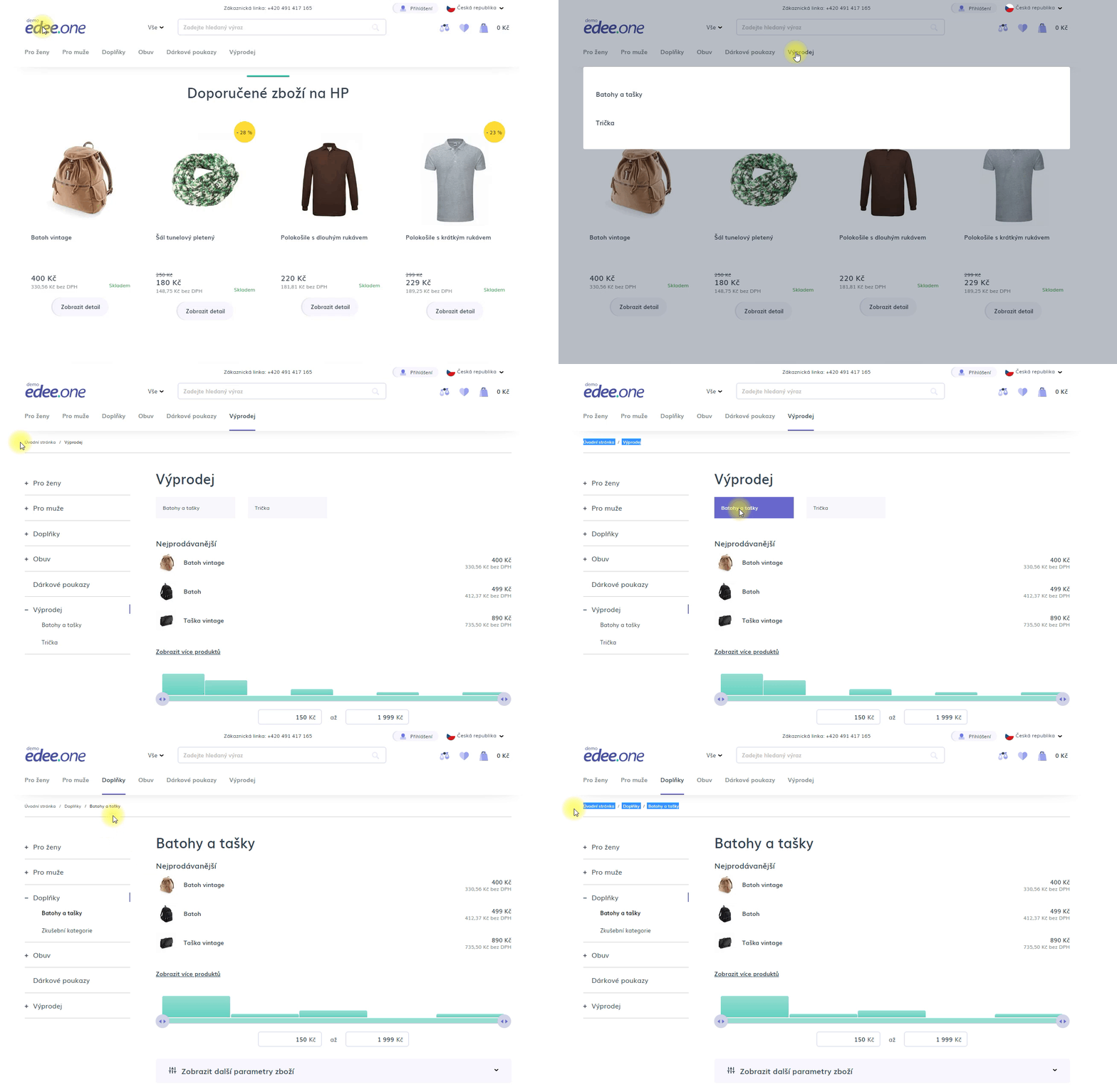
V kategorii Výprodej chceme zobrazit kategorie, kterých se výprodej týká. Kategorie již ale existují v klasické struktuře stromu kategorií. Proto je do kategorie Výprodej zařadíme tak, že do ní umístíme více zástupců, které zákazníka po prokliku přesměrují do daných cílových kategorií.
-
V kategorii Pro hráče chceme zobrazit podkategorii Monitory pro hráče.Tato kategorie Monitory pro hráče již existuje a je umístěna v jiné větvi stromu kategorií (cesta kategorie je Počítače a příslušenství > Monitory > Monitory pro hráče).
Nechceme tedy vytvářet stejnou kategorii podruhé i ve “větvi” Pro hráče, ale použijeme pouze zástupce na cílovou kategorii, který zákazníka odkáže právě do kategorie Monitory pro hráče.
Zástupce na webu vypadá úplně stejně, jako kterákoliv jiná kategorie, z pohledu navigace nás však zástupce odvedl do cílové kategorie, která může být umístěna v jiné “větvi” stromu kategorií.
Při vytvoření se zároveň vyplňuje pole Cílová kategorie, kam zadáme kategorii, na kterou má zástupce odkazovat (vybereme ze seznamu).
Načítám data ...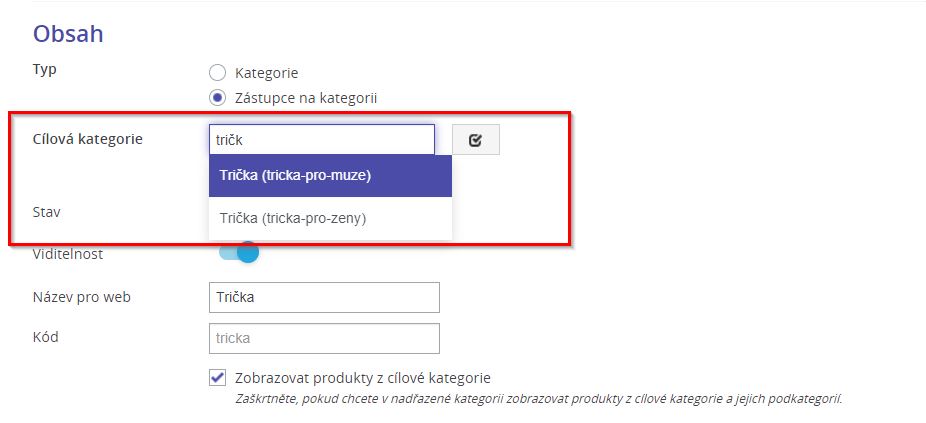
Dále máme možnost zaškrtnout checkbox Zobrazovat produkty z cílové kategorie.
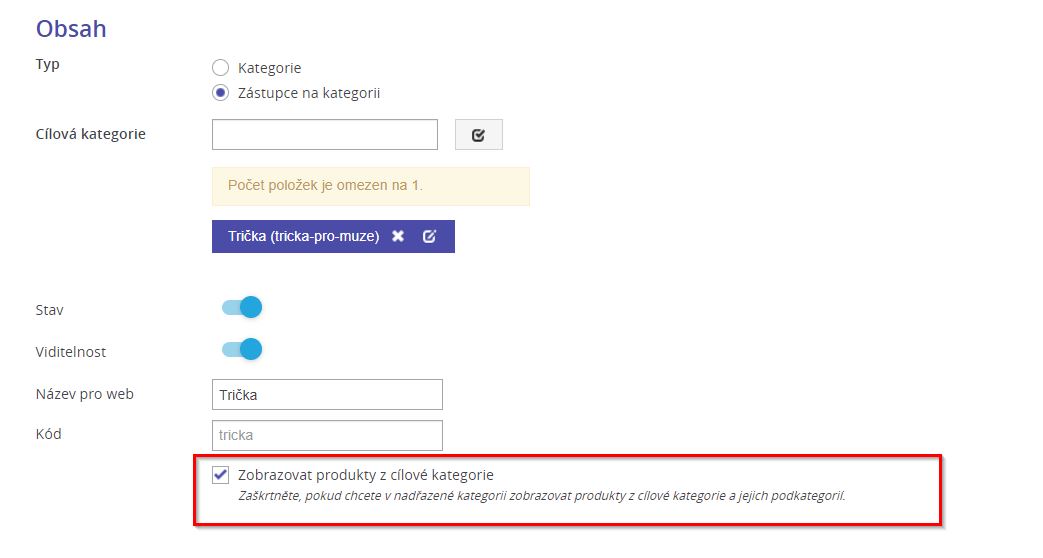
Zaškrtnutím checkboxu zajistíme, že se na webu v nadřazené kategorii daného zástupce zobrazí i produkty z cílové kategorie zástupce (včetně podkategorií cílové kategorie).
Pokud jsou v nadřazené kategorii také zařazeny produkty, zobrazí se vždy na prvních pozicích. Následují produkty z jednotlivých podkategorií. Pokud je podkategorie zástupce a je vybrána možnost Zobrazovat produkty z cílové kategorie, zobrazí se produkty z cílové kategorie zástupce. Pro tyto produkty nelze zaručit stejné pořadí jako v cílové kategorii, ale budou seřazeny podle globální priority produktu.
Např.:
V kategorii Výprodej existuje na podřazené úrovni zástupce na kategorii Batohy a tašky a další zástupce na kategorii Trička. Po kliknutí na webu na kategorii Výprodej se zde zobrazí produkty zařazené do kategorie Výprodej a poté produkty zařazené do cílových kategorií, na které zástupce odkazují. Zákazník tedy v nadřazené kategorii Výprodej uvidí i produkty, které jsou zařazeny do kategorie Batohy a tašky a do kategorie Trička.Jestliže tato možnost Zobrazovat produkty z cílové kategorie není zaškrtnutá, v nadřazené kategorii (např. Výprodej) se produkty z cílové kategorie nezobrazují. Vidíme pouze produkty zařazené do konkrétní kategorie (Výprodej).
Zástupce na kategorii nelze editovat tak, jako běžnou kategorii, protože to z principu jejího chování ani nedává smysl. Zůstává pouze základní nastavení, které se zobrazí při vytvoření. V administračním rozhraní zástupce poznáme podle ikony s malou šipkou, kterou běžná kategorie nemá.
Zástupce na kategorii nemůže mít podkategorie.

-
-
Virtuální
Produkty se do virtuální kategorie zařazují na základě pravidel, po jejichž splnění se do této skupiny zařadí produkt automaticky. Naopak, pokud se produkt pravidla přestane splňovat, je z kategorie automaticky vyloučen.
Pravidla virtuální kategorie se nastavují v detailu kategorie v sekci "Nastavení virtuální kategorie".
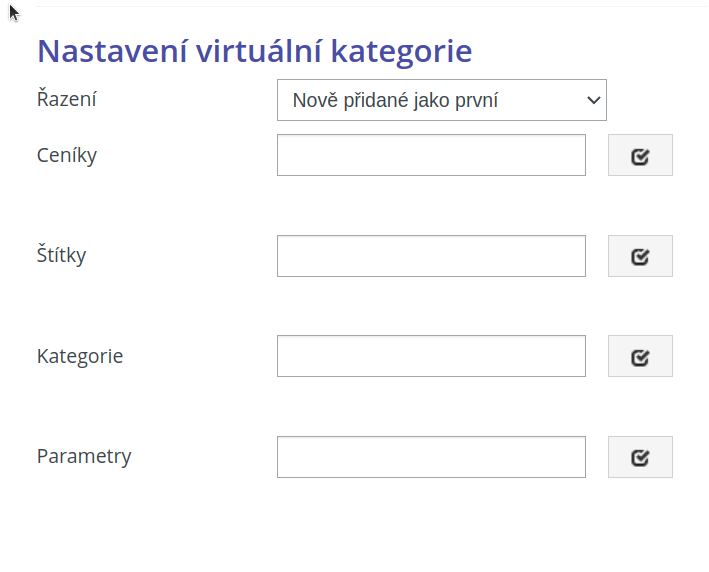
Je možné zvolit, aby se nově zařazené produkty zobrazovaly jako první, nebo naopak jako poslední v seznamu.
Pravidla pro zařazení do virtuální kategorie jsou následující:
- Dle ceníku: produkt se zařadí do virtuální kategorie, pokud má cenu alespoň z jednoho vybraného ceníku. Ceník musí být v daném okamžiku platný.
- Dle štítky: produkt se zařadí do virtuální kategorie, pokud má alespoň jeden z vybraných štítků.
- Dle kategorie: produkt se zařadí do virtuální kategorie, pokud je zařazen alespoň do jedné vybrané kategorie nebo do podkategorie vybrané kategorie.
- Dle parametru: produkt se zařadí do virtuální kategorie, pokud má alespoň jeden z vybraných parametrů.
Pravidla se mohou kombinovat, tzn. produkt se zařadí do virtuální kategorie, pokud splňuje všechna zvolená pravidla.
Pro výpočet zařazení master produktu se zvažují údaje všech jeho variant. Pokud alespoň jediná varianta vyhovuje podmínkám virtuální kategorie, je její master produkt do kategorie zařazen. Nedostupné varianty se neberou v potaz.
Virtuální kategorie nemůže mít podkategorie.
Pozor, po uložení již typ kategorie nelze změnit!
Zkopírovat odkaz na sekciStav (2)
Výchozím stavem pole Stav u kategorie je “povoleno” (ikona přepínače je zbarvena a posunuta doprava).
Zkopírovat odkaz na sekciViditelnost (3)
Např.:
V rámci akce pro vybrané zákazníky nebo členy můžeme rozposlat odkaz právě na danou kategorii, která se jinak nedá dohledat. V této kategorii mohou být umístěny například prémiové produkty.
Zkopírovat odkaz na sekciNázev pro web (4)

Zkopírovat odkaz na sekciKód (5)
Např.:
Kategorie Rukavice již existuje v jiné nadřazené kategorii stromu kategorií, proto se automaticky do kódu doplní číselná koncovka.
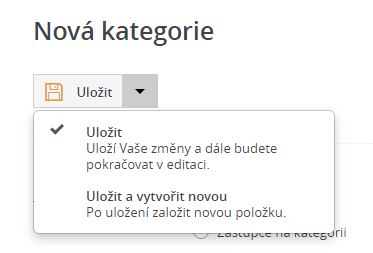
Kategorii uložíme pomocí tlačítka Uložit. Po kliknutí na šipku si můžeme vybrat z více možností uložení. Vybraná možnost zůstane zachována pro budoucí ukládání veškerých kategorií.
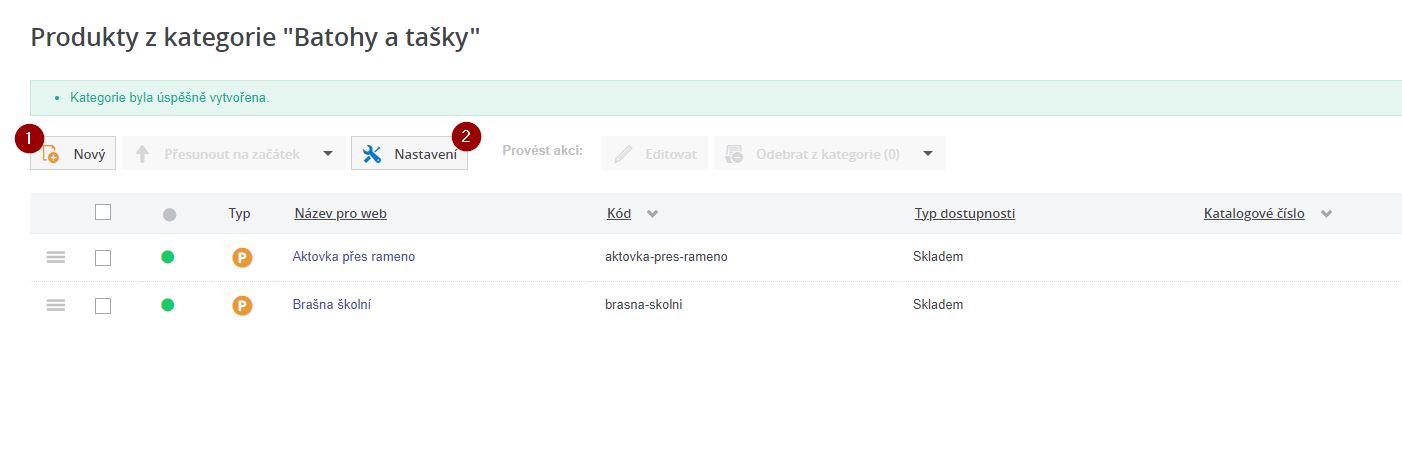
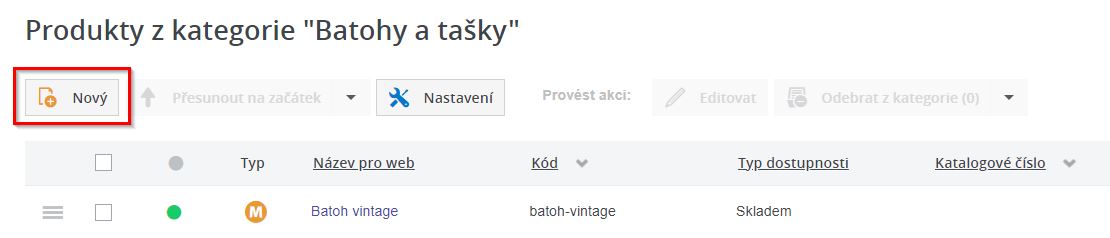
Po uložení se stránka přesměruje na kartu Produkty z kategorie, ve které je možné rovnou vytvořit nové produkty pomocí tlačítka Nový (1), dále produkty spravovat a nebo přejít do editace kategorie kliknutím na tlačítko Nastavení (2) v horním panelu nástrojů.
Novou kategorii lze vytvořit také v editaci produktu, tím dojde k jeho automatickému zařazení do dané kategorie.
Zkopírovat odkaz na sekciPráce se stromem kategorií
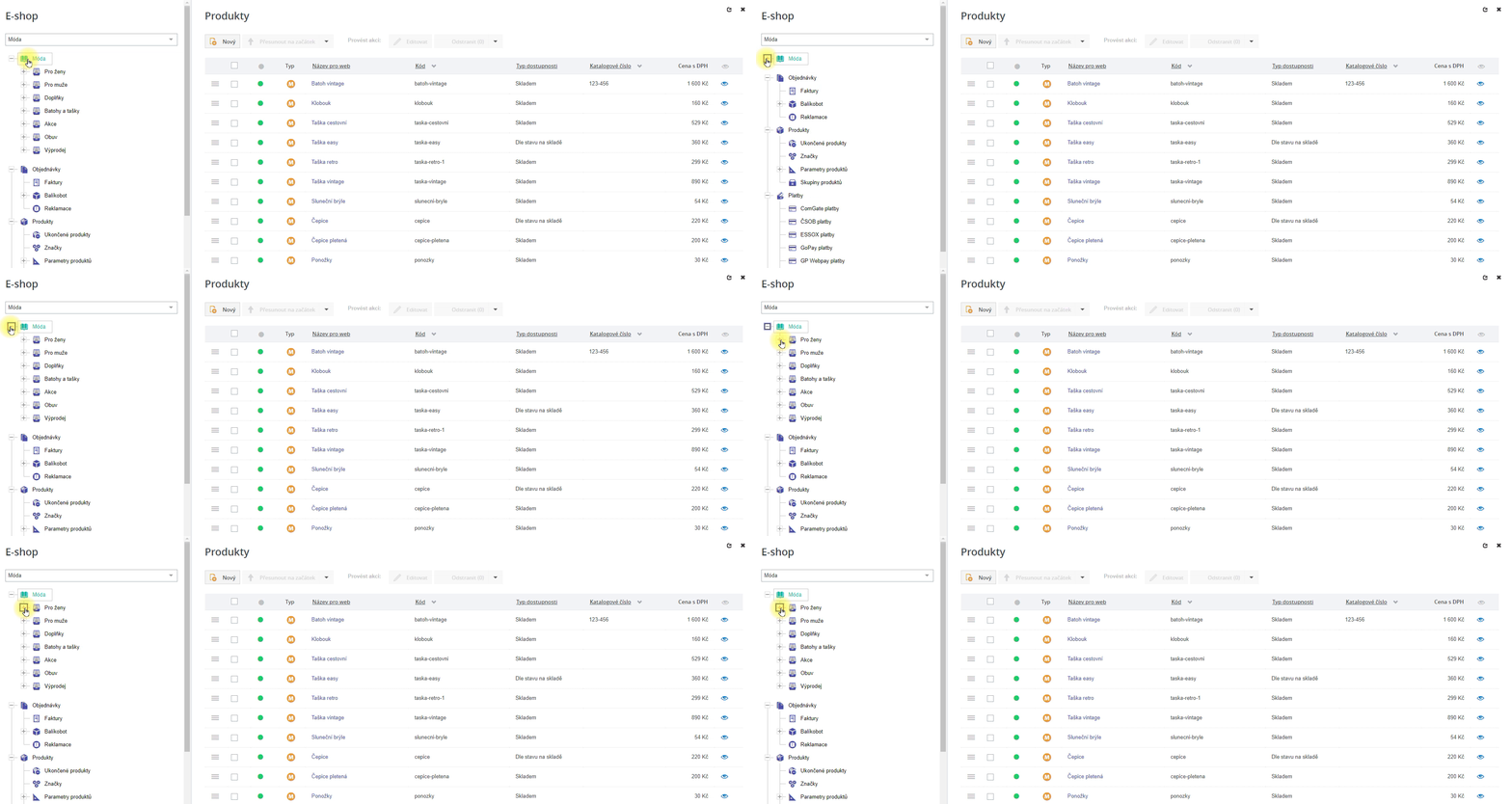
Strom kategorií upravujeme opět v levé části menu pod uzlem první úrovně. Kliknutím na ikonu "mínus (-)" se rozbalí seznam podkategorií dané kategorie. Kliknutím na "plus (+)" se seznam opět zabalí.
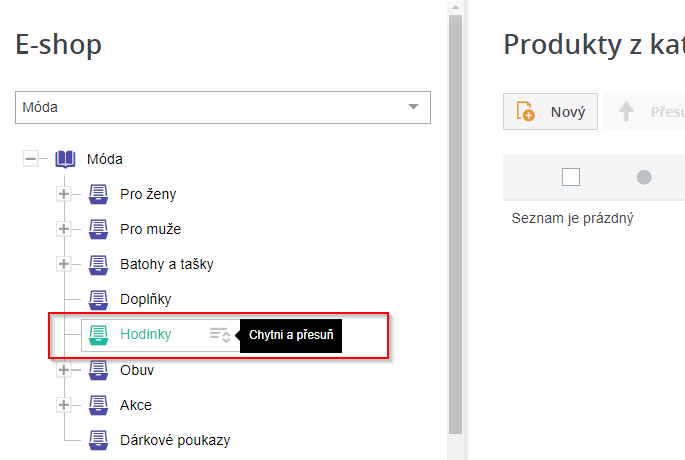
Kategorie v katalogu můžeme libovolně přesouvat nebo je “vnořit” do jiné kategorie. Vše se ovládá tažením myši.
Po najetí myši na kategorii se vpravo od názvu kategorie zobrazí ikona posunu Chytni a přesuň. Pokud tedy chytneme myší kategorii v této pravé části a přetáhneme jinam, dosáhneme požadované změny.
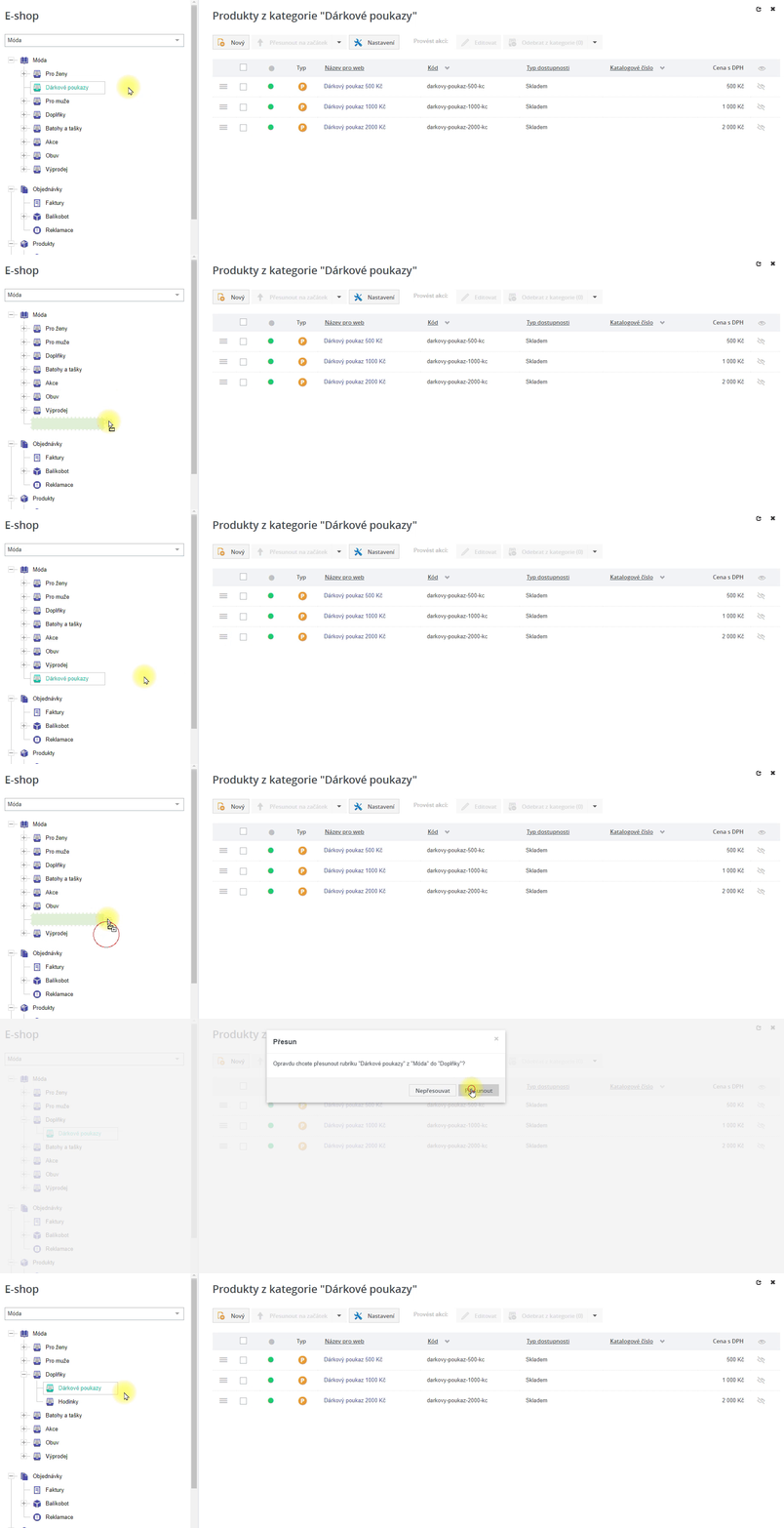
Tažením můžeme změnit pořadí kategorie v rámci daného uzlu nebo ji přesunout do uzlu jiného a tím změnit její nadřazenou kategorii. Světle zelený obdélník indikuje, kam se kategorie po puštění tlačítka myši zařadí.
Zkopírovat odkaz na sekciSpráva produktů v kategorii
Po kliknutí na kategorii se v pravé části obrazovky zobrazí produkty, které jsou do dané kategorie přímo zařazené. Zde můžeme produkty dále spravovat, měnit jejich pořadí, smazat je apod.

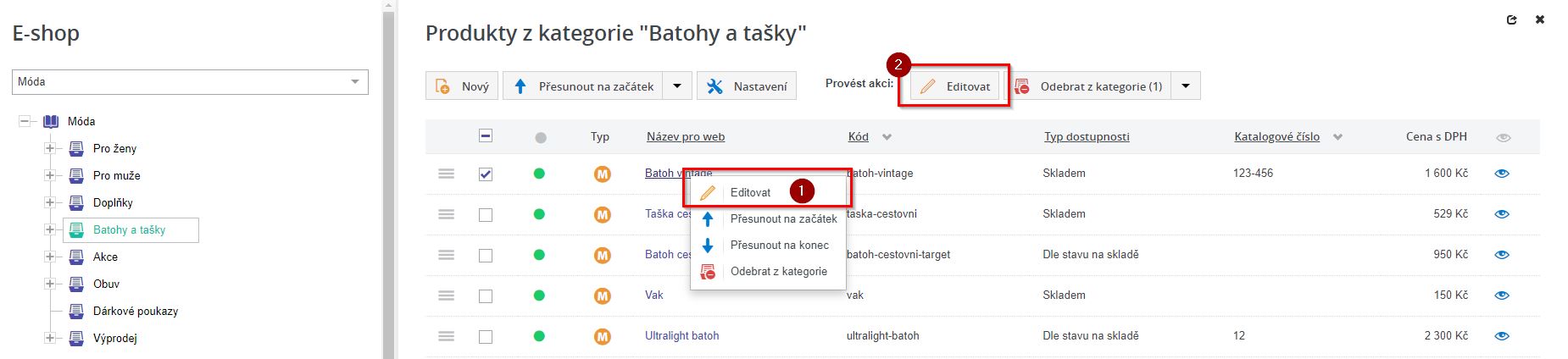
Z této karty se také můžeme rovnou prokliknout do editace produktu. Do editace produktu se dostaneme kliknutím na název produktu nebo pravým klikem na produkt, kde vybereme možnost Editovat (1). Stejné tlačítko najdeme také na horním panelu nástrojů (2), lze ho ale použít pouze v případě, že máme označený (zaškrtnutý checkbox) pouze 1 produkt.
Zkopírovat odkaz na sekciPořadí produktů v kategorii
Pořadí produktů v kategorii v administračním rozhraní určuje, v jakém pořadí se produkty zobrazí v dané kategorii na webu.
Např.:
V kategorii Kozačky jsme v administračním rozhraní nastavili určité pořadí produktů. Na webu v kategorii Kozačky se budou produkty zobrazovat ve stejném pořadí.
U kategorií, ve kterých jsou zařazeny produkty a zároveň mají i podřazené kategorie, se pořadí určuje následovně:
- Jako první se v kategorii na webu vypíší produkty přímo zařazené do dané kategorie dle pořadí nastaveném v této kategorii.
- Dále jsou pak postupně procházeny podkategorie dané kategorie do hloubky a vždy vypsány produkty z procházené kategorie seřazené podle pořadí produktů v dané kategorii.
Např.:
V kategorii 2. úrovně Obuv jsou zařazeny produkty. Ty se vypisují v této kategorii na webu jako první, seřazené podle pořadí nastaveném v administračním rozhraní v této kategorii. Další se zobrazí produkty z podkategorií Kozačky, Lodičky, Tenisky. Zobrazení těchto produktů z podkategorií je určeno pořadím, nastaveném v administračním rozhraní v těchto podkategoriích.
Zkopírovat odkaz na sekciGlobální pořadí produktů
Globální pořadí produktů nastavené v rámci celého katalogu všech produktů určuje, v jakém pořadí se mají produkty na webu zobrazit při řazení v místech, kde se vypisují produkty napříč strukturou kategorií. například výběr slev na HP.
Globální pořadí produktů se nastavuje v administračním rozhraní v seznamu všech produktů napříč katalogem – tedy pod uzlem kategorie 1. úrovně, případně v uzlu Produkty.
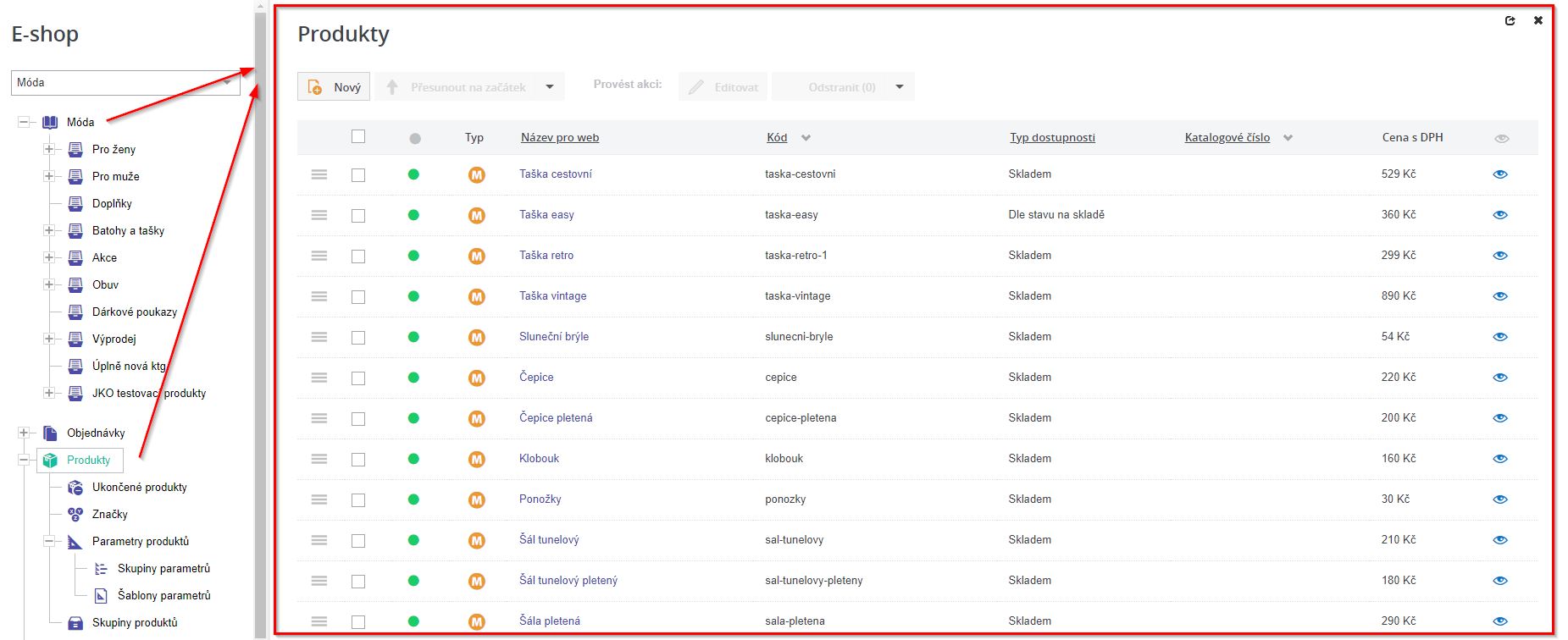
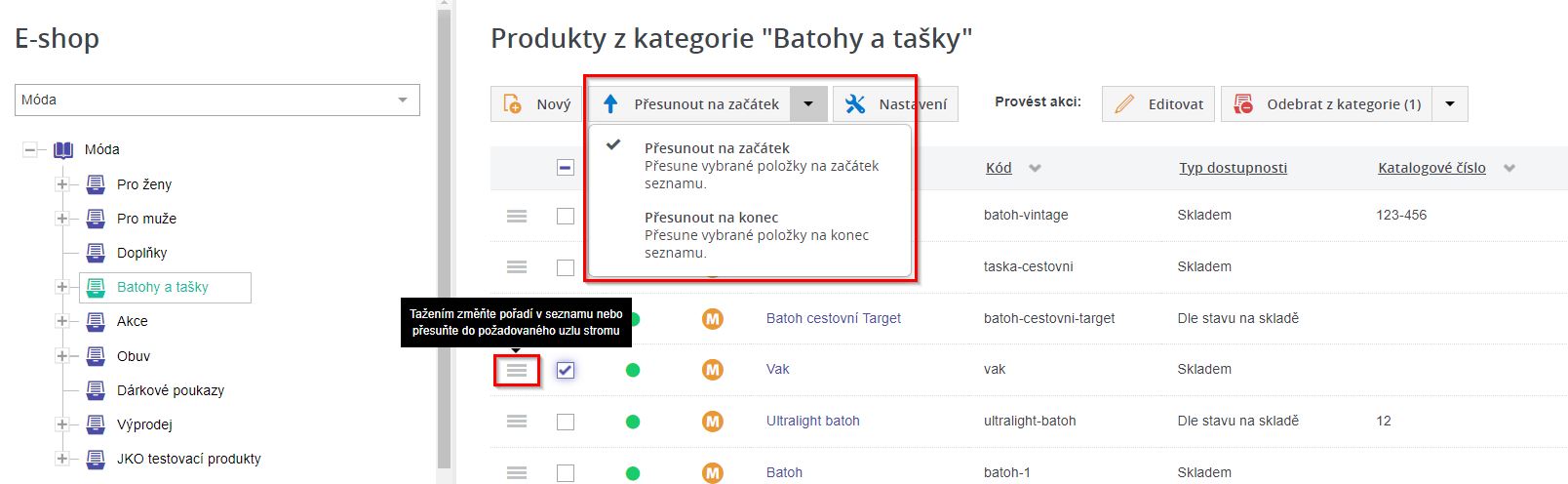
Pro změnu pořadí najedeme myší na ikonu posunu Chytni a přesuň, položku chytneme a přesuneme na jinou pozici. Případně označíme zaškrtnutím checkboxu požadovanou kategorii a použijeme tlačítko Přesunou na začátek nebo Přesunout na konec.
Zkopírovat odkaz na sekciZařazení/přesun produktu do jiné kategorie
Produkt je možné také přesunout do jiné kategorie. Stejně tak můžeme přesouvat do kategorie i produkty, které zatím nejsou zařazeny v žádné kategorii, takové najdeme v seznamu všech produktů pod uzlem 1. úrovně. (v našem případě Móda) nebo v uzlu Produkty.
Produkt stačí myší přetáhnout do příslušné kategorie v levém menu.

Pokud držíme při přesouvání zároveň klávesu Ctrl, produkt se nepřesune, ale zařadíme ho do další kategorie (kategorie produktu se tedy nezmění, jen je zařazen ještě pod jednu další kategorii).
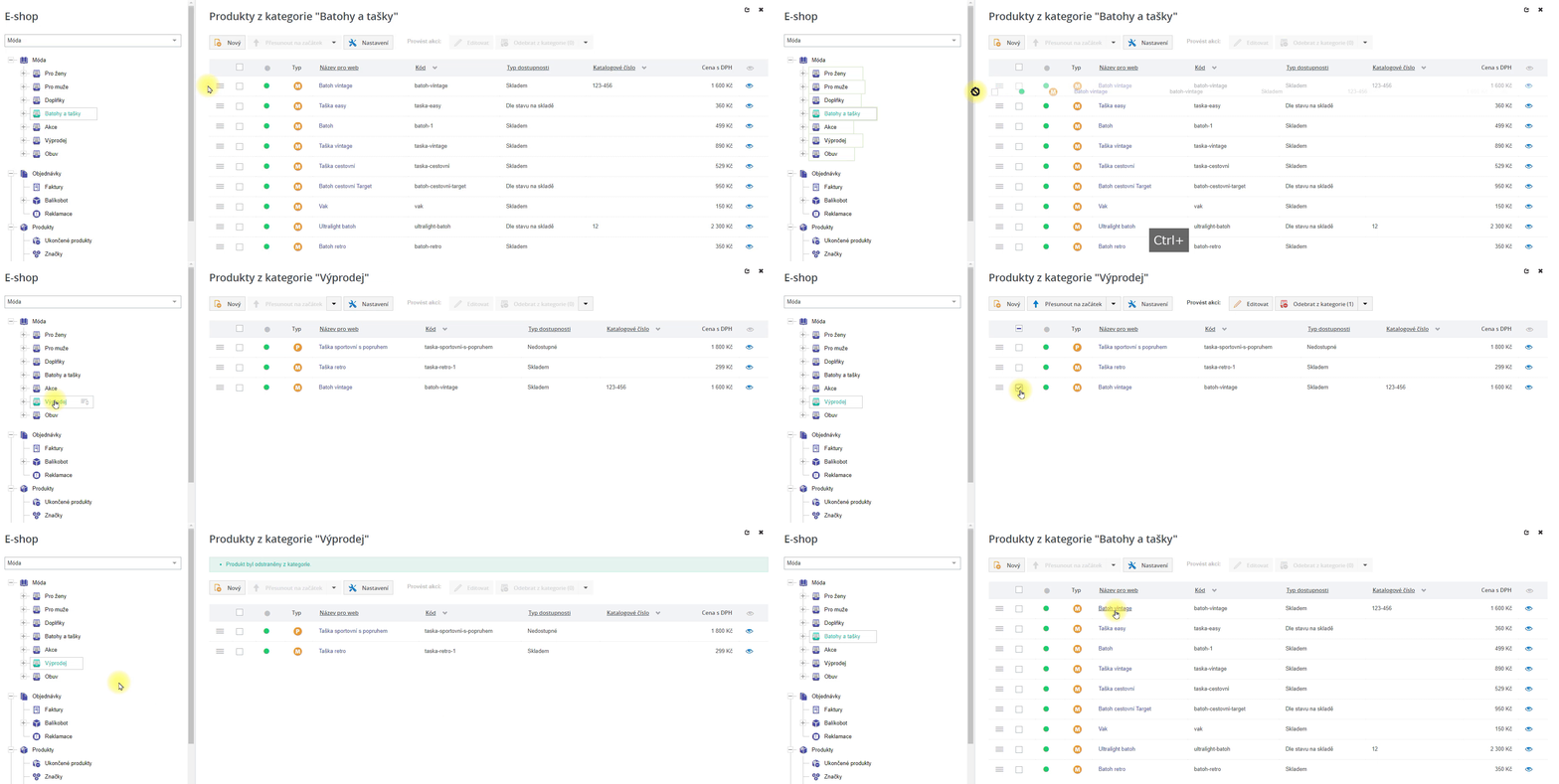
Produkt můžeme zařadit do kategorie také v jeho editaci.
Zkopírovat odkaz na sekciOdstranění produktu z kategorie
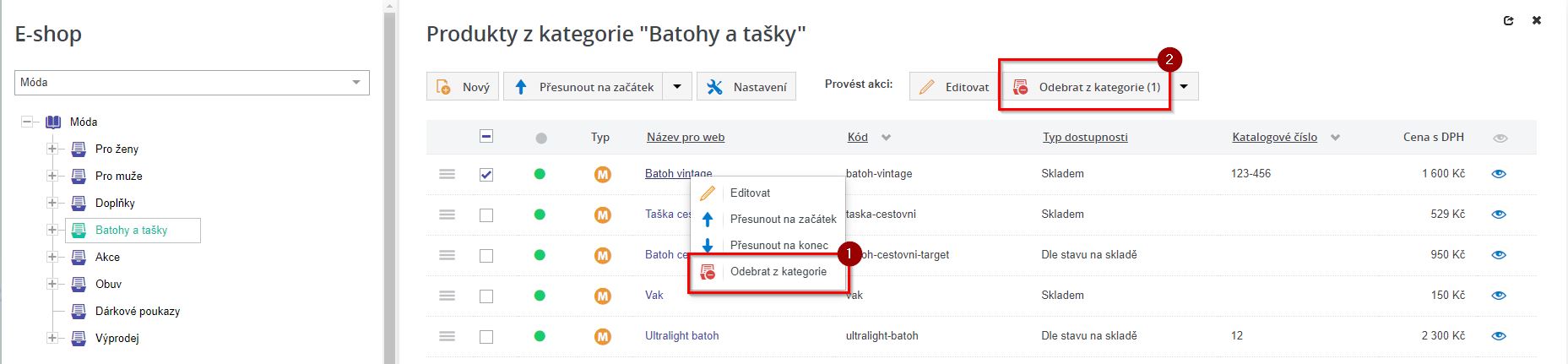
Pro odstranění produktu z dané kategorie využijeme tlačítko Odstranit z kategorie. To se nachází ve výběru možností, pokud na produkt klikneme pravým tlačítkem (1). Stejné tlačítko se vyskytuje také v panelu nástrojů (2), lze použít i v případě hromadného označení více produktů. Číslo v závorce ukazuje, kolik produktů je vybraných ke smazání.
Odstraněním produktu z kategorie nedojde k jeho smazání, dojde pouze k odstranění jeho vazby na danou kategorii. Produkt tak nadále najdeme v seznamu všech produktů.
V detailu kategorie máme také možnost vytvářet nové produkty pomocí tlačítka Nový. Takto vytvořený produkt bude tedy rovnou zařazen do příslušné kategorie.
Zkopírovat odkaz na sekciEditace kategorie (nastavení)
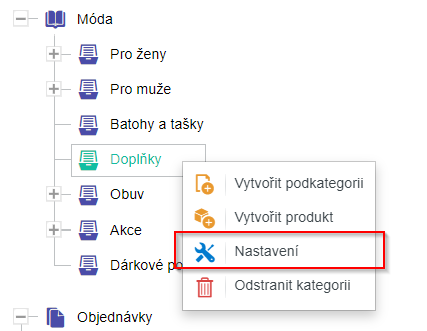
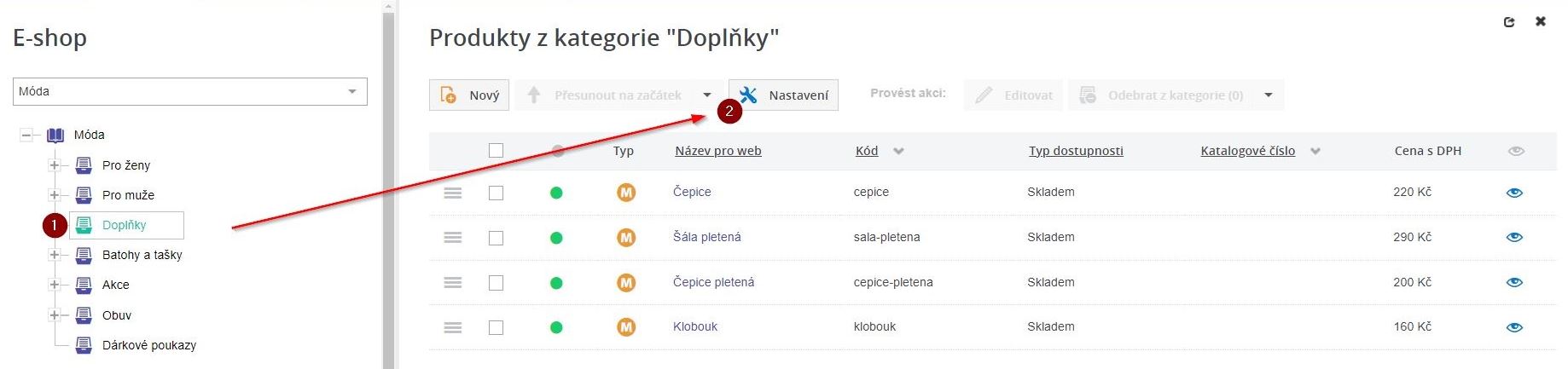
Karta Editace kategorie se otevře po prokliku z Nastavení kategorie. Tlačítko Nastavení (kategorie) nalezneme na několika místech:
-
Ve výběru možností při kliknutí levým tlačítkem na kategorii.
-
Po prokliku do kategorie (1) se zobrazí tlačítko Nastavení (2) pravé části obrazovky.
V této kartě dále editujeme a nastavujeme již existující kategorii.
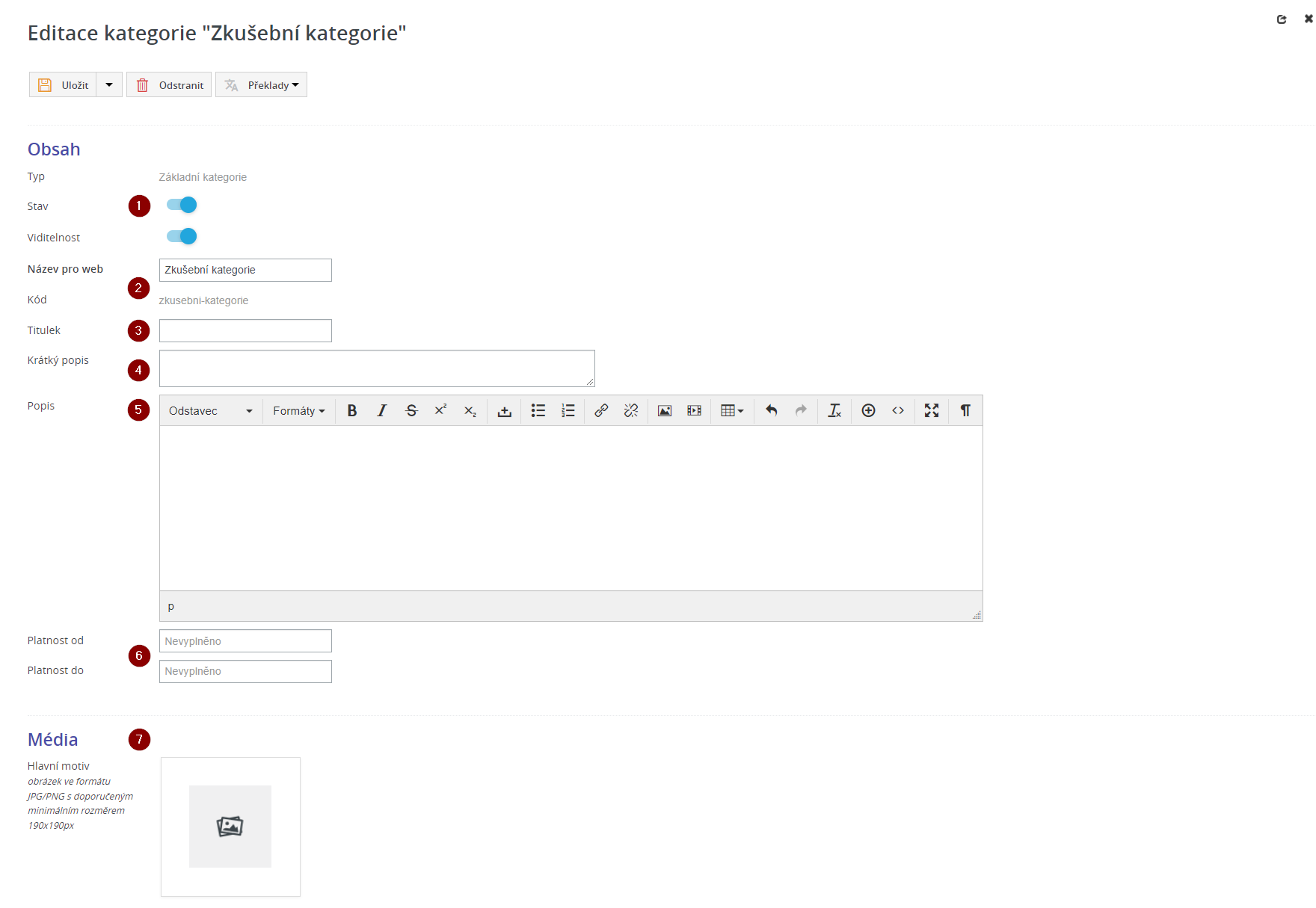
Typ, Stav a Viditelnost (1), stejně tak Název pro web a Kód (2) v kategorii je možné nastavit dle postupu pro Vytvoření nové kategorie.
Zkopírovat odkaz na sekciTitulek (3)
Zkopírovat odkaz na sekciKrátký popis (4)
Zobrazí se na webu pod kategorií, bývá krátký a může upřesňovat např. jaké se v kategorii nachází produkty.

Zkopírovat odkaz na sekciPopis (5)
V kategorii se umístění popisu liší dle systémového nastavení, e–shopy často umisťují popis kategorie pod výpis produktů, případně s radami “Jak vybrat…” nad výpis produktů.
Zkopírovat odkaz na sekciPlatnost od–do (6)
Např.:
Chystáme časově omezenou akci pro zákazníky, v rámci níž byla vytvořena speciální kategorie s určitou platností. Zákazníci mohou zakoupit produkty v této kategorii s výraznou slevou. Kategorii chceme zobrazit pouze do půlnoci, nastavíme tedy konec platnosti s časem 23:59.
Pokud platnost není nastavena, existence/zobrazení kategorie není nijak časově omezeno.
Zkopírovat odkaz na sekciMédia (7)
U kategorie se obrázek může objevit například v horním “megamenu”.
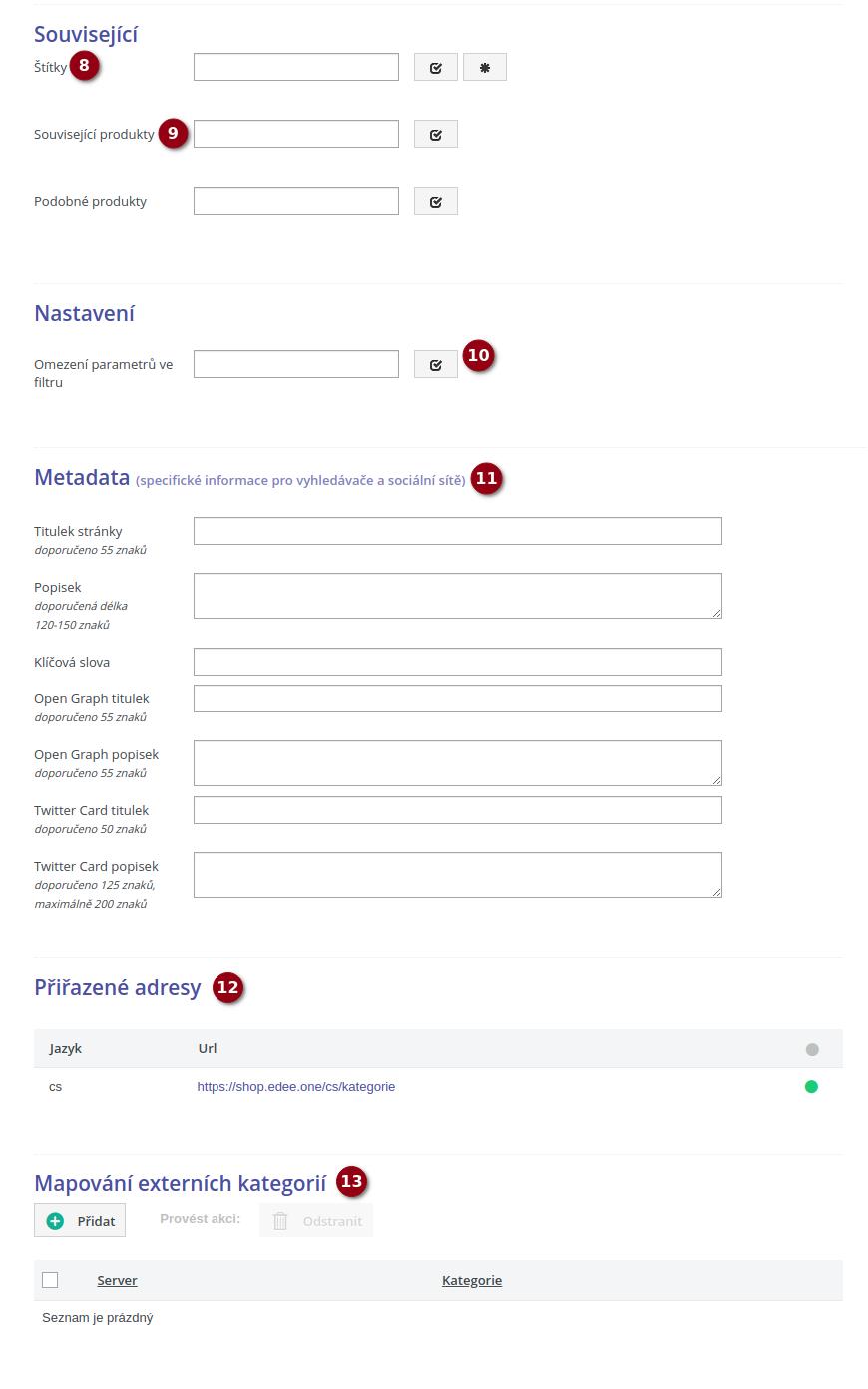
Zkopírovat odkaz na sekciŠtítky (8)
Např.:
- U kategorie mají štítky význam například pro zobrazení kategorie na konkrétním místě, kdy se systémově nastaví, že všechny kategorie se štítkem "Hlavní menu" budou zobrazeny právě v hlavním menu.
- Vizuální funkci může plnit například štítek “Novinka”, který se zobrazí u kategorie na webu.
Zkopírovat odkaz na sekciSouvisející produkty (9)
Zde nastavujeme související produkty k danému produktu nebo skupiny produktů k dané kategorii. Ty se pak na webu zobrazí v detailu každého produktu.
Více o souvisejících produktech a souvisejících skupinách najdeme v kapitole Vazby mezi dalšími produkty v sekci Editace produktu.
Zkopírovat odkaz na sekciOmezení parametrů ve filtru (10)
Výběrem parametrů můžete omezit parametry, které se zobrazí ve filtru kategorie na FE. Pokud nevyberete žádný parametr, budou se zobrazovat všechny parametry, které jsou v kategorii dostupné.
Zkopírovat odkaz na sekciMetadata (11)
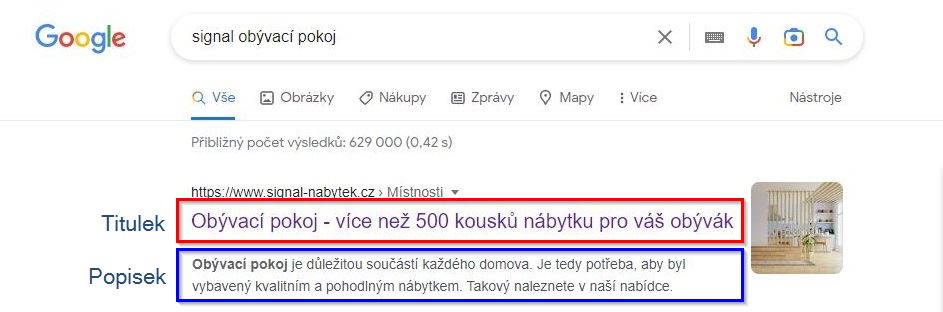
Např.:
Kategorie Obývací pokoj se po vyhledání zobrazí s tímto titulkem a popiskem:
Zkopírovat odkaz na sekciPřiřazené adresy (12)
Zkopírovat odkaz na sekciMapování externích kategorií (13)
Vybereme shodnou kategorii u externích nástrojů (Zboží.cz, Google apod.). Většina externích nástrojů se liší strukturou ve stromu kategorií a nemusí tedy sedět se strukturou našeho e-shopu, proto je dobré na ně nastavit nastavit mapování..
Např.:
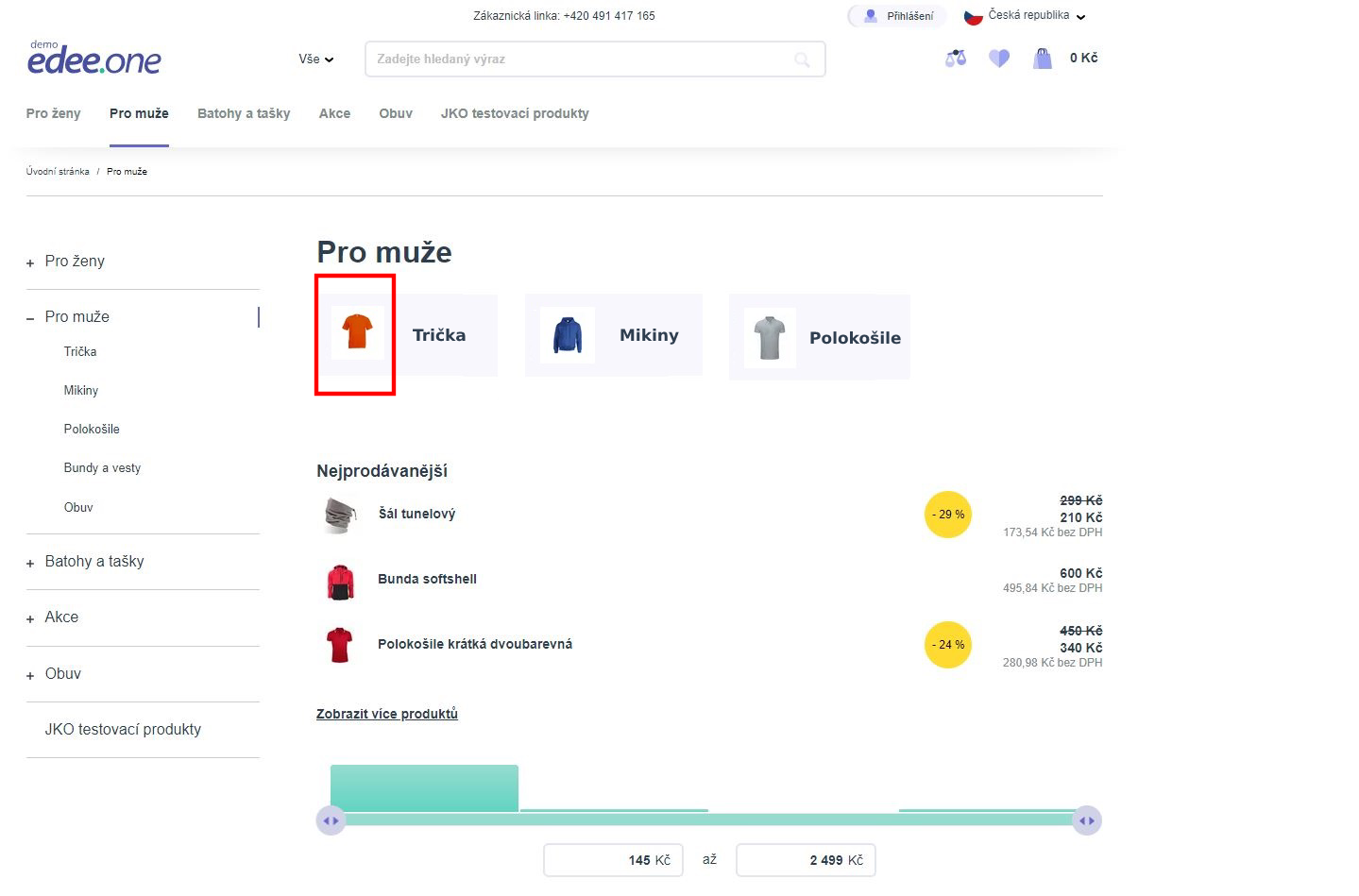
Naše kategorie Trička, která je zařazena v kategorii Pro muže, odpovídá kategorii Pánská trička na Zboží.cz.
V případě spolupráce s externím nástrojem, srovnávačem apod. se tato zvolená kategorie propíše do příslušného XML feedu k produktu namísto kategorie, ve které je produkt zařazen reálně na našem e-shopu, a tedy to odpovídá požadované kategorii vybraného zdroje.
Zkopírovat odkaz na sekciSmazání kategorie
Smazání kategorie se provádí:
-
Kliknutím na konkrétní kategorii pravým tlačítkem myši a výběrem možnosti Odstranit kategorii.

-
Přímo v editaci konkrétní kategorie pomocí tlačítka Smazat a zavřít, které se nachází v horní liště vedle tlačítka Uložit.
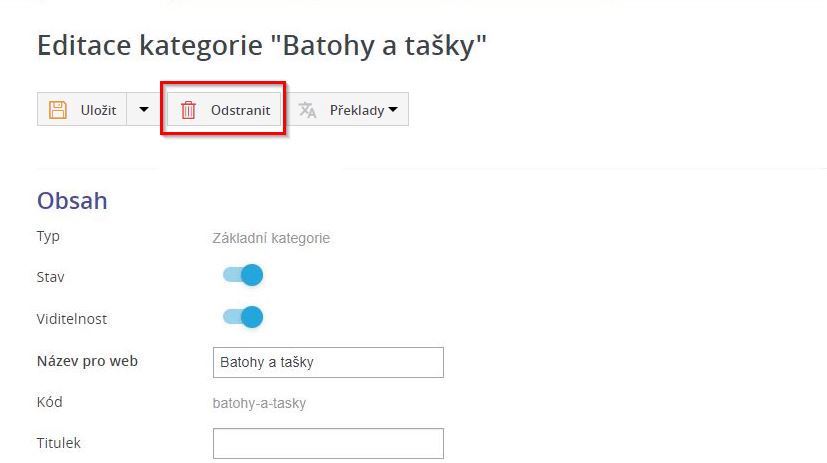
Smazáním kategorie nedojde ke smazání produktů v ní zařazených, zůstanou v katalogu bez přiřazené kategorie (nebo přiřazené do ostatních kategoriích, ve kterých byly zařazeny). Produkty z odstraněné kategorie tedy můžeme nadále spravovat, zařadit do jiné kategorie apod. viz kapitola Produkt.